So handhaben Sie Zendesk Messaging offline: Ein vollständiger Leitfaden für 2026

Stevia Putri
Zuletzt bearbeitet March 4, 2026
Wenn Ihr Support-Team Feierabend macht, was passiert dann mit Kunden, die noch Hilfe benötigen? Für viele Zendesk-Benutzer ist die Standarderfahrung frustrierend. Besucher stoßen auf eine Mauer, wenn alle Agenten offline gehen, und werden mit nichts als einem generischen Formular und dem Versprechen zurückgelassen, dass sich irgendwann jemand bei ihnen melden wird.
Die gute Nachricht ist, dass Zendesk verschiedene Möglichkeiten bietet, Offline-Nachrichten zu verarbeiten. Die Konfigurationsoptionen reichen von einfachen Kontaktformularen bis hin zu ausgefeilten Messaging-Auslösern. Aber jeder Ansatz ist mit Kompromissen verbunden, und keiner von ihnen löst das grundlegende Problem: Kunden wollen Antworten, keine Warteschlangenpositionen. Für Teams, die Kundensupport rund um die Uhr anbieten möchten, reichen native Offline-Formulare möglicherweise nicht aus.
Dieser Leitfaden führt Sie durch die Einrichtung der nativen Offline-Nachrichtenverarbeitung von Zendesk, von der grundlegenden Konfiguration bis hin zu erweiterten Workflows. Wir werden uns auch ansehen, was passiert, wenn native Funktionen an ihre Grenzen stoßen, und wie KI-gestützte Alternativen die Lücken ohne komplexe Auslöserkonfigurationen füllen können.

Was Sie benötigen
Bevor Sie mit der Konfiguration der Offline-Nachrichtenverarbeitung beginnen, stellen Sie sicher, dass Sie Folgendes haben:
- Ein Zendesk-Konto (Chat, Support oder Suite)
- Administratorzugriff zur Konfiguration der Einstellungen
- Verständnis dafür, welchen Widget-Typ Sie verwenden (Classic vs. Messaging)
- Optional: Web Widget API-Zugriff für erweiterte Anpassungen
Schritt 1: Identifizieren Sie Ihr Zendesk-Setup
Hier ist die Kurzfassung: Die Schritte, die Sie befolgen, hängen vollständig davon ab, welche Zendesk-Produkte Sie verwenden. Wenn Sie das falsch verstehen, werden Sie Stunden damit verbringen, nach Einstellungen zu suchen, die in Ihrem Konto nicht vorhanden sind. Das Verständnis des Unterschieds zwischen Zendesk Chat und Messaging ist für die richtige Konfiguration unerlässlich.
Live Chat ist das ältere, sitzungsbasierte Produkt. Gespräche finden in Echtzeit statt, und wenn der Chat endet, verschwindet der Kontext. Messaging ist das neuere, persistente Konversationsmodell. Kunden können ein Gespräch beginnen, ihren Browser schließen und es Stunden später per E-Mail oder über das Widget wieder aufnehmen.
Das Offline-Formular funktioniert nur mit Web Widget (Classic), das an das Chat-Produkt gebunden ist. Wenn Sie das neuere Messaging Web Widget verwenden, finden Sie keine Offline-Formulareinstellungen, da Messaging Offline-Interaktionen anders über Flow Builder und Bot-Konversationen verarbeitet.
Um zu überprüfen, welche Version Sie verwenden, sehen Sie sich Ihre Admin Center-Seitenleiste an. Wenn Sie "Messaging"-Einstellungen sehen, befinden Sie sich auf der neueren Plattform. Wenn Sie "Web Widget (Classic)"-Einstellungen sehen, können Sie das Offline-Formular verwenden.
Schritt 2: Konfigurieren Sie Offline-Formulare in Zendesk Chat
Wenn Sie das klassische Zendesk Chat verwenden, ist das Offline-Formular Ihr primäres Werkzeug zum Erfassen von Nachrichten, wenn keine Agenten verfügbar sind.
Navigieren Sie zu Ihrem Chat-Dashboard. Dies ist getrennt von der Hauptschnittstelle von Zendesk Support. Klicken Sie in der linken Seitenleiste auf Einstellungen und wählen Sie dann Widget und dann Formulare aus.
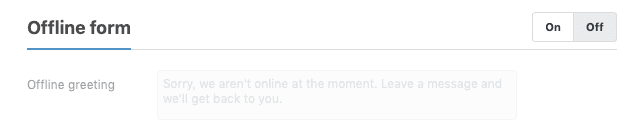
Schalten Sie das Offline-Formular auf "Ein". Sie sehen Optionen zum Anpassen, welche Felder angezeigt werden. Mindestens sollten Sie Namens-, E-Mail- und Nachrichtenfelder haben. Die Standardbegrüßung lautet: "Leider sind wir im Moment nicht online. Hinterlassen Sie eine Nachricht und wir werden uns bei Ihnen melden." Sie können dies im Feld Offline-Begrüßung bearbeiten.
Entscheiden Sie, was passiert, wenn jemand das Formular absendet. Standardmäßig werden Nachrichten in Ihrem Chat-Verlauf gespeichert und E-Mail-Benachrichtigungen an Agenten gesendet. Wenn Sie Zendesk Support integriert haben, können Sie Offline-Nachrichten so konfigurieren, dass automatisch Tickets erstellt werden. Gehen Sie in Ihrem Chat-Dashboard zu Einstellungen > Konto > Zendesk und stellen Sie sicher, dass die Integration aktiv ist.
Eine Einschränkung, die es wert ist, erwähnt zu werden: Das Offline-Formular wird nur angezeigt, wenn alle Agenten offline sind. Wenn auch nur ein Agent online ist (oder auf "Abwesend" gesetzt ist, aber technisch angemeldet ist), sehen Besucher stattdessen die Chat-Oberfläche. Dies kann zu Verwirrung führen, wenn dieser eine Agent ausgelastet ist und nicht tatsächlich antworten kann. Lesen Sie die Zendesk-Dokumentation für weitere Tipps zur Fehlerbehebung.
Schritt 3: Richten Sie Kontaktformulare im Web Widget Classic ein
Viele Zendesk-Benutzer verwechseln das Offline-Formular mit dem Kontaktformular, und die Unterscheidung ist für die Offline-Nachrichtenverarbeitung wichtig.
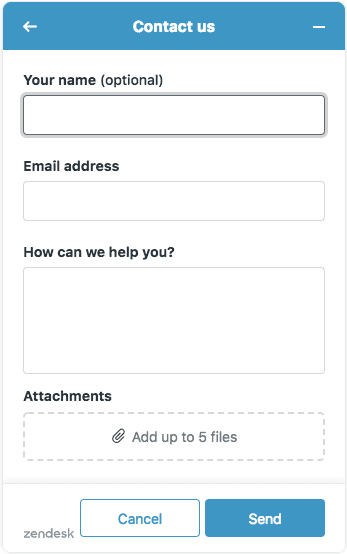
Das Kontaktformular wird in Ihrem Web Widget (Classic) angezeigt und ermöglicht es Besuchern, Tickets auch dann einzureichen, wenn Agenten online sind. Es ist im Wesentlichen eine eingebettete Version Ihres Ticket-Einreichungsformulars. Das Offline-Formular wird nur angezeigt, wenn keine Agenten verfügbar sind.
Sie können nicht beides gleichzeitig aktivieren. Wenn Sie das Kontaktformular aktivieren, wird das Offline-Formular automatisch deaktiviert und umgekehrt. Dies ist eine häufige Quelle der Frustration für Teams, die sowohl Chat-basiertes Offline-Messaging als auch die Erstellung von Support-Tickets wünschen.
Um das Kontaktformular zu aktivieren, gehen Sie zu Admin Center > Kanäle > Classic > Web Widget. Wählen Sie Ihr Widget aus und aktivieren Sie die Option für Kontaktformular. Dieses Formular unterstützt benutzerdefinierte Ticketfelder und leitet Tickets basierend auf Ihren Support-Workflows weiter, was es ideal für Konten macht, die Zendesk Support verwenden.
Schritt 4: Erstellen Sie Messaging-Auslöser für Offline-Benachrichtigungen
Für Teams, die Zendesk Messaging verwenden, ersetzen Auslöser das Offline-Formular. Auslöser sind flexibler, aber auch komplexer zu konfigurieren. Sie können mehr über KI-gestützte Alternativen für Zendesk erfahren, wenn Sie die nativen Optionen als einschränkend empfinden.
Ein Messaging-Auslöser wird automatisch ausgelöst, wenn bestimmte Bedingungen erfüllt sind. Für Offline-Benachrichtigungen erstellen Sie einen Auslöser, der erkennt, wenn Agenten nicht verfügbar sind, und eine entsprechende Nachricht sendet.
Gehen Sie zu Admin Center > Objekte und Regeln > Geschäftsregeln > Auslöser. Klicken Sie auf Auslöser erstellen und benennen Sie ihn beschreibend, z. B. "Benachrichtigen, wenn Gruppe offline ist".
Fügen Sie unter "Alle diese Bedingungen müssen erfüllt sein" Folgendes hinzu:
- Gruppenstatus | [Ihr Gruppenname] | Unsichtbar
Diese Bedingung prüft, ob alle Agenten in der angegebenen Gruppe offline oder unsichtbar sind. Wenn dies zutrifft, wird der Auslöser ausgelöst.
Wählen Sie unter Aktionen Nachricht an Kunden senden aus und verfassen Sie Ihre Nachricht. Seien Sie spezifisch in Bezug auf die Erwartungen: "Unser Team ist derzeit offline. Wir antworten in der Regel innerhalb von 4 Werktagen. Bei dringenden Problemen rufen Sie [Telefonnummer] an."
Testen Sie Ihren Auslöser gründlich. Setzen Sie alle Agenten in der Gruppe auf unsichtbar und starten Sie dann eine Konversation als Testbenutzer. Stellen Sie sicher, dass der Auslöser ausgelöst wird und die Nachricht wie erwartet angezeigt wird. Lesen Sie Zendesks Leitfaden zum Testen von Auslösern für detaillierte Testverfahren.
Schritt 5: Beheben Sie häufige Probleme mit Offline-Nachrichten
Auch bei korrekter Konfiguration kann die Offline-Nachrichtenverarbeitung auf unerwartete Weise fehlschlagen. Hier sind die häufigsten Probleme und wie Sie sie beheben können.
Widget zeigt offline an, obwohl Agenten angemeldet sind
Überprüfen Sie Ihre Abteilungseinstellungen. Wenn Agenten online sind, aber nicht der Abteilung zugewiesen sind, die mit diesem Widget verknüpft ist, sehen Besucher den Offline-Status. Stellen Sie außerdem sicher, dass sich Agenten nicht auf den Status "unsichtbar" gesetzt haben.
Das Offline-Formular wird nicht angezeigt
Bestätigen Sie, dass Sie Web Widget (Classic) verwenden, nicht Messaging. Überprüfen Sie, ob der Offline-Formularschalter in Einstellungen > Widget > Formulare aktiviert ist. Wenn Sie stattdessen das Kontaktformular verwenden, denken Sie daran, dass die Aktivierung automatisch das Offline-Formular deaktiviert.
Nachrichten erstellen keine Tickets
Überprüfen Sie, ob Ihre Chat-Support-Integration aktiv ist. Denken Sie daran: Standalone-Chat-Konten erstellen nicht automatisch Tickets. Sie benötigen Zendesk Support, das in Chat integriert ist, und die richtigen Auslöser sind konfiguriert.
Probleme mit der Abteilungsweiterleitung
Wenn Offline-Nachrichten an das falsche Team gehen, überprüfen Sie Ihre Auslöser-Weiterleitungsregeln. Stellen Sie sicher, dass das Offline-Formular Tickets mit der richtigen Standardgruppe erstellt.
Einschränkungen, die zu berücksichtigen sind
Bevor Sie sich für die native Offline-Verarbeitung von Zendesk entscheiden, sollten Sie die Einschränkungen verstehen:
- Kann nicht beide Formulare verwenden: Sie müssen sich zwischen Offline-Formular und Kontaktformular entscheiden
- Keine Benachrichtigungssteuerung auf Administratorebene: Jeder Agent muss Offline-Nachrichtbenachrichtigungen einzeln deaktivieren
- Nicht in Messaging verfügbar: Teams, die das neuere Messaging-Widget verwenden, benötigen alternative Ansätze
- Manuelle Konfiguration pro Standort: Jede Website-Implementierung erfordert eine separate Einrichtung
- Begrenzte UI-Anpassung: Die meisten visuellen Änderungen erfordern API-Kenntnisse
Diese Einschränkungen veranlassen viele Teams, nach Alternativen zu suchen, die mehr Flexibilität bieten.
Wann Sie KI-gestützte Alternativen in Betracht ziehen sollten
Die native Offline-Verarbeitung von Zendesk ist funktional, aber begrenzt. Sie erfasst Nachrichten und erstellt Tickets, hilft aber den Kunden im Moment nicht wirklich. Für Teams, die rund um die Uhr Reaktionsfähigkeit ohne rund um die Uhr Personalbesetzung bieten möchten, bietet KI einen anderen Ansatz.
Die grundlegende Einschränkung der Offline-Funktionen von Zendesk besteht darin, dass sie reaktiv und nicht proaktiv sind. Sie erfassen Informationen für die spätere Nachverfolgung, bieten aber keine sofortige Unterstützung. Für Kunden mit einfachen Fragen ("Wie lauten Ihre Rückgabebedingungen?" "Wie setze ich mein Passwort zurück?") ist es unnötige Reibung, stundenlang auf eine menschliche Antwort zu warten.
Hier verfolgt eesel AI einen anderen Ansatz. Anstatt nur Nachrichten zu erfassen, wenn Agenten offline sind, antwortet unser KI-Teamkollege Kunden sofort, rund um die Uhr, auch wenn Ihr menschliches Team vollständig offline ist.

So handhaben wir Zendesk Messaging offline anders:
- Automatische Ticketerstellung und -weiterleitung: Jede Interaktion erstellt ein ordnungsgemäß kategorisiertes Ticket in Ihrem Helpdesk
- No-Code-Anpassung: Definieren Sie das Verhalten in einfachem Deutsch, anstatt JavaScript zu schreiben
- Autonome Antworten rund um die Uhr: Kunden erhalten sofortige Antworten, nicht nur eine "Wir melden uns bei Ihnen"-Nachricht
- Lernt aus Ihren vorhandenen Daten: Wir analysieren Ihre vergangenen Tickets und Ihr Hilfezentrum, um in Ihrer Stimme zu antworten
- Progressiver Rollout: Beginnen Sie mit KI-entworfenen Antworten zur Überprüfung und erweitern Sie dann auf die vollständige Automatisierung, wenn Sie Vertrauen gewinnen
Wir integrieren uns direkt in Zendesk, sodass Sie Ihr bestehendes Setup nicht ersetzen müssen. Die KI antwortet, wenn sie helfen kann, und eskaliert an Ihre menschlichen Agenten, wenn sie es nicht kann, alles innerhalb Ihres bestehenden Zendesk-Workflows. Erfahren Sie mehr über unseren KI-Agenten für den Kundensupport oder erkunden Sie die eesel AI-Preise, um zu sehen, wie sie sich mit dem Hinzufügen weiterer menschlicher Agenten vergleichen lassen. Sie können auch unseren vollständigen Zendesk AI-Testbericht für einen tieferen Vergleich lesen.
Erste Schritte mit intelligenterem Offline-Support
Das Zendesk Web Widget Offline-Formular ist eine funktionale Lösung zum Erfassen von Nachrichten, wenn Ihr Team nicht verfügbar ist. Es funktioniert am besten für Teams, die bereits in Zendesk Chat investiert haben und eine grundlegende Offline-Nachrichtensammlung benötigen.
Aber wenn Sie die Einschränkungen als frustrierend empfinden oder Kundenprobleme tatsächlich lösen möchten, anstatt nur Nachrichten zu sammeln, ist es möglicherweise an der Zeit, KI-gestützte Alternativen zu erkunden.
Egal, ob Sie bei den nativen Funktionen von Zendesk bleiben oder auf einen KI-Teamkollegen wie eesel AI upgraden, das Ziel ist dasselbe: sicherzustellen, dass keine Kundenanfrage durchs Raster fällt, auch wenn Ihre menschlichen Agenten offline sind.


Häufig gestellte Fragen
Share this article

Article by
Stevia Putri
Stevia Putri is a marketing generalist at eesel AI, where she helps turn powerful AI tools into stories that resonate. She’s driven by curiosity, clarity, and the human side of technology.




