So exportieren Sie Ihr Zendesk Help Center: Vollständige Anleitung für 2026

Stevia Putri
Zuletzt bearbeitet March 4, 2026
Wenn Sie versuchen, Ihre Zendesk Help Center-Inhalte zu exportieren, haben Sie wahrscheinlich bereits die frustrierende Wahrheit entdeckt: Zendesk bietet kein natives Export-Tool an. In der offiziellen Dokumentation heißt es ganz klar: "Es gibt kein vorgefertigtes Zendesk-Tool zum Exportieren von Artikeln."
Was tun Sie also, wenn Sie Ihre Knowledge Base sichern, auf eine neue Plattform migrieren oder Offline-Dokumentation erstellen müssen? Sie haben vier Hauptoptionen, und jede eignet sich für eine andere Situation.
Diese Anleitung führt Sie durch alle vier Methoden: Verwendung der Help Center API (für technische Teams), Installation einer kostenlosen Drittanbieter-App (für schnelle Exporte), Beauftragung eines Migrationsdienstes (für komplexe Übertragungen) und Generierung von PDFs (für Benutzerhandbücher). Wir werden uns auch ansehen, wie moderne KI-Wissensmanagement-Tools wie eesel AI das Exportproblem vollständig beseitigen können.
Warum Sie Ihr Zendesk Help Center exportieren müssen
Bevor wir uns mit dem Wie befassen, wollen wir uns das Warum ansehen. Teams exportieren ihre Help Center-Inhalte aus verschiedenen Gründen:
- Erstellen von Backups vor größeren Umstrukturierungen oder Plattformänderungen
- Übersetzen von Inhalten für mehrsprachigen Support (Sie benötigen sauberes HTML für Übersetzer)
- Migrieren von Plattformen beim Wechsel von Zendesk zu einem anderen Helpdesk
- Überprüfen von Inhalten, um defekte Links, veraltete Artikel oder Lücken in der Abdeckung zu finden
- Generieren von Offline-Dokumentation wie PDF-Benutzerhandbücher für Kunden, die sie benötigen
Jeder Anwendungsfall weist auf eine andere Exportmethode hin. Lassen Sie uns Ihre Optionen aufschlüsseln.
Methode 1: Verwenden der Zendesk Help Center API
Die Help Center API ist die offizielle Empfehlung von Zendesk zum Exportieren von Inhalten. Sie ist leistungsstark und kostenlos, erfordert aber technisches Wissen für die Implementierung.

Was Sie benötigen
- Auf Ihrem Computer installiertes Python
- Grundlegende Vertrautheit mit Befehlszeilentools
- Ein Zendesk API-Token (generiert über Ihr Admin Center)
- Die Python-Bibliotheken
requestsundpandas
Wie es funktioniert
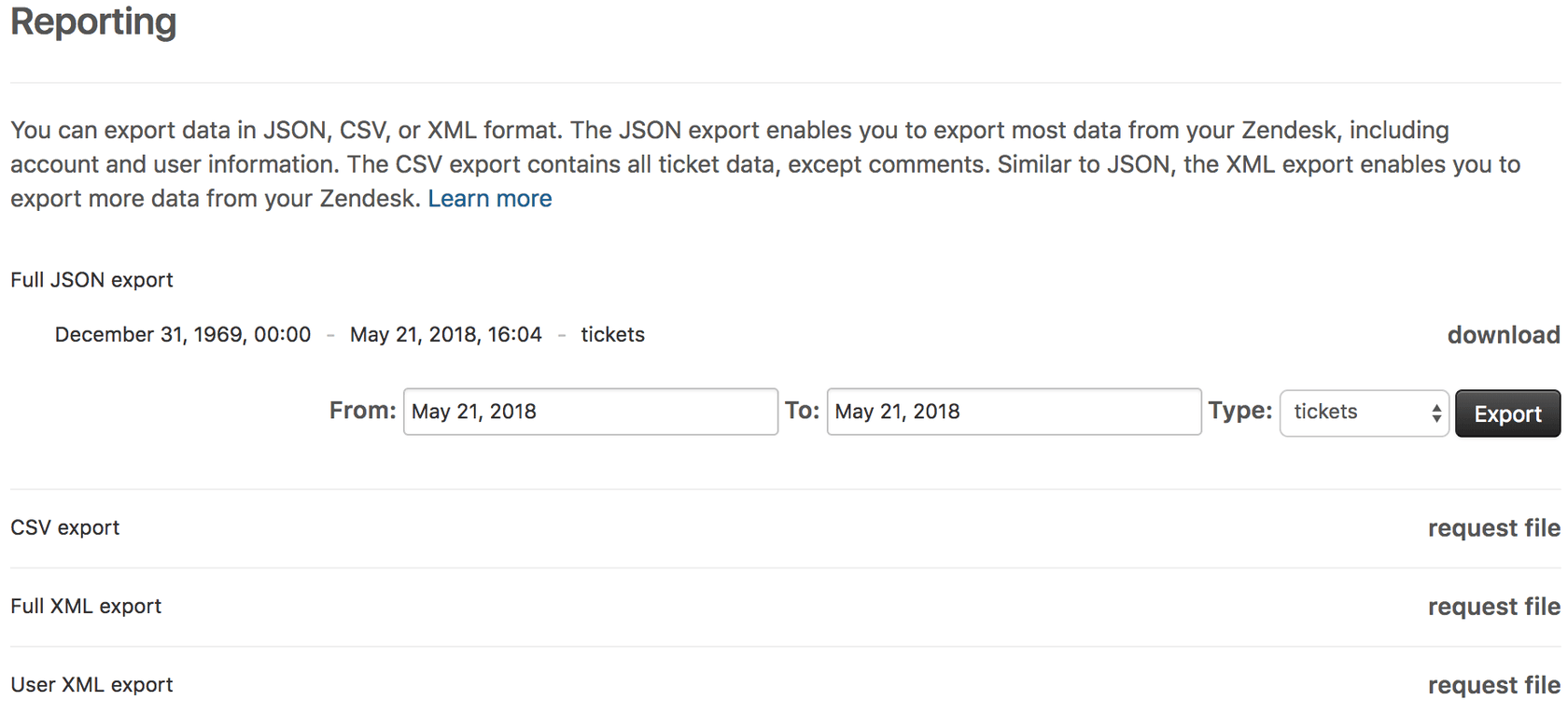
Der API-Ansatz beinhaltet das Schreiben eines Python-Skripts, das sich bei Ihrem Zendesk-Konto authentifiziert, Artikeldaten über die Help Center API-Endpunkte abruft und sie in einem Dateiformat Ihrer Wahl speichert (normalerweise JSON oder CSV).
Zu den wichtigsten API-Endpunkten gehören:
GET /api/v2/help_center/articleslistet alle Artikel aufGET /api/v2/help_center/incremental/articles.jsonzur Verfolgung von Änderungen im Laufe der Zeit
Der Prozess
Generieren Sie zunächst Ihr API-Token. Navigieren Sie zu Admin Center > Kanäle > API, aktivieren Sie bei Bedarf den Token-Zugriff und erstellen Sie ein neues Token. Kopieren Sie es sofort (Zendesk zeigt es nur einmal an).
Installieren Sie als Nächstes die erforderlichen Python-Bibliotheken:
pip install requests pandas
Konfigurieren Sie dann Ihr Skript mit Ihrer Subdomain, E-Mail-Adresse und Ihrem API-Token. Das Skript durchläuft alle Ihre Artikel (Zendesk gibt 100 pro Anfrage zurück) und kompiliert sie in Ihr gewähltes Format.
Einschränkungen, die Sie kennen sollten
Die API-Methode hat einige Tücken. Standardmäßig exportiert die OAuth-Authentifizierung nur veröffentlichte Inhalte. Wenn Sie interne Artikel oder Artikelentwürfe benötigen, müssen Sie stattdessen Basic Auth verwenden. Die Zeichenkodierung kann Sie ebenfalls aus dem Konzept bringen speichern Sie Ihre Skripte als UTF-8, um Unicode-Fehler mit Sonderzeichen zu vermeiden.
Diese Methode ist am besten für Teams mit Entwicklern geeignet, die automatisierte, wiederkehrende Exporte oder benutzerdefinierte Datenformatierungen benötigen.
Methode 2: Swifteq Help Center Export (kostenlose App)
Wenn das Schreiben von Python-Skripten nicht Ihr Ding ist, bietet Swifteq Help Center Export eine No-Code-Alternative. Es ist eine kostenlose App im Zendesk Marketplace, die mit wenigen Klicks CSV-Exporte generiert.
Hauptmerkmale
- Exportiert alle Artikel mit Metadaten (Titel, Abschnitte, Links, Labels, Aktualisierungszeiten)
- Erkennt defekte interne und externe Links
- Identifiziert defekte Bilder und Videos
- Unterstützt mehrere Sprachen
- 100 % kostenlos ohne Nutzungslimits
Wie man es benutzt
- Installieren Sie die App aus dem Zendesk Marketplace
- Melden Sie sich für ein kostenloses Swifteq-Konto an
- Autorisieren Sie die App, Ihre Help Center-Daten zu lesen (schreibgeschützter Zugriff)
- Warten Sie, bis der Export verarbeitet wurde (normalerweise ein paar Minuten)
- Empfangen Sie Ihre CSV-Datei per E-Mail
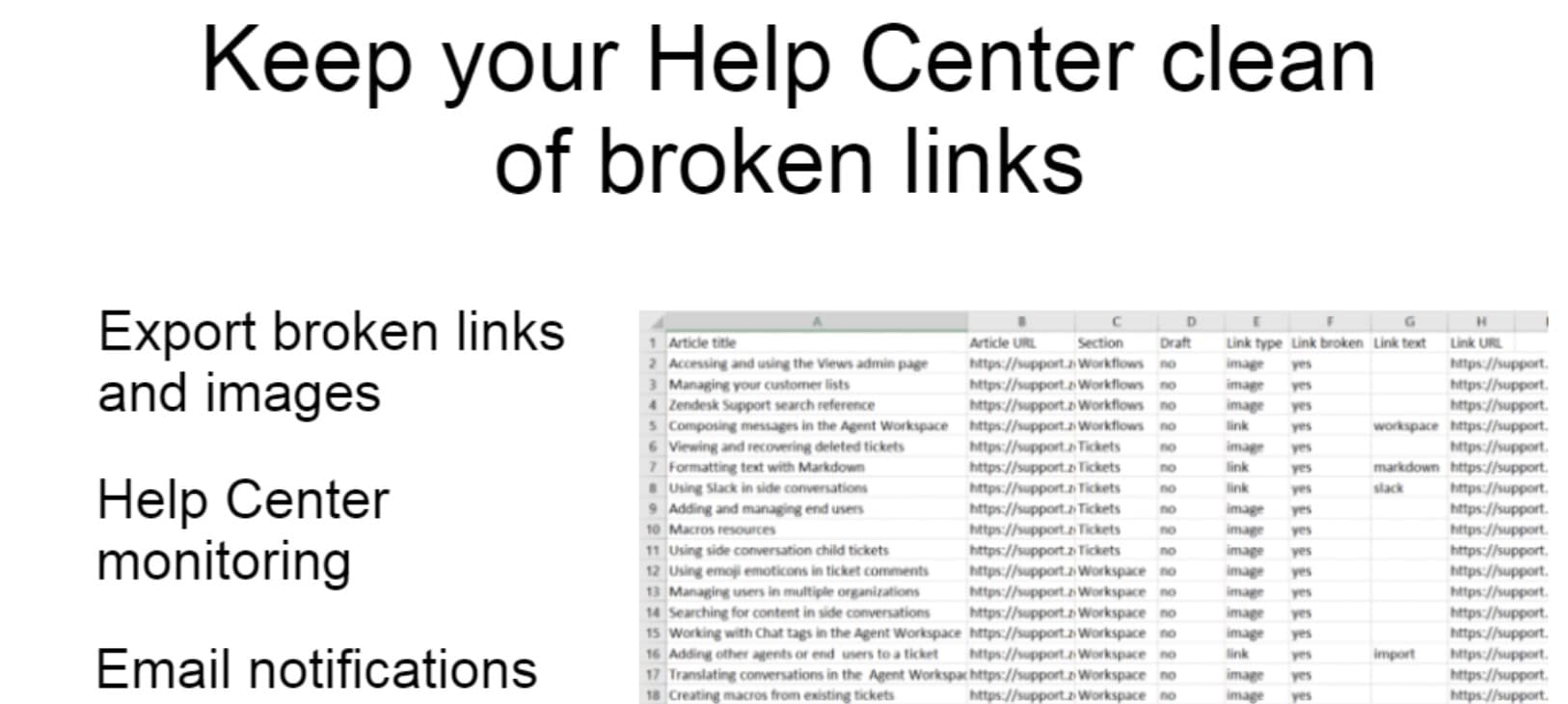
Die CSV-Datei bietet Ihnen einen Überblick über Ihre gesamte Knowledge Base. Sie können sie in Excel oder Google Sheets öffnen, um Inhalte zu überprüfen, die letzten Aktualisierungsdaten zu überprüfen und defekte Links in allen Artikeln zu erkennen.
Was Benutzer sagen
Die App hat im Zendesk Marketplace eine 5-Sterne-Bewertung von 17 Bewertungen. Ein Benutzer bemerkte: "Hat wie ein Zauber funktioniert, um Guide-Artikel zu exportieren. Viel bequemer als sich mit der API herumschlagen und das JSON in CSV konvertieren und neu formatieren zu müssen."
Einschränkungen
Die kostenlose Version überprüft nur öffentliche Artikel auf defekte Links. Wenn Sie interne Artikel überprüfen müssen, benötigen Sie die kostenpflichtige Help Center Manager App von Swifteq (ab 89 €/Monat). Der Export ist auch nur im CSV-Format möglich keine PDF- oder HTML-Optionen im kostenlosen Tarif.
Methode 3: Migrationsdienste für komplexe Übertragungen
Für umfangreiche Migrationen oder Plattform-zu-Plattform-Übertragungen ist ein professioneller Migrationsdienst oft sinnvoll. Help Desk Migration ist auf die Verschiebung von Helpdesk-Daten zwischen Plattformen spezialisiert, ohne dass Ihr Team technische Arbeiten ausführen muss.
Wann Sie einen Migrationsdienst in Betracht ziehen sollten
- Umzug von Zendesk zu einer anderen Helpdesk-Plattform
- Übertragen von jahrelangen historischen Inhalten
- Müssen komplexe Artikelhierarchien und Metadaten erhalten bleiben
- Keine technischen Ressourcen für API-Skripte vorhanden
- Sie wünschen keine Ausfallzeiten während des Übergangs
Wie es funktioniert
Help Desk Migration verwendet einen No-Code-Migrationsassistenten, der Sie durch den Prozess führt:
- Bewertung Analysieren Sie Ihre Zendesk Guide-Struktur
- Vorbereitung Sammeln Sie API-Anmeldeinformationen und bestätigen Sie die Kompatibilität der Zielplattform
- Konfiguration Ordnen Sie Datenfelder zwischen Plattformen zu
- Demo-Migration Testen Sie mit einem kleinen Datensatz (kostenlos)
- Vollständige Migration Schließen Sie die automatisierte Übertragung ab
- Verifizierung Überprüfen Sie die Inhalte auf der neuen Plattform
Der Dienst unterstützt über 90 Plattformen und behält Artikelhierarchien, Anhänge, Tags und Formatierungen während der Übertragung bei.
Preisgestaltung
Help Desk Migration bietet eine individuelle Preisgestaltung basierend auf dem Datenvolumen. Sie bieten kostenlose Demo-Migrationen an, damit Sie den Prozess vor der Festlegung testen können. Für große Unternehmensmigrationen (über 200.000 Datensätze) berichten Kunden, dass sich der Dienst durch die eingesparte Zeit und die Reduzierung von Fehlern bezahlt macht.
Kundenfeedback
Der Dienst hat auf G2 eine 5-Sterne-Bewertung. Ein IT-Administrator eines Unternehmens schrieb: "Die beste Migrationserfahrung, die ich seit einem Jahrzehnt hatte. Sehr beeindruckendes Tool, tolles Team zu einem mehr als angemessenen Preis. Wir konnten schnell über 10 Jahre Daten von ServiceNow zu FreshService migrieren."
Methode 4: PDF-Export für Benutzerhandbücher
Manchmal benötigen Sie Ihre Help Center-Inhalte im PDF-Format für Kunden, die druckbare Dokumentation, Compliance-Anforderungen oder Offline-Benutzerhandbücher wünschen. Die Knowledge Base to PDF App von Kolibri Digital kümmert sich um diesen speziellen Anwendungsfall.
Anwendungsfälle
- Kunden, die sich weigern, Online-Knowledge-Bases zu nutzen
- Druckbare Produktdokumentation
- Gleichzeitige Unterstützung mehrerer Produktversionen
- Anforderungen an die Compliance-Dokumentation
Wie es funktioniert
- Installieren Sie die Knowledge Base to PDF App aus dem Zendesk Marketplace
- Greifen Sie über Ihre linke Navigationsleiste auf die App zu
- Legen Sie einen Titel für Ihre PDF-Titelseite fest
- Wählen Sie optional bestimmte Kategorien aus, die Sie einbeziehen möchten (oder exportieren Sie alles)
- Klicken Sie auf "BENUTZERHANDBUCH ERSTELLEN" und laden Sie Ihr PDF herunter
Die Verarbeitung dauert je nach Größe Ihrer Knowledge Base einige Sekunden bis zu einer Minute.
Benutzerdefiniertes Branding
Kolibri bietet benutzerdefinierte Branding-Services an, wenn Sie möchten, dass Ihre PDFs mit der visuellen Identität Ihres Unternehmens übereinstimmen. Sobald Sie einen benutzerdefinierten Brand Key erhalten haben, können Sie ihn auf alle von Ihnen generierten PDFs anwenden.
Einschränkungen
Die App kann aufgrund von Einschränkungen der Zendesk API nicht aus deaktivierten oder eingeschränkten Help Centern exportieren. Benutzerdefiniertes Branding erfordert ebenfalls eine zusätzliche Servicegebühr.
Vergleichen der Exportmethoden
Hier ist ein kurzer Vergleich, der Ihnen bei der Auswahl des richtigen Ansatzes hilft:
| Methode | Am besten geeignet für | Technisches Niveau | Kosten | Ausgabeformat |
|---|---|---|---|---|
| Help Center API | Entwickler, Automatisierung | Hoch | Kostenlos | JSON/CSV |
| Swifteq Export | Schnelle Audits, Backups | Keine | Kostenlos | CSV |
| Migrationsdienste | Plattformübertragungen | Keine | Individuelles Angebot | Verschiedene |
| PDF-Apps | Benutzerhandbücher | Niedrig | Kostenpflichtiges Add-on |
Häufige Probleme und Fehlerbehebung
OAuth vs. Basic Auth
Wenn Sie die API-Methode verwenden und nicht auf interne Artikel zugreifen können, wechseln Sie von OAuth zu Basic Auth. OAuth ist standardmäßig auf veröffentlichte Inhalte beschränkt, während Basic Auth interne Artikel und Artikelentwürfe abrufen kann.
Zeichenkodierungsfehler
Unicode-Fehler bedeuten normalerweise, dass Ihr Skript nicht als UTF-8 gespeichert ist. Verwenden Sie einen Code-Editor wie VS Code oder Sublime Text und legen Sie die Kodierung beim Speichern explizit auf UTF-8 fest.
Ratenbegrenzung
Die API von Zendesk hat Ratenbeschränkungen. Wenn Sie einen 429-Fehler erhalten, implementieren Sie eine Wiederholungslogik mit einer Verzögerung von 60 Sekunden zwischen den Anforderungen.
Fehlende Daten
Wenn in Ihrem Export Artikel fehlen, überprüfen Sie, ob Ihre API-Anmeldeinformationen die richtigen Berechtigungen haben. Stellen Sie außerdem sicher, dass Sie die Paginierung korrekt handhaben Zendesk gibt standardmäßig 100 Artikel pro Seite zurück.
Ein besserer Weg: KI-gestütztes Wissensmanagement mit eesel AI
Hier ist die Sache mit all diesen Exportmethoden: Sie sind Workarounds für eine grundlegende Einschränkung. Sie exportieren, weil Sie Ihre Knowledge Base-Inhalte woanders benötigen zur Analyse, Übersetzung, Migration oder zum KI-Training.
Aber was wäre, wenn Sie überhaupt nicht exportieren müssten?
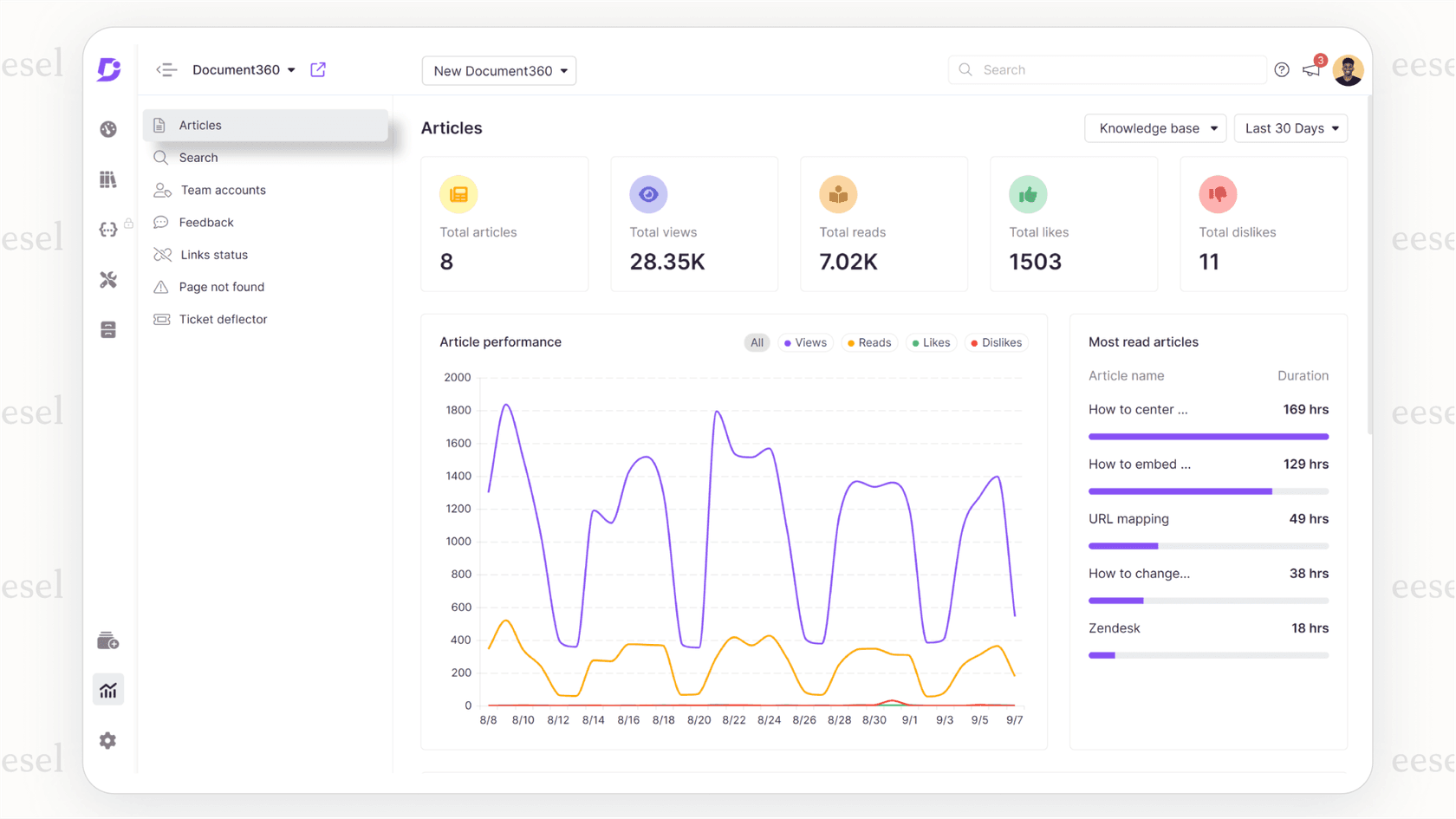
eesel AI verfolgt einen anderen Ansatz. Anstatt Ihr Zendesk Help Center zu exportieren, integriert sich unsere KI direkt damit. Wir lesen und verstehen Ihre Inhalte vor Ort, wodurch manuelle Exporte vollständig entfallen.
Wie es funktioniert
Verbinden Sie eesel AI in wenigen Minuten mit Ihrem Zendesk Help Center. Unsere KI lernt aus Ihren Artikeln, vergangenen Tickets und Makros keine Exporte, keine Dateiübertragungen, keine manuelle Datenaufbereitung. Die KI versteht Ihren Geschäftskontext, Ihren Tonfall und häufige Probleme vom ersten Tag an.
Was Sie tun können
Sobald die Verbindung hergestellt ist, kann eesel AI:
- Kundenfragen direkt anhand Ihrer Help Center-Inhalte beantworten
- Antworten für Ihre Supportmitarbeiter entwerfen
- Wissenslücken identifizieren, in denen in Ihrem Help Center Artikel fehlen
- Neue Help Center-Inhalte basierend auf erfolgreichen Ticketlösungen generieren
- Plattformübergreifend arbeiten (Zendesk, Slack, Ihre Website) von derselben Knowledge Base aus
Der eigentliche Vorteil
Traditionelle Exporte erstellen statische Snapshots. Ihr Help Center ändert sich, aber Ihre exportierten Dateien nicht. eesel AI bleibt automatisch auf dem neuesten Stand wenn Sie einen Artikel aktualisieren, weiß die KI sofort Bescheid. Keine Re-Exporte. Keine Kopfschmerzen bei der Versionskontrolle.

Für Teams, die Exporte für KI-Training oder Migration in Betracht ziehen, beseitigt der Ansatz von eesel AI die Komplexität vollständig. Sie erhalten die Vorteile von KI-gestütztem Support ohne Datenaufbereitung.
Auswahl der richtigen Exportmethode für Ihre Bedürfnisse
Vereinfachen wir die Entscheidung:
- Wählen Sie die API-Methode, wenn Sie Entwickler haben und automatisierte, wiederkehrende Exporte benötigen
- Wählen Sie Swifteq, wenn Sie einen kostenlosen, einfachen CSV-Export für Audits oder Backups wünschen
- Wählen Sie einen Migrationsdienst, wenn Sie Plattformen verschieben und komplexe Daten erhalten müssen
- Wählen Sie eine PDF-App, wenn Sie speziell Offline-Dokumentation benötigen
- Erwägen Sie eesel AI, wenn Sie exportieren, um KI zu trainieren oder Inhalte zu analysieren wir eliminieren den Exportschritt vollständig
Die richtige Wahl hängt von Ihren technischen Ressourcen, Ihrem Budget und dem ab, was Sie erreichen möchten. Für die meisten Teams, die einmalige Audits oder Backups durchführen, ist die kostenlose App von Swifteq der schnellste Weg. Für komplexe Migrationen zahlen sich professionelle Dienstleistungen durch die eingesparte Zeit und die vermiedenen Fehler aus.


Häufig gestellte Fragen
Share this article

Article by
Stevia Putri
Stevia Putri is a marketing generalist at eesel AI, where she helps turn powerful AI tools into stories that resonate. She’s driven by curiosity, clarity, and the human side of technology.




