So verwenden Sie Zendesk-Gruppen und -Organisationen: Ein vollständiger Leitfaden

Stevia Putri
Zuletzt bearbeitet March 3, 2026
Wenn Sie ein wachsendes Support-Team verwalten, sind Sie wahrscheinlich auf diese Mauer gestoßen: Tickets gehen schneller ein, als Sie sie weiterleiten können, Agenten treten sich gegenseitig auf die Füße und Kunden werden zwischen Abteilungen hin- und hergeschoben. Zendesk-Gruppen und -Organisationen existieren, um genau diese Probleme zu lösen.
Stellen Sie sich Organisationen als Behälter für Ihre Kunden und Gruppen als Behälter für Ihre Agenten vor. Wenn Sie die beiden verbinden, erstellen Sie eine automatisierte Pipeline, die die richtigen Tickets an die richtigen Personen sendet, ohne dass jemand jede Anfrage manuell triagiert.
In diesem Leitfaden erfahren Sie, wie Sie beide Funktionen einrichten, sie für die automatisierte Weiterleitung verbinden und die häufigsten Fehler vermeiden, die die meisten Teams ausbremsen. Egal, ob Sie gerade erst mit Zendesk anfangen oder eine bestehende Einrichtung optimieren möchten, diese Schritte helfen Ihnen, einen Support-Workflow aufzubauen, der skaliert.

Was sind Zendesk-Organisationen?
Organisationen sind Sammlungen Ihrer Endbenutzer (Kunden). Sie sind optional, aber sobald Sie sie verwenden, werden Sie sich fragen, wie Sie ohne sie ausgekommen sind.
So funktionieren sie: Sie erstellen eine Organisation (z. B. "Acme Corp"), fügen deren Mitarbeiter hinzu und können plötzlich jedes Ticket von diesem Unternehmen an einem Ort verfolgen. Sie können auch eine Automatisierung einrichten, sodass jedes neue Ticket eines Acme Corp-Mitarbeiters automatisch getaggt, priorisiert oder einem bestimmten Team zugewiesen wird.
Planbeschränkungen, die Sie kennen sollten:
- Team-Plan: Benutzer können nur 1 Organisation angehören
- Professional und Enterprise: Benutzer können bis zu 300 Organisationen angehören
Häufige Anwendungsfälle für Organisationen
- B2B-Support: Erstellen Sie für jedes Kundenunternehmen eine Organisation, um das Ticketvolumen zu verfolgen, Trends zu erkennen und über die Support-Erfahrung zu berichten
- Service Level Agreements (SLAs): Gruppieren Sie Kunden nach ihrer Support-Stufe (Basic, Professional, Enterprise) und leiten Sie Tickets entsprechend weiter
- Standort und Sprache: Organisieren Sie Kunden nach Region, damit Tickets an Agenten gehen, die ihre Sprache sprechen und in ihrer Zeitzone arbeiten
- E-Mail-Domänen-Automatisierung: Richten Sie die automatische Organisationszuweisung basierend auf der E-Mail-Domäne ein (jede Person mit @acmecorp.com wird der Acme Corp-Organisation hinzugefügt)
Was sind Zendesk-Gruppen?
Während Organisationen Ihre Kunden enthalten, enthalten Gruppen Ihre Agenten. Jeder Agent in Zendesk muss mindestens einer Gruppe angehören, und er kann Mitglied mehrerer Gruppen sein.
Gruppen sind die Art und Weise, wie Sie Ihr Team intern organisieren. Sie haben möglicherweise eine Gruppe "Level 1 Support" für Frontline-Agenten, eine Gruppe "Level 2 Support" für technische Spezialisten und eine Gruppe "Abrechnung" für finanzielle Fragen. Wenn ein Ticket eingeht, verwendet Zendesk diese Gruppen, um zu bestimmen, wer es bearbeiten soll.
Hauptmerkmale:
- Gruppen können nur Teammitglieder (Agenten) enthalten, niemals Endbenutzer
- Alle Agenten müssen mindestens einer Gruppe angehören
- Sie können eine Standardgruppe für neue Agenten festlegen
- Enterprise-Pläne unterstützen private Gruppen für sensible Tickets
Häufige Anwendungsfälle für Gruppen
- Gestaffelter Support: Leiten Sie einfache Fragen an Level 1 weiter und eskalieren Sie komplexe Probleme an Level 2 oder 3
- Produktspezialisierung: Erstellen Sie Gruppen für verschiedene Produktlinien (Software, Hardware, Services)
- Abteilungsbasierte Weiterleitung: Senden Sie Abrechnungsfragen an die Finanzabteilung, technische Probleme an den technischen Support
- Private Gruppen (Enterprise): Beschränken Sie den Zugriff auf Tickets, die sensible Informationen wie Sicherheitsprobleme oder Personalangelegenheiten enthalten
Wie Organisationen und Gruppen zusammenarbeiten
Hier wird es interessant. Wenn Sie Organisationen mit Gruppen verbinden, erstellen Sie ein automatisches Weiterleitungssystem.
Nehmen wir an, Sie haben einen Kunden namens "TechStart Inc.". Sie erstellen eine Organisation für sie und ordnen sie Ihrer Gruppe "Premium Support" zu. Jedes Mal, wenn jemand von TechStart ein Ticket einreicht, landet es automatisch in der Warteschlange der Premium Support-Gruppe. Keine manuelle Sortierung. Kein Risiko, dass es im allgemeinen Posteingang verloren geht.
Diese Verbindung erfolgt über zwei Schlüsselfunktionen:
- Gruppenzuordnung: Weisen Sie eine Organisation einer bestimmten Gruppe zu, damit ihre Tickets direkt an dieses Team gehen
- Geschäftsregeln: Verwenden Sie Auslöser und Automatisierungen, um Tickets basierend auf Organisation oder Gruppe weiterzuleiten, zu taggen oder zu priorisieren
Das Ergebnis ist ein Workflow, bei dem Tickets mit minimalem manuellem Eingriff vom Kunden zum richtigen Agenten fließen.
Schritt 1: Erstellen Sie Ihre erste Organisation
Lassen Sie uns die Einrichtung einer Organisation von Grund auf durchgehen.
Voraussetzungen: Sie benötigen Administratorzugriff auf Zendesk Support. Bei Enterprise-Plänen können auch Agenten in benutzerdefinierten Rollen mit den entsprechenden Berechtigungen Organisationen verwalten.
-
Navigieren Sie zur Seite Organisationen. Klicken Sie in Zendesk Support in der Seitenleiste auf Organisationen.
-
Klicken Sie auf Organisation hinzufügen. Sie sehen ein Formular, in dem Sie die Organisationsdetails eingeben können.
-
Geben Sie einen eindeutigen Namen ein. So identifizieren Sie die Organisation in Berichten und Ticketansichten. Vermeiden Sie die Verwendung von Pipe-Zeichen (|) im Namen.
-
Richten Sie die Benutzerzuordnung ein (optional, aber empfohlen). Geben Sie im Feld Domänen die E-Mail-Domänen ein, die dieser Organisation zugeordnet sind (z. B. "acmecorp.com"). Wenn jemand mit dieser Domäne sein erstes Ticket einreicht, fügt Zendesk ihn automatisch dieser Organisation hinzu.
-
Konfigurieren Sie die Gruppenzuordnung. Wählen Sie eine Gruppe aus dem Dropdown-Menü aus. Jetzt wird jedes Ticket von Benutzern in dieser Organisation automatisch dieser Gruppe zugewiesen.
-
Legen Sie Ticketzugriffsberechtigungen fest. Wählen Sie unter Benutzer aus, ob Mitglieder nur ihre eigenen Tickets oder alle Tickets in der Organisation sehen können (gemeinsame Organisation). Die gemeinsame Option ist nützlich für B2B-Szenarien, in denen mehrere Personen in einem Unternehmen die Supportanfragen der anderen verfolgen möchten.
-
Fügen Sie Tags und Details hinzu. Tags können Automatisierungen auslösen. Details und Notizen dienen der internen Referenz.
-
Klicken Sie auf Speichern. Ihre Organisation ist jetzt live.
Schritt 2: Richten Sie Gruppen für Ihr Team ein
Erstellen wir nun die Gruppen, die Tickets von Ihren Organisationen bearbeiten.
-
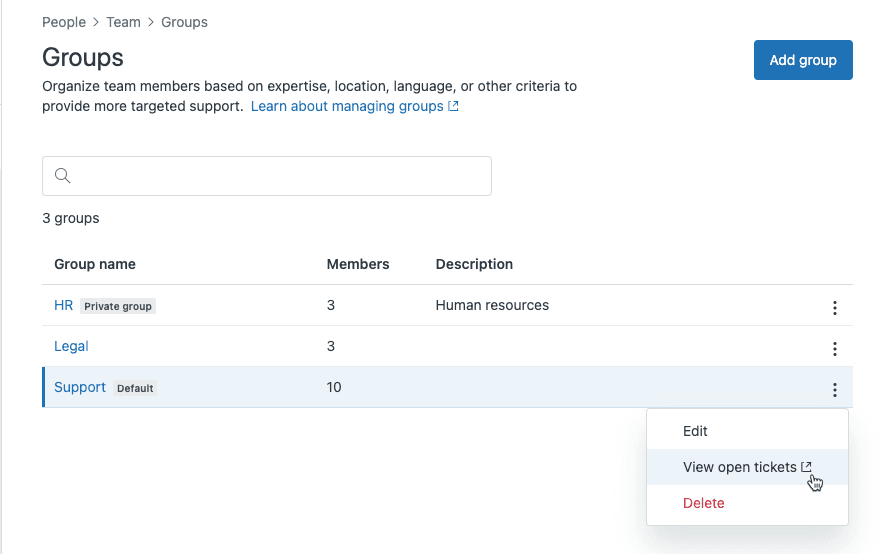
Öffnen Sie die Seite Gruppen. Klicken Sie im Admin Center in der Seitenleiste auf Personen und wählen Sie dann Team > Gruppen aus.
-
Klicken Sie auf Gruppe hinzufügen. Sie müssen einen eindeutigen Namen für die Gruppe, eine optionale Beschreibung und die hinzuzufügenden Teammitglieder angeben.
-
Fügen Sie Teammitglieder hinzu. Suchen Sie nach Agenten und fügen Sie sie der Gruppe hinzu. Denken Sie daran, dass jeder Agent mindestens einer Gruppe angehören muss, daher sollten neue Agenten einer Standardgruppe hinzugefügt werden.
-
Legen Sie die Standardgruppe fest (optional). Wenn dies die Standardgruppe für neue Agenten sein soll, klicken Sie auf Als Standard festlegen. Dies unterscheidet sich von der Standardgruppe Ihres Kontos, die Sie separat festlegen.
-
Machen Sie sie privat (nur Enterprise). Wenn diese Gruppe sensible Tickets bearbeitet, klicken Sie auf Als privat festlegen. Dies beschränkt die Ticket-Sichtbarkeit auf Administratoren und Agenten in der Gruppe. Hinweis: Dies kann nicht rückgängig gemacht werden.
-
Klicken Sie auf Speichern. Ihre Gruppe ist bereit, Tickets zu empfangen.
Schritt 3: Verbinden Sie Organisationen mit Gruppen
Nachdem Organisationen und Gruppen erstellt wurden, verbinden Sie sie nun für die automatische Weiterleitung.
-
Öffnen Sie die Organisation, die Sie konfigurieren möchten. Gehen Sie in der Seitenleiste zu Organisationen und klicken Sie auf den Organisationsnamen.
-
Wählen Sie eine Gruppe aus. Suchen Sie in den Organisationsdetails das Dropdown-Menü Gruppe und wählen Sie die Gruppe aus, die die Tickets dieser Organisation bearbeiten soll.
-
Speichern Sie Ihre Änderungen. Die Zuordnung ist jetzt aktiv. Neue Tickets von Benutzern in dieser Organisation werden automatisch der ausgewählten Gruppe zugewiesen.
-
Richten Sie Geschäftsregeln für die erweiterte Weiterleitung ein. Erstellen Sie für komplexere Workflows Auslöser im Admin Center > Objekte und Regeln > Auslöser. Zum Beispiel: Wenn Organisation "TechStart Inc" ist UND Priorität "Dringend" ist, weisen Sie sie der Gruppe "Premium Support" zu UND benachrichtigen Sie den Manager. Oder wenn das Organisations-Tag "Enterprise" enthält, setzen Sie die Priorität auf "Hoch".
-
Testen Sie den Workflow. Reichen Sie ein Testticket von einem Benutzer in der Organisation ein und überprüfen Sie, ob es korrekt an die zugewiesene Gruppe weitergeleitet wird.
Best Practices für Zendesk-Gruppen und -Organisationen
Nachdem Sie Dutzende von Zendesk-Instanzen eingerichtet haben, sind hier die Muster, die funktionieren:
Namenskonventionen: Verwenden Sie konsistente, beschreibende Namen. "Support - Level 1" ist besser als "Gruppe A". Verwenden Sie für Organisationen den tatsächlichen Firmennamen, den Ihr Team erkennt.
Wann Organisationen vs. Tags verwenden: Organisationen dienen zum Gruppieren von Benutzern. Tags dienen zum Kategorisieren von Tickets. Ein Benutzer gehört einer Organisation (oder einigen wenigen) an, aber seine Tickets können viele Tags haben. Verwenden Sie Organisationen für die Weiterleitung und Berichterstattung nach Kunde. Verwenden Sie Tags für die themenbasierte Kategorisierung.
Strukturieren Sie Gruppen für Wachstum: Beginnen Sie mit breiteren Gruppen ("Support", "Vertrieb") und teilen Sie sie auf, wenn Sie wachsen ("Support - Technisch", "Support - Abrechnung"). Es ist einfacher, eine Gruppe aufzuteilen, als sie später zusammenzuführen.
Dokumentieren Sie Ihre Einrichtung: Notieren Sie, welche Organisationen welchen Gruppen zugeordnet sind und warum. Wenn Ihr Team wächst, benötigen neue Administratoren diesen Kontext.
Überprüfen Sie die Berechtigungen regelmäßig: Insbesondere für gemeinsame Organisationen, in denen Benutzer die Tickets der anderen sehen können. Stellen Sie sicher, dass dies auch dann noch angemessen ist, wenn sich Ihre Kundenbeziehungen weiterentwickeln.
Häufige Fehler, die Sie vermeiden sollten
Überkomplizierte Gruppenstrukturen: Erstellen Sie nicht für jedes mögliche Szenario eine Gruppe. Beginnen Sie einfach. Sie können später jederzeit weitere Gruppen hinzufügen.
Missverständnis der Berechtigungen für gemeinsame Organisationen: Wenn Sie "Kann alle Organisationstickets anzeigen" aktivieren, kann jeder Benutzer in dieser Organisation jedes Ticket sehen. Dies ist leistungsstark für den B2B-Support, kann aber ein Datenschutzproblem sein, wenn es falsch angewendet wird.
Vergessen Sie nicht, Zuordnungen zu aktualisieren: Wenn Agenten ausscheiden oder Teams sich neu organisieren, aktualisieren Sie Ihre Gruppenmitgliedschaften. Alte Zuordnungen können Tickets an Agenten senden, die sie nicht mehr bearbeiten.
Keine Tests von Geschäftsregeln: Ein Auslöser, der auf dem Papier logisch erscheint, kann unbeabsichtigte Folgen haben. Testen Sie immer mit Beispieltickets, bevor Sie die Automatisierung in der Produktion einführen.
Ihren Zendesk-Workflow mit KI weiterentwickeln
Sobald Sie Ihre Kunden und Agenten mit Gruppen und Organisationen organisiert haben, können Sie mit KI eine weitere Effizienzschicht hinzufügen. Hier kommt eesel AI ins Spiel.

Während die nativen Funktionen von Zendesk die Weiterleitung und Zuweisung übernehmen, kann ein KI-Teamkollege wie eesel die eigentlichen Antworten bearbeiten. So arbeiten sie zusammen:
- Organisationen stellen sicher, dass Tickets das richtige Team erreichen
- Gruppen organisieren Ihre Agenten nach Fachwissen
- KI entwirft Antworten basierend auf Ihren vergangenen Tickets und Hilfeartikel
Das Ergebnis ist ein Workflow, bei dem Tickets nicht nur automatisch die richtigen Personen erreichen, sondern auch schnellere Antworten erhalten, da die KI den ersten Entwurf übernimmt. Agenten überprüfen, bearbeiten bei Bedarf und senden. Es ist, als hätte man einen Junior-Agenten, der Ihr Geschäft sofort lernt und niemals schläft.
Wenn Sie bereits Zendesk-Gruppen und -Organisationen verwenden, ist das Hinzufügen von KI ein natürlicher nächster Schritt. Sehen Sie, wie eesel AI in Zendesk integriert wird, um mehr über die Automatisierung Ihrer Antworten zu erfahren und gleichzeitig Ihre bestehende Routing-Struktur beizubehalten. Sie können auch das KI-Agentenprodukt von eesel AI für die End-to-End-Ticketlösung erkunden oder sich die Automatisierungslösungen für den Kundensupport ansehen, um zu sehen, was möglich ist.


Häufig gestellte Fragen
Share this article

Article by
Stevia Putri
Stevia Putri is a marketing generalist at eesel AI, where she helps turn powerful AI tools into stories that resonate. She’s driven by curiosity, clarity, and the human side of technology.




