So exportieren Sie Tickets aus Zendesk: Vollständige Anleitung für 2026

Stevia Putri
Zuletzt bearbeitet March 4, 2026
Müssen Sie Ihre Ticketdaten aus Zendesk herausholen? Sie sind nicht allein. Ob Sie zu einer neuen Plattform migrieren, alte Konversationen zur Einhaltung von Vorschriften archivieren oder einfach nur eine Sicherungskopie Ihrer Kundenhistorie wünschen, das Exportieren von Tickets ist ein häufiges Bedürfnis. Aber hier ist der frustrierende Teil: Zendesk macht es nicht einfach, besonders wenn Sie einen Plan der unteren Preisklasse haben.
Die gute Nachricht ist, dass Sie Optionen haben. Dieser Leitfaden führt Sie durch jede im Jahr 2026 verfügbare Methode, von nativen Exporten (falls Ihr Plan diese unterstützt) bis hin zu API-Workarounds und Tools von Drittanbietern, die die Lücken füllen.
Was Sie vor dem Exportieren von Zendesk-Tickets benötigen
Bevor wir uns mit der Vorgehensweise befassen, lassen Sie uns die Voraussetzungen behandeln. Wenn Sie diese zuerst erledigen, sparen Sie später Kopfschmerzen.
Ihr Zendesk-Plan ist wichtig. Native Datenexporte (die Point-and-Click-Variante in Ihrem Admin-Panel) sind nur in den Plänen Suite Growth, Professional und Enterprise verfügbar. Wenn Sie den Suite Team- oder den Legacy Support Team-Plan haben, müssen Sie die API oder eine Drittanbieterlösung verwenden.
Sie benötigen Administratorzugriff. Nur Administratoren können Datenexporte anfordern und durchführen. Wenn Sie die unten genannten Exportoptionen nicht sehen, überprüfen Sie Ihre Rollenberechtigungen oder sprechen Sie mit Ihrem Kontoinhaber.
Datenexporte müssen aktiviert sein. Hier ist der Teil, der viele Leute überrascht: Datenexporte sind nicht standardmäßig aktiviert. Ihr Kontoinhaber muss sich an den Zendesk-Kundensupport wenden, um die Aktivierung anzufordern. Dies dauert in der Regel 24-48 Stunden, planen Sie also im Voraus.
Wissen Sie, was Sie exportieren. Suchen Sie nach einer vollständigen Sicherung mit allen Kommentaren und Anhängen? Oder nur eine Tabelle mit Ticket-Metadaten? Ihr Anwendungsfall bestimmt, welche Methode Sie verwenden.
Methode 1: Nativer JSON-Export für vollständige Datensicherungen
Wenn Sie ein großes Ticketvolumen (200.000+) haben oder den vollständigsten Export benötigen, ist JSON die beste Wahl. Dieses Format enthält Tickets, Benutzer, Organisationen und Kommentare. Es ist das Format, das Zendesk für umfassende Sicherungen empfiehlt.
Für wen ist dies geeignet: Growth-, Professional- und Enterprise-Pläne, die vollständige Datenexporte benötigen.
Schritt 1: Navigieren Sie zu den Exporteinstellungen
Gehen Sie zu Admin Center > Konto > Tools > Berichte > Export-Registerkarte. Wenn Sie die Registerkarte Export nicht sehen, wurden Exporte für Ihr Konto noch nicht aktiviert. Wenden Sie sich an Ihren Kontoinhaber, um sich an den Zendesk-Support zu wenden.
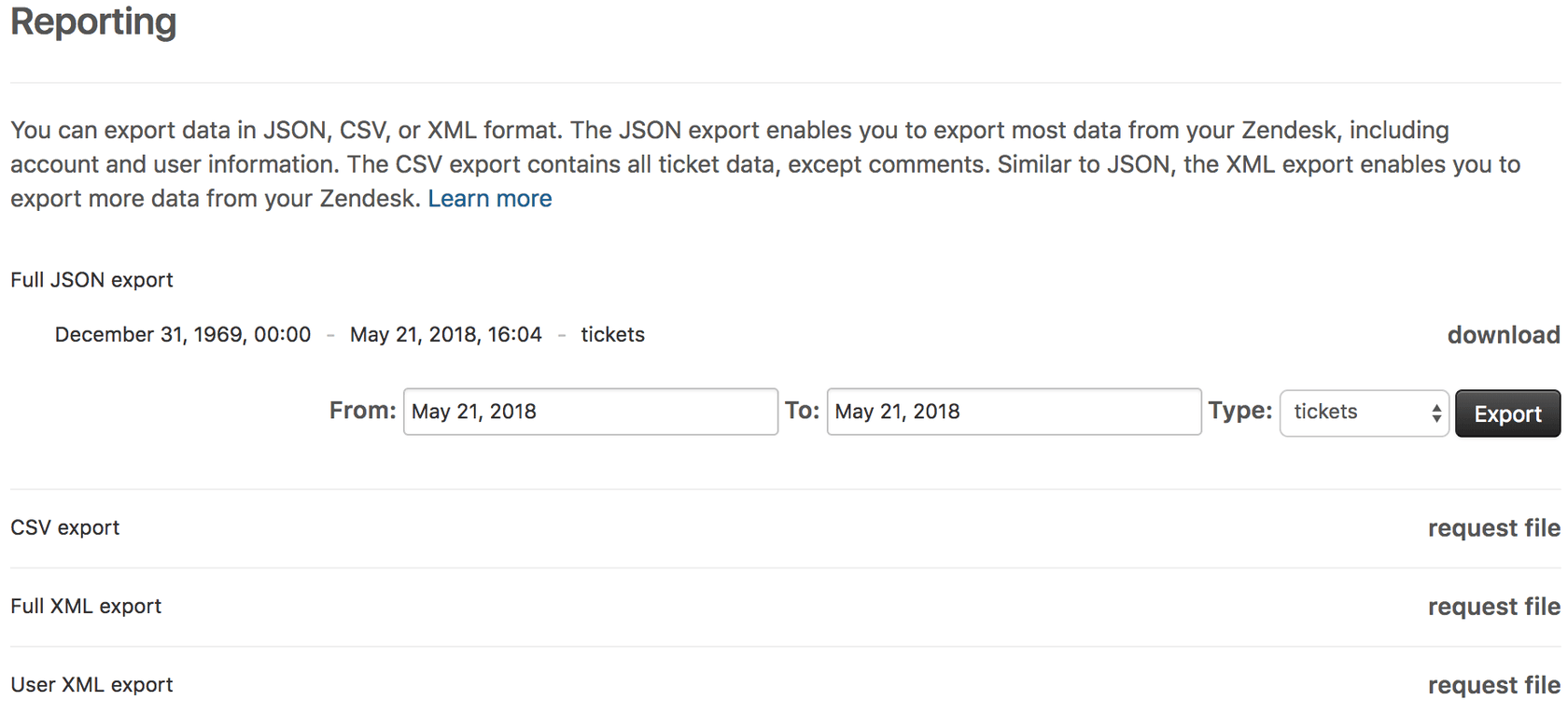
Schritt 2: Wählen Sie das JSON-Format und den Datentyp aus
Wählen Sie JSON-Export aus den verfügbaren Optionen. Anschließend wählen Sie aus, welche Daten Sie einbeziehen möchten:
- Tickets: Die eigentlichen Support-Konversationen
- Benutzer: Kunden- und Agentenprofile
- Organisationen: Unternehmens-/Gruppenzuordnungen
Sie können diese separat exportieren oder mehrere Exporte durchführen.
Schritt 3: Legen Sie Ihren Datumsbereich fest
Mit JSON-Exporten können Sie nach Datum filtern, was hilfreich ist, wenn Sie nicht Ihre gesamte Historie benötigen. Wählen Sie ein Start- und Enddatum, das den Zeitraum abdeckt, den Sie benötigen.
Schritt 4: Starten Sie den Export und warten Sie
Klicken Sie auf Exportieren. Zendesk verarbeitet Ihre Anfrage im Hintergrund. Sie erhalten eine E-Mail, wenn sie fertig ist, in der Regel innerhalb weniger Stunden für kleinere Datensätze oder bis zu 24+ Stunden für große Konten. Der Download-Link in dieser E-Mail ist etwa drei Tage gültig.
Wichtige Einschränkungen, die Sie kennen sollten:
- JSON-Exporte sind in Sandbox-Umgebungen nicht verfügbar
- Bei Tickets, die größer als 1 MB sind, werden die Kommentare ausgeschlossen
- Konten mit über einer Million Tickets können nur in 31-Tage-Schritten exportieren
- Es gibt eine Datenverzögerung von sechs Minuten, sodass die neuesten Aktivitäten nicht berücksichtigt werden
- KI-Agenten-Tickets können mit dieser Methode nicht exportiert werden
Quelle: Zendesk-Exportdokumentation
Methode 2: Nativer CSV-Export für Tabellenkalkulationsanalyse
Manchmal benötigen Sie Ihre Daten einfach in Excel. CSV-Exporte eignen sich gut für schnelle Analysen, Berichte oder zum Teilen von Ticketzusammenfassungen mit Stakeholdern, die nicht die vollständige Konversationshistorie benötigen.
Für wen ist dies geeignet: Growth-, Professional- und Enterprise-Pläne, die eine schnelle Datenanalyse benötigen.
Schritt 1: Greifen Sie auf die Exportseite zu
Navigieren Sie zu Admin Center > Konto > Tools > Berichte > Export-Registerkarte, genau wie bei JSON-Exporten.
Schritt 2: Wählen Sie CSV und legen Sie Daten fest
Wählen Sie CSV-Export und wählen Sie Ihren Datumsbereich aus. Im Gegensatz zu JSON können Sie keine bestimmten Datentypen auswählen. CSV-Exporte enthalten nur Ticket-Metadaten.
Schritt 3: Exportieren und herunterladen
Klicken Sie auf Exportieren und warten Sie auf die E-Mail mit Ihrem Download-Link.
Was Sie bekommen (und was nicht):
CSV-Exporte sind schlank, aber begrenzt. Sie erhalten Ticketfelder, Status, Bearbeiter, Anfragesteller und Zeitstempel. Was Sie nicht bekommen:
- Ticketkommentare oder -beschreibungen
- Gelöschte Tickets
- Mehrzeilige oder Mehrfachauswahl-Benutzerfelder
- Anhänge
Wenn Sie den eigentlichen Konversationsinhalt benötigen, verwenden Sie stattdessen JSON oder die API.
Quelle: Zendesk-Exportoptionen
Methode 3: Export aus Ticketansichten (alle Pläne)
Hier ist eine Methode, die mit jedem Zendesk-Plan funktioniert, einschließlich Team. Es ist kein Administratorzugriff erforderlich, um Exporte zu aktivieren, und Sie können dies direkt von Ihrem Agentenarbeitsbereich aus tun.
Für wen ist dies geeignet: Jeder, der schnelle gefilterte Exporte ohne Administrator-Setup benötigt.
Wie es funktioniert:
- Öffnen Sie eine beliebige Ticketansicht in Ihrer Agentenoberfläche
- Suchen Sie nach der Exporttaste (normalerweise oben in der Ticketliste)
- Klicken Sie darauf, um eine CSV-Datei der sichtbaren Tickets herunterzuladen
Der Haken: Sie sind auf 1.000 Tickets pro Export beschränkt und erhalten nur die Felder, die in dieser Ansicht sichtbar sind. Wenn Ihre Ansicht 20 Spalten anzeigt, hat Ihr Export 20 Spalten. Keine Kommentare, keine Anhänge, nur das, was auf dem Bildschirm ist.
Diese Methode ist perfekt für schnelle Berichte oder zum Abrufen einer Teilmenge von Tickets für eine bestimmte Analyse. Aber es ist keine echte Sicherungslösung.
Methode 4: Verwenden der Zendesk-API (funktioniert mit allen Plänen)
Wenn Sie einen Team-Plan haben oder automatisierte, wiederkehrende Exporte benötigen, ist die API Ihr Freund. Ja, es erfordert ein gewisses technisches Know-how, aber es ist die flexibelste verfügbare Option.
Für wen ist dies geeignet: Team-Pläne, Entwickler oder alle, die automatisierte Exporte benötigen.
Die inkrementelle Export-API
Zendesk bietet eine inkrementelle Export-API an, die speziell für diesen Anwendungsfall entwickelt wurde. Sie können damit nur Tickets abrufen, die sich seit Ihrer letzten Anfrage geändert haben, was für regelmäßige Sicherungen effizient ist.
Grundlegende Vorgehensweise:
- Stellen Sie eine authentifizierte Anfrage an
/api/v2/incremental/tickets.json?start_time={timestamp} - Speichern Sie die zurückgegebenen Tickets
- Verwenden Sie die
end_timeaus der Antwort als Ihre nächstestart_time - Wiederholen Sie dies, bis Sie alles abgerufen haben
Ratenbegrenzungen: Sie sind auf 10 Anfragen pro Minute für inkrementelle Exporte beschränkt. Planen Sie dies für große Datensätze entsprechend ein.
Kommentare einbeziehen: Fügen Sie include=comment_events zu Ihrer Anfrage hinzu, um Ticketkommentare zusammen mit den Ticketdaten zu erhalten.
Wann Sie dies verwenden sollten:
- Sie haben einen Team-Plan ohne nativen Exportzugriff
- Sie müssen Exporte nach einem Zeitplan automatisieren
- Sie möchten Daten während des Exports filtern oder transformieren
- Sie erstellen eine benutzerdefinierte Integration
Wenn Sie keine Entwicklerressourcen haben, sollten Sie stattdessen die unten aufgeführten Optionen von Drittanbietern in Betracht ziehen.
Alternativen von Drittanbietern, wenn native Exporte nicht ausreichen
Manchmal reichen die nativen Optionen nicht aus. Vielleicht benötigen Sie PDFs mit vollständiger Formatierung, oder Sie haben einen Team-Plan ohne API-Ressourcen, oder Sie müssen Anhänge einbeziehen. Hier kommen Tools von Drittanbietern ins Spiel.
Knots Export Tickets
Knots Export Tickets ist eine Zendesk Marketplace-App, die Tickets in lesbare PDFs konvertiert. Es funktioniert mit allen Zendesk-Plänen, einschließlich Team.
Was es anders macht:
- Exportiert vollständige Tickets als PDFs mit intakter Formatierung
- Beinhaltet öffentliche und private Kommentare
- Behält Anhänge und Inline-Bilder bei
- Exportiert Nebenkonversationen
- Option zum Massenlöschen von Tickets nach dem Export
- Automatisierte Workflows über Auslöser oder geplante Batches
- Lieferung an FTP, SFTP, Dropbox oder AWS S3
Preisgestaltung: Kostenlos aus dem Marketplace zu installieren, mit zusätzlichen Gebühren basierend auf der Nutzung. Sie bieten eine 14-tägige kostenlose Testversion an.
Dies ist ideal für die Compliance-Archivierung, die rechtliche Aufdeckung oder die Erstellung lesbarer Aufzeichnungen für Stakeholder, die Kontext ohne Zendesk-Zugriff benötigen.
Onna für Enterprise-Datenmanagement
Onna verfolgt einen anderen Ansatz. Anstatt nur Tickets zu exportieren, verbindet es sich mit Zendesk (und 30+ anderen Arbeitsplatz-Apps), um ein zentralisiertes, durchsuchbares Datenrepository zu erstellen.
Am besten geeignet für:
- eDiscovery und Legal Holds
- Compliance und Information Governance
- Organisationen, die mehrere Plattformen verwenden und eine einheitliche Suche benötigen
- Unternehmen, die Echtzeit-Datenzugriff über Tools hinweg benötigen
Onna-Kunden berichten von erheblichen Kosteneinsparungen. Der Senior Paralegal von Dropbox stellte fest, dass sie "die Kosten pro Sammlung um 50-60.000 US-Dollar senken und in Echtzeit auf unsere Daten zugreifen konnten", nachdem sie Onna implementiert hatten.
Dies ist übertrieben, wenn Sie nur einen einmaligen Export benötigen, aber wertvoll, wenn Data Governance ein fortlaufendes Anliegen ist.
Zendesk-Exporter (Open Source)
Für technisch Interessierte, die eine kostenlose Option wünschen, bietet das Zendesk-Exporter-Projekt auf GitHub ein Node.js-Tool für umfassende Exporte.
Es exportiert Tickets, Kommentare, Benutzer, Organisationen, Ansichten, Auslöser, Makros und mehr in JSON-Dateien. Sie benötigen Node.js und etwas Erfahrung mit Befehlszeilentools, aber es ist völlig kostenlos und funktioniert mit jedem Plan.
Was Sie mit Ihren exportierten Ticketdaten tun können
Sobald Sie Ihre Daten herausgeholt haben, was kommt als Nächstes? Hier sind die häufigsten Anwendungsfälle:
Plattformmigration: Wechseln Sie zu einem neuen Helpdesk? Ihre exportierten Tickets können oft in das neue System importiert werden, wodurch Ihre Kundenhistorie erhalten bleibt. Tools wie eesel AI können auch aus Ihren exportierten Tickets lernen, um einen KI-Teamkollegen für Ihre neue Plattform zu trainieren.

Compliance und Archivierung: Viele Branchen erfordern die Aufbewahrung von Support-Aufzeichnungen über Jahre hinweg. Exportierte Tickets, die in Cloud-Speichern oder Dokumentenmanagementsystemen gespeichert sind, erfüllen diese Anforderungen und entlasten gleichzeitig Ihr aktives Zendesk-Konto.
Analysen und Berichte: Manchmal müssen Sie Muster analysieren, die die integrierte Berichterstattung von Zendesk nicht erfasst. Der Export in ein Data Warehouse oder ein Business-Intelligence-Tool eröffnet tiefere Analysemöglichkeiten.
KI-Teamkollegen trainieren: Sobald Sie Ihre Daten exportiert haben, sollten Sie in Erwägung ziehen, sie zum Trainieren eines KI-Teamkollegen zu verwenden. Wir können Ihre exportierten Zendesk-Tickets (zusammen mit Ihren Hilfeartikel und Makros) aufnehmen, um eine KI zu trainieren, die Ihr Geschäft, Ihren Ton und Ihre häufigsten Probleme vom ersten Tag an versteht. Anstatt von Grund auf neu zu beginnen, lernt Ihre KI aus Ihrer tatsächlichen Support-Historie.
Fehlerbehebung bei häufigen Zendesk-Exportproblemen
"Ich sehe die Exportoption nicht in meinem Admin-Panel"
Exporte sind nicht standardmäßig aktiviert. Ihr Kontoinhaber muss sich an den Zendesk-Kundensupport wenden, um die Aktivierung anzufordern. Geben Sie Ihre Zendesk-Subdomain in der Anfrage an.
"Mein Export schlägt immer wieder fehl oder überschreitet das Zeitlimit"
Große Exporte können problematisch sein. Versuchen Sie Folgendes:
- Verwenden Sie das JSON-Format anstelle von XML für große Datensätze
- Exportieren Sie in kleineren Datumsbereichen (ein Quartal gleichzeitig anstelle der gesamten Historie)
- Verwenden Sie die API mit Paginierung für sehr große Konten
"In meinen exportierten Tickets fehlen Kommentare"
Bei JSON-Exporten werden bei Tickets über 1 MB Kommentare ausgeschlossen, um die Dateigrößen überschaubar zu halten. Für eine vollständige Kommentargeschichte verwenden Sie die API mit include=comment_events oder ein Tool von Drittanbietern wie Knots.
"Ich bin in einer Sandbox und Exporte funktionieren nicht"
JSON- und CSV-Exporte sind in Sandbox-Umgebungen nicht verfügbar. Verwenden Sie stattdessen die API oder exportieren Sie aus Ihrer Produktionsinstanz.
Auswahl der richtigen Zendesk-Exportmethode für Ihre Situation
Sind Sie sich immer noch nicht sicher, welchen Ansatz Sie wählen sollen? Hier ist ein kurzer Entscheidungsrahmen:
| Ihre Situation | Empfohlene Methode |
|---|---|
| Im Team-Plan, einmaliger Export erforderlich | Ticketansichten (CSV) oder Knots |
| Im Team-Plan, regelmäßige Exporte erforderlich | API oder Knots |
| Im Growth/Pro/Enterprise-Plan, vollständige Sicherung erforderlich | Nativer JSON-Export |
| Lesbare PDFs mit Formatierung erforderlich | Knots Export Tickets |
| Enterprise-Compliance-/eDiscovery-Anforderungen | Onna |
| Technisches Team, kostenlose Lösung gewünscht | Zendesk-Exporter (GitHub) |
| Anhänge müssen einbezogen werden | Knots oder API mit benutzerdefiniertem Code |
Fazit: Sie haben Optionen, unabhängig von Ihrer Planstufe. Native Exporte sind bei Verfügbarkeit bequem, aber die API und Tools von Drittanbietern stellen sicher, dass Sie niemals von Ihren eigenen Daten ausgeschlossen werden.
Sobald Sie Ihre Tickets exportiert haben, sollten Sie überlegen, wie Sie diese Daten einsetzen können. Bei eesel AI helfen wir Teams, ihre Support-Historie in intelligente KI-Teamkollegen zu verwandeln, die den Frontline-Support übernehmen, Antworten entwerfen und Tickets automatisch triagieren. Sehen Sie, wie es funktioniert und erfahren Sie, warum Teams mit unserem KI-Agenten für Helpdesk-Operationen autonome Lösungsraten von bis zu 81 % erzielen.


Häufig gestellte Fragen
Share this article

Article by
Stevia Putri
Stevia Putri is a marketing generalist at eesel AI, where she helps turn powerful AI tools into stories that resonate. She’s driven by curiosity, clarity, and the human side of technology.

