So exportieren Sie Daten aus Zendesk: Ein vollständiger Leitfaden für 2026

Stevia Putri
Zuletzt bearbeitet March 4, 2026
Ob Sie nun jahrelange Kundenkonversationen sichern, eine Helpdesk-Migration vorbereiten oder Daten für Compliance-Zwecke benötigen, das Exportieren Ihrer Zendesk-Daten ist eine Aufgabe, vor der die meisten Support-Teams irgendwann stehen. Die Herausforderung besteht nicht nur darin, die Daten herauszubekommen. Es geht darum, zu wissen, welche Methode zu verwenden ist, was Sie tatsächlich erhalten und welche Einschränkungen es gibt.
Dieser Leitfaden behandelt jede Möglichkeit, Daten aus Zendesk zu exportieren, von den integrierten UI-Optionen bis hin zu API-basierten Lösungen und Drittanbieter-Tools. Wir werden die genauen Schritte für jede Methode durchgehen, die Kompromisse erläutern und Ihnen helfen, den richtigen Ansatz für Ihre spezifische Situation zu wählen.
Wenn Sie häufig Daten exportieren, um Trends zu analysieren oder KI-Modelle zu trainieren, gibt es einen besseren Weg. Moderne KI-Plattformen wie eesel AI können sich direkt mit Ihrem Zendesk-Konto verbinden und aus Ihren historischen Tickets lernen, ohne dass Sie jemals eine Datei exportieren müssen. Sie können sogar einen KI-Agenten einsetzen, der auf Ihren vergangenen Konversationen trainiert wurde.

Wir beginnen mit den traditionellen Methoden.
Was Sie benötigen
Bevor Sie beginnen, stellen Sie sicher, dass Sie Folgendes haben:
- Ein Zendesk-Konto mit den entsprechenden Planberechtigungen (wir werden die Besonderheiten für jede Methode behandeln)
- Admin-Zugriff, um Datenexporte anzufordern oder API-Token zu generieren
- Ein API-Token, wenn Sie die programmatischen Methoden verwenden (wir zeigen Ihnen, wie Sie eines erstellen)
- Optional: Python oder Node.js installiert, wenn Sie planen, benutzerdefinierte Exportskripte auszuführen
Hier ist die Kurzfassung: Wenn Sie einen Team-Plan haben, müssen Sie die API verwenden. Professional- und Enterprise-Pläne können die native Export-UI verwenden, aber selbst dann bietet Ihnen die API oft mehr Kontrolle.

Methode 1: Nativer Datenexport (JSON, CSV, XML)
Die native Exportfunktion in Zendesk ist die einfachste Option, wenn Sie Zugriff darauf haben. Aber es gibt einen Haken: Sie ist nur in Professional- und Enterprise-Plänen verfügbar. Wenn Sie einen Team-Plan haben, fahren Sie mit Methode 3 fort (die API). Erfahren Sie mehr über Zendesk's Exportanforderungen in der offiziellen Dokumentation.
Schritt 1: Datenexporte aktivieren
Datenexporte sind nicht standardmäßig aktiviert, auch nicht bei berechtigten Plänen. Der Kontoinhaber muss sich an den Zendesk-Kundensupport wenden, um die Aktivierung anzufordern. Geben Sie Ihre Zendesk-Subdomain in der Anfrage an.
Sobald die Exporte aktiviert sind, werden sie innerhalb weniger Stunden in Ihrem Admin Center angezeigt.
Schritt 2: Export ausführen
- Navigieren Sie zu Admin Center > Konto > Tools > Berichte
- Klicken Sie auf die Registerkarte Exportieren, wenn Sie eine sehen (einige ältere Versionen zeigen Exporte auf einer separaten Registerkarte an)
- Wählen Sie Ihr Exportformat aus:
| Format | Am besten geeignet für | Einschränkungen |
|---|---|---|
| JSON | Große Datensätze (200K+ Tickets) | Komplexes NDJSON-Format |
| CSV | Excel-Analyse, einfache Berichte | Keine Kommentare oder Beschreibungen |
| XML | Legacy-Kompatibilität | 500 MB maximale Dateigröße |
- Legen Sie Ihren Datumsbereich fest (nur JSON und CSV)
- Wählen Sie den Datentyp aus: Tickets, Benutzer oder Organisationen
- Klicken Sie auf Exportieren
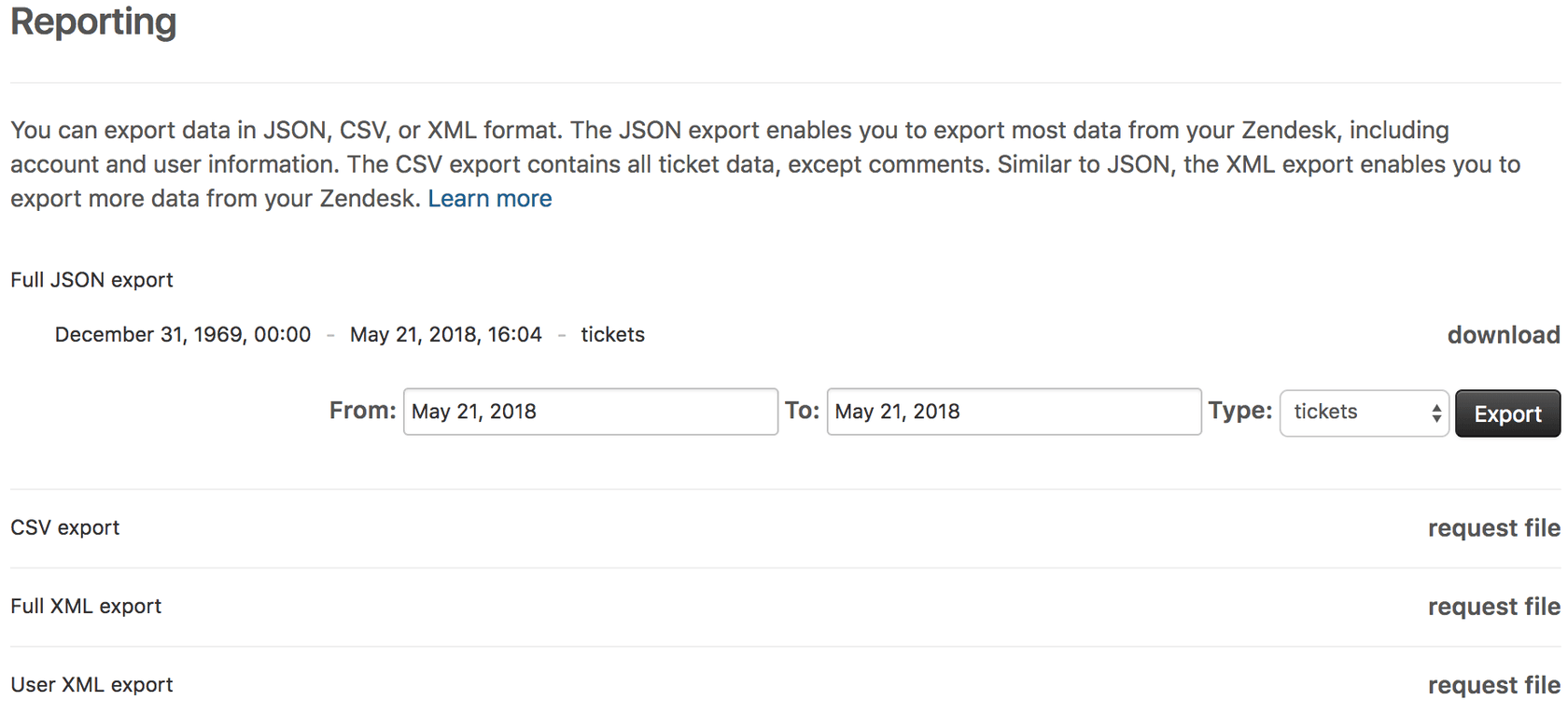
Wählen Sie das richtige Format basierend auf Ihren Bedürfnissen. JSON verarbeitet große Datensätze und enthält Kommentare. CSV funktioniert am besten für die Excel-Analyse, hat aber begrenzte Felder. XML bietet Legacy-Kompatibilität, hat aber eine Dateigrößenbeschränkung von 500 MB.
Schritt 3: Laden Sie Ihre Dateien herunter
Zendesk sendet Ihnen einen Download-Link per E-Mail, wenn der Export abgeschlossen ist. Der Link bleibt mindestens drei Tage aktiv. Große Exporte können je nach Datenvolumen zwischen Minuten und über einem Tag dauern.
Wichtige Einschränkungen, die Sie kennen sollten:
- Anhänge sind niemals in Exporten enthalten
- Gesperrte Tickets werden ausgeschlossen
- Tickets über 1 MB haben entfernte Kommentare
- Konten mit 1M+ Tickets sind auf 31-Tage-Schritte begrenzt
Methode 2: Exportieren aus Zendesk Explore
Wenn Sie granulare Daten für die Analyse anstelle von vollständigen Sicherungen benötigen, bietet Zendesk Explore eine flexiblere Option. Wie native Exporte erfordert dies Professional- oder Enterprise-Pläne.
Was verfügbar ist
Explore ermöglicht es Ihnen, Datensätze (nicht nur Berichte) im CSV-Format zu exportieren. Verfügbare Datensätze umfassen:
- Support-Tickets und SLA-Daten
- Chat- und Messaging-Engagement
- Talk-Anrufaufzeichnungen
- Guide-Knowledge-Base-Artikel
- Answer Bot-Interaktionen
Der Hauptvorteil: Dataset-Exporte haben nicht das 50.000-Zeilen-Limit, das Standardberichte haben.
Erstellen eines Exports
- Klicken Sie in Explore in der linken Seitenleiste auf das Symbol Dataset-Exporte
- Wählen Sie Einmaligen Export erstellen oder Wiederkehrenden Export erstellen
- Wählen Sie Ihren Datensatz und Ihren Zeitraum aus
- Legen Sie für wiederkehrende Exporte die Häufigkeit fest (täglich, wöchentlich oder monatlich)
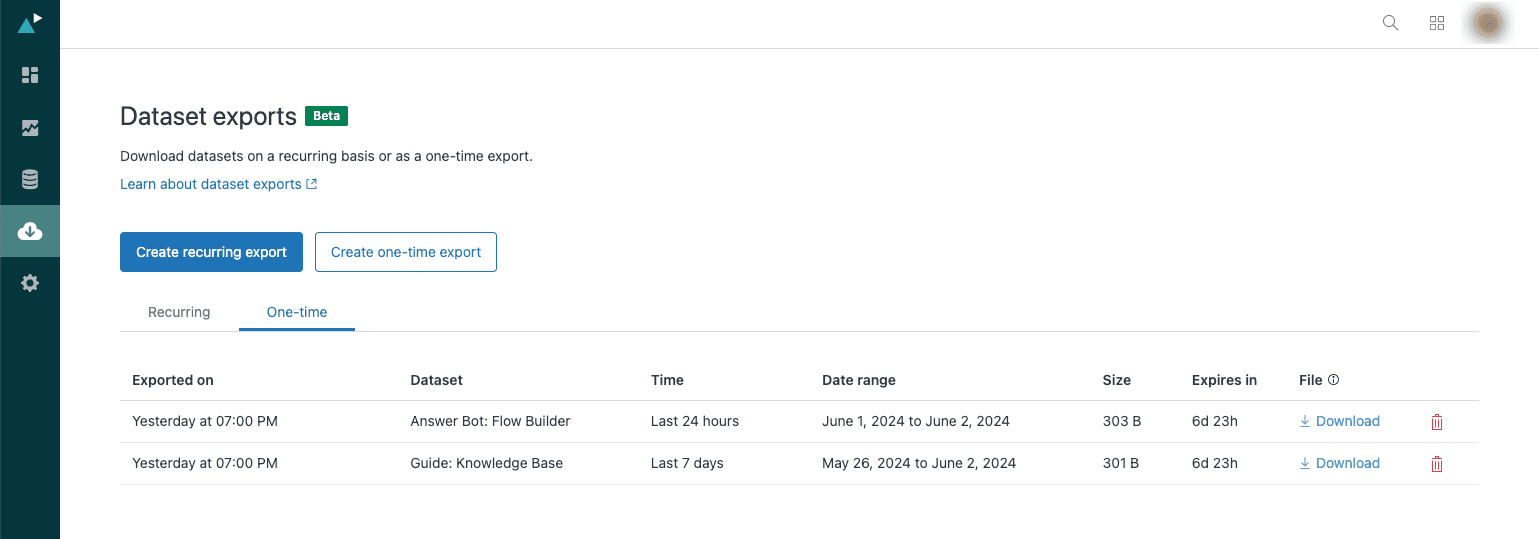
Der Dataset-Export-Workflow ermöglicht es Ihnen, wiederkehrende Berichte zu planen oder einmalige Extraktionen auszuführen. Wählen Sie Ihren Datensatz aus, legen Sie den Zeitraum fest und wählen Sie Ihre Exportfrequenz aus.
Wichtige Details:
- Sie können einen Export pro Datensatz pro Monat ausführen
- Wiederkehrende Exporte sind auf 14 gleichzeitige Zeitpläne begrenzt
- Dateien werden nach 7 Tagen automatisch gelöscht
- Jede Datei kann bis zu 3 Mal heruntergeladen werden
Methode 3: Verwenden der Zendesk-API (Application Programming Interface)
Die Zendesk-API ist Ihre leistungsstärkste Option und sie ist in allen Plänen einschließlich Team verfügbar. Dies ist der Weg, den Sie einschlagen sollten, wenn Sie einen Plan der unteren Preisklasse haben, automatisierte Exporte benötigen oder Daten vor dem Exportieren filtern möchten.
Einrichten des API-Zugriffs
- Melden Sie sich als Admin bei Zendesk an
- Gehen Sie zu Admin Center > Apps und Integrationen > APIs > Zendesk-API
- Aktivieren Sie Token-Zugriff auf der Registerkarte Einstellungen
- Klicken Sie auf API-Token hinzufügen, benennen Sie es und speichern Sie das Token sicher
Inkrementelle Exporte
Der effizienteste Ansatz für regelmäßige Exporte ist die Verwendung der Incremental Export API. Anstatt jedes Mal alle Daten abzurufen, fordern Sie nur das an, was sich seit Ihrem letzten Export geändert hat.
Hier ist ein einfaches Python-Beispiel für den Export von Benutzern:
import csv
import time
import requests

ZENDESK_USER_EMAIL = 'your_email@example.com'
ZENDESK_API_TOKEN = 'your_api_token'
ZENDESK_SUBDOMAIN = 'your_subdomain'

def main():
    print('Getting users from Zendesk...')
    users = []
    url = f'https://{ZENDESK_SUBDOMAIN}.zendesk.com/api/v2/users.json'
    params = {'page[size]': 100}
    auth = (f'{ZENDESK_USER_EMAIL}/token', ZENDESK_API_TOKEN)

    response = requests.get(url, params=params, auth=auth)
    page = response.json()
    users.extend(page['users'])

    while page['meta']['has_more']:
        params['page[after]'] = page['meta']['after_cursor']
        response = requests.get(url, params=params, auth=auth)
        if response.status_code == 429:  # Rate limit
            time.sleep(int(response.headers['retry-after']))
            response = requests.get(url, auth=auth)
        page = response.json()
        users.extend(page['users'])

    write_to_csv(users)
    print('Done!')

def write_to_csv(users):
    with open('users.csv', 'w', newline='') as file:
        writer = csv.writer(file)
        writer.writerow(['Name', 'Email', 'Role'])
        for user in users:
            writer.writerow([user['name'], user['email'], user['role']])

if __name__ == "__main__":
    main()
Ratenbegrenzungen: Alle Pläne erhalten 700 Anfragen pro Minute (10 pro Sekunde). Das obige Skript behandelt die Ratenbegrenzung, indem es auf HTTP 429-Antworten prüft und die empfohlene Zeit wartet.
Exportformate und Einschränkungen verstehen
Jedes Exportformat hat unterschiedliche Eigenschaften, die sich darauf auswirken, wie Sie die Daten verwenden.
JSON (NDJSON-Format)
JSON-Exporte verwenden "Newline Delimited JSON" (NDJSON), das ein Objekt pro Zeile streamt, anstatt alles in einem einzigen Array zu verpacken. Dies ermöglicht es, massive Dateien zu verarbeiten, ohne sie vollständig in den Speicher zu laden.
Um NDJSON in Standard-JSON zu konvertieren, umschließen Sie die Objekte in einem Array:
{"ticket":{"id":1}}
{"ticket":{"id":2}}
Wird zu:
{
  "tickets": [
    {"ticket": {"id": 1}},
    {"ticket": {"id": 2}}
  ]
}
CSV
CSV-Exporte lassen sich am einfachsten in Excel oder Google Sheets öffnen, haben aber die meisten Einschränkungen:
- Keine Ticketkommentare oder Beschreibungen
- Keine gelöschten Tickets
- Mehrzeilige Textfelder werden ausgeschlossen
- Alle Zeitstempel verwenden die Standardzeitzone Ihres Kontos
Was in allen Exporten fehlt
Egal für welche Methode Sie sich entscheiden, einige Daten schaffen es nie in Exporte:
- Anhänge: Dateien müssen separat über die API abgerufen werden
- Gesperrte Tickets: Diese werden absichtlich ausgeschlossen
- KI-Agenten-Tickets: Können überhaupt nicht exportiert werden
- Echtzeit-Updates: Elemente, die innerhalb von 6 Minuten nach dem Export aktualisiert wurden, fehlen möglicherweise
Export-Tools von Drittanbietern
Wenn native Optionen nicht ausreichen, können Drittanbieter-Tools die Lücken füllen.
Open-Source-Optionen
Das Zendesk-Exporter-Projekt auf GitHub ist ein Node.js-Tool, das Tickets, Kommentare, Benutzer, Ansichten, Auslöser, Makros und mehr nach JSON exportiert. Es ist kostenlos, MIT-lizenziert und übernimmt die API-Paginierung und Ratenbegrenzung für Sie.
eDiscovery-Plattformen
Für rechtliche und Compliance-Anwendungsfälle verbinden sich Plattformen wie Onna direkt mit der Zendesk-API und bieten durchsuchbare Repositories mit vollständigem Kontext. Dies ist oft für eDiscovery erforderlich, da native Exporte keine Anhänge enthalten und andere Lücken aufweisen, die sie für Gerichtsverfahren unzureichend machen.
Migrationstools
Wenn Sie den Helpdesk vollständig wechseln, bieten viele Plattformen (einschließlich eesel AI) einen direkten Zendesk-Import an, der die API-Extraktion für Sie übernimmt. Dies ist normalerweise einfacher als das Exportieren in Dateien und anschließende Importieren.
Häufige Anwendungsfälle für exportierte Daten
Verschiedene Situationen erfordern unterschiedliche Exportansätze:
| Anwendungsfall | Empfohlene Methode | Hinweise |
|---|---|---|
| Sicherung/Notfallwiederherstellung | API mit inkrementellen Exporten | Native Exporte verpassen Anhänge |
| Helpdesk-Migration | Vollständiger JSON-Export + API | Erwägen Sie direkte Import-Tools |
| Compliance/eDiscovery | Drittanbieter-Plattform | Native Exporte unzureichend |
| Business Intelligence | Explore Dataset-Exporte | CSV-Format, geplante Exporte |
| Datenanalyse | CSV-Export oder API | CSV für Excel, API für benutzerdefinierte Analyse |
| KI-Training | API Inkrementelle Exporte | Abrufen historischer Ticketdaten programmatisch |
Exportieren Sie Ihre Zendesk-Daten mit Zuversicht
Lassen Sie uns den Entscheidungsprozess aufschlüsseln:
- Im Team-Plan? Verwenden Sie die API. Es ist Ihre einzige Option, aber es ist auch die flexibelste.
- Benötigen Sie vollständige Sicherungen? JSON-Export über native UI (Pro/Ent) oder API-basierte Tools.
- Möchten Sie geplante Berichte? Explore Dataset-Exporte mit wiederkehrenden Zeitplänen.
- Rechtliche/Compliance-Anforderungen? Drittanbieter-eDiscovery-Plattformen sind Ihre beste Wahl.
- Migrieren Sie zu einem neuen Helpdesk? Überprüfen Sie zuerst, ob Ihre neue Plattform einen direkten Zendesk-Import anbietet.
Beginnen Sie mit der einfachsten Methode, die Ihren Bedürfnissen entspricht. Native Exporte funktionieren gut für einmalige Sicherungen. Die API ist sinnvoll für die Automatisierung. Drittanbieter-Tools füllen die Lücken, wenn Sie mehr benötigen, als Zendesk nativ bietet.
Wenn Sie regelmäßig Daten exportieren, nur um Trends zu analysieren oder Informationen in andere Systeme einzuspeisen, überlegen Sie, ob eine direkte Integration Zeit sparen würde. eesel AI verbindet sich beispielsweise direkt mit Zendesk und lernt aus Ihren historischen Tickets, ohne dass Sie jemals Exportdateien verwalten müssen.
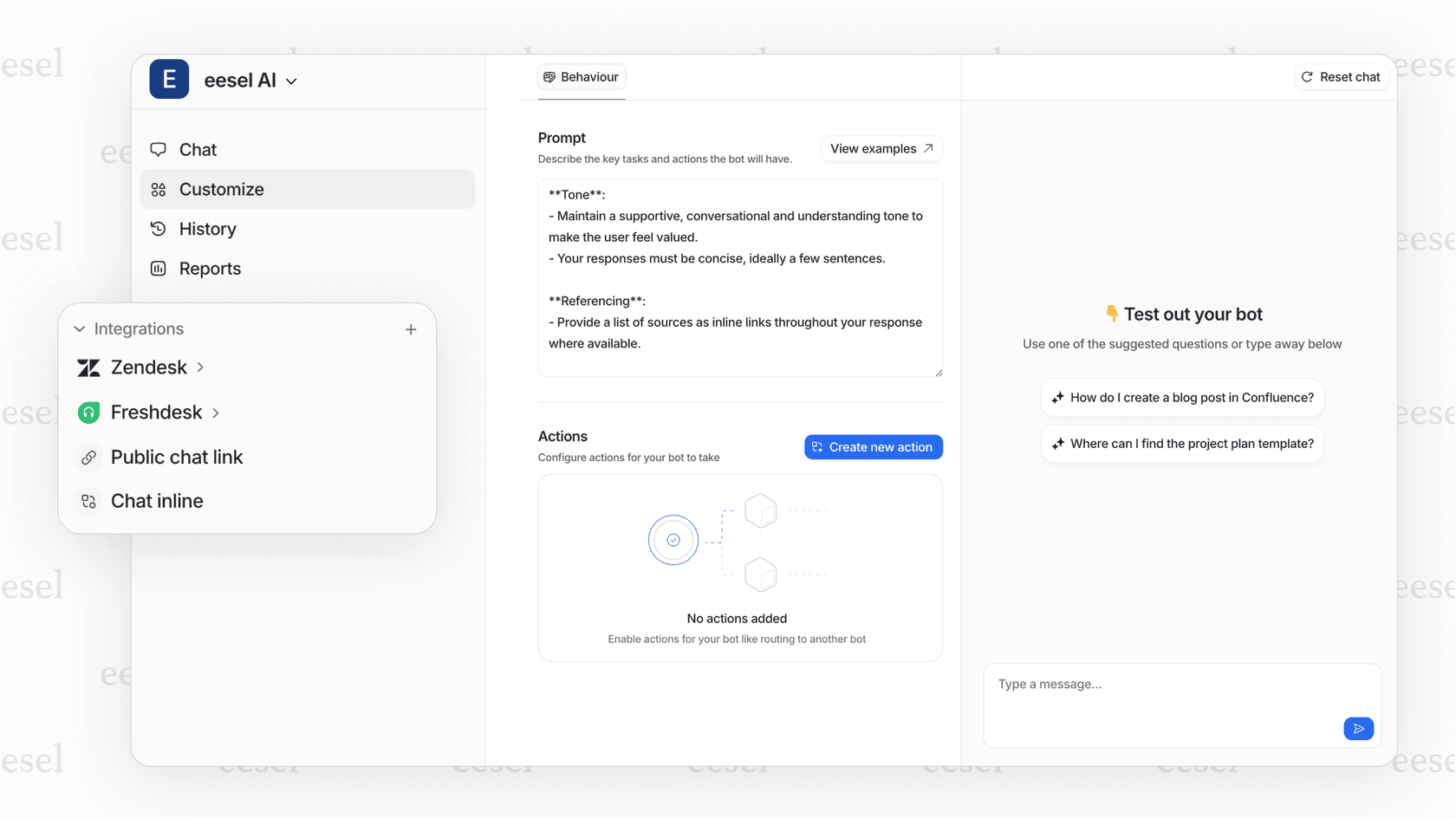
Sie können Fragen zu Ihren Daten stellen, Berichte erstellen und sogar einen KI-Agenten auf Ihren vergangenen Konversationen trainieren, alles ohne den Export-Import-Tanz.
Welche Methode Sie auch wählen, testen Sie sie zuerst mit einem kleinen Datensatz. Vergewissern Sie sich, dass Sie das bekommen, was Sie erwarten, bevor Sie einen vollständigen Export ausführen, der Stunden dauern kann.


Häufig gestellte Fragen
Share this article

Article by
Stevia Putri
Stevia Putri is a marketing generalist at eesel AI, where she helps turn powerful AI tools into stories that resonate. She’s driven by curiosity, clarity, and the human side of technology.

