Zendesk Explore Metriken: Ein vollständiger Leitfaden zur Verfolgung der Support-Leistung

Stevia Putri
Zuletzt bearbeitet March 4, 2026
Wenn Sie ein Support-Team leiten, wissen Sie bereits, dass Bauchgefühle bei Entscheidungen nicht ausreichen. Sie brauchen Daten. Hier kommt Zendesk Explore ins Spiel. Es ist das in Zendesk integrierte Analyse- und Reporting-Tool, mit dem Sie Ticketdaten in umsetzbare Erkenntnisse verwandeln können.
Aber hier ist die Herausforderung: Explore ist leistungsstark, aber viele Teams kratzen kaum an der Oberfläche dessen, was es kann. Sie halten sich an die Standard-Dashboards und verpassen Möglichkeiten, benutzerdefinierte Metriken zu erstellen, die ihre spezifischen Geschäftsfragen beantworten.
Dieser Leitfaden zeigt Ihnen, wie Sie mehr aus Zendesk Explore herausholen können. Sie lernen den Unterschied zwischen Metriken und Attributen kennen, entdecken die wichtigsten integrierten Metriken, die jedes Team verfolgen sollte, und erhalten acht sofort einsatzbereite benutzerdefinierte Metrikformeln, die Sie noch heute implementieren können. Wir werden auch darauf eingehen, wie KI-Teamkollegen wie eesel AI auf die Erkenntnisse reagieren können, die diese Metriken liefern, und Daten in automatisierte Aktionen umwandeln können.

Zendesk Explore Metriken und Attribute verstehen
Bevor Sie mit dem Erstellen von Berichten beginnen, müssen Sie die Bausteine verstehen. In Zendesk Explore läuft alles auf zwei Konzepte hinaus: Metriken und Attribute.
Metriken sind quantifizierbare Werte. Denken Sie an Zahlen, die Sie zählen, summieren oder mitteln können: Ticketvolumen, Antwortanzahl, Lösungszeiten, Zufriedenheitswerte. Wenn Sie wissen möchten "wie viele?" oder "wie lange?", fragen Sie nach einer Metrik.
Attribute sind nicht quantifizierbare Werte, die Ihre Daten beschreiben oder kategorisieren: Ticketstatus, Bearbeitername, Kanal, Tags, Priorität. Wenn Sie wissen möchten "welche?" oder "welche Art?", arbeiten Sie mit Attributen.
So funktionieren sie zusammen. Nehmen wir an, Sie möchten wissen, wie viele Tickets jeder Agent letzte Woche gelöst hat. "Gelöste Tickets" ist Ihre Metrik. "Agentenname" und "Datum" sind Ihre Attribute. Sie verwenden die Attribute, um die Metrik in sinnvolle Segmente zu unterteilen.
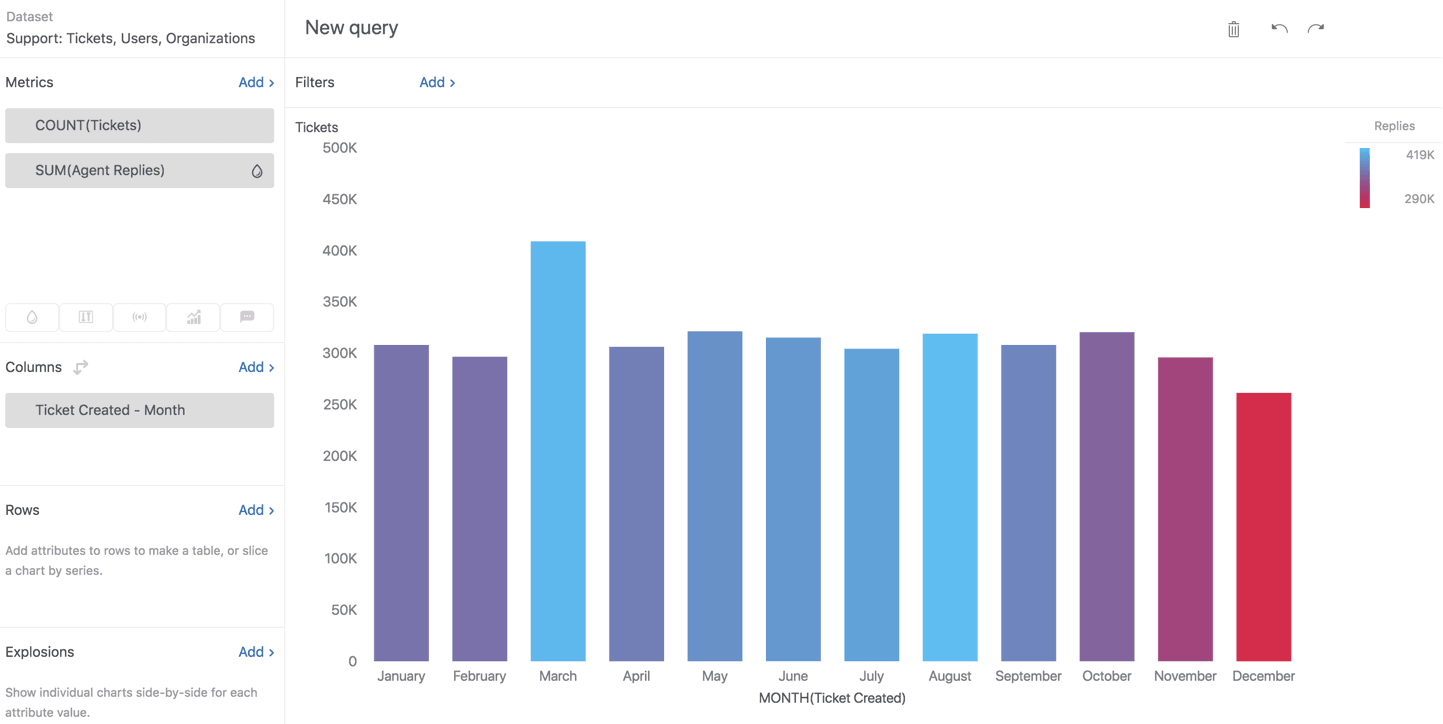
Explore organisiert Daten in Datensätze basierend auf Zendesk-Produkten:
- Tickets Datensatz Allgemeine Ticketinformationen wie Erstellungsdatum, Status und Zufriedenheitsbewertungen
- Updates History Datensatz Änderungen, die im Laufe der Zeit an Tickets vorgenommen wurden, einschließlich Feldaktualisierungen und Kommentarverlauf
- Backlog History Datensatz Historische Snapshots Ihres Ticket-Backlogs
- SLAs Datensatz Service Level Agreement Leistungsdaten
Wenn Sie einen Bericht erstellen, wählen Sie den Datensatz aus, der die Daten enthält, die Sie benötigen. Die meisten Support-Teams verbringen die meiste Zeit im Tickets-Datensatz.
Metriken verwenden auch Aggregatoren, die bestimmen, wie Werte berechnet werden. Die häufigsten sind:
- COUNT Zählt die Anzahl der Werte
- SUM Addiert alle Werte
- AVG Berechnet den Durchschnitt
- D_COUNT Zählt nur eindeutige Werte
Explore wendet automatisch einen Standard-Aggregator auf jede Metrik an, aber Sie können ihn basierend auf dem, was Sie messen möchten, ändern.
Wesentliche integrierte Metriken, die jedes Team verfolgen sollte
Zendesk Explore wird mit Dutzenden von vorgefertigten Metriken geliefert. Während Sie möglicherweise irgendwann benutzerdefinierte erstellen, bilden diese integrierten Metriken die Grundlage für jedes gute Support-Analyseprogramm.
Ticketvolumen-Metriken
Diese zeigen Ihnen, wie viel Arbeit rein- und rausgeht:
- Tickets Gesamtzahl der erstellten Tickets. Dies ist Ihre Basislinie für das Verständnis der Arbeitsbelastung.
- Gelöste Tickets Tickets, die gelöst wurden. Vergleichen Sie dies mit "Tickets", um zu sehen, ob Sie mithalten können.
- Ungelöste Tickets Offene, ausstehende und in Wartestellung befindliche Tickets. Dies ist Ihr aktueller Backlog.
- Wiedereröffnete Tickets Tickets, die gelöst, aber dann wiedereröffnet wurden. Hohe Zahlen hier deuten auf Qualitätsprobleme hin.
Leistungsmetriken
Diese messen, wie schnell und effizient Ihr Team arbeitet:
- Zeit bis zur ersten Antwort Wie lange Kunden warten, bevor sie eine erste Antwort erhalten. Dies wirkt sich stark auf die Kundenzufriedenheit aus.
- Vollständige Lösungszeit Gesamtzeit von der Ticketerstellung bis zur endgültigen Lösung. Das vollständige Bild der Kundenwartezeit.
- Agentenantworten Anzahl der öffentlichen Antworten, die ein Agent sendet. Hilft bei der Identifizierung von Effizienzmuster.
- One-Touch-Tickets Tickets, die mit nur einer Agentenantwort gelöst wurden. Höhere Prozentsätze bedeuten eine effizientere Lösung.
Qualitätsmetriken
Diese zeigen, wie gut Sie Probleme tatsächlich lösen:
- Kundenzufriedenheitswert Prozentsatz der positiven Bewertungen. Das ultimative Maß für die Supportqualität.
- Wiedereröffnungsrate Prozentsatz der gelösten Tickets, die wiedereröffnet werden. Gibt die Qualität der Erstkontaktlösung an.
- Eskalationsrate Wie oft Tickets zwischen Agenten oder Teams weitergeleitet werden.
Arbeitslastmetriken
Diese helfen Ihnen, die Arbeit in Ihrem Team auszugleichen:
- Nicht zugewiesene ungelöste Tickets Tickets, die in der Warteschlange auf einen Besitzer warten.
- Ausstehende Tickets Tickets, die auf eine Kundenantwort warten. Hohe Zahlen können auf Nachverfolgungsprobleme hindeuten.
- Tickets pro Agent Arbeitslastverteilung in Ihrem Team.
Der Schlüssel ist, diese im Laufe der Zeit zu verfolgen, nicht nur Snapshots anzusehen. Die Daten einer einzelnen Woche sagen Ihnen wenig. Drei Monate Trends zeigen Ihnen, wo Sie Ihre Verbesserungsbemühungen konzentrieren müssen.
Erstellen von benutzerdefinierten berechneten Metriken in Explore
Integrierte Metriken helfen Ihnen beim Einstieg, aber jedes Unternehmen hat einzigartige Berichtsanforderungen. Hier kommen Standard berechnete Metriken ins Spiel. Mit diesen können Sie benutzerdefinierte Formeln erstellen, die Ihre spezifischen Fragen beantworten.
Wann Sie benutzerdefinierte Metriken verwenden sollten
Erwägen Sie das Erstellen einer benutzerdefinierten Metrik, wenn:
- Sie Daten auf eine Weise filtern müssen, die die integrierten Metriken nicht unterstützen
- Sie mehrere Bedingungen kombinieren möchten (z. B. "VIP-Kunden, die mehr als 24 Stunden gewartet haben")
- Sie Verhältnisse oder Prozentsätze berechnen müssen, die standardmäßig nicht verfügbar sind
- Sie geschäftsspezifische Kategorien verfolgen möchten (z. B. Tickets zu einer bestimmten Produktlinie)
Die Formelstruktur
Die meisten berechneten Metriken verwenden ein einfaches IF/THEN/ENDIF-Muster:
IF ([Bedingung]) THEN [Wert] ENDIF
Dies bedeutet: Wenn die Bedingung wahr ist, schließen Sie diesen Wert in die Metrik ein. Wenn nicht, schließen Sie ihn aus.
Für mehrere Bedingungen verwenden Sie AND und OR:
IF ([Bedingung 1] AND [Bedingung 2]) THEN [Wert] ENDIF
Beide Bedingungen müssen wahr sein, damit der Wert einbezogen wird.
So erstellen Sie eine Standard berechnete Metrik

- Öffnen Sie in Explore einen neuen oder vorhandenen Bericht
- Klicken Sie auf das Menü Berechnungen (Rechnersymbol) in der rechten Seitenleiste
- Wählen Sie Standard berechnete Metrik
- Geben Sie Ihrer Metrik einen klaren, beschreibenden Namen (vermeiden Sie Sonderzeichen)
- Geben Sie Ihre Formel in das Feld Formel ein
- Klicken Sie auf Speichern
Ihre neue Metrik wird im Ordner Berechnete Metriken angezeigt, wenn Sie Metriken zu Ihrem Bericht hinzufügen.
Tipps zum Validieren von Formeln
- Beginnen Sie mit einer einfachen Formel und testen Sie sie, bevor Sie Komplexität hinzufügen
- Verwenden Sie die Schaltfläche "Feld auswählen", um sicherzustellen, dass Sie die richtigen Feldnamen verwenden
- Suchen Sie nach dem grünen Häkchen, das eine gültige Syntax anzeigt
- Vergleichen Sie die Ergebnisse mit bekannten Daten, um die Genauigkeit zu überprüfen
- Dokumentieren Sie, was jede Metrik tut, damit Ihr Team sie versteht
8 sofort einsatzbereite benutzerdefinierte Metrikformeln
Hier sind praktische Formeln, die Sie sofort implementieren können. Jede löst einen häufigen Berichtsbedarf.
1. Nur-E-Mail-Tickets
Zählen Sie Tickets, die nur per E-Mail eingereicht wurden:
IF ([Ticket channel]="Email") THEN [Ticket ID] ENDIF
Nützlich für: Das Verständnis der Kanalpräferenz und die Besetzung von E-Mail-spezifischen Workflows.
2. Tickets, die in weniger als 20 Minuten gelöst wurden
Verfolgen Sie schnelle Lösungen, die auf eine effiziente Bearbeitung hindeuten:
IF ([Ticket status - Unsorted] = "Solved" AND [Business hours until solve] < 20) THEN [Ticket ID] ENDIF
Nützlich für: Das Identifizieren einfacher Erfolge und das Festlegen von Team-Effizienzzielen.
3. VIP-Kunden-Tickets
Isolieren Sie Tickets von Ihren wichtigsten Kunden:
IF ([Organization name] = "VIP") THEN [Ticket ID] ENDIF
Ersetzen Sie "VIP" durch Ihren tatsächlichen VIP-Organisationsnamen. Nützlich für: Priorisierung und Executive Reporting.
4. Tickets ohne Agentenantwort
Finden Sie Tickets, bei denen Kunden noch warten:
IF (VALUE(Agent replies) < 1) THEN [Ticket ID] ENDIF
Nützlich für: Das Identifizieren von Tickets, die durchgerutscht sind.
5. Wochenend-Tickets
Verfolgen Sie Tickets, die außerhalb der Geschäftszeiten erstellt wurden:
IF (WEEKDAY([Ticket created - Date]) = 6 OR WEEKDAY([Ticket created - Date]) = 7) THEN [Ticket ID] ENDIF
Nützlich für: Das Verständnis der Arbeitsbelastung nach Geschäftsschluss und die Planung der Abdeckung.
6. Eskalierte Tickets
Zählen Sie Tickets, die zwischen mehreren Gruppen verschoben wurden:
IF (VALUE(Group stations) > 1) THEN [Ticket ID] ENDIF
Nützlich für: Das Identifizieren von Komplexitätsmustern und Schulungsbedarf.
7. Erstkontaktlösung
Verfolgen Sie Tickets, die ohne Hin und Her gelöst wurden:
IF (VALUE(Agent replies) < 2 AND ([Ticket status - Unsorted] = "Solved" OR [Ticket status - Unsorted] = "Closed")) THEN [Ticket ID] ENDIF
Nützlich für: Das Messen der Effizienz und die Reduzierung des Kundenaufwands.
8. Tickets nach spezifischem Tag
Zählen Sie Tickets mit einem bestimmten Tag:
IF (IN([Ticket tags], "urgent")) THEN [Ticket ID] ENDIF
Ersetzen Sie "urgent" durch einen beliebigen Tag, den Sie verwenden. Nützlich für: Das Verfolgen spezifischer Problemtypen oder Produktbereiche.
Erstellen Ihres ersten Berichts mit benutzerdefinierten Metriken
Das Erstellen von Metriken ist nur die halbe Miete. Sie müssen sie in Berichten präsentieren, die Entscheidungen vorantreiben.

Auswählen des richtigen Datensatzes
Beginnen Sie mit der Auswahl des Datensatzes, der die Daten enthält, die Sie benötigen:
- Verwenden Sie den Tickets Datensatz für allgemeine Ticketmetriken
- Verwenden Sie Updates History, wenn Sie Änderungen im Laufe der Zeit verfolgen müssen
- Verwenden Sie den SLAs Datensatz für die Verfolgung der Vereinbarungsleistung
Hinzufügen von Metriken und Attributen
- Klicken Sie im Metriken-Panel auf Hinzufügen und wählen Sie Ihre Metrik aus
- Klicken Sie im Spalten- oder Zeilen-Panel auf Hinzufügen, um Attribute hinzuzufügen
- Wählen Sie aus, wie die Daten visualisiert werden sollen (Tabelle, Diagramm usw.)
Verwenden von Filtern effektiv
Filter helfen Ihnen, sich auf bestimmte Zeiträume oder Segmente zu konzentrieren:
- Fügen Sie Datumsfilter hinzu, um bestimmte Wochen oder Monate zu betrachten
- Verwenden Sie Attributfilter, um bestimmte Kanäle, Gruppen oder Prioritäten zu isolieren
- Kombinieren Sie mehrere Filter, um präzise Fragen zu beantworten
Speichern und Freigeben
Sobald Sie einen nützlichen Bericht erstellt haben:
- Klicken Sie auf Speichern und geben Sie ihm einen beschreibenden Namen
- Fügen Sie ihn einem Dashboard hinzu, um den Zugriff zu erleichtern
- Richten Sie geplante E-Mails ein, um sie mit Stakeholdern zu teilen
- Exportieren Sie Daten, wenn Sie sie woanders analysieren müssen
Best Practices für das Organisieren und Dokumentieren von Metriken
Wenn Sie mehr benutzerdefinierte Metriken erstellen, wird die Organisation entscheidend. Ohne sie erhalten Sie ein Durcheinander von unklar benannten Metriken, die Ihr Team verwirren.
Namenskonventionen
Verwenden Sie konsistente, beschreibende Namen:
- ✅ "VIP-Tickets - letzte 30 Tage"
- ✅ "E-Mail-Kanal - gelöst unter 1 Stunde"
- ❌ "Benutzerdefinierte Metrik 1"
- ❌ "Testmetrik"
Fügen Sie den Zeitraum oder die Schlüsselbedingung in den Namen ein, damit der Zweck auf einen Blick klar ist.
Dokumentation
Erstellen Sie eine einfache Tabelle, die Folgendes verfolgt:
- Metrikname
- Was sie misst
- Die verwendete Formel
- Wann sie verwendet werden soll
- Wer sie erstellt hat
Dies verhindert Duplikate und hilft beim Onboarding neuer Teammitglieder.
Testen und Validieren
Testen Sie neue Metriken immer anhand bekannter Daten, bevor Sie sie freigeben:
- Wählen Sie einen kleinen Datumsbereich, in dem Sie das erwartete Ergebnis kennen
- Vergleichen Sie die Metrikausgabe mit manuellen Zählungen
- Überprüfen Sie, ob Filter wie beabsichtigt funktionieren
Archivieren veralteter Metriken
Wenn Metriken nicht mehr benötigt werden:
- Benennen Sie sie mit dem Präfix "[ARCHIVIERT]" um
- Dokumentieren Sie, warum sie archiviert wurden
- Löschen Sie sie erst, nachdem Sie bestätigt haben, dass keine Berichte von ihnen abhängen
Während Sie Ihre Metriken organisieren, sollten Sie überlegen, wie eesel AI Ihre Berichterstattung ergänzen kann. Anstatt nur Metriken anzuzeigen, kann unser KI-Teamkollege sie kontinuierlich überwachen und automatisch Maßnahmen ergreifen, wie z. B. das Eskalieren von VIP-Tickets oder das Routing basierend auf der Komplexität.

Maßnahmen ergreifen basierend auf Ihren Zendesk Explore Metriken
Metriken sind nur dann wertvoll, wenn sie Maßnahmen vorantreiben. So verwandeln Sie Ihre Explore-Daten in echte Verbesserungen.
Einrichten von Benachrichtigungen und geplanten Berichten
Warten Sie nicht, bis Stakeholder nach Daten fragen:
- Planen Sie wöchentliche oder monatliche Berichte, die automatisch gesendet werden
- Richten Sie Dashboards ein, die in Echtzeit aktualisiert werden
- Erstellen Sie Benachrichtigungen für Schwellenwerte (z. B. wenn der Backlog eine bestimmte Anzahl überschreitet)
Informieren von Personalentscheidungen
Verwenden Sie Metriken, um Personaländerungen zu rechtfertigen:
- Ticketvolumentrends zeigen, wann Sie mehr Agenten benötigen
- Spitzenzeiten bei der Zeit bis zur ersten Antwort deuten auf Deckungslücken hin
- Lösungsmuster zeigen Schulungsbedarf auf
Identifizieren von Schulungsmöglichkeiten
Metriken zeigen, wo Agenten Schwierigkeiten haben:
- Hohe Wiedereröffnungsraten deuten auf Qualitätsprobleme hin
- Niedrige One-Touch-Lösungsraten deuten auf Wissenslücken hin
- Eskalationsmuster zeigen, wo Agenten mehr Autorität oder Schulung benötigen
Automatisieren von Aktionen mit KI
Hier verändern moderne KI-Tools das Spiel. Während Explore Ihnen zeigt, was passiert, können KI-Agenten tatsächlich etwas dagegen tun.
Zum Beispiel integriert sich eesel AI direkt in Zendesk und kann:
- Überwachen von Ticketwarteschlangen und automatische Zuweisung basierend auf der Agentenkapazität
- Eskalieren von VIP-Tickets sofort nach Eingang
- Automatisches Weiterleiten komplexer Probleme an leitende Agenten
- Taggen und Kategorisieren von Tickets ohne manuellen Aufwand
Anstatt nur zu wissen, dass Sie 50 ausstehende Tickets haben, kann ein KI-Teamkollege sicherstellen, dass diese optimal verteilt werden und dass dringende Probleme sofortige Aufmerksamkeit erhalten. Die Metriken zeigen Ihnen das Problem. Die KI löst es.
Wenn Sie über die Berichterstattung hinaus Maßnahmen ergreifen möchten, erkunden Sie, wie eesel AI neben Ihrer Zendesk-Einrichtung arbeitet, um die Routinearbeit zu automatisieren, während sich Ihr Team auf komplexe Kundenprobleme konzentriert.


Häufig gestellte Fragen
Share this article

Article by
Stevia Putri
Stevia Putri is a marketing generalist at eesel AI, where she helps turn powerful AI tools into stories that resonate. She’s driven by curiosity, clarity, and the human side of technology.




