Zendesk Events Support: Ein umfassender Leitfaden zur Ticketverfolgung im Jahr 2026

Stevia Putri
Zuletzt bearbeitet March 6, 2026
Wenn Sie nach "Zendesk Events Support" suchen, suchen Sie möglicherweise nach einem von zwei sehr unterschiedlichen Dingen. Sie könnten versuchen, an einer Zendesk-Konferenz oder einem Webinar teilzunehmen. Oder, was wahrscheinlicher ist, Sie versuchen herauszufinden, warum sich ein Ticket auf eine bestimmte Weise verhalten hat, ein Workflow-Problem zu verfolgen oder zu verstehen, was tatsächlich mit einer Supportanfrage hinter den Kulissen passiert ist.
Dieser Leitfaden konzentriert sich auf die zweite Interpretation: Zendesk Ticket-Ereignisse (Ticket Events). Stellen Sie sich Ticket-Ereignisse als Flugschreiber für Ihre Support-Tickets vor. Sie erfassen jede Änderung, Benachrichtigung und Systemaktion, die vom Zeitpunkt der Erstellung eines Tickets bis zu seiner Lösung stattfindet. Egal, ob Sie einen Trigger beheben, der nicht ausgelöst wird, eine fehlende Benachrichtigung untersuchen oder einfach nur versuchen, Ihren Support-Workflow besser zu verstehen, Ticket-Ereignisse sind der Ort, an dem die Wahrheit liegt.
Lassen Sie uns aufschlüsseln, wie Sie auf Zendesk Events Support zugreifen, ihn lesen und verwenden können, um Ihre Kundendienstabläufe zu verbessern.
Was sind Zendesk Ticket-Ereignisse?
Im Kern ist ein Ticket-Ereignis ein Aktivitätsprotokoll. Jedes Mal, wenn etwas mit einem Ticket passiert, protokolliert Zendesk dies als Ereignis. Dies umfasst offensichtliche Dinge wie die Änderung des Status durch einen Agenten von "Offen" zu "In Bearbeitung", aber auch weniger sichtbare Aktivitäten wie das Auslösen eines Triggers, das Ausführen einer Automatisierung oder das Aufrufen eines Webhooks.

Das Wichtigste, woran Sie sich erinnern sollten, ist, dass Ereignisse Ihnen die vollständige Historie eines Tickets zeigen, nicht nur die Konversation zwischen Agent und Kunde. Während Ticket-Kommentare Ihnen zeigen, was die Leute gesagt haben, zeigen Ihnen Ereignisse, was das System getan hat.
Arten von Ereignissen, denen Sie begegnen werden
Zendesk organisiert Ticket-Ereignisse in verschiedene Kategorien:
Eigenschaften-Ereignisse (Properties events) verfolgen Änderungen an Ticketfeldern. Dies umfasst Statusaktualisierungen, Prioritätsänderungen, Agentenzuweisungen, Gruppenzuweisungen und benutzerdefinierte Feldänderungen. Wenn sich ein Wert geändert hat, sehen Sie sowohl die alten als auch die neuen Werte durchgestrichen und nebeneinander angezeigt.
Kommunikations-Ereignisse (Communications events) erfassen systemgenerierte Aktivitäten. Gesendete E-Mail-Benachrichtigungen, ausgelöste Trigger, aufgerufene Webhooks und an externe Ziele wie JIRA gesendete Nachrichten werden hier angezeigt. Hier finden Sie oft Antworten, wenn Sie Benachrichtigungsprobleme beheben.
Benutzerinformationen-Ereignisse (User information events) zeichnen Details über den Endbenutzer auf, der das Ticket eingereicht hat. Dies umfasst den Übertragungskanal (Webformular, E-Mail, X usw.), Browserinformationen, IP-Adresse und den ungefähren Standort. Beachten Sie, dass VPNs und Datenschutzeinstellungen die Genauigkeit der Standortdaten beeinträchtigen können.
Auto-Assist-Ereignisse (Auto-assist events) (nur Enterprise-Pläne) verfolgen KI-gestützte Aktivitäten. Wenn Agenten KI-generierte Antwortvorschläge genehmigen oder wenn automatisierte Aktionen abgeschlossen, übersprungen oder fehlgeschlagen sind, werden diese Ereignisse im Protokoll angezeigt.
So zeigen Sie Ticket-Ereignisse in Zendesk an
Der Zugriff auf Ticket-Ereignisse hängt davon ab, welche Oberfläche Sie verwenden. Zendesk hat Benutzer schrittweise in den Agent Workspace verschoben, aber viele Teams verwenden immer noch die klassische Oberfläche.
Für Agent Workspace-Benutzer
Wenn Sie den Zendesk Agent Workspace verwenden, ist das Anzeigen von Ereignissen unkompliziert:
- Öffnen Sie ein beliebiges Ticket
- Suchen Sie nach dem Ereignis-Symbol in der Konversationsüberschrift (es sieht aus wie eine kleine Liste oder Zeitleiste)
- Klicken Sie auf das Symbol, um zwischen der Anzeige der Konversation und der Anzeige von Ereignissen umzuschalten
- Überprüfen Sie die chronologische Liste aller Ereignisse, die mit dem Ticket geschehen sind
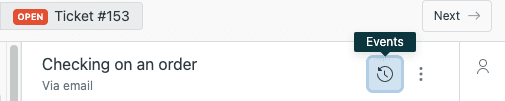
Die Ereignisse werden für jede Ticketaktualisierung separat angezeigt, sodass Sie Systemaktionen leicht mit bestimmten Agenten- oder Kundenaktivitäten korrelieren können.
Für Benutzer der klassischen Oberfläche
Wenn Ihr Team noch nicht zum Agent Workspace migriert ist, ist der Vorgang etwas anders:
- Öffnen Sie ein Ticket
- Suchen Sie unter dem aktiven Kommentarbereich nach dem Dropdown-Menü Konversationen (Conversations)
- Klicken Sie darauf und wählen Sie Ereignisse (Events) aus dem Dropdown-Menü
- Das Ereignis-Panel ersetzt die Konversationsansicht
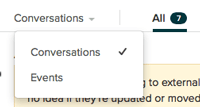
Wenn Sie die Ereignisse überprüft haben, schalten Sie einfach mit demselben Steuerelement wieder auf Konversationen um.
Profi-Tipp: Vorschau von Benachrichtigungen
Eine nützliche Funktion, die viele Agenten übersehen: Sie können eine Vorschau der exakten E-Mail anzeigen, die für jedes Benachrichtigungsereignis gesendet wurde. Klicken Sie einfach auf die ID-Nummer neben einem Benachrichtigungsereignis, und Zendesk zeigt Ihnen den vollständigen E-Mail-Inhalt an, einschließlich aller Vorlagenformatierungen und dynamischen Inhalte. Dies ist von unschätzbarem Wert, wenn Kunden behaupten, sie hätten keine E-Mail erhalten, oder wenn Sie Vorlagenprobleme beheben.
Ticket-Ereignistypen im Detail verstehen
Sehen wir uns an, was jede Ereigniskategorie Ihnen zeigt und warum sie wichtig ist.
Eigenschaften-Ereignisse: Das Was-hat-sich-geändert-Protokoll
Eigenschaften-Ereignisse beantworten die Frage "Was hat sich an diesem Ticket geändert und wann?". Wenn ein Agent den Status von "Offen" auf "In Bearbeitung" ändert, werden beide Werte angezeigt, wobei der alte Wert durchgestrichen ist. Dies macht sofort deutlich, was sich geändert hat, ohne Zeitstempel zu vergleichen oder zu raten.
Häufige Eigenschaften-Ereignisse umfassen:
- Betreff (Subject)-Aktualisierungen, wenn sich der Ticket-Titel ändert
- Formular (Form)-Änderungen, wenn das Ticket in ein anderes Formular verschoben wird (wenn Ihr Plan mehrere Formulare unterstützt)
- Gruppen (Group)-Neuzuweisungen, die zeigen, welches Team jetzt das Ticket besitzt
- Organisations (Organization)-Aktualisierungen, wenn ein Ticket mit einem anderen Unternehmen verknüpft ist
- Typ (Type)-Änderungen (Frage, Vorfall, Problem, Aufgabe)
- Status (Status)-Übergänge (Neu → Offen → In Bearbeitung → Gelöst → Geschlossen)
- Prioritäts (Priority)-Anpassungen (Niedrig → Normal → Hoch → Dringend)
- Agenten (Assignee)-Änderungen, die zeigen, wer jetzt verantwortlich ist
- Benutzerdefinierte Felder (Custom fields)-Aktualisierungen für alle Felder, die Ihr Administrator konfiguriert hat
- CCs (CCs), die dem Ticket hinzugefügt oder daraus entfernt wurden
Teams, die Zeiterfassung verwenden, sehen auch Gesamtzeitaufwand (Total time spent) und Zeitaufwand letzte Aktualisierung (Time spent last update) in Sekunden.
Kommunikations-Ereignisse: Die Aktivität hinter den Kulissen
Hier finden Sie die nützlichsten Informationen zur Fehlerbehebung. Kommunikations-Ereignisse zeigen Ihnen alles, was das System automatisch getan hat:
E-Mail-Benachrichtigungen (Email notifications) werden mit einer eindeutigen ID angezeigt, auf die Sie klicken können, um eine Vorschau der tatsächlich gesendeten Nachricht anzuzeigen. Dies umfasst Benachrichtigungen an Kunden, Agenten und alle CC'd-Parteien.
Trigger, die ausgelöst wurden, zeigen den Trigger-Namen an. In Enterprise-Plänen können Sie auf den Trigger-Titel klicken, um die spezifische Version anzuzeigen, die ausgeführt wurde. Dies ist hilfreich, wenn Ihre Trigger im Laufe der Zeit geändert wurden.
An Ziel gesendete Nachrichten (Messages pushed to target) geben an, wann Zendesk Daten über Ziele an externe Systeme gesendet hat. Wenn Sie Integrationen mit JIRA, Slack oder anderen Tools haben, werden diese Interaktionen hier angezeigt.
Angeboten an (Offered to)-Ereignisse werden in Omnichannel-Routing-Setups angezeigt und zeigen, welchen Agenten die Konversation angeboten wurde und welche Fähigkeiten bei der Routing-Entscheidung berücksichtigt wurden.
Ein wichtiger Hinweis: Im Agent Workspace werden Textnachrichten (SMS), die über Trigger gesendet werden, nicht im Ereignisprotokoll angezeigt. Sie müssen die Protokolle Ihres SMS-Anbieters überprüfen.
Benutzerinformationen-Ereignisse: Kontext über den Anfragenden
Am Ende jedes Ereignissatzes finden Sie Details über den Benutzer, der diese bestimmte Aktualisierung eingereicht hat:
- Übertragungskanal (Submission channel) identifiziert, wie das Ticket erstellt wurde (Webformular, E-Mail, X, API usw.)
- User-Agent-String (User agent string) zeigt Browser- und Betriebssysteminformationen an (nur Webformular-Übermittlungen)
- IP-Adresse (IP address) zeichnet auf, woher die Anfrage stammt
- Standort (Location) liefert ungefähre geografische Daten basierend auf der IP-Adresse
Denken Sie daran, dass Browsersicherheitseinstellungen, VPNs und Proxys die Genauigkeit der IP- und Standortdaten beeinträchtigen können. Verlassen Sie sich nicht auf diese Felder für sicherheitskritische Entscheidungen.
Auto-Assist-Ereignisse: KI-gestützte Interaktionen
Für Teams, die die KI-Funktionen von Zendesk verwenden (Enterprise-Pläne), erfassen Ereignisse KI-Aktivitäten:
- Auto-Assist-Antwort genehmigt (Auto assist reply approved) zeigt an, welcher KI-generierte Vorschlag verwendet wurde und welcher Agent ihn genehmigt hat
- Auto-Assist-Aktion abgeschlossen/übersprungen/fehlgeschlagen (Auto assist action completed/skipped/failed) verfolgt automatisierte Aktionen und ihre Ergebnisse
- Vorab genehmigte Auto-Assist-Aktion (Pre-approved auto assist action)-Ereignisse geben Aktionen an, die die KI automatisch ohne Agenteneingriff durchgeführt hat
Fehlgeschlagene Aktionen werden sowohl im Ereignisprotokoll als auch in der Konversation selbst angezeigt, sodass Agenten benachrichtigt werden, wenn etwas schief geht.
Verwenden von Ereignissen zur Fehlerbehebung bei häufigen Problemen
Nachdem Sie nun wissen, was Ereignisse anzeigen, sehen wir uns praktische Szenarien zur Fehlerbehebung an.
Szenario 1: "Der Kunde sagt, er hat die E-Mail nie erhalten"
Überprüfen Sie die Kommunikations-Ereignisse für diese Ticketaktualisierung. Suchen Sie nach einem E-Mail-Benachrichtigungsereignis mit der E-Mail-Adresse des Kunden. Wenn Sie es sehen, klicken Sie auf die ID, um eine Vorschau der E-Mail anzuzeigen. Wenn das Ereignis vorhanden ist und die Vorschau korrekt aussieht, wurde die E-Mail von Zendesk-Seite gesendet. Das Problem liegt wahrscheinlich in Spamfiltern, dem E-Mail-Server des Kunden oder der E-Mail-Adresse.
Wenn Sie kein E-Mail-Benachrichtigungsereignis sehen, überprüfen Sie, ob ein Trigger hätte ausgelöst werden sollen. Suchen Sie nach Trigger-Ereignissen um die gleiche Zeit. Kein Trigger-Ereignis bedeutet, dass die Bedingungen nicht erfüllt wurden oder der Trigger inaktiv ist.
Szenario 2: "Dieses Ticket wurde der falschen Gruppe zugewiesen"
Überprüfen Sie die Eigenschaften-Ereignisse chronologisch. Suchen Sie nach dem Gruppen (Group)-Änderungsereignis. Das Ereignis zeigt Ihnen sowohl die alte als auch die neue Gruppe. Überprüfen Sie dann die Kommunikations-Ereignisse um diese Zeit, um festzustellen, ob ein Trigger ausgelöst wurde, der die Neuzuweisung verursacht hat. Sie können auf den Trigger-Namen (Enterprise) klicken, um die Bedingungen zu überprüfen und zu sehen, warum er ausgelöst wurde.
Szenario 3: "Ein Trigger wurde ausgelöst, obwohl er es nicht hätte tun sollen"
Suchen Sie das Trigger-Ereignis im Kommunikationsbereich. Klicken Sie in Enterprise-Plänen auf den Trigger-Namen, um die spezifische Version anzuzeigen, die ausgeführt wurde. Vergleichen Sie die Trigger-Bedingungen mit den Ticket-Eigenschaften in diesem Moment (angezeigt in den Eigenschaften-Ereignissen). Dies deckt oft subtile Probleme auf, wie z. B. unerwartete Tags, falsche Statuswerte oder Timing-Probleme.
Szenario 4: "Die Integration hat das externe System nicht aktualisiert"
Suchen Sie nach An Ziel gesendete Nachrichten (Message pushed to target)-Ereignissen in der Kommunikation. Wenn Sie das Ereignis sehen, das externe System aber nicht aktualisiert wurde, liegt das Problem wahrscheinlich in der Zielkonfiguration oder dem empfangenden System. Wenn Sie das Ereignis nicht sehen, wurde der Trigger oder die Automatisierung, die es hätte senden sollen, nicht ausgelöst.
Szenario 5: "Der Ticket-Status hat sich auf mysteriöse Weise geändert"
Überprüfen Sie die Eigenschaften-Ereignisse auf Statusänderungen. Wenn kein Agent es aktualisiert hat, suchen Sie nach Automatisierungsereignissen in der Kommunikation. Die integrierten Automatisierungen von Zendesk (wie die Automatisierung "Ticket 4 Tage nach dem Status 'Gelöst' schließen") werden hier angezeigt. Sie können auch sehen, ob eine Drittanbieterintegration die Änderung über die API ausgelöst hat.
Zugriff auf Ereignisse über die API
Während die Benutzeroberfläche ideal für die Fehlerbehebung einzelner Tickets ist, benötigen Sie manchmal Ereignisdaten in großem Umfang. Die Zendesk Events API ermöglicht es Ihnen, Ereignisdaten programmgesteuert abzurufen.
Wann die API anstelle der Benutzeroberfläche verwendet werden sollte
- Erstellen benutzerdefinierter Berichte über Ticketaktivitätsmuster
- Analysieren der Trigger-Leistung über Tausende von Tickets hinweg
- Erstellen von Warnungen für bestimmte Ereignistypen
- Integrieren von Ereignisdaten in externe Analyseplattformen
- Sichern oder Archivieren der Ticket-Historie
Grundlegende API-Übersicht
Die Events API verwendet Cursor-basierte Paginierung und gibt Ereignisse in chronologischer Reihenfolge zurück. Jedes Ereignis enthält:
- Eine eindeutige Ereignis-ID
- Zeitstempel (wann es aufgetreten ist)
- Ereignistyp
- Akteur (wer oder was es verursacht hat)
- Details, die für den Ereignistyp spezifisch sind
Es gelten Ratenbegrenzungen, planen Sie Ihre Integration entsprechend. Für Operationen mit hohem Volumen sollten Sie stattdessen den Zendesk API inkrementellen Export verwenden.
Häufige API-Anwendungsfälle
Überwachen der Trigger-Effektivität: Fragen Sie Ereignisse ab, um zu sehen, welche Trigger am häufigsten ausgelöst werden, welche selten ausgelöst werden und ob Trigger-Fehler auftreten.
Analysieren der Reaktionszeiten: Kombinieren Sie Ereignis-Zeitstempel, um Metriken wie Zeit bis zur ersten Antwort, Zeit bis zur Lösung und Zeit zwischen Statusänderungen zu berechnen.
Überwachen der Agentenaktivität: Verfolgen Sie Agentenzuweisungen, Statusaktualisierungen und Kommentarhinzufügungen, um die Arbeitsbelastung und Leistung der Agenten zu verstehen.
Debuggen der Integration: Überwachen Sie Webhook-Ereignisse, um sicherzustellen, dass externe Systeme Zendesk-Benachrichtigungen empfangen und verarbeiten.
Zendesk Unternehmensveranstaltungen und Community-Ressourcen
Während sich dieser Leitfaden auf technische Ticket-Ereignisse konzentriert, ist es erwähnenswert, dass Zendesk auch umfangreiche Lernmöglichkeiten durch Unternehmensveranstaltungen bietet.
Relate 2026
Die jährliche Flaggschiff-Konferenz von Zendesk, Relate 2026, findet vom 18. bis 20. Mai im Colorado Convention Center in Denver statt. Die Veranstaltung bietet Produktankündigungen, praktische Workshops und Networking mit anderen Support-Führungskräften. Die Preise reichen von 895 $ (Frühbucher) bis 1.495 $ (Standard).
Benutzergruppen und Community
Zendesk unterhält aktive Benutzergruppen, die nach Region und Thema organisiert sind. Zu den Gruppen gehören die KI-Benutzergruppe, die Administrator-Benutzergruppe, die Entwickler-Benutzergruppe und branchenspezifische Communities wie Einzelhandel und E-Commerce. Die meisten Veranstaltungen sind virtuell und kostenlos.
Schulungen und Webinare
Das Zendesk-Schulungs-Portal bietet sowohl kostenlose On-Demand-Kurse als auch kostenpflichtige Live-Schulungen. Regelmäßige Webinare behandeln Produktaktualisierungen, Best Practices und Kundenerfolgsgeschichten.
Optimierung des Supports mit eesel AI
Während Zendesk-Ereignisse Ihnen Einblick in das Geschehene geben, erfordern sie manuelle Überprüfung und Interpretation. Für Teams, die die Ticketanalyse automatisieren und die Zeit reduzieren möchten, die für die Durchforstung von Ereignisprotokollen aufgewendet wird, gibt es einen anderen Ansatz.

eesel AI arbeitet neben Zendesk als KI-Teamkollege, der Ihre Supportmuster lernt. Anstatt Ereignisse manuell zu überprüfen, um die Ticket-Historie zu verstehen, analysiert eesel AI Ihre vergangenen Tickets, Hilfeartikel und Makros, um sofortigen Kontext bereitzustellen und Antworten zu entwerfen.
So funktioniert es: Sie verbinden eesel AI mit Ihrem Zendesk-Konto, und es lernt sofort aus Ihren vorhandenen Daten. Es ist nicht erforderlich, Dokumentation hochzuladen oder komplexe Regeln zu konfigurieren. Die KI versteht Ihren Geschäftskontext, Ton und häufige Probleme vom ersten Tag an.
Teams können damit beginnen, dass eesel AI Antworten zur Überprüfung durch den Agenten entwirft, und dann schrittweise auf eine autonomere Bearbeitung ausweiten, wenn sich die KI bewährt hat. Dieser progressive Ansatz bedeutet, dass Sie die Qualität überprüfen, bevor Kunden KI-generierte Antworten sehen. Im Gegensatz zum manuellen Durchforsten von Ereignisprotokollen, um Ticketmuster zu verstehen, deckt eesel AI automatisch Erkenntnisse auf und schlägt Aktionen basierend auf dem vor, was es aus Ihren historischen Daten gelernt hat.
Für Teams, die bereits Zendesk-Ereignisse zur Fehlerbehebung und Optimierung verwenden, bietet die Zendesk-Integration von eesel AI eine Möglichkeit, diese Erkenntnisse in automatisierte Aktionen umzuwandeln. Während Ereignisse Ihnen zeigen, was passiert ist, hilft Ihnen eesel AI, diese Informationen in großem Umfang zu nutzen.


Häufig gestellte Fragen
Share this article

Article by
Stevia Putri
Stevia Putri is a marketing generalist at eesel AI, where she helps turn powerful AI tools into stories that resonate. She’s driven by curiosity, clarity, and the human side of technology.



