So beheben Sie Probleme mit benutzerdefinierten Feldern in Zendesk: Vollständige Anleitung zur Fehlerbehebung

Stevia Putri
Zuletzt bearbeitet March 4, 2026
Sie haben Stunden damit verbracht, die perfekten benutzerdefinierten Felder in Zendesk einzurichten. Sie haben genau festgelegt, welche Daten Sie erfassen müssen, die Feldtypen konfiguriert und die Berechtigungen festgelegt. Dann beginnen Ihre Agenten mit der Arbeit und... die Felder sind nirgends zu finden. Oder sie sind in Tickets sichtbar, fehlen aber in Ihren Explore-Berichten. Oder Ihre API-Integration gibt "undefined" für Werte zurück, von denen Sie wissen, dass sie existieren.
Willkommen in der frustrierenden Welt der Probleme mit benutzerdefinierten Feldern in Zendesk. Diese Probleme sind so häufig, dass sie Tausende von Support-Tickets und Forenbeiträgen generieren, aber die Lösungen sind oft über mehrere Dokumentationsseiten und Community-Threads verstreut.
Dieser Leitfaden führt alles zusammen. Wir werden die häufigsten Probleme mit benutzerdefinierten Feldern durchgehen, erklären, warum sie auftreten, und Ihnen Schritt-für-Schritt-Lösungen geben, die tatsächlich funktionieren. Wir werden uns auch ansehen, wie Teams ihre Abhängigkeit von komplexen Setups mit benutzerdefinierten Feldern reduzieren, indem sie KI-Tools wie eesel AI verwenden, die aus dem Kontext lernen, anstatt starre Feldkonfigurationen zu erfordern.

Schnelle Diagnose: Identifizieren Sie Ihr Problem mit benutzerdefinierten Feldern in Zendesk
Bevor wir uns mit detaillierten Lösungen befassen, ordnen wir Ihre Symptome der richtigen Lösung zu:
| Symptom | Wahrscheinliche Ursache | Springen Sie zur Lösung |
|---|---|---|
| Benutzerdefinierte Felder im Admin sichtbar, aber nicht in Tickets | Feld nicht zum Ticketformular hinzugefügt | Problem 1: Felder werden in Tickets nicht angezeigt |
| Felder nach einem Zendesk-Update verschwunden | Formular-Konfiguration geändert | Problem 1: Felder werden in Tickets nicht angezeigt |
| Benutzerdefinierte Felder fehlen in Explore-Berichten | Daten-Synchronisierungsverzögerung oder Namenskonflikt | Problem 2: Felder fehlen in Explore |
| Numerische Felder werden nicht als Attribute angezeigt | Unter Metriken gespeichert | Problem 2: Felder fehlen in Explore |
| API gibt "undefined" für benutzerdefinierte Feldwerte zurück | Falsche Array-Zugriffsmethode | Problem 3: API-Extraktionsprobleme |
| Jira-Benutzerfelder werden Zendesk nicht zugeordnet | Plugin-Einschränkungen | Problem 4: Integrationsfehler |
Wenn Ihr Problem nicht in dieser Tabelle enthalten ist, arbeiten Sie die folgenden Abschnitte systematisch durch. Die meisten Probleme mit benutzerdefinierten Feldern in Zendesk fallen in eine dieser vier Kategorien.
Problem 1: Benutzerdefinierte Felder werden in Tickets nicht angezeigt
Dies ist das häufigste Problem mit benutzerdefinierten Feldern. Sie haben das Feld erstellt, es wird im Admin Center als aktiv angezeigt, aber Agenten können es beim Anzeigen oder Erstellen von Tickets nicht sehen.
Warum das passiert
In Zendesk sind das Erstellen eines benutzerdefinierten Felds und das Sichtbarmachen für Agenten zwei separate Schritte. Wenn Sie ein Feld erstellen, existiert es in Ihrem Konto, wird aber nicht automatisch in Ticketformularen angezeigt. Sie müssen es explizit zu jedem Formular hinzufügen, in dem es angezeigt werden soll.
Dies bringt selbst erfahrene Administratoren ins Straucheln, weil es kontraintuitiv ist. Andere Plattformen zeigen oft alle aktiven Felder automatisch an. Der Ansatz von Zendesk gibt Ihnen die präzise Kontrolle über Formularlayouts, schafft aber diesen häufigen Stolperstein.
Probleme nach Updates (wie sie nach dem Update vom März 2023 gemeldet wurden) treten normalerweise auf, wenn Zendesk das Standardverhalten von Formularen ändert oder wenn bedingte Feldregeln zurückgesetzt werden.
Schritt-für-Schritt-Anleitung zur Behebung
Schritt 1: Überprüfen Sie, ob das Feld aktiv ist
Navigieren Sie zu Admin Center > Objekte und Regeln > Tickets > Felder. Suchen Sie Ihr benutzerdefiniertes Feld und bestätigen Sie, dass der Status "Aktiv" angezeigt wird. Inaktive Felder werden nirgendwo angezeigt, unabhängig von der Formular-Konfiguration.
Schritt 2: Überprüfen Sie die Berechtigungen für die Feldsichtbarkeit
Klicken Sie auf die Feldeinstellungen und überprüfen Sie die Sichtbarkeitsoptionen. Felder können auf sichtbar gesetzt werden für:
- Nur Agenten
- Nur Endbenutzer
- Sowohl Agenten als auch Endbenutzer
Wenn Ihre Agenten ein Feld nicht sehen können, stellen Sie sicher, dass "Für Agenten sichtbar" aktiviert ist.
Schritt 3: Fügen Sie das Feld zu Ihrem Ticketformular hinzu
Dies ist der Schritt, den die meisten Leute verpassen. Gehen Sie zu Admin Center > Objekte und Regeln > Tickets > Formulare. Wählen Sie das Formular aus, das Ihre Agenten verwenden (oft das Standardformular, wenn Sie keine benutzerdefinierten erstellt haben).
Im Formular-Editor sehen Sie verfügbare Felder auf der linken Seite und das aktuelle Formularlayout auf der rechten Seite. Ziehen Sie Ihr benutzerdefiniertes Feld aus der verfügbaren Liste in das Formularlayout. Speichern Sie das Formular.

Schritt 4: Testen Sie mit verschiedenen Agentenrollen
Wenn das Feld immer noch nicht angezeigt wird, überprüfen Sie die Agentenberechtigungen. Einige benutzerdefinierte Felder sind basierend auf Agentenrollen eingeschränkt. Testen Sie zuerst mit einem Administratorkonto, um Berechtigungsprobleme auszuschließen, und überprüfen Sie dann, ob die spezifische Agentenrolle Zugriff hat.
Schritt 5: Überprüfen Sie auf bedingte Feldregeln
Wenn Sie bedingte Felder verwenden, ist Ihr fehlendes Feld möglicherweise ausgeblendet, bis ein anderes Feld einen bestimmten Wert erhält. Gehen Sie zu Admin Center > Objekte und Regeln > Tickets > Formulare, klicken Sie auf die drei Punkte neben Ihrem Formular und wählen Sie "Bedingungen". Überprüfen Sie alle Regeln, die Ihr Feld möglicherweise ausblenden.
Präventionstipp
Dokumentieren Sie, welche Felder zu welchen Formularen gehören. Eine einfache Tabelle, die Felder Formularen zuordnet, verhindert dieses Problem und beschleunigt die Fehlerbehebung, wenn Probleme auftreten.
Problem 2: Benutzerdefinierte Felder fehlen in Explore-Berichten
Sie haben Daten in Ihren benutzerdefinierten Feldern. Sie können sie in Tickets sehen. Aber wenn Sie Berichte in Zendesk Explore erstellen, fehlen die Felder oder geben nicht die erwarteten Werte zurück.
Warum das passiert
Es gibt drei häufige Ursachen für dieses Problem:
-
Daten-Synchronisierungsverzögerung: Es dauert bis zu einer Stunde, bis neue benutzerdefinierte Felder in Explore angezeigt werden. Dies überrascht Leute, die eine sofortige Verfügbarkeit erwarten.
-
Namenskonflikte: Wenn mehrere benutzerdefinierte Felder denselben Namen haben (auch wenn einige inaktiv sind), schlagen berechnete Attribute basierend auf Feldnamen fehl. Explore kann nicht bestimmen, welches Feld Sie meinen.
-
Feldtyp-Verwirrung: Numerische und Dezimal-Benutzerfelder werden als Metriken gespeichert, nicht als Attribute. Die Leute suchen sie am falschen Ort.
Schritt-für-Schritt-Anleitung zur Behebung
Schritt 1: Erlauben Sie die Synchronisierungszeit für neue Felder
Wenn Sie das Feld innerhalb der letzten Stunde erstellt haben, warten Sie. Die Explore-Datensynchronisierung erfolgt nicht sofort. Änderungen an historischen Daten können noch länger dauern. Holen Sie sich einen Kaffee und überprüfen Sie es in einer Stunde erneut.
Schritt 2: Überprüfen Sie auf doppelte Feldnamen
Gehen Sie zu Admin Center > Objekte und Regeln > Tickets > Felder und scannen Sie Ihre Feldliste. Suchen Sie nach Feldern mit identischen Namen, einschließlich inaktiver Felder. Wenn Sie Duplikate finden, benennen Sie sie um, um sie eindeutig zu machen.
Das Wichtigste, woran Sie sich erinnern sollten, ist, dass berechnete Attribute in Explore Felder nach Namen referenzieren, nicht nach ID. Wenn Namen kollidieren, kann die Formel nicht auflösen, welches Feld verwendet werden soll.
Schritt 3: Überprüfen Sie den richtigen Speicherort für numerische Felder
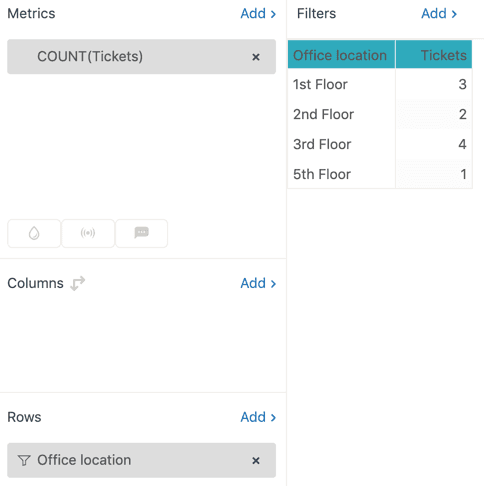
Wenn Sie nach numerischen oder Dezimal-Benutzerfeldern suchen, überprüfen Sie unter Metriken in Ihrem Explore-Bericht, nicht unter Attribute. Diese Feldtypen speichern numerische Werte, die ähnlich wie Systemmetriken berechnet werden.
Um sie für unterschiedliche Berichtsanforderungen in Attribute zu konvertieren, bietet Zendesk ein Rezept: "Explore-Rezept: Konvertieren zwischen Metriken und Attributen."
Schritt 4: Überprüfen Sie die Dataset-Berechtigungen
Stellen Sie sicher, dass Sie Zugriff auf die entsprechenden Datasets in Explore haben. Einige Felder werden nur in bestimmten Datasets angezeigt (Tickets, Ticket-Updates usw.). Wenden Sie sich an Ihren Zendesk-Administrator, wenn Sie sich über den Dataset-Zugriff nicht sicher sind.
Schritt 5: Aktualisieren Sie Ihre Explore-Verbindung
Manchmal funktioniert die einfachste Lösung. Melden Sie sich von Explore ab und wieder an. Dies erzwingt eine Verbindungsaktualisierung und kann Probleme mit der Feldsichtbarkeit beheben.
Präventionstipp
Richten Sie Namenskonventionen für benutzerdefinierte Felder ein. Fügen Sie einen Abteilungscode oder ein Kategoriepräfix hinzu (wie "BILL_" für Abrechnungsfelder oder "PROD_" für Produktfelder), um Namenskonflikte zu vermeiden und Felder in Explore leichter zu finden.
Problem 3: API-Extraktionsprobleme mit benutzerdefinierten Feldern
Sie erstellen eine Integration oder ziehen Daten über die API. Sie können benutzerdefinierte Feldwerte in der Zendesk-Oberfläche sehen, aber Ihre API-Aufrufe geben "undefined" oder leere Werte zurück.
Warum das passiert
Benutzerdefinierte Felder in der Zendesk-API werden als Array von Objekten zurückgegeben, nicht als direkte Eigenschaften des Ticketobjekts. Viele Entwickler versuchen, wie ticket.custom_field_12345 darauf zuzugreifen, was nicht funktioniert. Sie müssen das Array nach dem Feld mit der übereinstimmenden ID durchsuchen.
Die Lösung
Hier ist das richtige Muster zum Extrahieren benutzerdefinierter Feldwerte aus der Zendesk-API:
// Falscher Weg - gibt undefined zurück
ticket.custom_fields_6515116803345

// Richtiger Weg - durchsucht das Array nach der Feld-ID
ticket.custom_fields[ticket.custom_fields.findIndex((cf) => cf.id==6515116803345)].value
Das custom_fields-Array enthält Objekte mit id- und value-Eigenschaften. Sie müssen den Index des Objekts mit Ihrer Zielfeld-ID finden und dann auf seinen Wert zugreifen.
Präventionstipp
Verwenden Sie Feld-IDs anstelle von Namen in API-Aufrufen. Feld-IDs sind stabil und eindeutig. Feldnamen können sich ändern und Ihre Integration unterbrechen. Speichern Sie Feld-IDs als Konstanten in Ihrem Code mit beschreibenden Variablennamen, damit Ihre Integration lesbar bleibt.
Problem 4: Integrationsfeld-Zuordnungsfehler
Sie versuchen, Zendesk mit einer anderen Plattform (Jira, Power BI, Salesforce) zu synchronisieren, und Ihre benutzerdefinierten Felder werden nicht korrekt zugeordnet oder in der Integration angezeigt.
Jira-Integrationsbeschränkungen
Das Zendesk-Plugin für Jira hat bekannte Einschränkungen bei der Erkennung benutzerdefinierter Felder. Laut Benutzerberichten in der Atlassian Community erkennt das Plugin nur Systemfelder, nicht alle in Jira erstellten benutzerdefinierten Felder.
Wenn Sie benutzerdefinierte Jira-Felder Zendesk zuordnen müssen und das Standard-Plugin diese nicht unterstützt, sollten Sie diese Problemumgehungen in Betracht ziehen:
- Verwenden Sie ein Integrationstool von Drittanbietern wie Exalate, das die Zuordnung benutzerdefinierter Felder robuster handhabt
- Erstellen Sie Workflow-Regeln in Jira, die benutzerdefinierte Feldwerte in Systemfelder kopieren, die Zendesk sehen kann
- Verwenden Sie Webhooks, um Feldwerte zwischen Systemen zu synchronisieren
Power BI-Verbindungsprobleme
Beim Verbinden von Power BI mit Zendesk werden benutzerdefinierte Ticketfelder manchmal nicht im Datenmodell angezeigt. Dies geschieht normalerweise, weil:
- Das Feld wurde kürzlich erstellt und wurde nicht mit dem Data Warehouse synchronisiert
- Der Feldtyp wird vom Power BI-Connector nicht unterstützt
- Feld-Berechtigungen beschränken den Datenzugriff
Versuchen Sie, die Verbindung in Power BI zu aktualisieren, nachdem Sie die einstündige Synchronisierungszeit abgewartet haben. Wenn Felder immer noch nicht angezeigt werden, überprüfen Sie, ob der Connector Ihren spezifischen Feldtyp unterstützt.
Wann sollten Tools von Drittanbietern verwendet werden?
Native Integrationen funktionieren für grundlegende Setups, aber komplexe Feldzuordnungen erfordern in der Regel dedizierte Integrationsplattformen. Tools wie Zapier, Workato oder Exalate bieten flexiblere Feldzuordnungsoptionen als native Zendesk-Integrationen.
Best Practices zur Vermeidung von Problemen mit benutzerdefinierten Feldern
Nach der Fehlerbehebung bei Hunderten von Problemen mit benutzerdefinierten Feldern tauchen Muster auf. Hier sind die Praktiken, die die meisten Probleme verhindern, bevor sie überhaupt auftreten:
Namenskonventionen
Richten Sie von Anfang an Namenskonventionen ein und setzen Sie sie durch. Gute Konventionen umfassen:
- Abteilungs- oder Kategoriepräfixe (BILL_, PROD_, TECH_)
- Sequenzielle Nummerierung für verwandte Felder (BILL_REFUND_01, BILL_REFUND_02)
- Vermeiden Sie generische Namen wie "Typ" oder "Status", die mit Systemfeldern in Konflikt geraten könnten
Feldorganisationsstrategien
- Beschränken Sie die Anzahl der Felder in einem einzelnen Formular auf das, was Agenten tatsächlich benötigen
- Verwenden Sie bedingte Felder, um relevante Felder basierend auf dem Kontext anzuzeigen, anstatt alles anzuzeigen
- Überprüfen Sie regelmäßig inaktive Felder und löschen Sie nicht mehr benötigte Felder
Test-Workflow
Stellen Sie niemals Änderungen an benutzerdefinierten Feldern direkt in der Produktion bereit. Testen Sie mit:
- Zuerst eine kleine Gruppe von Agenten
- Verschiedene Agentenrollen
- Sowohl Agenten- als auch Endbenutzeransichten (falls zutreffend)
- Explore-Berichterstellung nach der Synchronisierungszeit
Erwägen Sie KI-Alternativen
Hier ist etwas, das es wert ist, in Betracht gezogen zu werden: Viele Teams erstellen komplexe Setups mit benutzerdefinierten Feldern, um Tickets automatisch zu kategorisieren und weiterzuleiten. Sie erstellen ausgefeilte Dropdown-Menüs, bedingte Felder und Pflichtfelder, um sicherzustellen, dass Tickets mit dem richtigen Kontext das richtige Team erreichen.
eesel AI verfolgt einen anderen Ansatz. Anstatt von Agenten zu verlangen, starre Felder auszufüllen, liest unsere KI den Ticketinhalt und kategorisiert, kennzeichnet und leitet automatisch basierend auf dem, was der Kunde tatsächlich geschrieben hat. Dies eliminiert viele der Kopfschmerzen bei der Feldverwaltung und erzielt oft eine bessere Genauigkeit als die manuelle Feldauswahl.

Für Teams, die mit der Komplexität benutzerdefinierter Felder zu kämpfen haben, kann unser KI-Agent den Frontline-Support ohne die aufwendigen Feldkonfigurationen bewältigen, die so viele Probleme verursachen. Und unser KI-Triage-Produkt kennzeichnet und leitet Tickets automatisch basierend auf dem Inhalt weiter, wodurch die Abhängigkeit von benutzerdefinierten Feldern für die Kategorisierung reduziert wird.
Wann Sie zusätzliche Hilfe suchen sollten
Einige Probleme mit benutzerdefinierten Feldern erfordern die Unterstützung von Zendesk. Wenden Sie sich an den Zendesk-Support, wenn:
- Probleme über 24 Stunden hinaus bestehen, nachdem Sie die obigen Lösungen ausprobiert haben
- Sie Datenintegritätsprobleme vermuten (fehlende historische Daten, falsche Feldwerte)
- Sie eine komplexe bedingte Feldlogik benötigen, die das Limit von 1.500 Bedingungen pro Benutzertyp überschreitet
- Die Integrationsfeld-Zuordnung fehlschlägt, obwohl unterstützte Feldtypen verwendet werden
Für Teams, die feststellen, dass die Verwaltung benutzerdefinierter Felder zu viel Zeit des Administrators in Anspruch nimmt, könnte es sich lohnen, zu prüfen, ob KI-gestützte Alternativen Ihren Workflow vereinfachen könnten. Unsere Integration mit Zendesk arbeitet mit Ihrem bestehenden Setup zusammen, um die Kategorisierung und Weiterleitung zu automatisieren, für die benutzerdefinierte Felder ursprünglich entwickelt wurden.


Häufig gestellte Fragen
Share this article

Article by
Stevia Putri
Stevia Putri is a marketing generalist at eesel AI, where she helps turn powerful AI tools into stories that resonate. She’s driven by curiosity, clarity, and the human side of technology.




