So schließen Sie Ticketarten von Zendesk CSAT-Umfragen aus

Stevia Putri
Zuletzt bearbeitet March 2, 2026
Ihr CSAT-Score ist nur so gut wie die Daten, die dahinter stehen. Wenn sich interne IT-Tickets, Spam-Einsendungen und Testfälle mit echtem Kundenfeedback vermischen, werden Ihre Metriken bedeutungslos. Zu wissen, wie man Ticketarten von Zendesk CSAT-Umfragen ausschließt, ist nicht nur ein nettes Extra, sondern unerlässlich für eine genaue Berichterstattung.
Hier ist der Grund, warum das wichtig ist. Stellen Sie sich vor, Ihr Team hat gerade eine Zufriedenheitsrate von 95 % erreicht. Tolle Neuigkeiten, oder? Aber was wäre, wenn 30 % der befragten Tickets interne Anfragen von Mitarbeitern wären, die niemals negatives Feedback geben würden? Oder Spam-Tickets, die automatisch gelöst wurden? Ihre tatsächliche Kundenzufriedenheit könnte eher bei 70 % liegen, aber Sie würden es nie erfahren, weil die Daten verunreinigt sind.
Diese Anleitung führt Sie genau durch, wie Sie bestimmte Ticketarten von Ihren Zendesk CSAT-Umfragen ausschließen. Wir behandeln Tags, Gruppen, Automatisierungsbedingungen und die Berichtsauswirkungen, die Sie verstehen müssen. Und wenn Sie es leid sind, manuell zu taggen, werden wir kurz darauf eingehen, wie KI-Automatisierung dies für Sie erledigen kann.
Was Sie benötigen
Bevor Sie eintauchen, stellen Sie sicher, dass Sie Folgendes haben:
- Einen Zendesk Support Plan, der CSAT beinhaltet (Team Plan oder höher)
- Admin Center-Zugriff mit Berechtigungen zum Bearbeiten von Geschäftsregeln
- Grundlegende Vertrautheit mit Zendesk-Tags und der Funktionsweise von Automatisierungen
- Optional: Wenn Sie Umfragetools von Drittanbietern wie Simplesat oder Customer Thermometer verwenden, unterscheidet sich der Prozess geringfügig
Schritt 1: Verstehen Sie Ihre CSAT-Automatisierung
Das Erste, was Sie wissen müssen, ist, woher Ihre CSAT-Umfragen tatsächlich kommen. Zendesk verwendet standardmäßig eine Systemautomatisierung, um Zufriedenheitsumfragen zu versenden.
Gehen Sie zu Admin Center > Objekte und Regeln > Geschäftsregeln > Automatisierungen. Suchen Sie nach einer Automatisierung namens "Kundenzufriedenheitsbewertung anfordern (Systemautomatisierung)". Dies ist die Standardregel, die Zendesk erstellt, wenn Sie CSAT aktivieren.
So funktioniert es: Wenn ein Ticket als Gelöst markiert ist und 24 Stunden lang gelöst bleibt, wird die Automatisierung ausgelöst und sendet dem Anfragenden eine Zufriedenheitsumfrage per E-Mail. Diese Verzögerung gibt den Kunden Zeit, zu überprüfen, ob ihr Problem tatsächlich gelöst ist, bevor sie es bewerten.
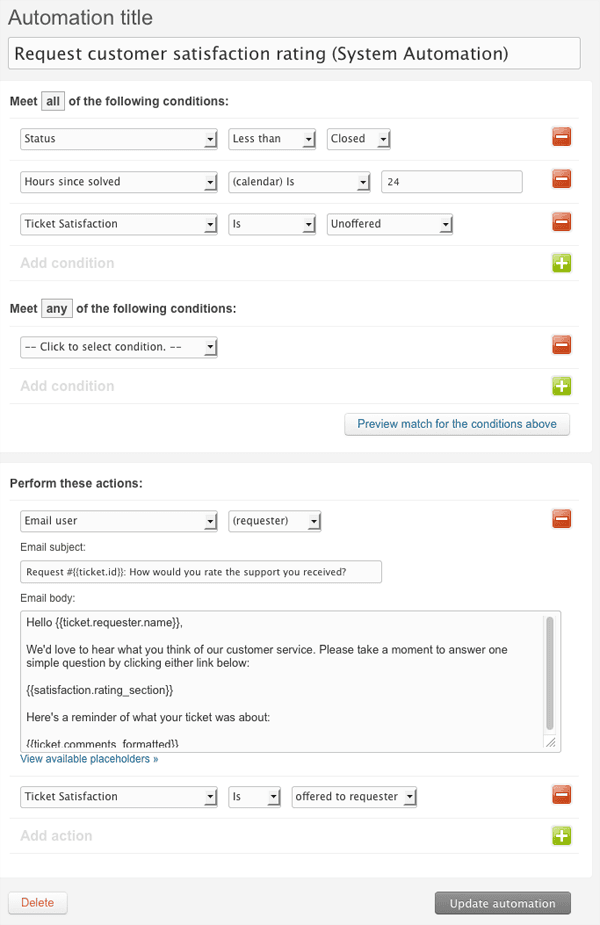
Das Wichtigste, was Sie verstehen müssen, ist, dass Automatisierungen nach einem Zeitplan (stündlich) ausgeführt werden und Bedingungen prüfen, bevor sie Maßnahmen ergreifen. Dies unterscheidet sich von Auslösern, die sofort ausgelöst werden, wenn sich die Ticketbedingungen ändern. Wir werden auf diese Unterscheidung zurückkommen, da sie für die Einrichtung von Ausschlüssen wichtig ist.

Schritt 2: Ausschließen von Tickets mithilfe von Tags
Der Tag-basierte Ausschluss ist die flexibelste Methode, da er auf mehreren Ebenen funktioniert: einzelne Tickets, bestimmte Benutzer oder ganze Organisationen.
Einrichten des Ausschluss-Tags
Entscheiden Sie sich zunächst für Ihr Ausschluss-Tag. Gängige Optionen sind:
no_csatinternal_ticketexclude_from_survey
Wählen Sie etwas, an das sich Ihr Team erinnern und das es konsequent verwenden wird. Der Tag-Name selbst spielt für Zendesk keine Rolle, aber Konsistenz ist wichtig für Ihre geistige Gesundheit.
Ändern der Automatisierung
Bearbeiten Sie nun Ihre CSAT-Automatisierung und fügen Sie diese Bedingung zum Abschnitt "Alle folgenden Bedingungen müssen erfüllt sein" hinzu:
Ticket: Tags | Enthält keines der folgenden | no_csat
Dies teilt Zendesk mit: "Senden Sie die Umfrage nur, wenn das Ticket NICHT das Tag no_csat hat." Speichern Sie Ihre Änderungen und Sie sind mit der Automatisierungsseite fertig.
Anwenden des Tags
Sie können das Ausschluss-Tag auf verschiedene Arten anwenden:
- Manuell: Agenten fügen das Tag beim Erstellen oder Aktualisieren von Tickets hinzu
- Über Auslöser: Automatisches Taggen von Tickets basierend auf Bedingungen (Ticket von interner E-Mail-Domäne, bestimmte Betreffzeilen usw.)
- Über Makros: Erstellen Sie ein Makro, das das Ticket löst und das Ausschluss-Tag in einer Aktion hinzufügt
- Auf Benutzerprofilen: Fügen Sie das Tag zu bestimmten Benutzern hinzu, die niemals Umfragen erhalten sollen
Der Benutzer-Ebene-Ansatz ist besonders nützlich, um interne Mitarbeiter oder VIP-Kunden auszuschließen, die nicht befragt werden sollten.
Schritt 3: Ausschließen nach Gruppen oder Organisationen
Manchmal möchten Sie ganze Kategorien von Tickets ausschließen, ohne jedes einzeln zu taggen. Hier kommen Gruppen- und Organisationsausschlüsse ins Spiel.
Ausschließen nach Gruppe
Wenn Sie intern ausgerichtete Gruppen (IT, HR, Einrichtungen) haben, können Sie alle Tickets, die diesen Gruppen zugewiesen sind, von CSAT-Umfragen ausschließen.
Fügen Sie diese Bedingung zu Ihrer CSAT-Automatisierung hinzu:
Ticket: Gruppe | Ist nicht | [Interne IT]
Ersetzen Sie "Interne IT" durch den Namen Ihrer internen Gruppe. Sie können mehrere Gruppenbedingungen hinzufügen oder "Ist nicht" mit mehreren aufgelisteten Gruppen verwenden.
Ausschließen nach Organisation
Für B2B-Unternehmen möchten Sie möglicherweise bestimmte Organisationen von Umfragen ausschließen (Partner, interne Tochtergesellschaften, Testkonten).
Der Prozess ist ähnlich: Fügen Sie Ihrer Automatisierung eine Bedingung wie Organisation | Ist nicht | [Partner Org Name] hinzu. Sie müssen Organisationsdaten in Zendesk haben, damit dies funktioniert.
Gruppen- und Organisationsausschlüsse funktionieren gut, wenn Ihr Ticket-Routing bereits strukturiert ist. Sie sind weniger flexibel als Tags, erfordern aber keinen laufenden Aufwand, sobald sie konfiguriert sind.
Schritt 4: Behandeln von Messaging- und Social-Kanälen
Hier wird es knifflig. Wenn Sie nur die Automatisierung ändern, die wir zuvor besprochen haben, senden Sie weiterhin CSAT-Umfragen über Messaging-Kanäle. Das liegt daran, dass Messaging Auslöser verwendet, keine Automatisierungen.
Der Messaging-Auslöser
Navigieren Sie zu Admin Center > Objekte und Regeln > Geschäftsregeln > Auslöser. Suchen Sie nach "Kundenzufriedenheitsbewertung anfordern (Messaging)" oder ähnlich.
Auslöser werden sofort ausgelöst, wenn Bedingungen erfüllt sind, im Gegensatz zu den verzögerten Automatisierungen. Die gute Nachricht ist, dass Sie die gleichen Ausschlussbedingungen in Auslösern verwenden können. Fügen Sie die gleichen Tag-, Gruppen- oder Organisationsausschlüsse hinzu, die Sie für Ihre Automatisierung eingerichtet haben.
Kanalspezifische Überlegungen
- Web Widget und Mobile SDK: Ändern Sie den Auslöser "Kundenzufriedenheitsbewertung anfordern (Messaging)"
- Social Messaging (Facebook, WhatsApp usw.): Suchen Sie nach dem Auslöser "Kundenzufriedenheitsbewertung anfordern (Social Messaging)"
- E-Mail: Wird von der Automatisierung behandelt, die wir zuvor konfiguriert haben
Der häufigste Fehler ist, dass vergessen wird, beide Stellen zu aktualisieren. Ihr E-Mail-CSAT wird nicht mehr gesendet, aber Kunden, die Chat verwenden, erhalten weiterhin Umfragen. Überprüfen Sie alle Ihre Kanäle.
Schritt 5: Überprüfen von Ausschlüssen in der Berichterstattung
Das Ausschließen von Tickets von Umfragen ist nur die halbe Miete. Sie müssen diese Ausschlüsse auch in Ihrer Berichterstattung berücksichtigen, da Ihre Metriken sonst schlechter aussehen, als sie tatsächlich sind.
Das Explore-Problem
Die nativen Filter von Zendesk Explore können Tickets nicht nach Tag ausschließen. Wenn Sie nach Tickets ohne das Tag no_csat mit dem Standardfilterbereich filtern, erhalten Sie aufgrund der Art und Weise, wie Explore mehrwertige Felder behandelt, falsche Ergebnisse.
Die berechnete Metrik-Lösung
Erstellen Sie stattdessen eine Standard-Berechnete Metrik mit dieser Formel:
IF (NOT INCLUDES_ANY([Ticket tags], "no_csat")) THEN [Ticket ID] ENDIF
Fügen Sie diese Metrik mit dem Aggregator COUNT zu Ihrem Bericht hinzu. Es werden nur Tickets gezählt, die nicht Ihr Ausschluss-Tag haben.
Testen Ihrer Einrichtung
Bevor Sie es für Ihren gesamten Betrieb ausrollen:
- Erstellen Sie ein Test-Ticket und fügen Sie Ihr Ausschluss-Tag hinzu
- Lösen Sie das Ticket und warten Sie 24 Stunden
- Stellen Sie sicher, dass keine Umfrage gesendet wurde
- Überprüfen Sie Ihren Explore-Bericht, um zu bestätigen, dass das Ticket nicht in CSAT-Metriken angezeigt wird
Häufige Fehler, die Sie vermeiden sollten
Selbst erfahrene Zendesk-Administratoren stoßen auf diese Probleme:
-
Vergessen von Messaging-Kanälen: Sie haben die Automatisierung, aber nicht die Auslöser aktualisiert. Jetzt erhalten Chat-Benutzer Umfragen und E-Mail-Benutzer nicht.
-
Groß- und Kleinschreibung beachten: Zendesk-Tags beachten die Groß- und Kleinschreibung. "No_CSAT" und "no_csat" sind verschiedene Tags. Wählen Sie ein Format und dokumentieren Sie es.
-
Übermäßiges Ausschließen: Es ist verlockend, jedes Ticket auszuschließen, das möglicherweise eine negative Bewertung erhält. Tun Sie es nicht. Sie messen die Kundenzufriedenheit, nicht die Agentenleistung. Das Ausschließen von legitimem Kundenfeedback macht den Zweck zunichte.
-
Keine Dokumentation: Sechs Monate später erinnert sich niemand mehr, warum bestimmte Tickets mit
no_csatgetaggt sind. Erstellen Sie eine interne Dokumentation, in der Ihre Ausschlusskriterien erläutert werden. -
Inkonsistente Anwendung: Ein Agent taggt interne Tickets als
internal, ein anderer verwendetno_csat, ein dritter vergisst es ganz. Legen Sie klare Richtlinien fest und schulen Sie Ihr Team.
Automatisieren des Ticket-Ausschlusses mit KI
Manuelles Taggen funktioniert, ist aber mühsam und fehleranfällig. Agenten vergessen es, Tags werden falsch geschrieben, und bevor Sie es merken, ist Ihr Ausschluss-System inkonsistent.
Hier kommt eesel AI's AI Triage ins Spiel. Anstatt sich darauf zu verlassen, dass Agenten Tickets korrekt taggen, liest eesel AI eingehende Tickets und wendet automatisch die richtigen Tags basierend auf dem Inhalt an.

So hilft es beim CSAT-Ausschluss:
- Automatische Erkennung: KI erkennt interne Anfragen, Spam-Muster und Test-Tickets ohne menschliches Zutun
- Konsistentes Taggen: Keine Tippfehler oder inkonsistente Tag-Namen mehr
- Echtzeitverarbeitung: Tags werden sofort angewendet, wenn das Ticket erstellt wird, bevor Automatisierungen ausgeführt werden
- Lernt Ihre Muster: Trainiert auf Ihren historischen Tickets, um zu verstehen, was ausgeschlossen werden soll
Das Ergebnis sind sauberere Daten, ohne dass Ihre Agenten mehr Arbeit haben. Sie können sich darauf konzentrieren, Probleme zu lösen, anstatt sich zu merken, welche Tickets welche Tags benötigen.
Halten Sie Ihre CSAT-Metriken sauber und genau
Genaue CSAT-Daten beginnen mit dem richtigen Ausschluss. Unabhängig davon, ob Sie interne Tickets, Spam oder Testfälle herausfiltern, geben Ihnen die von uns behandelten Methoden die Kontrolle darüber, was befragt und was gemeldet wird.
Fassen wir die wichtigsten Ansätze zusammen:
- Verwenden Sie Tags für flexible, Ticket-Ebene-Ausschlüsse
- Verwenden Sie Gruppen, um ganze Teams oder Abteilungen auszuschließen
- Vergessen Sie nicht, sowohl Automatisierungen ALS AUCH Auslöser zu aktualisieren
- Berücksichtigen Sie Ausschlüsse in Ihren Explore-Berichten mithilfe berechneter Metriken
- Dokumentieren Sie Ihre Kriterien, damit Ihr Team konsistent bleibt
Wenn Sie mehr Zeit mit der Verwaltung von Ausschlüssen als mit der Analyse von Ergebnissen verbringen, ist es möglicherweise an der Zeit, zu automatisieren. eesel AI's AI Triage übernimmt diese Art von sich wiederholender Kategorisierungsarbeit, sodass Sie sich darauf konzentrieren können, was Ihnen die Daten sagen, anstatt wie sie erfasst werden.

Möchten Sie sehen, wie die automatisierte Ticket-Kategorisierung funktioniert? Testen Sie eesel AI und lassen Sie Ihr Team sich auf Kunden konzentrieren, nicht auf Tags.


Häufig gestellte Fragen
Share this article

Article by
Stevia Putri
Stevia Putri is a marketing generalist at eesel AI, where she helps turn powerful AI tools into stories that resonate. She’s driven by curiosity, clarity, and the human side of technology.




