So passen Sie Ihr Zendesk-Markenlogo und Favicon an

Stevia Putri
Zuletzt bearbeitet February 27, 2026
Wenn Sie nach "Zendesk Markenlogo und Favicon" suchen, suchen Sie möglicherweise nach einem von zwei Dingen: den offiziellen Zendesk-Marken-Assets zum Herunterladen oder Anweisungen, wie Sie Ihr eigenes Branding zu Ihrem Zendesk-Help-Center hinzufügen können. Dieser Leitfaden behandelt beides.
Egal, ob Sie die offiziellen Logos von Zendesk für eine Pressemitteilung benötigen oder Ihr Help Center mit dem Branding Ihres Unternehmens anpassen möchten, hier finden Sie alles, was Sie wissen müssen.
Was Sie benötigen
Bevor Sie mit der Anpassung Ihres Zendesk-Brandings beginnen, sammeln Sie diese Elemente:
- Administratorzugriff auf Ihr Zendesk-Konto (Support- oder Guide-Administratorrechte)
- Ihr Firmenlogo im PNG-, JPG- oder SVG-Format
- Eine Favicon-Datei (ICO oder PNG, quadratisches Format)
- Ihre Markenfarben-Hex-Codes
- Etwa 15-20 Minuten, um die Einrichtung abzuschließen
So passen Sie Ihr Zendesk-Markenlogo und Favicon an
Schritt 1: Greifen Sie auf Ihre Branding-Einstellungen zu
Der Speicherort Ihrer Branding-Einstellungen hängt davon ab, was Sie anpassen.
Für Ihr Help Center (kundenseitige Wissensdatenbank):
- Gehen Sie zu Guide Admin (klicken Sie auf das Zahnradsymbol)
- Wählen Sie Design anpassen in der Seitenleiste
- Klicken Sie auf Anpassen für das Theme, das Sie bearbeiten möchten
- Wählen Sie den Abschnitt Marke im Einstellungsfenster
Für Ihre Support-Oberfläche (Agentenarbeitsbereich):
- Gehen Sie zum Admin Center
- Klicken Sie in der Seitenleiste auf Konto
- Wählen Sie Erscheinungsbild > Branding
Hier ist die Kurzfassung: Das Help-Center-Branding wirkt sich darauf aus, was Ihre Kunden sehen, während das Branding der Support-Oberfläche begrenzter ist und hauptsächlich das Favicon steuert, das Ihre Agenten in ihren Browser-Tabs sehen.
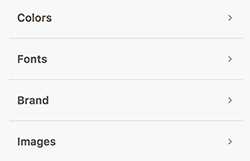
Schritt 2: Laden Sie Ihr Logo hoch
Sobald Sie sich in den Branding-Einstellungen befinden, ist das Hochladen Ihres Logos unkompliziert.
Klicken Sie unter dem Abschnitt Logo auf Ersetzen und wählen Sie Ihre Bilddatei aus. Das System skaliert Ihr Bild automatisch unter Beibehaltung des Seitenverhältnisses, aber der Start mit den richtigen Abmessungen hilft.
Empfohlene Logo-Spezifikationen:
| Spezifikation | Wert |
|---|---|
| Empfohlene Größe | 200px mal 50px |
| Maximale Höhe (Copenhagen-Theme) | 37px |
| Hintergrund | Transparent oder passend zur Header-Farbe |
| Unterstützte Formate | PNG, JPG, SVG |
Wenn Ihr Logo die empfohlene Größe überschreitet, skaliert Zendesk es automatisch herunter. Der Bildhintergrund sollte transparent sein oder mit Ihrer Header-Hintergrundfarbe übereinstimmen, um ein sauberes Aussehen zu erzielen.
Unterm Strich? Ein horizontales Logo mit transparentem Hintergrund funktioniert am besten.
Schritt 3: Fügen Sie Ihr Favicon hinzu
Ihr Favicon ist das kleine Symbol, das in Browser-Tabs, Lesezeichen und Suchergebnissen angezeigt wird. Es ist ein kleines Detail, das Ihr Help Center professioneller aussehen lässt.
Wichtige Einschränkung: Zendesk unterstützt nur die Formate .ico und .jpg für Favicons. SVG-Dateien werden für Favicons nicht unterstützt.
So fügen Sie Ihr Favicon hinzu:
- Klicken Sie unter dem Abschnitt Favicon auf Ersetzen
- Wählen Sie Ihre Favicon-Datei aus
- Das Favicon sollte ein quadratisches Bild sein
Empfohlene Favicon-Spezifikationen:
| Spezifikation | Wert |
|---|---|
| Unterstützte Formate | .ico, .jpg |
| Nicht unterstützt | .svg |
| Empfohlene Form | Quadratisch |
| Beispielgröße | 20x20 oder 32x32 Pixel |
Das Wichtigste, woran Sie sich erinnern sollten, ist Einfachheit. Ihr Favicon wird in sehr kleinen Größen angezeigt, wählen Sie also etwas Einfaches und Erkennbares. Eine vereinfachte Version Ihres Logos oder nur die Initialen Ihrer Marke funktionieren gut.
Schritt 4: Passen Sie Farben und Schriftarten an
Mit Zendesk können Sie fünf Farbkategorien an Ihr Branding anpassen:
- Markenfarbe - Ihre primäre Akzentfarbe
- Markentextfarbe - Text, der auf Ihrer Markenfarbe erscheint
- Textfarbe - Allgemeiner Fließtext
- Linkfarbe - Hyperlinkfarben durchgehend
- Hintergrundfarbe - Seitenhintergrund
Für Schriftarten können Sie separate Schriften für Überschriften und Fließtext aus der integrierten Schriftartenbibliothek von Zendesk auswählen. Wenn Sie benutzerdefinierte Schriftarten benötigen, müssen Sie den Code Ihres Themes direkt bearbeiten (nicht in allen Plänen verfügbar).
Profi-Tipp: Verwenden Sie die Farbauswahl, um Ihre genauen Marken-Hex-Codes einzugeben, anstatt zu versuchen, sie visuell anzupassen. Dies gewährleistet die Konsistenz mit Ihren anderen Markenmaterialien.
Schritt 5: Veröffentlichen Sie Ihre Änderungen
Nachdem Sie Ihr Logo, Favicon hochgeladen und Ihre Farben festgelegt haben:
- Klicken Sie auf Veröffentlichen, um die Änderungen auf Ihr Live-Help-Center anzuwenden
- Klicken Sie auf Zurück, um zur Seite Themes zurückzukehren
- Testen Sie Ihr Branding, indem Sie Ihr Help Center in einem Browser anzeigen
Änderungen werden in der Regel sofort angezeigt, obwohl Sie möglicherweise Ihren Browser-Cache leeren oder ein Inkognito-Fenster ausprobieren müssen, um Aktualisierungen zu sehen.
Formatleitfaden: Auswahl des richtigen Dateityps
Sie sind sich nicht sicher, welches Dateiformat Sie verwenden sollen? Hier ist ein kurzer Vergleich:
Logo-Dateiformate
| Format | Am besten geeignet für | Vorteile | Nachteile |
|---|---|---|---|
| SVG | Web, skalierbare Grafiken | Unendliche Skalierung, kleine Dateigröße | Nicht für Favicon unterstützt |
| PNG | Digital mit Transparenz | Transparenzunterstützung, breite Kompatibilität | Größere Dateigröße als SVG |
| JPG | Fotos, keine Transparenz erforderlich | Kleine Dateigröße, universelle Unterstützung | Keine Transparenz |
Favicon-Empfehlungen
| Anwendungsfall | Empfohlenes Format | Größe |
|---|---|---|
| Browser-Tab | .ico oder .png | 16x16, 32x32 |
| Retina-Displays | .png | 64x64 |
| iOS-Startbildschirm | .png | 180x180 |
| Android | .png | 192x192 |
Für die meisten Zendesk-Benutzer deckt ein PNG-Logo mit transparentem Hintergrund und ein ICO- oder PNG-Favicon alle Grundlagen ab.
Fehlerbehebung bei häufigen Problemen
Auch mit klaren Anweisungen läuft nicht immer alles nach Plan. Hier sind Lösungen für häufige Branding-Probleme:
Favicon wird nicht angezeigt
- Leeren Sie Ihren Browser-Cache (Strg+Umschalt+R oder Cmd+Umschalt+R)
- Versuchen Sie, die Anzeige in einem Inkognito-/Privatfenster
- Überprüfen Sie, ob Ihr Favicon im Format .ico oder .jpg vorliegt (nicht SVG)
Logo erscheint verschwommen oder verzerrt
- Beginnen Sie mit einem Bild mit höherer Auflösung (mindestens 400px breit)
- Stellen Sie sicher, dass Ihr Logo einen transparenten Hintergrund hat
- Überprüfen Sie, ob Ihr Originalbild nicht bereits komprimiert oder von geringer Qualität ist
Farbänderungen werden nicht angewendet
- Stellen Sie sicher, dass Sie nach dem Ändern auf Veröffentlichen geklickt haben
- Einige Farben wirken sich nur auf bestimmte Theme-Elemente aus
- Versuchen Sie, Ihren Browser-Cache zu aktualisieren
Probleme mit der mobilen Anzeige
- Testen Sie auf tatsächlichen Mobilgeräten, nicht nur durch Ändern der Browsergröße
- Überprüfen Sie, ob Ihr Logo in kleineren Größen lesbar ist
- Berücksichtigen Sie, wie Ihre Farben auf verschiedenen Bildschirmtypen angezeigt werden
Best Practices für Zendesk-Branding
Basierend auf dem, was für erfolgreiche Zendesk-Implementierungen funktioniert:
- Halten Sie es einfach. Ihr Logo sollte auch in kleinen Größen erkennbar sein.
- Sorgen Sie für Konsistenz. Verwenden Sie die gleichen Farben, Schriftarten und Stile wie auf Ihrer Hauptwebsite.
- Testen Sie überall. Überprüfen Sie Ihr Branding auf Desktop, Mobilgeräten und verschiedenen Browsern.
- Berücksichtigen Sie die Barrierefreiheit. Stellen Sie einen ausreichenden Kontrast zwischen Text- und Hintergrundfarben sicher.
- Planen Sie für den Dark Mode. Wenn Ihre Kunden Dark-Mode-Browser verwenden, testen Sie, wie Ihr Branding angezeigt wird.
Benötigen Sie professionelle Hilfe? Diziana bietet einen Zendesk-Branding-Service an, der die Implementierung von Logos und Favicons, Farbschemata und Bannerbilder mit 90-Tage-Support umfasst.
Wo Sie offizielle Zendesk-Marken-Assets finden
Wenn Sie die offiziellen Logos von Zendesk für eine Pressemitteilung, eine Partnerschaftsankündigung oder eine Integrationsliste benötigen:
- Brandfetch bietet offizielle Logos in SVG-, PNG- und Vektorformaten zusammen mit offiziellen Markenfarbinformationen
- Wikimedia Commons hostet die Zendesk-Logo-SVG-Datei zur Nutzung im öffentlichen Bereich
- Icon-Repositories wie Icon-Icons bieten herunterladbare Favicon-Dateien
Die offiziellen Markenfarben von Zendesk sind:
| Farbe | Hex-Code |
|---|---|
| Sulu (Primäres Grün) | #CAEC6C |
| Grüner Seetang | #213423 |
| Weiß | #FFFFFF |
| Schwarz | #000000 |

Verbessern Sie Ihr Support-Erlebnis mit KI
Das Anpassen Ihres Zendesk-Markenlogos und Favicons ist nur der Anfang, um ein zusammenhängendes Support-Erlebnis zu schaffen. Während das Branding zur Wiedererkennung beiträgt, ist die Qualität Ihrer Support-Interaktionen das, was die Kundenbindung aufbaut.
Wenn Sie Ihren Zendesk-Support mit KI verbessern möchten, können wir Ihnen helfen. Unsere Zendesk-Integration arbeitet mit Ihrem gebrandeten Help Center zusammen, um sofortige, genaue Antworten auf Kundenfragen zu geben. Wir lernen aus Ihren vorhandenen Help-Center-Artikeln, vergangenen Tickets und der Dokumentation, um Fragen in Ihrer Markensprache zu beantworten.
Im Gegensatz zu einfachen Chatbots bearbeiten wir komplexe Anfragen, eskalieren bei Bedarf und verbessern uns kontinuierlich durch jede Interaktion. Das Ergebnis sind schnellere Lösungen für Ihre Kunden und weniger sich wiederholende Arbeit für Ihr Team.

Erfahren Sie mehr über unseren KI-Agenten für Zendesk oder erkunden Sie, wie KI-Triage Ihre eingehenden Tickets automatisch weiterleiten und priorisieren kann.



Häufig gestellte Fragen
Share this article

Article by
Stevia Putri
Stevia Putri is a marketing generalist at eesel AI, where she helps turn powerful AI tools into stories that resonate. She’s driven by curiosity, clarity, and the human side of technology.

