Zendesk-Bot antwortet nicht: 8 Lösungen, die wirklich funktionieren

Stevia Putri
Zuletzt bearbeitet March 4, 2026
Es gibt kaum etwas Stressigeres als die Erkenntnis, dass Ihr Zendesk-Bot verstummt ist. Kunden tippen Fragen ein und erhalten... nichts. Oder schlimmer noch, sie bleiben in Schleifen stecken, in denen der Bot immer wieder dieselbe Frage stellt. Wenn Sie hier sind, haben Sie wahrscheinlich schon das Offensichtliche überprüft und suchen nach Antworten, die wirklich funktionieren.
Dieser Leitfaden führt Sie durch acht bewährte Lösungen für den Fall, dass Ihr Zendesk-Bot nicht mehr antwortet. Wir decken alles ab, von schnellen Konfigurationsprüfungen bis hin zu Plattformbeschränkungen, die Sie blockieren könnten. Und wenn Sie mit den nativen Bots von Zendesk immer wieder an Grenzen stoßen, zeigen wir Ihnen, wie Teams diese Probleme mit eesel AI als alternativem Ansatz lösen.

Schnelle Diagnose-Checkliste
Bevor Sie sich in spezifische Lösungen vertiefen, gehen Sie diese zweiminütige Triage durch, um das Problem einzugrenzen:
Prüfen Sie den Umfang. Fällt der Bot auf einem Kanal (wie dem Web-Chat) aus, funktioniert aber auf anderen (wie E-Mail)? Dies deutet auf ein kanalspezifisches Problem hin und nicht auf ein botweites Problem.
Verifizieren Sie die Veröffentlichung. In Zendesk können Bots gespeichert, aber nicht veröffentlicht sein. Gehen Sie zum Admin Center > Kanäle > Bots und bestätigen Sie, dass Ihr Bot als „Veröffentlicht“ und nicht nur als „Gespeichert“ angezeigt wird.
Testen Sie im Inkognito-Modus. Browser-Cache und Cookies können seltsames Verhalten verursachen. Öffnen Sie ein Inkognito-Fenster und testen Sie die Konversation neu.
Statusseiten prüfen. Überprüfen Sie die Statusseite von Zendesk, um plattformweite Ausfälle auszuschließen.
Details erfassen. Notieren Sie sich die Konversations-ID, den Zeitstempel und genau das, was der Nutzer eingegeben hat. Diese Informationen benötigen Sie, falls Sie den Zendesk-Support kontaktieren müssen.
Wenn das Problem nach diesen Prüfungen weiterhin besteht, fahren Sie mit den unten aufgeführten spezifischen Lösungen fort.
Häufige Ursachen und Lösungen
1. Bot erhält keine Ereignisse oder lädt nicht
Wenn das Widget einfach nicht erscheint oder der Bot nie ausgelöst wird, liegt das Problem meist in der Integrationsschicht zwischen Ihrer Website und Zendesk.
Prüfen Sie Ihre Widget-Installation. Das Zendesk Web Widget muss auf jeder Seite geladen werden, auf der der Bot verfügbar sein soll. Vergewissern Sie sich, dass das Skript im Header Ihrer Website vorhanden ist und keine Content Security Policies (CSP) es blockieren.
Achten Sie auf Werbeblocker und Datenschutz-Erweiterungen. Browser-Erweiterungen wie uBlock Origin oder Privacy Badger blockieren oft die Widget-Skripte von Zendesk. Dies ist eine der häufigsten Ursachen dafür, dass „der Bot bei mir funktioniert, aber nicht bei den Kunden“. Testen Sie mit deaktivierten Erweiterungen.
Verifizieren Sie die Kanal-Anmeldedaten. Jeder Bot muss für die richtige Marke und den richtigen Kanal veröffentlicht werden. Prüfen Sie im Admin Center, ob Ihr Bot mit dem Messaging-Kanal verknüpft ist, den Ihre Kunden tatsächlich nutzen. Ein Bot, der für die falsche Marke veröffentlicht wurde, wird nicht antworten, selbst wenn alles andere korrekt aussieht.
2. Authentifizierungs- und Berechtigungsprobleme
Angemeldete Nutzer sehen manchmal ein anderes Bot-Verhalten als anonyme Besucher. Dies lässt sich meist auf die Authentifizierungskonfiguration zurückführen.
Konflikte zwischen SAML und JWT. Wenn Sie SAML für die Agenten-Authentifizierung, aber JWT für die Endnutzer-Authentifizierung verwenden, kann der Bot verwirrt sein, mit wem er spricht. Das Messaging-System von Zendesk erwartet konsistente Authentifizierungsmethoden. Überprüfen Sie Ihre Einstellungen unter Admin Center > Kanäle > Messaging und stellen Sie sicher, dass die Authentifizierung einheitlich konfiguriert ist.
Eingeschränkte Help-Center-Inhalte. Bots, die auf Help-Center-Artikeln trainiert wurden, antworten nicht mit Inhalten, für die der Nutzer keine Berechtigung hat. Wenn Ihr Help Center eingeschränkte Bereiche hat, hat der Bot bestimmten Nutzern gegenüber möglicherweise einfach nichts zu sagen. Geben Sie entweder die relevanten Artikel frei oder trainieren Sie den Bot auf zusätzlichen öffentlichen Quellen.
SSO-Sitzungs-Timeouts. Wenn die SSO-Sitzung eines Nutzers mitten in der Konversation abläuft, hört der Bot oft auf zu antworten, anstatt den Authentifizierungsfehler elegant zu handhaben. Überprüfen Sie die Sitzungs-Timeout-Einstellungen Ihres SSO-Anbieters und ziehen Sie die Implementierung eines Refresh-Token-Handlings in Betracht, falls Ihre Integration dies unterstützt.
3. Trigger-Konflikte und Routing-Probleme
Das Trigger-System von Zendesk ist leistungsstark, kann aber Konflikte erzeugen, die Bot-Konversationen lautlos unterbrechen.
Zu weit gefasste Trigger. Ein Trigger, der bei „allen Tickets“ ausgelöst wird, kann Bot-Konversationen abfangen, bevor sie abgeschlossen sind. Überprüfen Sie Ihre Trigger (Admin Center > Objekte und Regeln > Trigger) und suchen Sie nach solchen, die Bot-Konversationen erfassen könnten. Fügen Sie Bedingungen hinzu wie „Kanal ist nicht Messaging“ oder „Aktueller Benutzer ist kein Endbenutzer“, um Bot-Interaktionen auszuschließen.
Routing nach Geschäftszeiten. Wenn Ihr Bot so konfiguriert ist, dass er während der Geschäftszeiten an Agenten übergibt, diese Agenten sich aber in einer Offline-Gruppe befinden, kann die Konversation im Nirgendwo stecken bleiben. Der Bot glaubt, die Übergabe war erfolgreich, aber kein Agent erhält sie jemals. Überprüfen Sie Ihre Konfiguration der Geschäftszeiten und stellen Sie sicher, dass Ihre Routing-Ziele aktive Gruppen sind.
Schleifen bei der Gruppenzuweisung. Einige Trigger-Setups erzeugen Schleifen, in denen ein Ticket Gruppe A zugewiesen wird, was eine Aktion auslöst, die es Gruppe B zuweist, was wiederum die Neuzuweisung an Gruppe A auslöst. Der Bot verfängt sich in dieser Schleife und antwortet nicht mehr sinnvoll. Überprüfen Sie Ihre Trigger-Kette auf zirkuläre Abhängigkeiten.
4. Fehler bei der Intent-Erkennung
Wenn der Bot mit „Das habe ich nicht verstanden“ antwortet oder immer wieder dieselbe klärende Frage stellt, haben Sie es mit Problemen bei der Intent-Erkennung (Absichtserkennung) zu tun.
Mehrdeutige Trainingsdaten. Wenn Ihre Trainingsphrasen für „Rückerstattungsanfrage“ Dinge wie „Ich möchte mein Geld zurück“ enthalten, aber Ihr Intent „Abonnement kündigen“ auch „Ich möchte nicht mehr bezahlen“ umfasst, kann der Bot nicht zwischen Rückerstattungsanfragen und Kündigungen unterscheiden. Überprüfen Sie Ihre Intent-Trainingsdaten und stellen Sie sicher, dass die Phrasen spezifisch für jeden Intent sind.
Fast identische Intents. Intents wie „Bestellstatus prüfen“ und „Wo ist meine Bestellung“ verwässern die Genauigkeit des Bots. Führen Sie ähnliche Intents zusammen und nutzen Sie die Entitätsextraktion (Entity Extraction), um Variationen zu handhaben. Ein starker Intent ist besser als drei überschneidende.
Fehlende Konfidenzschwellen. Ohne eine minimale Konfidenzschwelle (Confidence Threshold) wird der Bot raten, selbst wenn er sich nicht sicher ist. Legen Sie eine Konfidenzschwelle fest (normalerweise 70–80 %), damit der Bot an einen Menschen eskaliert, anstatt eine falsche Antwort zu geben. Sie können dies in den Konversationseinstellungen Ihres Bots konfigurieren.
5. Probleme mit der Anbindung der Wissensdatenbank
Bots, die für Antworten auf Help-Center-Artikel angewiesen sind, können lautlos scheitern, wenn diese Artikel nicht zugänglich sind.
Artikelberechtigungen und Sichtbarkeit. Entwürfe, Artikel, die auf bestimmte Nutzersegmente beschränkt sind, oder Artikel in inaktiven Abschnitten stehen dem Bot nicht zur Verfügung. Überprüfen Sie Ihre Help-Center-Inhalte und stellen Sie sicher, dass die Artikel, die der Bot verwenden soll, veröffentlicht und für die entsprechende Zielgruppe sichtbar sind.
Probleme bei der Inhaltsorganisation. Der Bot funktioniert am besten, wenn Ihr Help Center eine klare Kategorisierung hat. Wenn alles unter „Allgemein“ abgelegt wird, hat der Bot Schwierigkeiten, relevante Inhalte zu finden. Implementieren Sie eine klare Kategoriestruktur und verschlagworten Sie Artikel mit relevanten Keywords.
Gelöschte Artikel ohne Weiterleitung. Wenn Sie einen Help-Center-Artikel löschen, auf dem der Bot trainiert wurde, weiß der Bot nicht automatisch, dass er nicht mehr darauf verweisen soll. Er versucht möglicherweise, Nutzer auf eine 404-Seite zu leiten. Wenn Sie Artikel entfernen, aktualisieren Sie die Trainingsdaten Ihres Bots oder richten Sie Weiterleitungen auf Ersatzinhalte ein.
6. API- und Webhook-Timeouts
Hier wird es frustrierend. Zendesk hat feste Timeout-Limits für Bot-API-Aufrufe, und diese können nicht erhöht werden.
Die Timeout-Beschränkung. Laut Zendesk-Support haben Bot-API-Aufrufe ein hartes Timeout-Limit. Wenn Ihr Bot Informationen in einem externen System nachschlagen muss (z. B. Bestandsprüfung oder Abruf von Kundendaten) und dieser Vorgang länger als das Timeout-Fenster dauert, schlägt der Aufruf fehl und der Bot antwortet nicht mehr. Dies ist eine bestätigte Plattformbeschränkung, kein Konfigurationsfehler.
Authentifizierungsfehler (401, 403). Wenn API-Aufrufe Authentifizierungsfehler zurückgeben, scheitert der Bot oft lautlos, anstatt den Fehler anzuzeigen. Überprüfen Sie Ihre API-Anmeldedaten und stellen Sie sicher, dass Token nicht abgelaufen sind. Wenn Sie OAuth verwenden, verifizieren Sie, ob der Refresh-Token-Flow funktioniert.
Anforderungen an die Antwortzeit. Jede API, die Ihr Bot aufruft, muss schnell antworten. Wenn Sie langsame externe Systeme integrieren, sollten Sie in Erwägung ziehen, häufig angeforderte Daten zwischenzuspeichern (Caching) oder, wo möglich, auf asynchrone Webhooks umzusteigen.
7. Konfiguration von Timeouts und Inaktivität
Zendesk Messaging und das klassische Chat-System handhaben Timeouts unterschiedlich, und die Standardeinstellungen verursachen oft Verwirrung.
Unterschiede zwischen Messaging und Chat. In Zendesk Messaging (der neueren Plattform) bleiben Konversationen über Sitzungen hinweg bestehen. Im klassischen Chat ist das nicht der Fall. Wenn Sie Messaging nutzen und der Bot sich an Dinge zu „erinnern“ scheint, die er nicht wissen sollte, oder wenn Sie Chat nutzen und der Bot zwischen den Seitenaufrufen alles vergisst, sehen Sie ein erwartetes Plattformverhalten, das wie ein Bug wirkt.
Die 4-Tage-Verzögerung bei der Rückgabe. Hier ist eine Besonderheit: Wenn ein Ticket in Zendesk als „Gelöst“ markiert wird, gibt es eine standardmäßige Verzögerung von 4 Tagen, bevor es in den Status „Geschlossen“ übergeht. Wenn der Kunde in diesem Fenster erneut schreibt, wird dasselbe Ticket wieder geöffnet, anstatt ein neues zu erstellen. Der Bot schaltet sich möglicherweise nicht erneut ein, weil er dies als bestehendes Ticket und nicht als neue Konversation sieht. Sie können diese Verzögerung in Ihren Automatisierungseinstellungen anpassen, aber nicht ganz eliminieren.
Einstellungen für Inaktivitätszeiträume. Bots können so konfiguriert werden, dass sie nach einer gewissen Zeit der Inaktivität an Agenten übergeben. Wenn dieser Zeitraum zu kurz eingestellt ist (z. B. 30 Sekunden), übergibt der Bot, bevor der Nutzer fertig getippt hat. Überprüfen Sie die Inaktivitäts-Timeout-Einstellungen Ihres Bots und passen Sie sie an Ihren Anwendungsfall an.
8. Plattformspezifische Probleme (Mobile SDK)
Mobile Implementierungen haben ihre eigenen Tücken, die beim Testen im Web nicht auftreten.
Unterschiede zwischen Android- und iOS-SDK. Die Zendesk-SDKs für Android und iOS handhaben Authentifizierung und Konversationsstatus unterschiedlich. Ein Bot, der im Web perfekt funktioniert, kann auf dem Handy aufgrund SDK-spezifischer Implementierungsdetails scheitern. Testen Sie auf beiden Plattformen separat.
JWT-Authentifizierung auf Mobilgeräten. Mobile Apps, die JWT zur Authentifizierung nutzen, haben oft Probleme mit dem Token-Refresh. Wenn das JWT mitten in der Konversation abläuft, antwortet der Bot möglicherweise nicht mehr. Implementieren Sie eine ordnungsgemäße Token-Refresh-Logik in Ihrer mobilen App und testen Sie Grenzfälle rund um den Ablauf der Sitzung.
Probleme bei der App-Integration. Wenn Sie Zendesk Messaging über eine WebView in eine native App einbetten, können Cookie- und Speicherprobleme auftreten, die den Bot unterbrechen. Erwägen Sie die Verwendung der nativen SDKs anstelle von WebView-Wrappern für ein zuverlässigeres Verhalten.
Die Einschränkungen von Zendesk verstehen
Einige Probleme sind keine Bugs, sondern Plattformbeschränkungen, die Sie umgehen müssen.
API-Timeouts können nicht erhöht werden. Das ist der entscheidende Punkt. Wenn Ihr Bot externe API-Aufrufe tätigen muss, die länger als das Timeout-Fenster von Zendesk dauern, können Sie dies innerhalb des nativen Bot-Frameworks von Zendesk schlichtweg nicht realisieren. Teams, die komplexe Integrationen benötigen, stoßen hier oft hart an ihre Grenzen.
Flow Builder ist für Neukunden veraltet. Wenn Sie Ihr Zendesk-Konto nach Februar 2025 erstellt haben, haben Sie gar keinen Zugriff mehr auf den Flow Builder. Sie nutzen die neuere AI Agent-Plattform, die andere Funktionen und Einschränkungen hat. Dokumentationen, die Sie online finden, beziehen sich möglicherweise auf Flow Builder-Funktionen, die in Ihrer Umgebung nicht existieren.
Advanced AI Agents sind kostenpflichtige Add-ons. Die AI Agent-Funktionen, die über 80 % der Konversationen lösen, sind nicht in den Basisplänen enthalten. Sie benötigen das Add-on „Advanced AI Agents“, dessen Preise Sie beim Vertrieb anfragen müssen. Die Basis-KI-Agenten haben eingeschränktere Fähigkeiten.
Copilot-Nutzung ist begrenzt. In den meisten Zendesk-Plänen ist Copilot (der KI-Schreibassistent für Agenten) auf 5 Nutzungen pro Agent und Monat begrenzt. Danach verlieren die Agenten mitten in der Schicht die KI-Unterstützung. Zusätzlicher Copilot-Zugriff kostet 50 $ pro Agent und Monat.
Wenn diese Einschränkungen zu Blockern für Ihren Anwendungsfall werden, lohnt es sich zu prüfen, ob die native KI von Zendesk die richtige Wahl ist oder ob Sie etwas Flexibleres benötigen.
Wann Sie Alternativen in Betracht ziehen sollten
Wenn Sie die oben genannten Lösungen durchgearbeitet haben und immer noch an Grenzen stoßen, sind Sie möglicherweise aus den Möglichkeiten der nativen Zendesk-Bots herausgewachsen. Hier sind Anzeichen dafür, dass es Zeit ist, sich Alternativen wie eesel AI anzusehen:
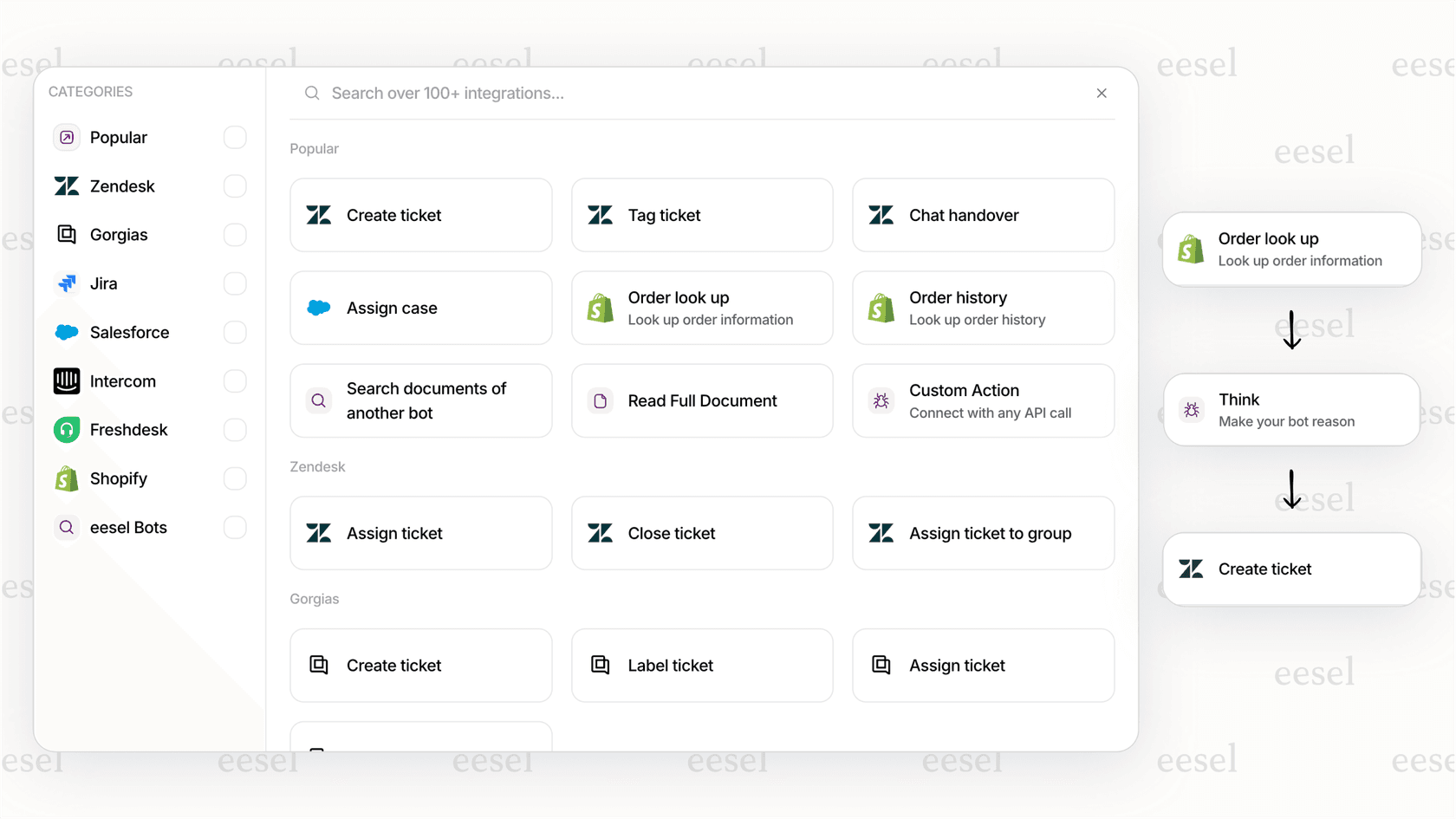
Sie benötigen komplexe API-Integrationen. Wenn Ihr Bot Daten in mehreren Systemen nachschlagen, Preise berechnen oder Aktionen ausführen muss, die länger als ein paar Sekunden dauern, werden Sie durch die Timeout-Beschränkungen von Zendesk blockiert. eesel AI hat keine API-Timeout-Beschränkungen, sodass Ihr Bot sich die Zeit nehmen kann, die er benötigt, um Informationen zu sammeln und Aktionen abzuschließen.
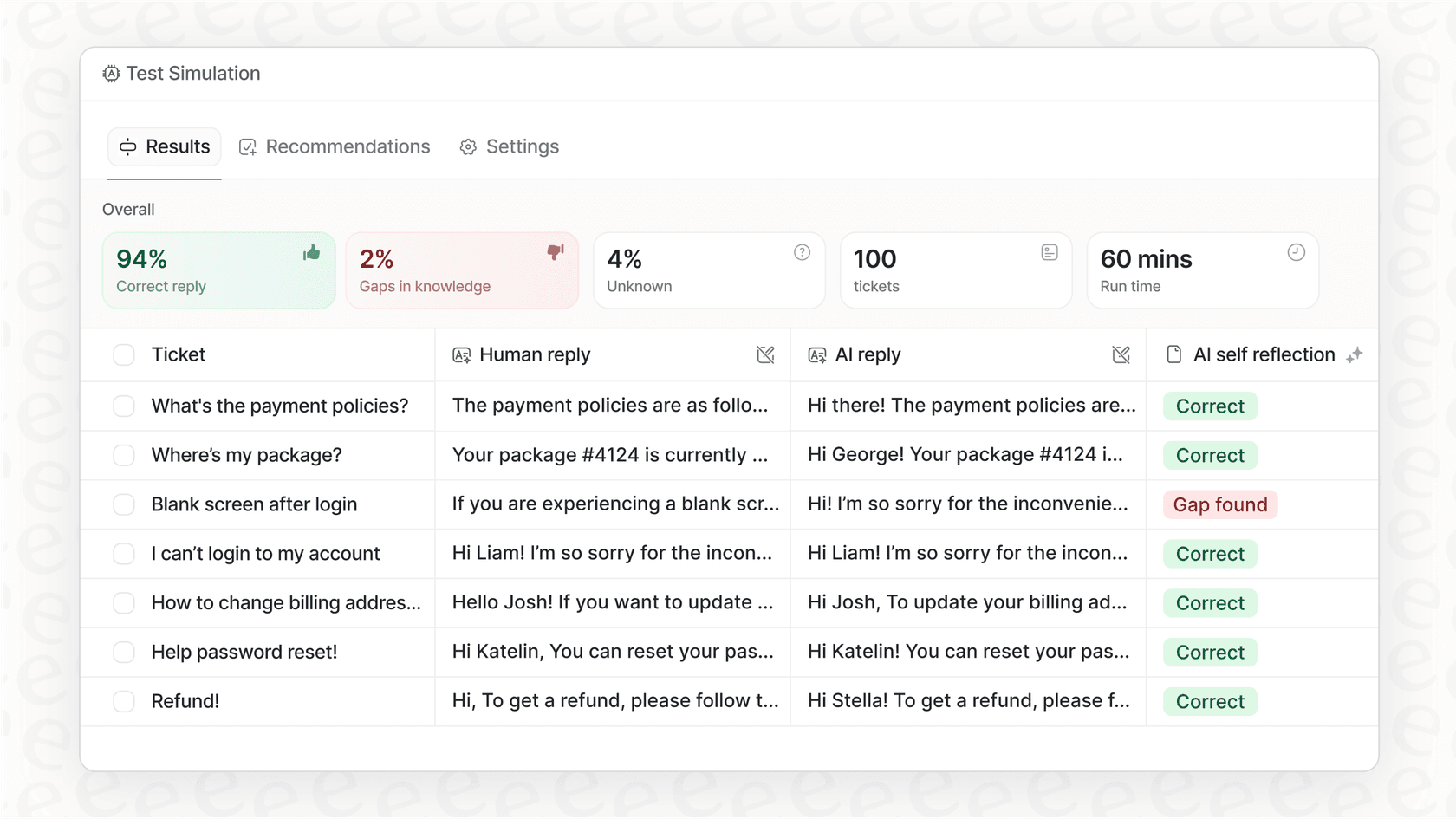
Sie möchten vor dem Live-Gang testen. Zendesk bietet keine Möglichkeit, Bot-Konversationen auf Basis historischer Tickets zu simulieren, bevor sie für Kunden bereitgestellt werden. Mit eesel AI können Sie Simulationen mit vergangenen Tickets durchführen, um die Genauigkeit zu messen und Lücken zu identifizieren, bevor ein Kunde den Bot sieht.
Sie bevorzugen die Konfiguration in einfachem Deutsch. Anstatt komplexe Trigger-Bäume und Flussdiagramme zu erstellen, können Sie in natürlicher Sprache beschreiben, was der Bot tun soll. „Wenn der Kunde nach Rückerstattungen fragt, die älter als 30 Tage sind, lehne höflich ab und biete ein Ladenguthaben an.“ Kein Code, keine starren Entscheidungsbäume.
Sie möchten eine schrittweise Einführung. Beginnen Sie damit, dass der Bot Antwortentwürfe erstellt, die von Agenten überprüft werden. Sobald Sie Vertrauen in die Leistung haben, lassen Sie ihn Antworten direkt senden. Erweitern Sie dies dann auf weitere Ticket-Typen. Diese kontrollierte Steigerung ist mit dem Alles-oder-Nichts-Ansatz von Zendesk nicht möglich.
Teams wie Discuss.io sind genau aus diesen Gründen umgestiegen. Wie ihr Zendesk-Administrator es ausdrückte: „eesel AI optimiert unseren Workflow, steigert die Produktivität und gewährleistet eine höhere Konsistenz des Service-Levels.“
Tipps zur Prävention und Überwachung
Sobald Ihr Bot wieder läuft, sorgen Sie mit diesen Praktiken dafür, dass es so bleibt:
Verfolgen Sie Bot-Gesundheitsmetriken. Überwachen Sie wöchentlich Antwortraten, Eskalationsraten und Kundenzufriedenheitswerte (CSAT). Ein plötzlicher Anstieg der Eskalationen deutet oft darauf hin, dass eine Konfigurationsänderung etwas beschädigt hat.
Richten Sie automatisierte Tests ein. Erstellen Sie eine Reihe von Testkonversationen, die Ihre häufigsten Kundenanliegen abdecken. Führen Sie diese wöchentlich aus, um Regressionen zu erkennen, bevor Kunden es tun.
Führen Sie Änderungen schrittweise ein. Veröffentlichen Sie keine größeren Bot-Updates am Freitagnachmittag. Nehmen Sie Änderungen in Zeiten mit geringem Datenverkehr vor und überwachen Sie sie auf Probleme, bevor Sie sie hochskalieren.
Überprüfen Sie wöchentlich die Konversationsprotokolle. Nehmen Sie sich jede Woche 30 Minuten Zeit, um Bot-Konversationen zu lesen, die an Agenten eskaliert wurden. Sie werden Muster erkennen, was den Bot verwirrt, und können die Trainingsdaten entsprechend anpassen.
So bringen Sie Ihren Zendesk-Bot wieder online
Lassen Sie uns die Lösungen zusammenfassen, die wirklich funktionieren:
- Prüfen Sie die Widget-Installation und achten Sie auf Werbeblocker.
- Verifizieren Sie die Authentifizierungskonfiguration für angemeldete Nutzer.
- Überprüfen Sie Trigger auf Konflikte und Routing-Schleifen.
- Bereinigen Sie Intent-Trainingsdaten und legen Sie Konfidenzschwellen fest.
- Stellen Sie sicher, dass Help-Center-Artikel zugänglich und organisiert sind.
- Umgehen Sie API-Timeout-Beschränkungen (oder finden Sie eine Plattform ohne diese).
- Passen Sie die Einstellungen für Inaktivitäts- und Rückgabe-Timeouts an.
- Testen Sie mobile SDK-Implementierungen separat vom Web.
Wenn Sie diese Punkte ausprobiert haben und immer noch nicht weiterkommen, ist es an der Zeit, den Zendesk-Support mit Ihren Konversations-IDs und Zeitstempeln zu kontaktieren. Oder, falls Sie an fundamentale Plattformbeschränkungen stoßen, überlegen Sie, ob die Zendesk-Integration von eesel AI besser zu Ihren Anforderungen passt.
Das Ziel ist nicht, die nativen Bots von Zendesk zu etwas zu zwingen, für das sie nicht konzipiert wurden. Es geht darum, Ihren Kunden den Support zu bieten, den sie benötigen – wie auch immer Sie das erreichen. Manchmal bedeutet das, die Konfiguration zu reparieren. Manchmal bedeutet es, ein Tool zu finden, das besser zu Ihren Anforderungen passt.


Häufig gestellte Fragen
Share this article

Article by
Stevia Putri
Stevia Putri is a marketing generalist at eesel AI, where she helps turn powerful AI tools into stories that resonate. She’s driven by curiosity, clarity, and the human side of technology.




