Zendesk-Automatisierung läuft nicht: Eine vollständige Anleitung zur Fehlerbehebung

Stevia Putri
Zuletzt bearbeitet March 4, 2026
Es gibt kaum etwas Frustrierenderes, als eine Automatisierung zu erstellen, die funktionieren sollte, zu beobachten, wie sie jeden Test besteht, und dann festzustellen, dass sie in der Produktion eigentlich nichts bewirkt. Wenn Sie hier sind, haben Sie das wahrscheinlich schon erlebt. Ihre Zendesk-Automatisierung ist korrekt konfiguriert, die Bedingungen sehen richtig aus, aber die Tickets bleiben einfach unberührt liegen.
Die gute Nachricht? Die meisten Automatisierungsfehler beruhen auf einer Handvoll häufiger Probleme, die relativ einfach zu beheben sind, sobald Sie wissen, wonach Sie suchen müssen. Diese Anleitung führt Sie durch einen systematischen Ansatz zur Diagnose, warum Ihre Zendesk-Automatisierung nicht ausgeführt wird, und bringt sie wieder auf den richtigen Weg.
Und wenn Sie an die Grenzen dessen stoßen, was das regelbasierte System von Zendesk leisten kann, werden wir uns auch ansehen, wie moderne KI-Alternativen wie unsere eesel AI das intelligente Routing und die Automatisierung bewältigen können, mit denen herkömmliche Auslöser und Automatisierungen zu kämpfen haben.
Wie Zendesk-Automatisierungen funktionieren (und warum sie kaputt gehen)
Bevor wir uns mit den Korrekturen befassen, wollen wir kurz erläutern, wie Automatisierungen tatsächlich funktionieren. Automatisierungen in Zendesk sind zeitbasierte Regeln, die nach einem Zeitplan ausgeführt werden, im Gegensatz zu Auslösern, die sofort ausgelöst werden, wenn etwas mit einem Ticket geschieht.
Hier ist, was Sie wissen müssen:
- Sie werden einmal pro Stunde für alle nicht geschlossenen Tickets ausgeführt. Nicht alle 60 Minuten genau, sondern "irgendwann" während jeder Stunde.
- Sie verarbeiten bis zu 1.000 Tickets pro Zyklus. Wenn Sie mehr übereinstimmende Tickets haben, warten die restlichen bis zur nächsten Stunde.
- Sie berühren keine geschlossenen Tickets. Sobald ein Ticket geschlossen ist, können Automatisierungen es nicht mehr ändern.
- Jedes Ticket kann im Laufe seines Lebens nur 100 Mal durch Automatisierungen aktualisiert werden (mit einer Ausnahme für die Automatisierung zum Schließen von Tickets).
Das Wichtigste, was Sie sich merken sollten, ist, dass Automatisierungen nicht in Echtzeit erfolgen. Wenn Sie eine Automatisierung so einstellen, dass sie nach 24 Stunden aktiv wird, wird sie nicht genau nach 24 Stunden ausgelöst. Sie wird während der Automatisierungsausführung ausgelöst, die nach Ablauf von 24 Stunden stattfindet. Diese zeitliche Variabilität ist die Hauptursache für viele Probleme mit "Zendesk-Automatisierung läuft nicht".
Der häufigste Grund: Fehler bei der Bedingung "Stunden seit"
Wenn Ihre Zendesk-Automatisierung nicht ausgeführt wird, sollten Sie zuerst überprüfen, ob Sie in Ihren zeitbasierten Bedingungen "Ist" anstelle von "Größer als" verwenden.
Hier ist das Problem: Wenn Sie eine Bedingung wie "Stunden seit ausstehend ist 24" festlegen, fordern Sie Zendesk auf, dieses Ticket genau nach 24 Stunden zu erfassen. Da Automatisierungen jedoch stündlich (und nicht zu vorhersehbaren Zeiten) ausgeführt werden, ist dieses genaue Zeitfenster unglaublich leicht zu verpassen.
Nehmen wir an, ein Ticket wird um 10:03 Uhr als ausstehend markiert. Wenn Ihre Automatisierung um 11:01 Uhr ausgeführt wird, ist das Ticket erst 58 Minuten lang ausstehend, sodass die Bedingung nicht erfüllt ist. Wenn die nächste Ausführung um 12:06 Uhr erfolgt, ist das Ticket 2 Stunden und 3 Minuten lang ausstehend. Die Bedingung "ist 24" ist nicht mehr erfüllt, und die Automatisierung wird nie ausgelöst.
Ein Mitglied der Zendesk-Community namens dominik.jemec hatte genau dieses Problem. Er hatte zwei Automatisierungen: eine, die nach 3 Tagen funktionierte, und eine andere, die nach 7 Tagen ausgelöst werden sollte. Die 3-Tage-Automatisierung funktionierte einwandfrei, aber die 7-Tage-Automatisierung wurde nie ausgelöst. Er vermutete, dass Zendesk nicht mehrere Automatisierungen nacheinander ausführen konnte. Das eigentliche Problem? Die Verwendung von "Ist" anstelle von "Größer als" für die Zeitbedingung.
"Ich habe Probleme mit einer Zendesk-Automatisierung, die nicht ausgelöst wird... Die 3-Tage-Automatisierung funktionierte wie sie sollte... Die 7-Tage-Automatisierung wird jedoch überhaupt nicht ausgelöst... Ich habe dies mit unserem Zendesk-Automatisierungsspezialisten besprochen, und er glaubt, dass Zendesk möglicherweise nicht zulässt, zwei Automatismen nacheinander auszuführen." dominik.jemec, Zendesk Community
Nach dem Wechsel zu "Größer als" funktionierte die Automatisierung einwandfrei:
"Hat wie ein Zauber funktioniert. Vielen Dank!" dominik.jemec
Die Lösung: Verwenden Sie für zeitbasierte Bedingungen immer "Größer als" (oder "Kleiner als"). "Größer als 24" wird für jedes Ticket als wahr ausgewertet, das 24 Stunden oder länger ausstehend ist, wodurch Ihre Automatisierung ein breites Fenster hat, um es zu erfassen.
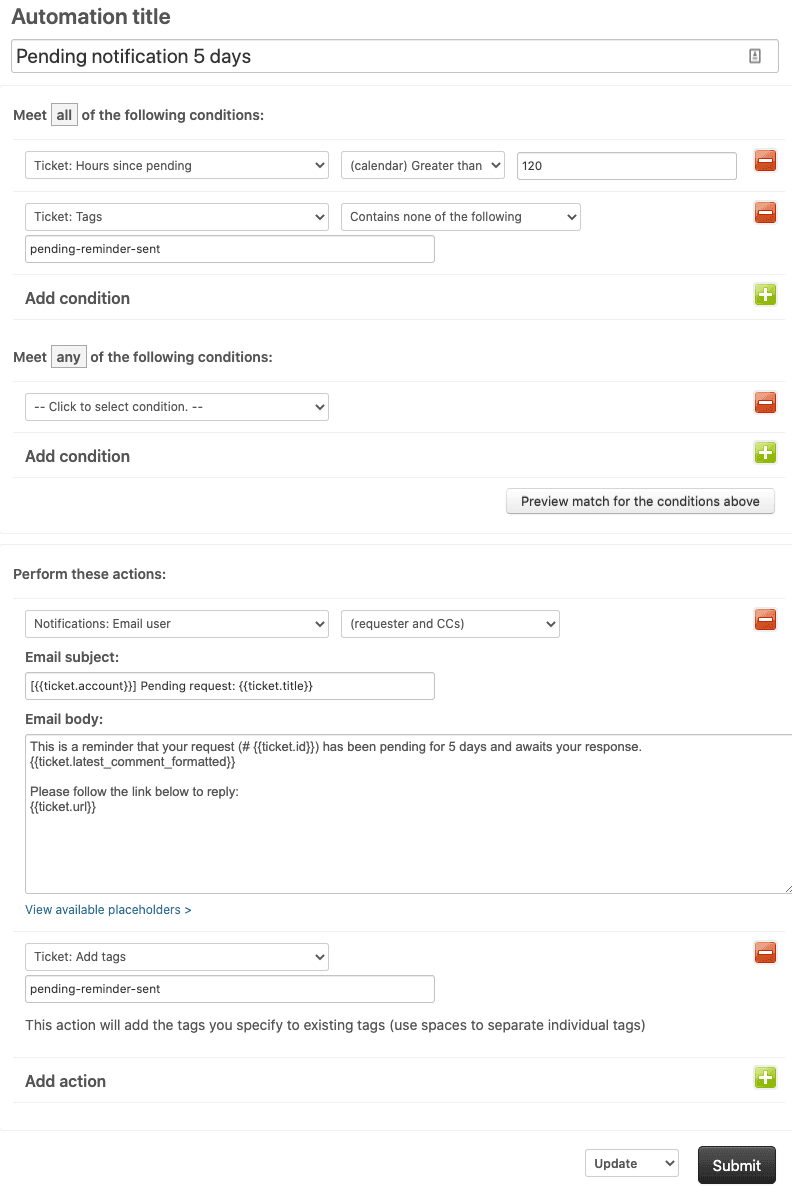
Noch etwas, das Sie verstehen sollten: Zendesk zählt Stunden ab "Stunde Null". Die erste Ausführung einer Automatisierung, nachdem ein Ereignis aufgetreten ist, zählt als Null Stunden. Jede nachfolgende stündliche Ausführung zählt als eine zusätzliche Stunde. Wenn also ein Ticket um 9:15 Uhr als ausstehend markiert wird und Ihre Automatisierung um 9:47 Uhr (32 Minuten später) ausgeführt wird, ist das Stunde Null. Die nächste Ausführung um 10:47 Uhr zählt als Stunde Eins.
Fehlende oder falsche Nullifizierungsbedingungen
Die zweithäufigste Ursache für Probleme mit Zendesk-Automatisierungen sind fehlende Nullifizierungsbedingungen. Ohne sie wird Ihre Automatisierung wiederholt für dasselbe Ticket ausgeführt.
Folgendes passiert: Automatisierungen prüfen stündlich, ob ihre Bedingungen erfüllt sind. Wenn Sie eine Automatisierung haben, die einen Manager benachrichtigt, wenn "Stunden seit offen größer als 8" ist, und Sie keine Nullifizierungsbedingung haben, wird dieser Manager jede Stunde benachrichtigt, bis sich der Ticketstatus ändert.
Das Standardmuster zur Verhinderung dieses Problems verwendet Tags:
- Fügen Sie eine Bedingung hinzu: "Tags enthält keines der folgenden Elemente: automation_fired"
- Fügen Sie eine Aktion hinzu: "Tags hinzufügen: automation_fired"
Sobald das Tag hinzugefügt wurde, erfüllt das Ticket die Bedingungen nicht mehr, sodass die Automatisierung nicht erneut ausgelöst wird. Tags bleiben auch dann erhalten, wenn sich der Ticketstatus ändert, wodurch sie zuverlässiger sind als statusbasierte Nullifizierer.
Häufige Fehler, auf die Sie achten sollten:
- Vergessen, die Tag-Aktion hinzuzufügen, nachdem Sie auf ihr Fehlen geprüft haben
- Verwenden eines Tags, das von einer anderen Automatisierung oder einem anderen Auslöser entfernt wird
- Nicht erkennen, dass mehrere Automatisierungen die Tags der anderen beeinträchtigen könnten
Um zu überprüfen, ob Ihre Nullifizierungsbedingung funktioniert, überprüfen Sie das Ereignisprotokoll des Tickets (fügen Sie /events zur Ticket-URL hinzu) und suchen Sie nach wiederholten Automatisierungsaktionen.

Andere häufige Ursachen für Automatisierungsfehler
Probleme mit dem Ticketstatus
Geschlossene Tickets können nicht durch Automatisierungen geändert werden. Dies ist eine harte Einschränkung. Wenn Ihre Automatisierungsbedingungen mit einem geschlossenen Ticket übereinstimmen würden, würde die Automatisierung einfach nicht darauf reagieren. Es gibt auch einen Unterschied zwischen "gelöst" und "geschlossen" in Zendesk: Gelöste Tickets können weiterhin aktualisiert werden, geschlossene Tickets sind jedoch gesperrt.
Wenn Sie versuchen, Aktionen für alte Tickets zu automatisieren, stellen Sie sicher, dass diese nicht durch die Standardautomatisierung von Zendesk geschlossen wurden (die gelöste Tickets nach 96 Stunden schließt).
Das Limit von 1000 Tickets
Jede Automatisierung kann nur 1.000 Tickets pro Stunde verarbeiten. Wenn Sie einen großen Rückstand haben und mehr als 1.000 Tickets Ihre Bedingungen erfüllen, warten die restlichen Tickets auf den nächsten Zyklus.
So identifizieren Sie, ob dies Ihr Problem ist:
- Überprüfen Sie Ihren Automatisierungsrevisionsverlauf, um zu sehen, wie viele Tickets verarbeitet wurden
- Wenn Sie immer genau 1.000 verarbeitete Tickets sehen, haben Sie das Limit erreicht
- Große Betriebe sollten in Erwägung ziehen, die Arbeit auf mehrere Automatisierungen zu verteilen
Bedingungslogikfehler (ALLE vs. BELIEBIGE)
Zendesk bietet Ihnen zwei Abschnitte für Bedingungen: "Alle der folgenden Bedingungen erfüllen" und "Beliebige dieser Bedingungen erfüllen". Das Verständnis der Logik ist entscheidend.
ALLE bedeutet UND. Jede Bedingung in diesem Abschnitt muss wahr sein.
BELIEBIGE bedeutet ODER. Mindestens eine Bedingung in diesem Abschnitt muss wahr sein.
Ein häufiger Fehler besteht darin, mehrere Statusbedingungen in den Abschnitt ALLE zu setzen. Wenn Sie beispielsweise "Status ist Neu" UND "Status ist Offen" in ALLE haben, wird Ihre Automatisierung nie ausgeführt, da ein Ticket nicht gleichzeitig zwei Status haben kann. Diese sollten stattdessen in den Abschnitt BELIEBIGE gesetzt werden.
Automatisierungsreihenfolge und Konflikte
Automatisierungen werden in der Reihenfolge ausgeführt, in der sie in Ihrer Liste erscheinen, und die Aktionen einer Automatisierung können eine andere beeinflussen. Betrachten Sie dieses Szenario:
- Automatisierung Nr. 1: Wenn der Status seit mehr als 48 Stunden ausstehend ist, benachrichtigen Sie den Verantwortlichen
- Automatisierung Nr. 2: Wenn der Status seit mehr als 48 Stunden ausstehend ist, ändern Sie die Priorität auf Hoch
- Automatisierung Nr. 3: Wenn die Priorität Hoch ist, benachrichtigen Sie die Eskalationsgruppe
Wenn diese ausgeführt werden, wird Automatisierung Nr. 1 ausgelöst, dann wird Nr. 2 ausgelöst und ändert die Priorität. Wenn Automatisierung Nr. 3 ausgeführt wird, sieht sie die hohe Priorität und wird ebenfalls ausgelöst. Wenn Sie möchten, dass Automatisierung Nr. 3 in diesem Fall NICHT ausgelöst wird, müssen Sie Ihre Bedingungen oder die Automatisierungsreihenfolge anpassen.
Integrations- und Webhook-Probleme
Wenn Sie Integrationen von Drittanbietern wie n8n oder GrowthDot verwenden, unterscheiden sich die Fehlermodi von nativen Zendesk-Automatisierungen.
Ein häufiges Problem bei webhookbasierten Integrationen ist, dass Test-Webhooks in Zendesk angezeigt werden, Produktions-Webhooks jedoch nicht. Oder sie werden einmal angezeigt und verschwinden dann.
"Ich habe einen Workflow, der ausgelöst werden soll, wenn eine neue Aufgabe in Zendesk erstellt wird... Als ich den Workflow erstellte, habe ich den Test 'Auf Ereignisse hören' durchgeführt und eine Testaufgabe an Zendesk gesendet, die er problemlos aufgenommen hat. Seit der Veröffentlichung des Workflows hat der Auslöser jedoch keine Zendesk-Aufgaben mehr aufgenommen." ameliadenormann, GitHub issue
Ein anderer Benutzer bestätigte dasselbe Muster:
"Wir haben das gleiche Problem. Der Test-Webhook wird in Zendesk angezeigt und verschwindet, nachdem der Test abgeschlossen ist, aber der Produktions-Webhook wird überhaupt nicht angezeigt oder nur einmal in mehreren Versuchen angezeigt und verschwindet dann ohne erkennbaren Grund." tornister76, GitHub issue
Fehlerbehebung bei Webhook-Problemen:
- Überprüfen Sie, ob die Ereignisabonnements in Zendesk Admin > Webhooks korrekt konfiguriert sind
- Stellen Sie sicher, dass der Webhook so eingestellt ist, dass er bei den richtigen Ereignissen ausgelöst wird (z. B. "Support-Benutzer erstellt", nicht nur "Support-Benutzer-Tags geändert")
- Sehen Sie sich die Webhook-Protokolle von Zendesk an, um zu sehen, ob Anfragen empfangen werden
- Stellen Sie insbesondere für n8n sicher, dass Sie die richtige Webhook-URL für die Produktion verwenden (nicht die Test-URL)
Schritt-für-Schritt-Diagnoseprozess
Wenn Ihre Zendesk-Automatisierung nicht ausgeführt wird, befolgen Sie diesen systematischen Ansatz:
Schritt 1: Überprüfen Sie, ob die Bedingungen für das Ticket tatsächlich erfüllt sind Öffnen Sie ein Ticket, das die Automatisierung hätte auslösen sollen, und überprüfen Sie jede Bedingung manuell. Ist der Status so, wie Sie ihn erwarten? Ist tatsächlich genügend Zeit vergangen? Sind Tags vorhanden, die dies möglicherweise blockieren?
Schritt 2: Ticketereignisse überprüfen
Fügen Sie /events am Ende Ihrer Ticket-URL hinzu, um den vollständigen Ereignisverlauf anzuzeigen. Suchen Sie nach "Automatisierung", um zu sehen, welche Automatisierungen wann ausgeführt wurden. Wenn Ihre Automatisierung hier nicht angezeigt wird, wurde sie überhaupt nicht ausgeführt.
Schritt 3: Automatisierungsrevisionsverlauf überprüfen Zendesk führt ein Protokoll der Automatisierungsaktivitäten, das zeigt, welche Automatisierungen ausgeführt wurden, wann sie ausgeführt wurden und wie viele Tickets sie verarbeitet haben. Dies hilft zu erkennen, ob die Automatisierung ausgeführt wird, aber keine übereinstimmenden Tickets findet.
Schritt 4: Mit einem einzelnen Ticket testen Bevor Sie die Automatisierung in Ihrer gesamten Warteschlange bereitstellen, erstellen Sie ein Testticket und überprüfen Sie, ob sich die Automatisierung wie erwartet verhält. Dies fängt Probleme ab, bevor sie sich auf echte Kundeninteraktionen auswirken.
Schritt 5: Auf Konflikte prüfen Suchen Sie nach anderen Automatisierungen oder Auslösern, die möglicherweise dieselben Tickets ändern. Die Aktionen einer Automatisierung könnten verhindern, dass eine andere ausgelöst wird.

Prävention: Automatisierungen erstellen, die tatsächlich funktionieren
Der beste Weg, Automatisierungsprobleme zu beheben, ist, sie zu verhindern. Hier sind die Praktiken, die erfahrene Zendesk-Administratoren befolgen:
-
Verwenden Sie für Zeitbedingungen immer "Größer als". Verwenden Sie niemals "Ist", es sei denn, Sie haben einen sehr spezifischen Grund und verstehen die Risiken.
-
Fügen Sie immer Nullifizierungs-Tags hinzu. Das Tag-Muster (auf Fehlen prüfen, als Aktion hinzufügen) verhindert die wiederholte Ausführung.
-
Dokumentieren Sie Ihre Automatisierungen. Notieren Sie, welche Geschäftszeiten im Vergleich zu Kalenderstunden verwendet werden, was jede Automatisierung tut und welche Abhängigkeiten zwischen Automatisierungen bestehen.
-
Testen Sie gründlich, bevor Sie bereitstellen. Verwenden Sie Testtickets und überprüfen Sie das Verhalten in verschiedenen Szenarien.
-
Überwachen Sie die Automatisierungsaktivitäten regelmäßig. Überprüfen Sie den Revisionsverlauf regelmäßig, um Probleme zu erkennen, bevor sie zu Problemen werden.
Wann Sie eine Alternative zu Zendesk-Automatisierungen in Betracht ziehen sollten
Die regelbasierten Automatisierungen von Zendesk funktionieren gut für einfache zeitbasierte Aktionen, haben aber Einschränkungen. Möglicherweise benötigen Sie etwas Anspruchsvolleres, wenn:
- Sie ständig an das Limit von 1.000 Tickets stoßen
- Ihre Routing-Logik zu komplex für einfache WENN/DANN-Regeln ist
- Sie eine intelligente Priorisierung basierend auf dem Ticketinhalt benötigen, nicht nur auf Metadaten
- Sie die manuelle Ticket-Tagging und -Kategorisierung reduzieren möchten
Hier kommen KI-gestützte Alternativen ins Spiel. Bei eesel AI gehen wir die Support-Automatisierung anders an. Anstelle von starren Regeln, die brechen, wenn Randfälle auftreten, lernt unser KI-Agent von Ihren vergangenen Tickets und Ihrem Hilfecenter, um intelligente Routing-Entscheidungen zu treffen.

So funktioniert es: eesel AI liest eingehende Tickets und leitet sie an das richtige Team weiter, basierend darauf, was der Kunde tatsächlich benötigt. Es kann Dringlichkeit, Stimmung und Absicht auf eine Weise erkennen, die regelbasierte Automatisierungen einfach nicht können. Dann übernehmen Ihre zeitbasierten Zendesk-Automatisierungen die Nachverfolgungen und Eskalationen gemäß Ihrem Zeitplan.
Wir bieten auch KI-Triage an, die zusammen mit Zendesk funktioniert, um Tickets automatisch zu taggen, zu routen und zu priorisieren, bevor Ihre Automatisierungen sie überhaupt sehen. Das Ergebnis ist ein Workflow, bei dem Tickets schneller die richtigen Personen erreichen und Ihre Automatisierungen die Zeitplanung anstelle der Entscheidungsfindung übernehmen.

Wenn Sie feststellen, dass Sie mehr mit dem Automatisierungssystem von Zendesk kämpfen als davon zu profitieren, ist es möglicherweise an der Zeit, zu erkunden, was KI leisten kann. Sie können sehen, wie eesel AI in Zendesk integriert wird und es mit Ihren eigenen Tickets ausprobieren, um den Unterschied zu sehen.


Häufig gestellte Fragen
Share this article

Article by
Stevia Putri
Stevia Putri is a marketing generalist at eesel AI, where she helps turn powerful AI tools into stories that resonate. She’s driven by curiosity, clarity, and the human side of technology.




