Zendesk Agent Collision Warning: Ein vollständiger Leitfaden für Support-Teams

Stevia Putri
Zuletzt bearbeitet March 2, 2026
Stellen Sie sich Folgendes vor: Ihr Kunde sendet eine dringende Supportanfrage. Zwei Ihrer Agenten sehen sie beide in der Warteschlange, öffnen sie gleichzeitig und beginnen mit der Erstellung von Antworten. Zehn Minuten später erhält der Kunde zwei verschiedene Antworten auf dieselbe Frage. Verwirrend für ihn, peinlich für Ihr Team und eine Verschwendung wertvoller Agentenzeit.
Dies ist eine Agentenkollision (Agent Collision), und es ist eines dieser Probleme, die klein erscheinen, bis sie Ihnen passieren. Wenn Sie Zendesk verwenden, verfügen Sie über integrierte Tools, um dies zu verhindern. Aber zu verstehen, wie sie funktionieren (und was zu tun ist, wenn sie es nicht tun), ist nicht immer einfach.

Hier ist alles, was Sie über das Agent Collision Warning-System (Agentenkollisionswarnsystem) von Zendesk wissen müssen.
Was ist eine Agentenkollision und warum ist sie wichtig?
Eine Agentenkollision tritt auf, wenn mehrere Support-Agenten gleichzeitig an demselben Ticket arbeiten, ohne voneinander zu wissen. Das Ergebnis sind in der Regel doppelte oder widersprüchliche Antworten, was zu einer schlechten Kundenerfahrung führt und die Zeit Ihres Teams verschwendet.
Die Auswirkungen gehen über das bloße unprofessionelle Aussehen hinaus. Wenn zwei Agenten dasselbe Problem unabhängig voneinander recherchieren und beantworten, zahlen Sie im Wesentlichen doppelt für dieselbe Arbeit. In Support-Umgebungen mit hohem Volumen können diese Kollisionen Dutzende Male täglich auftreten.
Hier ist die Kurzfassung: Die Collision Detection (Kollisionserkennung) ist nicht nur eine nette Funktion. Für Teams, die sich Ticketwarteschlangen teilen, ist sie unerlässlich, um Effizienz und Professionalität aufrechtzuerhalten.
Einige Support-Plattformen handhaben dies besser als andere. In der HubSpot Community fordern Benutzer seit Jahren eine Collision Detection, wobei ein Mitglied feststellt: "Dies ist eine Basisfunktion, die alle modernen Ticketsysteme haben." Teams, die von Zendesk zu Plattformen ohne diese Funktion wechseln, haben oft mit Workflow-Unterbrechungen zu kämpfen, über die sie vorher nie nachdenken mussten.
Während die Erkennung hilft, ist die Prävention noch besser. Hier kommt das intelligente Ticket-Routing ins Spiel. Indem Sie Tickets automatisch bestimmten Agenten basierend auf Inhalt und Verfügbarkeit zuweisen, reduzieren Sie die Wahrscheinlichkeit, dass mehrere Agenten dasselbe Ticket überhaupt öffnen. Unsere KI-Triage übernimmt dies, indem sie eingehende Tickets liest und kategorisiert und sie dann sofort an die richtige Person weiterleitet. Eine klare Verantwortlichkeit von Anfang an bedeutet insgesamt weniger Kollisionen.
Laut dem Zendesk-Bericht über Kundenerlebnistrends sehen Teams, die intelligentes Routing implementieren, deutliche Verbesserungen bei den Reaktionszeiten und der Agenteneffizienz.
Wie die Agent Collision Detection von Zendesk funktioniert
Zendesk verwendet eine Technologie namens "Radar", um die Agentenpräsenz in Echtzeit zu verfolgen. Dieses System unterhält eine dauerhafte Verbindung zwischen dem Browser jedes Agenten und den Servern von Zendesk, sodass die Plattform jederzeit weiß, wer welches Ticket ansieht.
Visuelle Indikatoren, die Sie sehen werden
Zendesk bietet verschiedene visuelle Hinweise, um Agenten zu helfen, sich nicht gegenseitig in die Arbeit zu pfuschen:
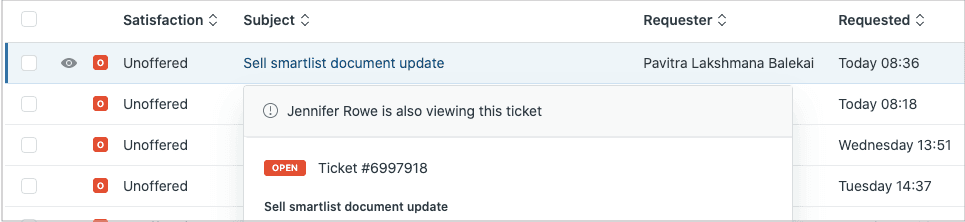
In Ticketansichten:
- Ein Augensymbol erscheint neben Tickets, die ein anderer Agent gerade ansieht
- Bewegen Sie den Mauszeiger über das Ticket, um genau zu sehen, welcher Agent sich dort befindet
Innerhalb einzelner Tickets:
- Agentenbilder in der oberen linken Ecke zeigen, wer sich im Ticket befindet
- Abgedunkelte Bilder bedeuten, dass der Agent das Ticket geöffnet hat, aber wegnavigiert ist
- Reguläre Bilder zeigen an, dass der Agent es ansieht, aber nicht aktiv bearbeitet
- Blaue Umrisse um Bilder bedeuten, dass der Agent es gerade bearbeitet
Update-Benachrichtigungen:
- Eine Meldung "Ticket aktualisiert" erscheint oben, wenn jemand anderes Änderungen vornimmt
- Klicken Sie auf "Mehr anzeigen", um zu sehen, welcher Agent das Update vorgenommen hat
Diese Indikatoren werden in Echtzeit aktualisiert, sodass Agenten Präsenzänderungen sehen können, sobald sie auftreten.
Planverfügbarkeit
Hier ist der Haken: Die Agent Collision Detection ist nicht im Team-Plan von Zendesk verfügbar. Sie benötigen mindestens den Growth-Plan (89 $/Agent/Monat bei jährlicher Abrechnung), um auf diese Funktion zugreifen zu können.
| Plan | Jahrespreis | Collision Detection? |
|---|---|---|
| Suite Team | 55 $/Agent/Monat | Nein |
| Suite Growth | 89 $/Agent/Monat | Ja |
| Suite Professional | 115 $/Agent/Monat | Ja |
| Suite Enterprise | Individuelle Preisgestaltung | Ja |
Quelle: Zendesk-Preise und Collision Detection-Dokumentation
Wenn Sie den Team-Plan nutzen und Kollisionsprobleme haben, ist ein Upgrade Ihre einzige Option für die integrierte Erkennung. Alternativ können Workflow-Verbesserungen (die wir später behandeln werden) dazu beitragen, Kollisionen auch ohne die Funktion zu reduzieren. In der offiziellen Dokumentation erfahren Sie mehr über die Planfunktionen und -beschränkungen von Zendesk.
Häufige Agentenkollisionsszenarien
Auch wenn die Collision Detection aktiviert ist, können bestimmte Situationen dennoch zu Konflikten führen. Das Verständnis dieser Szenarien hilft Ihnen, sie zu verhindern.
Play-Modus-Kollisionen
Der Play-Modus soll Kollisionen verhindern, indem er automatisch Tickets zuweist, die kein anderer Agent gerade ansieht. Aber er ist nicht perfekt.
Szenario 1: Manuelle Überschreibung Wenn ein Agent Tickets im Play-Modus bearbeitet, kann ein anderer Agent diese Tickets weiterhin manuell über eine Ansicht, Suchergebnisse oder einen direkten Link öffnen. Der Agent im Play-Modus sieht den Kollisionsindikator, aber der Schaden (doppelte Arbeitsaufnahme) ist möglicherweise bereits angerichtet.
Szenario 2: Verbindungsprobleme Wenn ein Agent die Internetverbindung verliert oder inaktiv wird, während er ein Ticket ansieht, geht das System davon aus, dass er es verlassen hat. Das Ticket wird dann im Play-Modus verfügbar. Wenn sich der ursprüngliche Agent wieder verbindet, stellt er möglicherweise fest, dass jemand anderes "sein" Ticket übernommen hat.
Tag-Update-Kollisionen
Wenn zwei Agenten gleichzeitig Ticket-Tags aktualisieren, handhabt Zendesk dies elegant. Anstatt dass ein Update das andere überschreibt, führt das System beide Tag-Änderungen zusammen. Alle Tags von beiden Agenten sind enthalten, unabhängig davon, wer zuerst gespeichert hat.
Dies ist ein Bereich, in dem die Kollisionsbehandlung von Zendesk automatisch gut funktioniert. Dennoch ist es besser, Tag-Änderungen zu koordinieren, wenn Sie wissen, dass sich ein anderer Agent im Ticket befindet. Weitere Informationen zu Best Practices für die Tag-Verwaltung finden Sie in der Support-Dokumentation von Zendesk.
Auto-Assist-Kollisionen
Wenn Ihr Konto Auto-Assist aktiviert hat, sehen mehrere Agenten im selben Ticket denselben KI-Vorschlag. Wenn ein Agent ihn genehmigt, sehen andere Agenten, dass dieser Vorschlag in der Konversation gesendet wurde, und Auto-Assist wechselt in den Status "Warten auf Antwort".
Dies verhindert, dass mehrere Agenten dieselbe KI-generierte Antwort senden, kann aber dennoch Verwirrung darüber stiften, wer die Nachverfolgung übernehmen soll.
Fehlerbehebung bei Agentenkollisionsproblemen
Manchmal funktioniert die Collision Detection nicht wie erwartet. Agenten können das Augensymbol nicht sehen oder ihre Präsenz wird anderen nicht angezeigt. So beheben Sie die häufigsten Probleme.
Browser- und Cache-Probleme
Zendesk verwendet Cookies, um die Agentenpräsenz zu verwalten. Wenn diese beschädigt werden, kann die Collision Detection fehlschlagen.
Erste Schritte:
- Leeren Sie Ihren Browser-Cache und Ihre Cookies
- Versuchen Sie es im Inkognito- oder Privatmodus
- Testen Sie in einem anderen Browser (Chrome, Firefox, Safari)
Diese einfachen Korrekturen beheben die meisten Probleme mit der Kollisionssichtbarkeit. Wenn die Probleme weiterhin bestehen, überprüfen Sie die Browseranforderungen von Zendesk, um sicherzustellen, dass Ihre Einrichtung ihren Empfehlungen entspricht.
Netzwerk- und Firewall-Konfiguration
Hier wird es technisch. Die Presence Detection von Zendesk verwendet andere URLs als die Hauptanwendung. Ihre Firewall oder Ihr VPN blockiert sie möglicherweise.
Das System bestätigt die Agentenpräsenz über URLs mit diesem Format:
pubsub-shardC-P-N.zendesk.com
Wobei:
- C = Cluster (Wert zwischen 1-3)
- P = die Pod-Nummer Ihres Kontos
- N = Zufallszahl von 1-4
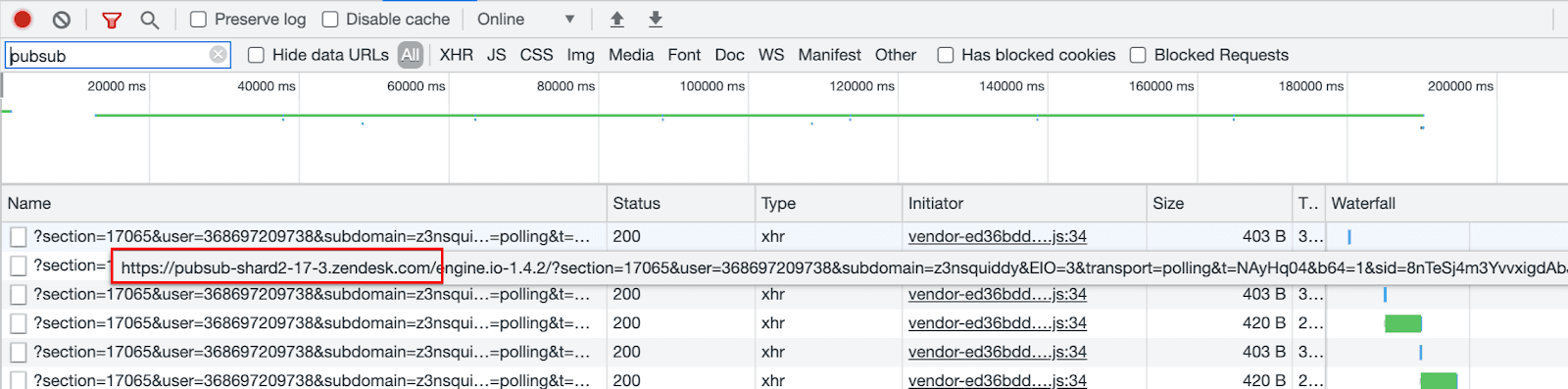
Wenn Ihr Konto beispielsweise Cluster 2 und Pod 17 verwendet, müssen diese URLs zugelassen werden:
https://pubsub-shard2-17-1.zendesk.comhttps://pubsub-shard2-17-2.zendesk.comhttps://pubsub-shard2-17-3.zendesk.comhttps://pubsub-shard2-17-4.zendesk.com
So finden Sie Ihre spezifischen URLs:
- Öffnen Sie die Chrome Developer Tools (F12)
- Gehen Sie zum Netzwerk-Tab
- Filtern Sie nach "pubsub"
- Suchen Sie nach Anfragen an pubsub-shard-URLs
Wenn Sie sich in einem Unternehmens-VPN befinden oder sich hinter strengen Firewalls befinden, müssen Sie möglicherweise Ihr IT-Team bitten, diese URLs auf die Whitelist zu setzen. Einige Benutzer haben berichtet, dass die Verwendung eines persönlichen VPN (wie Windscribe) ihre Kollisionsprobleme tatsächlich behoben hat, indem sie die Blockierung auf ISP-Ebene umgangen haben.
Multi-Device- und Inaktivitätsprobleme
Mehrere Geräte: Wenn sich Agenten auf mehreren Geräten bei Zendesk anmelden (Laptop + Telefon, Arbeitscomputer + Heimcomputer), kann das System nicht genau verfolgen, welche Tickets sie gerade ansehen. Dies führt dazu, dass die Collision Detection fehlschlägt. Best Practice: Zeigen Sie Tickets jeweils auf einem Gerät an.
Inaktivitäts-Timeouts: Wenn Sie ein Ticket über einen längeren Zeitraum ohne Aktivität geöffnet lassen, registriert das System Ihre Anwesenheit nicht mehr. Der inaktive Bildschirm bedeutet, dass Zendesk davon ausgeht, dass Sie weitergezogen sind. Schließen Sie Tickets, wenn Sie mit der Bearbeitung fertig sind.
Best Practices zur Verhinderung von Agentenkollisionen
Die Erkennung ist hilfreich, aber die Prävention ist besser. Hier sind Workflow-Strategien, die Kollisionen unabhängig von Ihren Tools reduzieren.
Klare Verantwortlichkeit festlegen
- Sofort zuweisen: Wenn Sie mit der Bearbeitung eines Tickets beginnen, weisen Sie es sich sofort selbst zu. Dies signalisiert anderen Agenten die Verantwortlichkeit.
- Verwenden Sie interne Notizen: Wenn Sie die Bearbeitung eines Tickets unterbrechen müssen, hinterlassen Sie eine interne Notiz, in der der Status erläutert wird. Andere Agenten können dies sehen und wissen, dass sie Ihre Bemühungen nicht duplizieren sollen.
- Schließen Sie sie, wenn Sie fertig sind: Lassen Sie gelöste Tickets nicht in Ihrem Browser geöffnet. Schließen Sie sie, um Ihre Präsenz zu löschen.
Optimieren Sie Ihr Routing
Je weniger nicht zugewiesene Tickets sich in einer allgemeinen Warteschlange befinden, desto weniger Möglichkeiten für Kollisionen. Betrachten Sie:
- Fähigkeitsbasiertes Routing: Leiten Sie Tickets automatisch an Agenten mit dem richtigen Fachwissen weiter
- Round-Robin-Zuweisung: Verteilen Sie Tickets gleichmäßig, damit Agenten nicht um dieselben Elemente konkurrieren
- Prioritätswarteschlangen: Trennen Sie dringende Tickets, damit sie sofortige Aufmerksamkeit erhalten, ohne dass es zu einem Warteschlangenwettbewerb kommt
Unsere KI-Triage geht noch weiter, indem sie den Ticketinhalt liest und basierend auf Thema, Dringlichkeit und Agentenverfügbarkeit weiterleitet. Wenn Tickets bereits zugewiesen ankommen, gibt es kein Wettrennen um die Inanspruchnahme.

Kommunikationsprotokolle
- Kündigen Sie an, wenn Sie komplexe Tickets annehmen: Erwähnen Sie im Team-Chat, wenn Sie ein hochprioritäres oder komplexes Problem aufgreifen
- Verwenden Sie Statusfelder: Aktualisieren Sie den Ticketstatus auf "Ausstehend" oder "In Bearbeitung", wenn dies angebracht ist, damit andere Agenten wissen, dass daran gearbeitet wird
- Übergaben: Wenn Sie ein Ticket an einen anderen Agenten übergeben, verwenden Sie eine interne Notiz, um zusammenzufassen, was getan wurde
Wie eesel AI Kollisionen an der Quelle verhindert
Die Collision Detection löst das Symptom. Aber was ist mit der Ursache?
Das Hauptproblem ist oft eine unklare Ticket-Verantwortlichkeit. Wenn mehrere Agenten jedes Ticket aus einer gemeinsamen Warteschlange abrufen können, sind Kollisionen unvermeidlich. Die Lösung ist ein intelligentes Routing, das Tickets zuweist, bevor Agenten sie sehen.
So funktioniert unser Ansatz mit Zendesk:
KI-Triage liest eingehende Tickets, sobald sie eintreffen, kategorisiert sie nach Thema und Dringlichkeit und leitet sie sofort an den am besten geeigneten Agenten weiter. Keine gemeinsame Warteschlange bedeutet kein Wettrennen um die Inanspruchnahme von Tickets. Jeder Agent erhält Arbeit, die auf seine Fähigkeiten zugeschnitten ist, und Tickets haben von der ersten Minute an eine klare Verantwortlichkeit.
KI-Agent bearbeitet Routineanfragen automatisch. Wenn häufige Fragen ohne menschliches Zutun beantwortet werden, haben Ihre Agenten weniger Tickets, die um ihre Aufmerksamkeit konkurrieren. Die verbleibenden Tickets sind die komplexen, die wirklich menschliches Fachwissen benötigen.
KI-Copilot entwirft Antworten basierend auf Ihrer Wissensdatenbank und früheren erfolgreichen Konversationen. Agenten arbeiten schneller, was bedeutet, dass Tickets weniger Zeit im Status "in Bearbeitung" verbringen. Weniger Zeit pro Ticket bedeutet weniger Möglichkeiten für Überschneidungen.
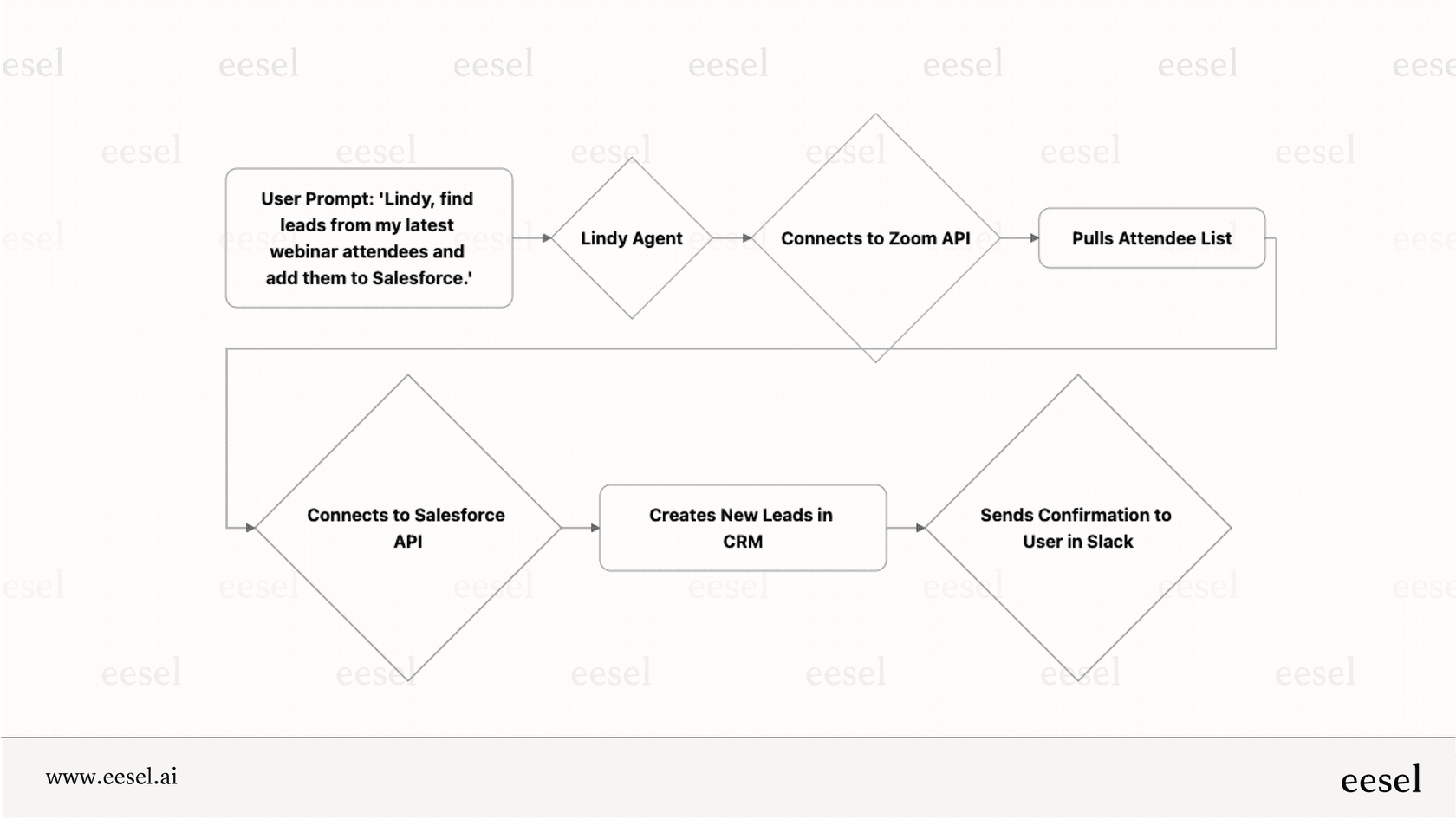
Der Unterschied ist proaktiv versus reaktiv. Die Collision Detection von Zendesk informiert Sie, wenn ein Problem vorliegt. Unser Ansatz beseitigt die Bedingungen, die überhaupt erst Probleme verursachen.
Sie können sehen, wie dies mit Ihren eigenen Tickets funktioniert. Unsere Zendesk-Integration verbindet sich in wenigen Minuten und kann Ergebnisse auf Ihren historischen Daten simulieren, bevor Sie etwas ändern.
Auswahl des richtigen Ansatzes für Ihr Team
Sollten Sie sich auf die integrierte Collision Detection von Zendesk verlassen oder KI-gestützte Workflow-Verbesserungen in Betracht ziehen? Das hängt von Ihrer Situation ab.
Die Collision Detection von Zendesk ist ausreichend, wenn:
- Sie den Growth-Plan oder höher nutzen (damit die Funktion verfügbar ist)
- Ihr Team klein ist (unter 10 Agenten)
- Tickets meist unkompliziert sind und schnelle Lösungszeiten haben
- Sie klare Workflow-Protokolle haben, die Agenten tatsächlich befolgen
Erwägen Sie KI-gestützte Verbesserungen, wenn:
- Sie trotz aktivierter Erkennung häufig Kollisionen erleben
- Ihr Team wächst und gemeinsame Warteschlangen unübersichtlich werden
- Sie das Ticketvolumen durch Automatisierung reduzieren möchten
- Agenten viel Zeit mit Routineanfragen verbringen, die automatisiert werden könnten
Die beiden Ansätze schließen sich nicht gegenseitig aus. Viele Teams verwenden die Collision Detection von Zendesk als Sicherheitsnetz, während sie gleichzeitig ein intelligenteres Routing implementieren, um Kollisionen an der Quelle zu verhindern.
Beginnen Sie noch heute mit der Verhinderung von Agentenkollisionen
Agentenkollisionen verschwenden Zeit, verwirren Kunden und verursachen unnötigen Stress für Ihr Support-Team. Während die integrierte Erkennung von Zendesk hilft, besteht die eigentliche Lösung darin, diese Situationen zu verhindern.
Wenn Sie mit häufigen Kollisionen zu kämpfen haben, beginnen Sie mit der Überprüfung Ihres aktuellen Workflows. Sitzen Tickets zu lange nicht zugewiesen? Sind sich die Agenten über die Verantwortlichkeitsprotokolle im Klaren? Manchmal lösen einfache Richtlinienänderungen das Problem.
Für Teams, die bereit sind, noch weiter zu gehen, können KI-gestütztes Routing und Automatisierung die Ursachen von Kollisionen beseitigen und gleichzeitig die Gesamteffizienz verbessern. Unsere KI-Lösungen für den Kundensupport arbeiten mit Zendesk zusammen, um einen reibungsloseren Workflow für Ihr Team und bessere Erlebnisse für Ihre Kunden zu schaffen.
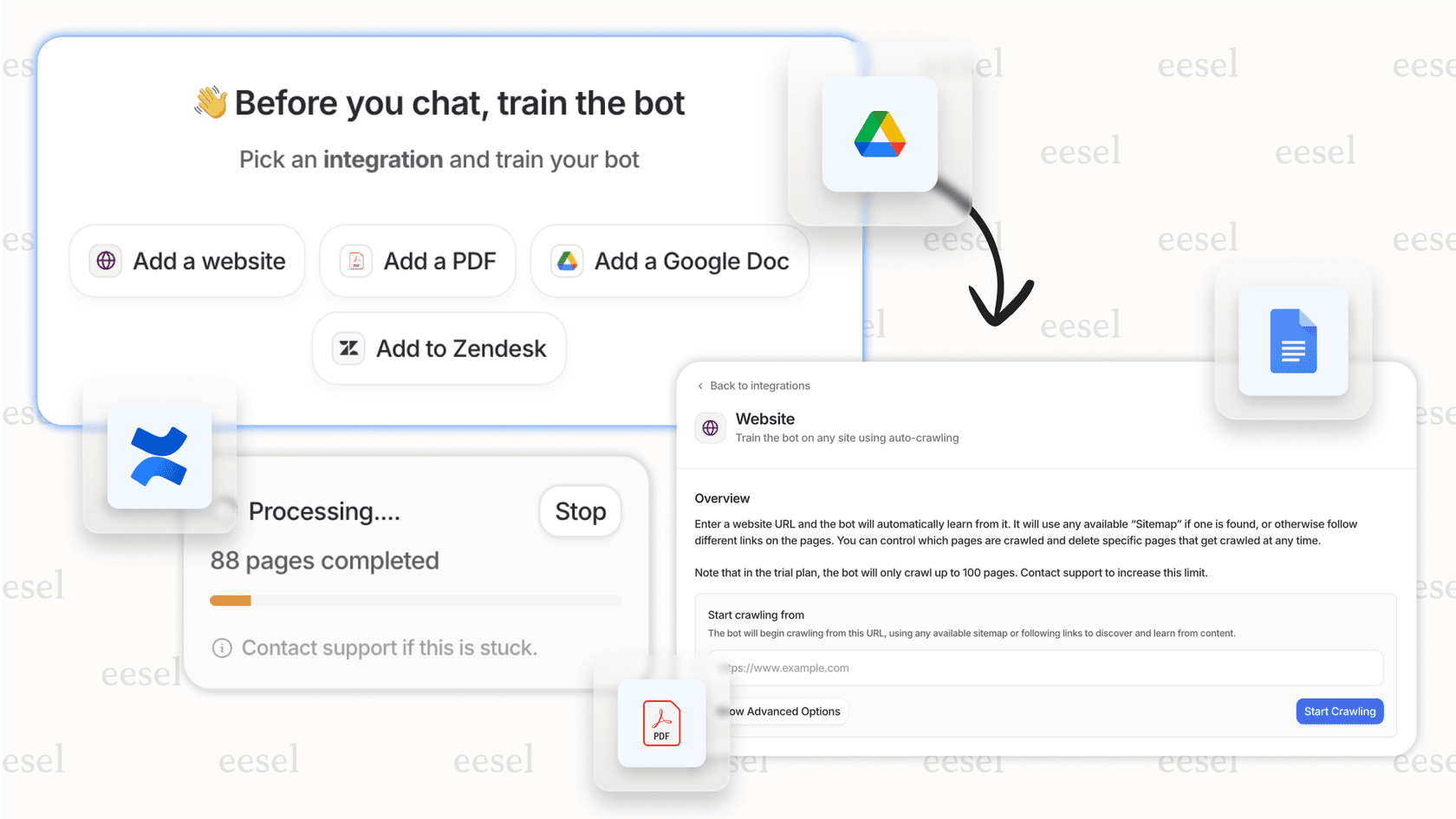
Möchten Sie sehen, wie viel Ihres Ticketvolumens intelligent geroutet oder automatisiert werden könnte? Testen Sie eesel AI kostenlos und führen Sie eine Simulation Ihrer vergangenen Tickets durch. Sie werden genau sehen, was intelligentere Workflows für Ihr Team tun könnten.


Häufig gestellte Fragen
Share this article

Article by
Stevia Putri
Stevia Putri is a marketing generalist at eesel AI, where she helps turn powerful AI tools into stories that resonate. She’s driven by curiosity, clarity, and the human side of technology.



