So richten Sie den Zendesk-Support außerhalb der Geschäftszeiten ein: Ein vollständiger Leitfaden für 2026

Stevia Putri
Zuletzt bearbeitet March 4, 2026
Kunden erwarten Hilfe, wenn sie diese benötigen, und nicht nur, wenn Ihr Team an seinem Schreibtisch sitzt. Für Unternehmen, die Zendesk verwenden, bedeutet dies die Konfiguration von Support-Workflows außerhalb der Geschäftszeiten, die die Kunden auf dem Laufenden halten und die Tickets auch dann weiterleiten, wenn Ihre Agenten offline sind.
Dieser Leitfaden führt Sie durch die Einrichtung des Zendesk-Supports außerhalb der Geschäftszeiten mit nativen Funktionen wie Geschäftszeiten, Overflow-Routing und zeitgesteuerten Automatisierungen. Sie erfahren auch, wie KI die Lücken für eine echte Rund-um-die-Uhr-Abdeckung schließen kann.
Zendesk ist eine Kundenservice-Plattform, die von über 100.000 Unternehmen weltweit genutzt wird. Die Funktionen für die Zeit außerhalb der Geschäftszeiten helfen Teams, das Serviceniveau auch dann aufrechtzuerhalten, wenn die Agenten offline sind.
Was Sie benötigen
Bevor Sie beginnen, stellen Sie sicher, dass Sie Folgendes haben:
- Einen Zendesk Suite-Plan (mindestens Team, Professional oder höher für Geschäftszeiten und Overflow-Routing)
- Administratorzugriff auf Ihr Zendesk Admin Center
- Den Zeitplan und die Abdeckungsanforderungen Ihres Support-Teams sind festgelegt
- Optional: Ein eesel AI-Konto, wenn Sie eine KI-gestützte Bearbeitung außerhalb der Geschäftszeiten hinzufügen möchten
Hier ist die Kurzfassung: Geschäftszeiten und Overflow-Routing erfordern mindestens Suite Professional (115 $/Agent/Monat jährlich). Wenn Sie Suite Team verwenden, müssen Sie ein Upgrade durchführen oder sich auf grundlegende Automatisierungen verlassen. Die Preisübersicht von Zendesk enthält die vollständige Aufschlüsselung.
Schritt 1: Konfigurieren Sie die Geschäftszeiten in Zendesk
Die Geschäftszeiten sind die Grundlage für den Support außerhalb der Geschäftszeiten. Sie teilen Zendesk mit, wann Ihr Team verfügbar ist, damit es Tickets weiterleiten und SLAs entsprechend berechnen kann.
So richten Sie sie ein:
- Gehen Sie zu Admin Center > Objekte und Regeln > Geschäftsregeln > Zeitpläne
- Klicken Sie auf Zeitplan hinzufügen
- Stellen Sie Ihre Zeitzone ein (dies wirkt sich auf alle zeitbasierten Berechnungen aus)
- Definieren Sie die Geschäftszeiten für jeden Wochentag
- Fügen Sie bei Bedarf Feiertage und Ausnahmen hinzu
Wichtig: Geschäftszeiten sind nur in den Suite Professional- und Enterprise-Plänen verfügbar. Suite Team enthält keine Geschäftszeitenfunktionen.
Wenn Sie Enterprise haben, können Sie mehrere Zeitpläne für verschiedene Teams oder Regionen erstellen. Dies ist nützlich, wenn Sie Follow-the-Sun-Support mit Teams in verschiedenen Zeitzonen haben.
Das Wichtigste, was Sie sich merken sollten: Sobald die Geschäftszeiten festgelegt sind, steuern sie alles andere, Auslöser, Automatisierungen, SLAs und Routing-Entscheidungen.
Schritt 2: Richten Sie das Overflow-Call-Routing für die Zeit außerhalb der Geschäftszeiten ein
Das Overflow-Routing stellt sicher, dass Anrufe nicht einfach verschwinden, wenn Ihr Team nicht verfügbar ist. Sie können sie an eine externe Nummer, eine Voicemail oder eine Nachricht weiterleiten.
So konfigurieren Sie Overflow:
- Gehen Sie zu Admin Center > Kanäle > Talk und E-Mail > Talk
- Wählen Sie die Telefonleitung aus, die Sie konfigurieren möchten
- Klicken Sie auf die Registerkarte Overflow
- Aktivieren Sie Overflow und geben Sie Ihre externe Nummer ein
- Legen Sie bei Bedarf unterschiedliche Overflow-Nummern für "Innerhalb des Zeitplans" und "Außerhalb des Zeitplans" fest
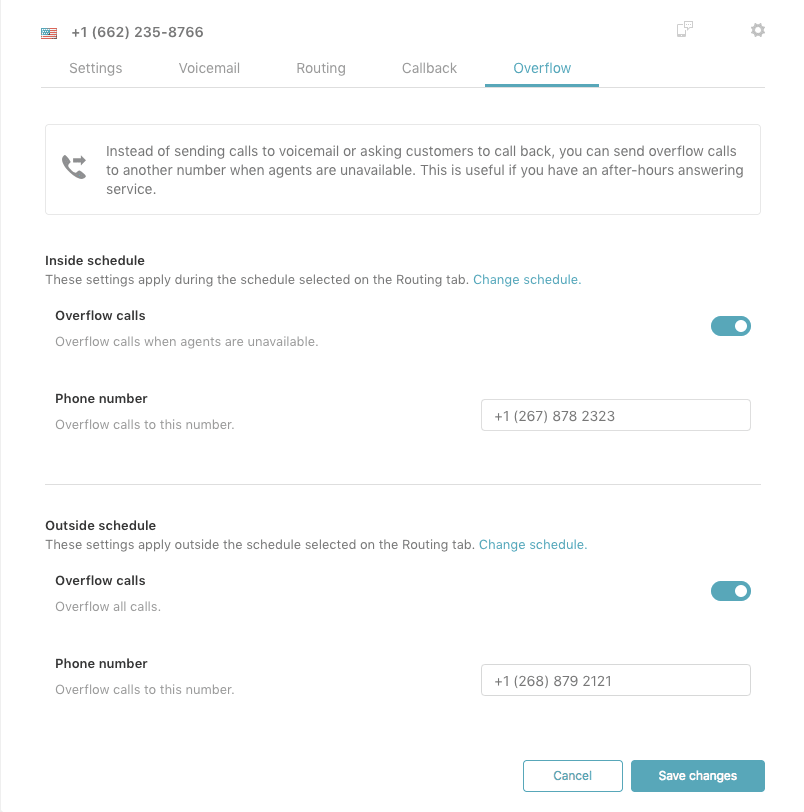
Wichtiges Detail: Overflow funktioniert nur, wenn die Voicemail ausgeschaltet ist. Wenn die Voicemail aktiviert ist, gehen Anrufe an die Voicemail, anstatt überzulaufen.
Für die Zeit außerhalb der Geschäftszeiten können Sie Anrufe an Folgendes weiterleiten:
- Die Handynummer eines diensthabenden Agenten
- Einen externen Anrufbeantworterdienst
- Eine spezielle Notrufnummer
Testen Sie Ihr Routing, bevor Sie live gehen. Rufen Sie Ihre Leitung außerhalb der Geschäftszeiten an und vergewissern Sie sich, dass sie das richtige Ziel erreicht.
Schritt 3: Erstellen Sie Abwesenheitsnachrichten
Wenn sich Kunden außerhalb der Geschäftszeiten per Chat oder Messaging melden, sollten sie sofort wissen, dass sie später eine Antwort erhalten. Abwesenheitsauslöser erledigen dies automatisch. Zendesk Messaging funktioniert über Web-, Mobil- und soziale Kanäle.
So erstellen Sie eine:
- Gehen Sie zu Admin Center > Objekte und Regeln > Geschäftsregeln > Messaging-Auslöser
- Klicken Sie auf Auslöser erstellen
- Legen Sie die Bedingung fest: Kontostatus > gleich > Offline
- Fügen Sie die Aktion hinzu: Nachricht an den Kunden senden mit Ihrem Abwesenheitstext
Hinweis: Sie benötigen mindestens zwei Agenten, die in Ihrem Konto aktiviert sind, um Abwesenheitsnachrichten zu erstellen.
Eine gute Abwesenheitsnachricht enthält:
- Bestätigung, dass sich der Kunde gemeldet hat
- Ihre Geschäftszeiten
- Wann er eine Antwort erwarten kann
- Links zu Self-Service-Ressourcen, falls verfügbar
Beispiel: "Vielen Dank für Ihre Nachricht. Unser Team ist derzeit offline. Wir beantworten alle Nachrichten während der Geschäftszeiten (9:00 - 18:00 Uhr EST). Bei dringenden Problemen finden Sie in unserem Hilfecenter Self-Service-Optionen."
Schritt 4: Erstellen Sie zeitbasierte Automatisierungen
Automatisierungen sind die zeitbasierte Workflow-Engine von Zendesk. Im Gegensatz zu Auslösern (die sofort bei Ereignissen ausgelöst werden) werden Automatisierungen stündlich ausgeführt und prüfen, ob zeitbasierte Bedingungen erfüllt sind.
Hier kommen die "Stunden seit"-Bedingungen ins Spiel. Verfügbare Bedingungen sind:
- Stunden seit Erstellung
- Stunden seit Öffnung
- Stunden seit ausstehend
- Stunden seit gelöst
- Stunden seit Zuweisung
- Stunden seit Aktualisierung
Häufiger Anwendungsfall: Automatisches Lösen von Tickets, die seit 48 Stunden ohne Antwort des Kunden ausstehen.
So erstellen Sie dies:
- Gehen Sie zu Admin Center > Objekte und Regeln > Geschäftsregeln > Automatisierungen
- Klicken Sie auf Automatisierung hinzufügen
- Legen Sie die Bedingungen fest:
- Ticket: Statuskategorie > Ist > Ausstehend
- Ticket: Stunden seit Statuskategorie ausstehend > Größer als > 48
- Ticket: Tags > Enthält keines der folgenden > auto_solved
- Legen Sie Aktionen fest:
- Ticket: Status > Gelöst
- Ticket: Tags hinzufügen > auto_solved
Best Practices für Automatisierungen:
- Verwenden Sie "Größer als" und nicht "Ist" für Zeitbedingungen. Automatisierungen werden stündlich ausgeführt, sodass "Ist 24" nur während eines kurzen Zeitfensters übereinstimmt
- Fügen Sie immer aufhebende Bedingungen (wie das auto_solved-Tag) hinzu, um zu verhindern, dass Automatisierungen wiederholt für dasselbe Ticket ausgeführt werden
- Beachten Sie das Limit von 1.000 Tickets: Jede Automatisierung kann nur auf 1.000 Tickets pro Stunde angewendet werden. Große Betriebe benötigen möglicherweise mehrere ähnliche Automatisierungen
Es gibt keine Bedingung "Stunden seit geschlossen", da geschlossene Tickets gesperrt sind und nicht geändert werden können.
Schritt 5: Leiten Sie Tickets basierend auf den Geschäftszeiten weiter
Auslöser können prüfen, ob ein Ticket während der Geschäftszeiten eingegangen ist, und es entsprechend weiterleiten. Dies ist nützlich für die Eskalation außerhalb der Geschäftszeiten.
So richten Sie das Routing basierend auf den Geschäftszeiten ein:
- Gehen Sie zu Admin Center > Objekte und Regeln > Geschäftsregeln > Auslöser
- Erstellen Sie einen neuen Auslöser
- Fügen Sie die Bedingung hinzu: Ticket > Innerhalb der Geschäftszeiten? > Nein
- Fügen Sie Aktionen hinzu wie:
- Zuweisen zu einer bestimmten Gruppe (z. B. "Warteschlange außerhalb der Geschäftszeiten")
- Hinzufügen eines Tags für die Berichterstattung
- Senden einer E-Mail-Benachrichtigung an das diensthabende Personal
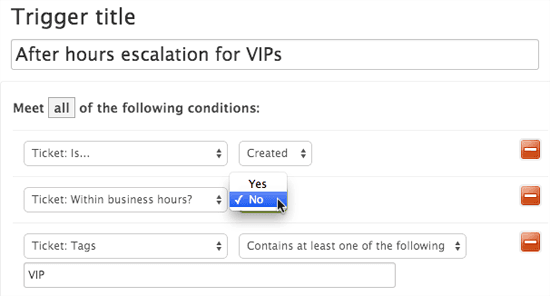
Sie können dies mit anderen Bedingungen für ein ausgefeilteres Routing kombinieren:
- VIP-Kunden werden leitenden Agenten zugewiesen
- Tickets mit hoher Priorität lösen SMS-Benachrichtigungen aus
- Spezifische Produktprobleme werden an spezialisierte Teams weitergeleitet
Für Enterprise-Pläne können Sie auch das kompetenzbasierte Routing verwenden, um Tickets außerhalb der Geschäftszeiten Agenten mit der richtigen Expertise zuzuordnen.
Häufige Fehler, die Sie vermeiden sollten
Selbst erfahrenen Zendesk-Administratoren unterlaufen diese Fehler. Hier ist, worauf Sie achten sollten:
Aufhebende Bedingungen vergessen. Ohne ein Tag oder eine Statusänderung, um zu kennzeichnen, dass eine Automatisierung ausgeführt wurde, wird sie stündlich für dasselbe Ticket ausgelöst.
"Ist" anstelle von "Größer als" verwenden. Wenn Sie "Stunden seit ausstehend > Ist > 24" festlegen, erfasst die Automatisierung Tickets nur genau in Stunde 24. Verwenden Sie "Größer als", um alles nach dem Schwellenwert zu erfassen.
Overflow-Routing nicht testen. Rufen Sie Ihre Leitung außerhalb der Geschäftszeiten an, bevor Sie die Nummer bekannt geben. Vergewissern Sie sich, dass die Overflow-Nummer funktioniert und Tickets ordnungsgemäß erstellt.
Geschäftszeiten mit Kalenderstunden verwechseln. In Automatisierungen können Sie zwischen "Stunden" (Kalenderzeit, 24/7) und "Geschäftszeiten" (nur Ihre definierten Zeitpläne zählen) wählen. Wählen Sie basierend auf Ihren SLA-Versprechen.
Das Limit von 1.000 Tickets übersehen. Wenn Tausende von Tickets die Automatisierungsbedingungen erfüllen, werden nur 1.000 pro Stunde verarbeitet. Der Rest wartet auf den nächsten Zyklus.
Verbessern des Zendesk-Supports außerhalb der Geschäftszeiten mit KI
Die nativen Funktionen von Zendesk verarbeiten das Routing und Messaging gut, lösen aber Tickets außerhalb der Geschäftszeiten nicht tatsächlich. Dafür benötigen Sie KI.

eesel AI lässt sich in Zendesk integrieren, um eine autonome Ticketbearbeitung zu ermöglichen, wenn Ihr Team offline ist. So funktioniert es:
- Verbinden Sie eesel AI mit Ihrem Zendesk es lernt aus Ihren vergangenen Tickets, dem Hilfecenter und Makros
- Beginnen Sie mit der Anleitung lassen Sie eesel Entwürfe für Antworten zur Überprüfung durch den Agenten während der Geschäftszeiten erstellen
- Steigen Sie auf autonom um sobald eesel sich bewährt hat, lassen Sie es nach Geschäftsschluss direkt auf häufige Probleme antworten
- Eskalieren Sie intelligent definieren Sie in einfacher Sprache, wann eesel an Menschen übergeben soll
Der Unterschied? Die Automatisierungen von Zendesk verschieben Tickets. eesel AI beantwortet sie tatsächlich.
Zum Beispiel kann eesel:
- Beantworten Sie Fragen zum Bestellstatus, indem Sie Shopify-Daten nachschlagen
- Bearbeiten Sie Rückerstattungen und Rücksendungen direkt in Zendesk
- Bearbeiten Sie Kennwortzurücksetzungen und Kontoprobleme
- Leiten Sie nur komplexe oder sensible Probleme an Ihr diensthabendes Team weiter
Wir bieten eine Zendesk-Integration an, die in wenigen Minuten verbunden ist. Sie können Simulationen auf vergangenen Tickets durchführen, um zu sehen, wie eesel funktionieren würde, bevor Sie live gehen.
Fazit: Zendesk kümmert sich um den Workflow, KI um die Lösung. Zusammen bieten sie Ihnen einen echten 24/7-Support ohne 24/7-Personal.
Erste Schritte mit dem 24/7-Zendesk-Support
Die Einrichtung des Zendesk-Supports außerhalb der Geschäftszeiten ist ein mehrstufiger Prozess, aber Sie müssen nicht alles auf einmal erledigen. Beginnen Sie mit der Konfiguration der Geschäftszeiten, fügen Sie das Overflow-Routing hinzu und fügen Sie dann Automatisierungen hinzu, sobald Sie sich wohlfühlen.
Wenn Sie Suite Team verwenden und Geschäftszeitenfunktionen benötigen, sollten Sie ein Upgrade auf Professional in Betracht ziehen. Der Sprung von 55 $ auf 115 $ pro Agent jährlich schaltet die wichtigsten Funktionen außerhalb der Geschäftszeiten frei (Geschäftszeiten, Overflow-Routing, IVR). Weitere Informationen finden Sie im Planvergleich von Zendesk.
Für Teams, die bereit sind, über das Routing hinauszugehen und Tickets nach Geschäftsschluss tatsächlich zu lösen, erkunden Sie unseren KI-Agenten. Er arbeitet mit Zendesk zusammen, um die Front zu bedienen, während Ihr Team schläft.


Häufig gestellte Fragen
Share this article

Article by
Stevia Putri
Stevia Putri is a marketing generalist at eesel AI, where she helps turn powerful AI tools into stories that resonate. She’s driven by curiosity, clarity, and the human side of technology.



