Zendesk Admin Center: Der vollständige Leitfaden für 2026

Stevia Putri
Zuletzt bearbeitet March 3, 2026
Wenn Sie sich jemals verloren gefühlt haben, als Sie versuchten, eine bestimmte Einstellung in Zendesk zu finden, sind Sie nicht allein. Das Zendesk Admin Center ist die zentrale Drehscheibe, in der Administratoren jeden Aspekt ihres Support-Betriebs steuern, aber die effiziente Navigation erfordert etwas Übung.
Bereits im Jahr 2022 konsolidierte Zendesk die Einstellungen der alten Support-Oberfläche in das Admin Center, das wir heute kennen. Die Neugestaltung verlagerte die Dinge, führte Menüs im Akkordeon-Stil ein und trennte kundenorientierte Einstellungen von der internen Personalverwaltung. Für Administratoren, die ein Muskelgedächtnis aus dem alten Layout hatten, war dies eine Umstellung. Aber sobald Sie die Struktur verstehen, ist das Admin Center tatsächlich logischer und leistungsfähiger als sein Vorgänger.
In diesem Leitfaden führen wir Sie durch alles, was Sie über das Zendesk Admin Center im Jahr 2026 wissen müssen. Von der grundlegenden Navigation bis zur erweiterten KI-Konfiguration erfahren Sie, wie Sie Ihren Support-Betrieb effizient verwalten können. Und wenn Sie die Funktionen von Zendesk mit KI erweitern möchten, zeigen wir Ihnen, wie sich Tools wie eesel AI nahtlos in Ihre bestehende Einrichtung integrieren lassen.
Was ist das Zendesk Admin Center?
Das Zendesk Admin Center ist Ihr zentrales Kontrollzentrum für die Verwaltung aller Zendesk-Produkte. Stellen Sie es sich als den Backstage-Bereich vor, in dem Sie alles konfigurieren, was Ihre Kunden und Agenten im Frontend erleben.
Im Gegensatz zur Agentenoberfläche (Zendesk Support), die für die Bearbeitung von Tickets und Kundenkonversationen konzipiert ist, ist das Admin Center ausschließlich für Administratoren gedacht. Normale Agenten können nicht darauf zugreifen, und es enthält keine Kundendaten. Diese Trennung schützt sensible Konfigurationseinstellungen und stellt gleichzeitig sicher, dass sich die Agenten auf das konzentrieren, was sie am besten können: Kunden helfen.
Das Admin Center verwaltet Einstellungen im gesamten Zendesk-Ökosystem:
- Zendesk Support – Ticketverwaltung, Ansichten, Makros und Automatisierungen
- Zendesk Guide – Konfiguration des Help Centers (die Bearbeitung von Inhalten erfolgt jedoch in der Guide-Administration)
- Zendesk Chat – Messaging- und Live-Chat-Einstellungen
- Zendesk Talk – Konfiguration des Sprachkanals
- Zendesk AI – KI-Agenten, Copilot-Funktionen und intelligente Triage (Intelligente Priorisierung)
Die Neugestaltung im Jahr 2022 war nicht nur eine visuelle Auffrischung. Sie hat grundlegend neu organisiert, wie Einstellungen gruppiert werden. Zuvor verstreute Optionen wurden in logischen Kategorien zusammengefasst, wodurch es einfacher wurde, verwandte Konfigurationen zu finden. Der Kompromiss? Administratoren mussten neu lernen, wo sich die Dinge befanden.
So greifen Sie auf das Admin Center zu und navigieren darin
Der Zugriff auf das Admin Center ist unkompliziert, sobald Sie wissen, wo Sie suchen müssen. Sie benötigen Administratorberechtigungen. Wenn Sie die hier beschriebenen Optionen nicht sehen, wenden Sie sich an Ihren Kontoinhaber.
Zugriffsmethoden
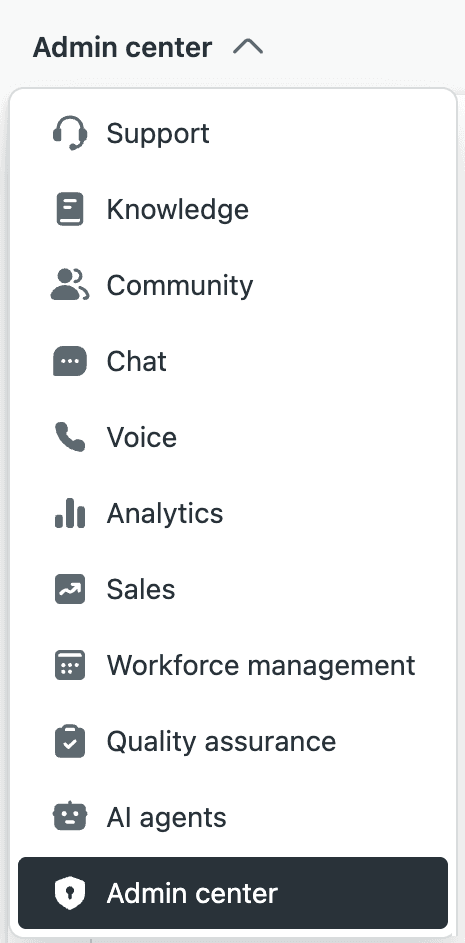
Der primäre Weg, um auf das Admin Center zuzugreifen, ist über das Produktschalen-Symbol (das Raster aus neun Punkten) in der oberen Navigationsleiste. Klicken Sie darauf und wählen Sie dann "Admin Center" aus dem Dropdown-Menü. Sie können auch direkt darauf zugreifen, wenn Sie die URL als Lesezeichen gespeichert haben.
Navigationsstruktur
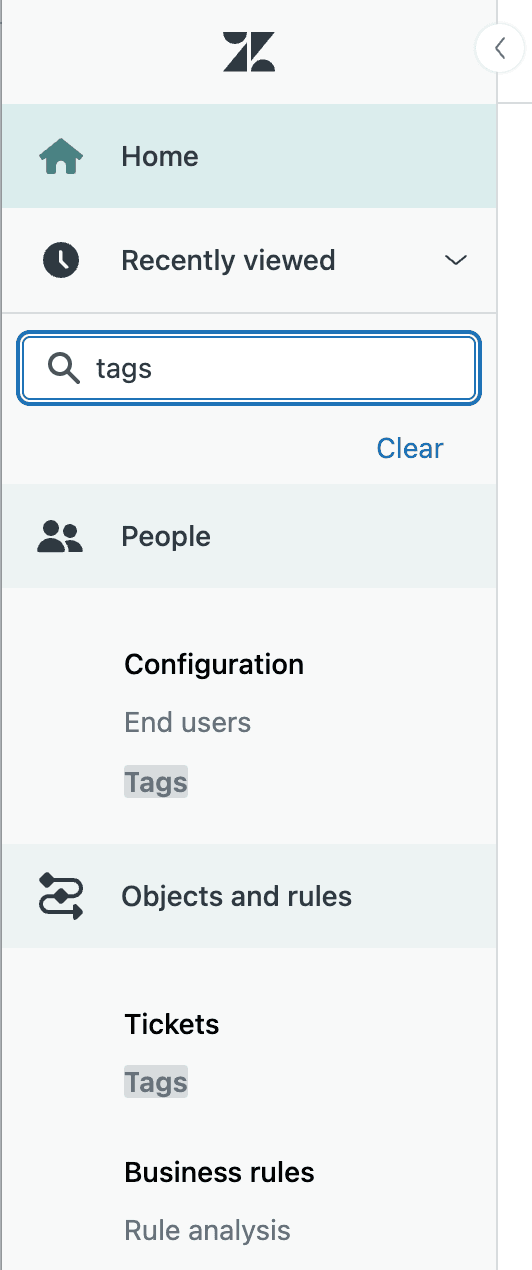
Sobald Sie sich im Inneren befinden, sehen Sie eine linke Seitenleiste, die alle Hauptabschnitte enthält. Die Seitenleiste ist in zusammenklappbare Kategorien unterteilt, die Zendesk als "Menüs im Akkordeon-Stil" bezeichnet. Jede Kategorie wird erweitert, um ihre Unterabschnitte anzuzeigen.
Die Suchleiste oben im Admin Center ist Ihr bester Freund. Anstatt durch mehrere Menüs zu klicken, um eine Einstellung zu finden, geben Sie einfach ein, wonach Sie suchen. Suchen Sie nach "Auslösern"? Geben Sie es in das Suchfeld ein und springen Sie direkt zur Konfigurationsseite für Auslöser.
Der Abschnitt Zuletzt angesehen oben in der Seitenleiste zeigt Ihre zuletzt aufgerufenen Seiten an. Dies ist besonders nützlich für Aufgaben, die Sie regelmäßig ausführen, wie z. B. das Aktualisieren von Automatisierungen oder das Verwalten von Benutzerrollen. Sobald Sie die Such- und Zuletzt-angesehen-Funktionen entdeckt haben, werden die Akkordeon-Menüs weniger wichtig für die Navigation.
Benutzerberechtigungen
Nicht alle Administratoren sehen dasselbe. Ihr Zugriff hängt von Ihrer zugewiesenen Rolle ab:
- Kontoinhaber sehen alles
- Administratoren sehen die meisten Einstellungen, können aber aufgrund von benutzerdefinierten Rollen Einschränkungen haben
- Benutzerdefinierte Rollen können so konfiguriert werden, dass der Zugriff auf bestimmte Abschnitte beschränkt wird
Wenn Sie benutzerdefinierte Administratorrollen einrichten, definieren Sie diese Berechtigungen im Admin Center unter Personen > Rollen.
Erläuterung der wichtigsten Abschnitte des Admin Centers
Das Admin Center ist in sieben Hauptabschnitte unterteilt. Lassen Sie uns aufschlüsseln, was jeder einzelne steuert.
Konto
Hier verwalten Sie die geschäftliche Seite Ihres Zendesk-Betriebs:
- Abrechnung – Rechnungen anzeigen, Zahlungsmethoden aktualisieren und Ihr Abonnement verwalten
- Sicherheit – Konfigurieren Sie SSO, legen Sie IP-Beschränkungen fest und aktivieren Sie die Zwei-Faktor-Authentifizierung
- Nutzung – Überwachen Sie die API-Nutzung und die Kontolimits
- Marke – Verwalten Sie mehrere Marken, wenn Sie Support für mehrere Produkte anbieten
- Sandbox – Greifen Sie auf Sandbox-Umgebungen zum Testen von Änderungen zu (Enterprise-Pläne erhalten bis zu 2 Sandboxes inklusive)
Im Abschnitt "Konto" finden Sie auch das Audit-Protokoll, das von Administratoren vorgenommene Änderungen verfolgt. Dies ist von unschätzbarem Wert für die Fehlerbehebung oder die Überprüfung, wer was wann geändert hat.
Personen
Die Benutzerverwaltung erfolgt hier. Dieser Abschnitt umfasst:
- Teammitglieder – Hinzufügen, Entfernen und Verwalten von Agentenkonten
- Rollen – Definieren Sie, worauf verschiedene Benutzertypen zugreifen und was sie tun können
- Gruppen – Organisieren Sie Agenten in funktionale Teams
- Benutzerfelder und Organisationsfelder – Erstellen Sie benutzerdefinierte Datenfelder, um Kundeninformationen zu verfolgen
- Massenaktionen – Nehmen Sie Änderungen an mehreren Benutzern gleichzeitig vor
Die richtige Benutzerstruktur ist hier grundlegend. Gut organisierte Gruppen und Rollen erleichtern das Routing und die Berichterstattung erheblich.
Kanäle
Dieser Abschnitt steuert, wie Kunden Sie erreichen:
- Messaging – Konfigurieren Sie Web-Widgets, mobile SDKs und soziale Kanäle wie WhatsApp und Facebook Messenger
- Talk – Richten Sie Sprachkanäle, IVR-Menüs und Anrufweiterleitung ein
- E-Mail – Verwalten Sie Support-Adressen und E-Mail-Einstellungen
- Web Widget – Passen Sie das Erscheinungsbild und das Verhalten Ihres eingebetteten Chat-Widgets an
- Kundenzufriedenheit – Aktivieren und konfigurieren Sie CSAT-Umfragen
Jeder Kanal hat seine eigenen Konfigurationsanforderungen, aber das Admin Center bringt sie alle an einem Ort zusammen.
KI
Im Abschnitt "KI" werden die intelligenten Funktionen von Zendesk konfiguriert. Dies ist mit der Erweiterung der KI-Funktionen immer wichtiger geworden.
Folgendes ist verfügbar:
- KI-Agenten – Erstellen und verwalten Sie automatisierte Agenten, die Kundenkonversationen über Messaging, E-Mail und Webformulare abwickeln
- Admin Copilot – Erhalten Sie Optimierungsempfehlungen für Ihre KI-Einrichtung
- Agent Copilot – Aktivieren Sie Auto-Assist, Vorschläge und Schreibwerkzeuge für Ihre menschlichen Agenten
- Intelligente Triage – Richten Sie automatische Absichtserkennung, Stimmungsanalyse und Sprachidentifizierung ein
KI-Agenten sind in allen Suite-Plänen mit der Essential-Stufe enthalten. Die Advanced-Stufe, die Funktionen wie API-Aktionen und komplexes Routing hinzufügt, erfordert einen zusätzlichen Kauf. Weitere Informationen zu den KI-Funktionen finden Sie in unserem Leitfaden zu Zendesk AI.
Arbeitsbereiche
Dieser Abschnitt steuert die Agentenerfahrung:
- Agentenarbeitsbereich – Konfigurieren Sie die einheitliche Oberfläche, in der Agenten alle Kanäle verwalten
- Ansichten – Erstellen und verwalten Sie Ticketwarteschlangen und Filter
- Makros – Erstellen Sie vordefinierte Antwortvorlagen und Aktionen
- Layouts – Passen Sie an, wie Informationen für Agenten angezeigt werden
Ansichten und Makros sind besonders leistungsstark, wenn sie zusammen verwendet werden. Eine gut gestaltete Ansicht zeigt den Agenten genau die Tickets, an denen sie arbeiten müssen, während Makros es ihnen ermöglichen, effizient mit konsistenten Nachrichten zu antworten.
Objekte und Regeln
Hier geschieht die Automatisierungsmagie:
- Tickets – Konfigurieren Sie Ticketformulare, Felder, Status und Tags
- Auslöser – Richten Sie ereignisbasierte Automatisierungen ein (wenn X passiert, tue Y)
- Automatisierungen – Erstellen Sie zeitbasierte Regeln (nach X Stunden, tue Y)
- SLAs – Definieren Sie Service Level Agreement-Richtlinien
- Zeitpläne – Legen Sie Geschäftszeiten und Feiertagspläne fest
- Benutzerdefinierte Objekte – Erstellen Sie benutzerdefinierte Datenstrukturen (nur Enterprise-Pläne)

Das Tool zur Regelauswertung, das in Enterprise-Plänen verfügbar ist, bildet Abhängigkeiten zwischen Ihren Auslösern und Automatisierungen ab. Dies ist unglaublich nützlich, wenn Sie Fehler beheben, warum etwas nicht wie erwartet funktioniert.
Apps und Integrationen
Erweitern Sie hier die Funktionalität von Zendesk:
- Apps – Installieren Sie öffentliche Apps aus dem Marketplace oder verwalten Sie private Apps
- API – Generieren und verwalten Sie API-Token
- Webhooks – Konfigurieren Sie HTTP-Callbacks für externe Integrationen
- Verbindungen – Richten Sie OAuth-Verbindungen zu Diensten von Drittanbietern ein
Mit über 1.000 vorgefertigten Integrationen ist die Wahrscheinlichkeit groß, dass Zendesk eine Verbindung zu Tools herstellt, die Sie bereits verwenden.
KI-Funktionen im Admin Center: ein tiefer Einblick
KI ist zu einem zentralen Bestandteil moderner Support-Operationen geworden, und das Admin Center spiegelt diese Verschiebung wider. Sehen wir uns an, was verfügbar ist und wie es konfiguriert wird.
KI-Agenten
Zendesk KI-Agenten sind automatisierte Support-Agenten, die Kundenprobleme über mehrere Kanäle lösen können. Sie sind in allen Suite-Plänen verfügbar, wobei die Essential-Stufe enthalten ist und Advanced als Add-on erhältlich ist.
So konfigurieren Sie einen KI-Agenten:
- Gehen Sie zu Admin Center > KI > KI-Agenten > KI-Agenten
- Klicken Sie auf einen vorhandenen Agenten oder erstellen Sie einen neuen
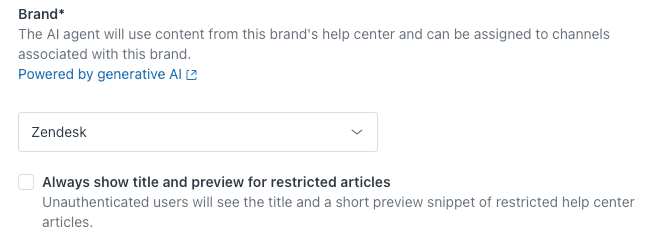
- Konfigurieren Sie die Einstellungen auf vier Registerkarten: Identität, Persona, Sprache und Marke und Kanäle
Auf der Registerkarte "Identität" können Sie den Namen und den Avatar des Agenten festlegen. "Persona" steuert den Tonfall, die Antwortlänge und das Geschäftsprofil. Die Spracheinstellungen umfassen die Standardsprache und automatische Übersetzungsoptionen. Marke und Kanäle bestimmen, auf welche Inhalte des Help Centers die KI zugreifen kann und auf welchen Kanälen sie arbeitet.
Wichtig: Einstellungen werden automatisch gespeichert, während Sie Änderungen vornehmen, aber sie werden erst live geschaltet, wenn Sie auf Veröffentlichen klicken. Dies ist ein häufiger Punkt der Verwirrung. Neue Administratoren nehmen oft Änderungen vor und fragen sich, warum Kunden sie noch nicht sehen.
Agent Copilot
Agent Copilot unterstützt Ihre menschlichen Agenten mit KI-gestützten Funktionen:
- Schreibwerkzeuge – Helfen Sie Agenten, bessere Antworten zu verfassen (verfügbar ab Suite Professional)
- Auto-Assist – Schlagen Sie nächste Aktionen basierend auf dem Konversationskontext vor
- Intelligente Triage – Kategorisieren Sie eingehende Tickets automatisch nach Absicht, Stimmung und Sprache
Copilot-Funktionen können jedem Plan für 50 US-Dollar pro Agent und Monat hinzugefügt oder mit Suite-Plänen für 155 US-Dollar/Monat für Professional oder 209 US-Dollar/Monat für Enterprise gebündelt werden.
Automatisierte Auflösungen – Preise
KI-Agenten enthalten eine bestimmte Anzahl automatisierter Auflösungen (AR) pro Monat:
| Plan | Enthaltene ARs pro Agent/Monat |
|---|---|
| Support Team | 5 |
| Suite Team | 5 |
| Suite Professional | 10 |
| Suite Enterprise | 15 |
Zusätzliche ARs kosten 1,50 US-Dollar pro Stück, wenn sie zugesagt werden, oder 2 US-Dollar auf Pay-as-you-go-Basis.
Bewährte Verfahren für die Verwaltung des Admin Centers
Nachdem wir mit Hunderten von Zendesk-Setups gearbeitet haben, haben wir einige Praktiken identifiziert, die das Admin-Leben erleichtern.
Verwenden Sie zuerst die Suche. Die Suchleiste oben im Admin Center ist schneller als das Klicken durch Menüs. Trainieren Sie sich, sie gewohnheitsmäßig zu verwenden.
Nutzen Sie die zuletzt angesehenen Elemente. Häufige Aufgaben wie das Aktualisieren von Auslösern oder das Verwalten von Benutzern sollten sich im Abschnitt "Zuletzt angesehen" befinden. Wenn Sie wiederholt durch Menüs klicken, arbeiten Sie härter als nötig.
Testen Sie zuerst in der Sandbox. Größere Änderungen an Auslösern, Automatisierungen oder KI-Konfigurationen können unbeabsichtigte Folgen haben. Enterprise-Pläne beinhalten Sandbox-Umgebungen aus gutem Grund. Verwenden Sie sie.
Dokumentieren Sie Ihre Entscheidungen. Wenn Sie einen komplexen Auslöser oder eine komplexe Automatisierung erstellen, fügen Sie einen Kommentar hinzu, der erklärt, was er tut und warum. Ihr zukünftiges Ich (oder Ihr Nachfolger) wird es Ihnen danken.
Führen Sie regelmäßig Audits durch. Planen Sie vierteljährliche Überprüfungen Ihrer Auslöser und Automatisierungen. Deaktivieren oder löschen Sie diejenigen, die nicht mehr benötigt werden. Ein unübersichtliches Regelwerk ist schwieriger zu beheben.
Halten Sie die Rollen aktuell. Aktualisieren Sie die Benutzerrollen und -berechtigungen, wenn sich Ihr Team weiterentwickelt. Ehemalige Teammitglieder sollten keinen Administratorzugriff behalten, und neue Teammitglieder benötigen die entsprechenden Berechtigungen, um effektiv zu sein.
Häufige Fallstricke und wie man sie vermeidet
Selbst erfahrene Administratoren machen diese Fehler. So umgehen Sie sie.
Vergessen, KI-Änderungen zu veröffentlichen. Dies ist das häufigste Problem, das wir sehen. Sie konfigurieren einen KI-Agenten, testen ihn und... nichts passiert. Denken Sie daran: Einstellungen werden automatisch gespeichert, aber Sie müssen auf Veröffentlichen klicken, um sie live zu schalten.
Überkomplizierte Auslöser. Es ist verlockend, komplexe Logiken mit mehreren Bedingungen und Aktionen zu erstellen. Aber einfache Auslöser sind einfacher zu warten und zu beheben. Wenn Sie eine komplexe Logik benötigen, sollten Sie diese in mehrere Auslöser mit klaren, einzelnen Zwecken aufteilen.
Keine Verwendung von Benutzersegmenten. Mit benutzerdefinierten Benutzersegmenten können Sie bestimmte Kundengruppen mit maßgeschneiderten Erlebnissen ansprechen. Sie werden zu wenig genutzt, sind aber leistungsstark für die Personalisierung.
Regelauswertung ignorieren. In Enterprise-Plänen zeigt das Tool zur Regelauswertung Abhängigkeiten zwischen Auslösern an. Wenn etwas nicht funktioniert, deckt dieses Tool oft schnell den Übeltäter auf.
Admin Center mit Guide-Admin verwechseln. Einige Einstellungen im Zusammenhang mit Ihrem Help Center befinden sich im Admin Center, aber die eigentliche Inhaltsverwaltung erfolgt in der Guide-Admin-Oberfläche. Wenn Sie eine Einstellung nicht finden können, überprüfen Sie, ob es sich um ein Konfigurationsproblem (Admin Center) oder ein Inhaltsproblem (Guide-Admin) handelt.

Zendesk mit eesel AI erweitern
Während die nativen KI-Funktionen von Zendesk solide sind, benötigen viele Teams mehr Flexibilität oder eine schnellere Amortisierungszeit. Hier kommt eesel AI ins Spiel.
eesel AI lässt sich direkt in Zendesk integrieren, um KI-Agenten, Copilot-Unterstützung und automatische Triage bereitzustellen. Der Unterschied liegt darin, wie schnell Sie loslegen können und wie viel Kontrolle Sie haben.
So funktioniert es:
- Verbinden Sie sich in wenigen Minuten – eesel AI lässt sich mit einem Klick in Ihr Zendesk-Konto einbinden
- Lernen Sie aus Ihren Daten – Wir lernen automatisch aus Ihren vergangenen Tickets, Help Center-Artikeln, Makros und Dokumentationen
- Trainieren Sie in Ihrer Stimme – Unsere KI spiegelt wider, wie Ihr Team tatsächlich schreibt, nicht generisches Firmensprech
- Testen Sie, bevor Sie live gehen – Führen Sie Simulationen über vergangene Tickets durch, um die Genauigkeit zu sehen, bevor Kunden mit ihr interagieren
- Progressiver Rollout – Beginnen Sie mit dem Entwurf von KI-Antworten zur Überprüfung durch Agenten und steigen Sie dann auf volle Autonomie auf, wenn das Vertrauen wächst
eesel AI für Zendesk umfasst:
- KI-Agent – Behandelt den Tier-1-Support autonom über E-Mail, Tickets und Chat. Er kann Informationen nachschlagen, Aktionen ausführen und wie ein menschlicher Agent eskalieren.
- KI-Copilot – Entwirft Antworten für eingehende Anfragen, sodass Agenten sie überprüfen und senden können. Es ist perfekt für das Onboarding neuer Agenten, die Ihre Prozesse erlernen müssen.
- KI-Triage – Taggt, leitet, bearbeitet und schließt Tickets automatisch basierend auf Klartextanweisungen, die Sie bereitstellen.

Unsere Preise beginnen bei 239 US-Dollar pro Monat (jährliche Abrechnung) für den Teamplan, der bis zu 3 Bots und 1.000 KI-Interaktionen umfasst. Der Business-Plan für 639 US-Dollar pro Monat fügt KI-Agenten für Helpdesk, Schulungen für vergangene Tickets und bis zu 3.000 Interaktionen hinzu. Alle Pläne beinhalten eine 7-tägige kostenlose Testversion.
Für Teams, die bereits in Zendesk investiert haben, erweitert eesel AI Ihre Fähigkeiten, ohne das zu ersetzen, was funktioniert. Sie erhalten die Leistung moderner KI mit der Vertrautheit Ihrer bestehenden Zendesk-Einrichtung.
Das Beste aus Ihrem Zendesk Admin Center herausholen
Das Admin Center ist ein leistungsstarkes Tool, aber wie jedes leistungsstarke Tool belohnt es diejenigen, die sich die Zeit nehmen, es richtig zu lernen. Beginnen Sie mit den Grundlagen: Verstehen Sie die Navigationsstruktur, verwenden Sie die Suche großzügig und machen Sie sich mit den Hauptabschnitten vertraut.
Wenn Sie sicherer werden, erkunden Sie die KI-Funktionen, die Zendesk nativ bietet. KI-Agenten, Copilot-Funktionen und intelligente Triage können die Effizienz erheblich verbessern, wenn sie gut konfiguriert sind.
Und denken Sie daran, Sie müssen sich nicht zwischen den nativen Funktionen von Zendesk und KI-Tools von Drittanbietern entscheiden. Lösungen wie eesel AI ergänzen Ihre bestehende Einrichtung und bieten Ihnen mehr Optionen für die Automatisierung des Supports, ohne die Arbeitsabläufe zu unterbrechen, die Ihr Team bereits kennt.
Sind Sie bereit, Ihre Zendesk-Einrichtung mit KI zu verbessern? Testen Sie eesel AI kostenlos für 7 Tage und sehen Sie, wie wir Ihnen helfen können, bis zu 81 % der Tickets autonom zu lösen.
Der Schlüssel liegt darin, mit klaren Zielen zu beginnen. Was wollen Sie erreichen? Schnellere Reaktionszeiten? Besserer Self-Service? Reduzierte Agentenarbeitsbelastung? Sobald Sie wissen, für was Sie optimieren, bietet Ihnen das Admin Center die Werkzeuge, um es zu verwirklichen.


Häufig gestellte Fragen
Share this article

Article by
Stevia Putri
Stevia Putri is a marketing generalist at eesel AI, where she helps turn powerful AI tools into stories that resonate. She’s driven by curiosity, clarity, and the human side of technology.




