So reaktivieren Sie ein gesperrtes Zendesk-Konto: Vollständige Anleitung

Stevia Putri
Zuletzt bearbeitet March 2, 2026
Wenn Ihr Zendesk-Konto gesperrt ist, kann dies Ihre Support-Abläufe abrupt stoppen. Aber hier ist der Punkt: "Sperrung" in Zendesk kann drei sehr unterschiedliche Dinge bedeuten, und jede hat ihre eigene Lösung. Möglicherweise haben Sie es mit einem Abrechnungsproblem zu tun, das Ihre gesamte Organisation ausgesperrt hat, mit einem Administrator, der einen problematischen Benutzer gesperrt hat, oder mit E-Mails, die in Spamfiltern hängen bleiben.
Diese Anleitung führt Sie durch alle drei Szenarien. Wir werden behandeln, wie Sie ein gesperrtes Zendesk-Konto aufgrund von Zahlungsproblemen reaktivieren, einzelne Benutzer entsperren und gesperrte Tickets wiederherstellen, bevor sie für immer verschwinden. Lassen Sie uns dies aufschlüsseln, damit Sie wieder Ihren Kunden helfen können.
So reaktivieren Sie ein gesperrtes Zendesk-Konto (Abrechnung)
Wenn Ihr Konto aufgrund von Zahlungsproblemen gesperrt ist, müssen Sie schnell handeln. Jede Minute, in der Ihr Helpdesk ausfällt, ist eine Minute, in der Kunden keinen Support erhalten können.
Schritt 1: Als Kontoinhaber anmelden
Nur der Kontoinhaber kann Abrechnungsinformationen aktualisieren und das Konto reaktivieren. Wenn Sie nicht der Inhaber sind, finden Sie ihn sofort.
Wenn Sie sich überhaupt nicht anmelden können, ist Ihr Konto möglicherweise eher gekündigt als nur gesperrt. In diesem Fall fahren Sie mit dem Abschnitt über die Kontaktaufnahme mit dem Zendesk-Support fort.
Schritt 2: Zahlungsmethode aktualisieren
Sobald Sie als Kontoinhaber angemeldet sind:
- Navigieren Sie zu Admin Center > Konto > Abrechnung
- Überprüfen Sie Ihre aktuelle Zahlungsmethode
- Fügen Sie eine neue Karte hinzu oder aktualisieren Sie die vorhandene mit aktuellen Informationen
- Stellen Sie sicher, dass die Rechnungsadresse mit den Angaben Ihrer Bank übereinstimmt
- Speichern Sie Ihre Änderungen
Stellen Sie sicher, dass die Zahlungsmethode gültig ist und über ausreichend Guthaben verfügt. Zendesk wird sofort versuchen, diese zu belasten.
Schritt 3: Auf automatische Reaktivierung warten
Hier sind die guten Nachrichten: Sie müssen nichts weiter tun. Sobald Sie Ihre Zahlungsinformationen aktualisiert haben:
- Das Zahlungs-Gateway von Zendesk versucht automatisch, Ihr Konto neu zu belasten
- Nach erfolgreicher Zahlung erhalten Sie eine Bestätigungs-E-Mail
- Ihr Konto wird in der Regel innerhalb von Minuten bis wenigen Stunden reaktiviert
Überprüfen Sie Ihre E-Mails auf die Bestätigung und versuchen Sie dann erneut, auf Ihr Zendesk-Konto zuzugreifen.
Wann Sie den Zendesk-Support kontaktieren sollten
Manchmal löst die Aktualisierung der Zahlung das Problem nicht. Kontaktieren Sie den Zendesk Kundensupport, wenn:
- Ihr Konto gekündigt wurde (Sie können sich überhaupt nicht anmelden)
- Sie die Zahlung aktualisiert haben, das Konto aber nach 24 Stunden nicht reaktiviert wurde
- Sie Abrechnungsstreitigkeiten haben oder Gebühren besprechen müssen
- Es technische Probleme gibt, die Sie daran hindern, auf die Abrechnungseinstellungen zuzugreifen
Der Kontoinhaber muss derjenige sein, der den Support kontaktiert. Er muss seine Identität und sein Kontoinhaberschaft nachweisen.
So entsperren Sie Endbenutzer in Zendesk
Wenn Sie einen Benutzer entsperren müssen, haben Sie zwei Möglichkeiten, je nachdem, wie viele Benutzer Sie bearbeiten.
Über das Benutzerprofil
Dies funktioniert am besten für einmalige Entsperrungen:
- Klicken Sie in Zendesk Support auf das Suchsymbol
- Geben Sie den Namen oder die E-Mail-Adresse des Benutzers ein, um ihn zu finden
- Klicken Sie auf sein Profil, um es zu öffnen
- Suchen Sie in der oberen linken Ecke nach der Schaltfläche Entsperren
- Klicken Sie darauf, um den Zugriff sofort wiederherzustellen
Der Benutzer kann sich sofort wieder anmelden. Es kann eine kurze Verzögerung geben, bevor er normal mit Tickets interagieren kann.
Aus der Liste der gesperrten Benutzer
Zur Verwaltung mehrerer gesperrter Benutzer:
- Klicken Sie in der linken Seitenleiste auf das Symbol Kunden
- Wählen Sie im Untermenü Gesperrte Benutzer aus
- Suchen Sie den Benutzer, den Sie entsperren möchten
- Klicken Sie neben dem Namen auf das Menü Optionen
- Wählen Sie Entsperren
Sie können Benutzer auch massenweise entsperren, indem Sie mehrere Kontrollkästchen aktivieren und die Symbolleistenoptionen verwenden.
Berechtigungen verstehen
Nicht jeder kann Benutzer sperren oder entsperren. Hier ist, wer Zugriff hat:
Bei Nicht-Enterprise-Plänen:
- Administratoren können Benutzer sperren/entsperren
- Agenten benötigen eine explizite Berechtigung zum Sperren von Benutzern (in ihrer Rolle konfiguriert)
Bei Enterprise-Plänen:
- Administratoren können benutzerdefinierte Rollen mit Berechtigungen zum Sperren/Entsperren zuweisen
- Sie können detailliert steuern, wer diese Möglichkeit hat
Wenn Sie die Optionen zum Sperren oder Entsperren nicht sehen, verfügt Ihre Rolle nicht über die Berechtigung. Wenden Sie sich an Ihren Zendesk-Administrator, um Zugriff anzufordern oder den Benutzer entsperren zu lassen.
So stellen Sie gesperrte Tickets wieder her
Die Ansicht für gesperrte Tickets ist der Ort, an dem legitime E-Mails manchmal hängen bleiben. Da ein Löschfenster von 14 Tagen besteht, ist die regelmäßige Überprüfung dieser Warteschlange unerlässlich.
Zugriff auf die Ansicht für gesperrte Tickets
So zeigen Sie gesperrte Tickets an:
- Klicken Sie in Zendesk Support in der linken Seitenleiste auf Ansichten
- Scrollen Sie nach unten, um Gesperrte Tickets am Ende der Liste zu finden
- Klicken Sie, um die Ansicht zu öffnen
Berechtigungsanforderungen:
- Bei Nicht-Enterprise-Plänen benötigen Sie die Berechtigung, alle Tickets anzuzeigen
- Bei Enterprise-Plänen benötigen Sie eine benutzerdefinierte Rolle mit expliziter Berechtigung zum Anzeigen, Wiederherstellen und Löschen gesperrter Tickets
- Agenten mit der Berechtigung "Nur Ansichten abspielen" können nicht auf diese Ansicht zugreifen
Wichtiger Hinweis: Agenten, die auf gesperrte Tickets zugreifen können, können auch alle Tickets in dieser Ansicht löschen, auch wenn sie an anderer Stelle keine allgemeinen Ticketlöschrechte haben.
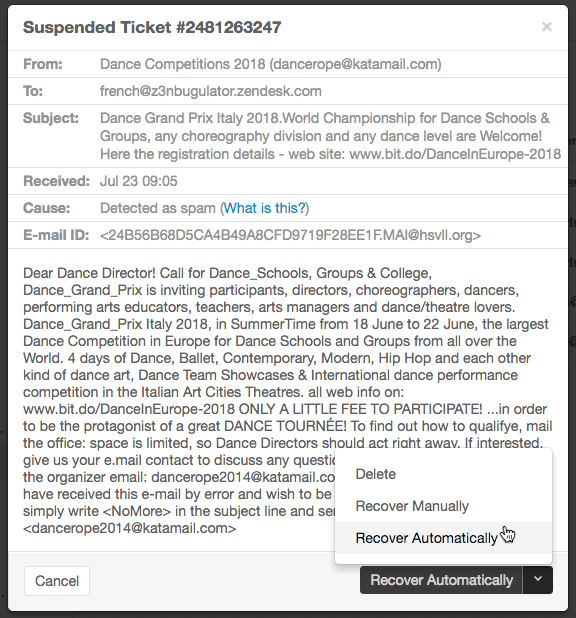
Automatische Wiederherstellung
Für Tickets, von denen Sie überzeugt sind, dass sie legitim sind:
- Klicken Sie auf dem Ticket auf Automatisch wiederherstellen
- Das gesperrte Ticket wird sofort zu einem normalen Ticket mit dem Status "Neu"
- Es wird in Ihren Standardansichten nicht zugewiesen angezeigt
Verwenden Sie dies, wenn das Ticket legitim aussieht und keine Eigenschaftsänderungen benötigt, bevor es in Ihre Warteschlange gelangt.
Manuelle Wiederherstellung
Manchmal schlägt die automatische Wiederherstellung fehl oder Sie müssen das Ticket ändern, bevor Sie es erstellen:
- Klicken Sie auf den Pfeil neben "Automatisch wiederherstellen"
- Wählen Sie Manuell wiederherstellen
- Das Ticket wird im Editor geöffnet, als wäre es noch nicht gesendet worden
- Ändern Sie die Eigenschaften nach Bedarf
- Senden Sie, um das Ticket zu erstellen
Wichtige Einschränkung: Die manuelle Wiederherstellung erstellt eine Nur-Text-Kopie. Sie erhalten nicht die vollständige HTML-Formatierung oder Anhänge aus der ursprünglichen E-Mail. Das ursprüngliche gesperrte Ticket verbleibt auch nach der manuellen Wiederherstellung in der gesperrten Ansicht.
Massenwiederherstellung
Wenn Sie mehrere legitime Tickets wiederherstellen müssen:
- Wählen Sie Tickets mit den Kontrollkästchen auf der linken Seite aus
- Klicken Sie auf das Kopfzeilen-Kontrollkästchen, um alle sichtbaren Tickets auszuwählen
- Eine Symbolleiste wird am unteren Rand der Liste angezeigt
- Klicken Sie auf Wiederherstellen, um alle ausgewählten Tickets gleichzeitig wiederherzustellen
Wiederhergestellte Tickets haben den Status "Neu" und werden in Ihren Standardansichten nicht zugewiesen angezeigt.
Zukünftige Sperrungen verhindern
Das Reaktivieren von Konten und das Wiederherstellen von Tickets ist reaktiv. So können Sie proaktiv sein.
Für Kontosperrung
- Richten Sie automatische Zahlungen ein, damit Sie keinen Abrechnungszyklus verpassen
- Hinterlegen Sie Sicherungszahlungsmethoden
- Überwachen Sie Abrechnungsbenachrichtigungs-E-Mails von Zendesk
- Aktualisieren Sie die Zahlungsinformationen umgehend, wenn Karten ablaufen
- Benennen Sie mehrere Abrechnungskontakte, damit Benachrichtigungen nicht übersehen werden
Für Benutzersperrung
- Erstellen Sie klare Richtlinien, wann Benutzer gesperrt werden
- Dokumentieren Sie den Grund jedes Mal, wenn Sie jemanden sperren
- Überprüfen Sie monatlich Ihre Liste der gesperrten Benutzer
- Entsperren Sie Benutzer umgehend, wenn Probleme behoben sind
Für gesperrte Tickets
- Konfigurieren Sie Zulassungslisten für vertrauenswürdige Domänen und E-Mail-Adressen (Admin Center > Personen > Endbenutzer)
- Beheben Sie Kontaktformular-Konfigurationen (stellen Sie sicher, dass Formulare nicht von Ihrer Support-Adresse aus gesendet werden)
- Richten Sie die DMARC-Authentifizierung für Ihre Domäne ein
- Richten Sie einen wöchentlichen Überprüfungsplan für die Ansicht für gesperrte Tickets ein
- Richten Sie Benachrichtigungen für gesperrte Tickets ein, damit Sie das 14-Tage-Fenster nie verpassen
Wann Sie an den Zendesk-Support eskalieren sollten
Einige Situationen erfordern die Hilfe des Zendesk-Supportteams. Hier ist, wann Sie sich melden sollten.
Konto gekündigt vs. gesperrt
Wenn Ihr Konto gesperrt ist, können Sie sich normalerweise noch anmelden und die Abrechnung beheben. Wenn es gekündigt wurde, können Sie sich überhaupt nicht anmelden. Gekündigte Konten erfordern die Kontaktaufnahme mit dem Zendesk Kundensupport, um sie zu reaktivieren.
Datenwiederherstellungsbedarf
Wenn Ihr Konto gekündigt wurde, haben Sie ein 90-Tage-Fenster, um es zu reaktivieren, bevor die Datenlöschung beginnt. Nach 90 Tagen beginnt der automatisierte Löschvorgang und Ihre Daten sind dauerhaft verloren. Wenn Sie sich innerhalb dieses Fensters befinden und Ihre Daten benötigen, wenden Sie sich sofort an den Support.
Abrechnungsstreitigkeiten
Wenn Sie der Meinung sind, dass Gebühren falsch sind oder Sie Abrechnungsanpassungen besprechen müssen, sollte sich der Kontoinhaber direkt an den Zendesk-Support wenden.
Technische Probleme
Wenn Sie die Zahlung aktualisiert haben, das Konto aber nicht reaktiviert wurde, oder wenn Sie Fehler erhalten, wenn Sie versuchen, Benutzer zu entsperren oder Tickets wiederherzustellen, ist es an der Zeit, sich an den Support zu wenden.
Reduzierung von Sperrungsproblemen mit KI-Automatisierung
Die manuelle Überprüfung gesperrter Tickets ist notwendig, aber zeitaufwändig. Jede Minute, die Ihr Team damit verbringt, auf Fehlalarme zu prüfen, ist eine Minute, die nicht damit verbracht wird, Kunden zu helfen.
Hier macht die KI-gestützte Triage einen echten Unterschied. Anstatt sich ausschließlich auf regelbasierte Filter zu verlassen, die zuerst sperren und später Fragen stellen, analysiert eesel AI Ticketinhalte, Kontext und Muster, um intelligente Routing-Entscheidungen zu treffen.

Unsere KI kann:
- Spam mit höherer Genauigkeit als Keyword-Filter erkennen
- Tickets basierend auf Absicht und Dringlichkeit weiterleiten
- VIP-Kundenmitteilungen identifizieren und priorisieren
- Von den Korrekturen Ihres Teams lernen, um sich im Laufe der Zeit zu verbessern
Für Teams, die Zendesk verwenden, integriert sich eesel AI direkt in Ihren Workflow. Wir lernen aus Ihren vergangenen Tickets, Helpcenter-Artikeln und Agentenantworten, um Ihren Geschäftskontext zu verstehen. Sie beginnen mit von der KI entworfenen Antworten zur Überprüfung und steigen dann auf die vollständige Automatisierung um, sobald sich die KI bewährt hat.
Das Ergebnis? Weniger legitime Tickets, die im gesperrten Status hängen bleiben, weniger manuelle Überprüfungszeit und schnellere Antworten für Ihre Kunden. Teams, die unsere intelligente Triage verwenden, verzeichnen in der Regel eine deutliche Reduzierung des Ticketvolumens, das eine manuelle Überprüfung der gesperrten Warteschlange erfordert.
Beginnen Sie mit der proaktiven Verwaltung von Zendesk-Sperrungen
Zendesk-Sperrungen, ob auf Konto-, Benutzer- oder Ticketebene, können Ihre Kundensupport-Abläufe stören. Der Schlüssel ist zu wissen, mit welcher Art Sie es zu tun haben, und schnell zu handeln:
- Kontosperrung: Aktualisieren Sie die Abrechnung als Kontoinhaber oder wenden Sie sich an den Support, wenn das Konto gekündigt wurde
- Benutzersperrung: Entsperren Sie über das Benutzerprofil oder die Liste der gesperrten Benutzer
- Gesperrte Tickets: Wiederherstellen, bevor das 14-Tage-Löschfenster abläuft
Prävention ist immer besser als Reaktion. Richten Sie automatische Zahlungen ein, konfigurieren Sie Zulassungslisten und richten Sie regelmäßige Überprüfungspläne ein, um Unterbrechungen zu minimieren.
Möchten Sie die Zeit reduzieren, die Ihr Team mit der manuellen Ticketüberprüfung verbringt? Testen Sie eesel AI und sehen Sie, wie intelligente Triage legitime Tickets aus Ihrer gesperrten Warteschlange heraushalten und gleichzeitig einen starken Spamschutz aufrechterhalten kann.


Häufig gestellte Fragen
Share this article

Article by
Stevia Putri
Stevia Putri is a marketing generalist at eesel AI, where she helps turn powerful AI tools into stories that resonate. She’s driven by curiosity, clarity, and the human side of technology.
