So konfigurieren Sie die Zendesk-Kontoeinstellungen für Tags: Eine vollständige Anleitung

Stevia Putri
Zuletzt bearbeitet March 2, 2026
Tags sind das verbindende Gewebe einer gut organisierten Zendesk-Instanz. Sie steuern Ihre Automatisierungen, treiben Ihr Reporting voran und stellen sicher, dass Tickets die richtigen Agenten erreichen. Aber bevor all das funktioniert, müssen Sie die richtigen Kontoeinstellungen konfigurieren.
Diese Anleitung führt Sie durch die wesentlichen Zendesk-Kontoeinstellungen für Tags. Egal, ob Sie eine neue Instanz einrichten oder eine bestehende prüfen, Sie erfahren, wie Sie die benötigten Tag-Vergabe-Funktionen aktivieren, Berechtigungen verwalten und die häufigsten Fallstricke vermeiden, die zu Tag-Chaos führen.
Wenn Sie den manuellen Aufwand der Tag-Verwaltung ganz reduzieren möchten, können Tools wie eesel AI Ihre Tickets analysieren und Tags automatisch anwenden, ohne den Konfigurationsaufwand. Aber beginnen wir damit, Ihre Zendesk-Tags richtig zu konfigurieren.
Was Sie vor der Konfiguration der Tag-Einstellungen benötigen
Bevor Sie in die Einstellungen eintauchen, stellen Sie sicher, dass Sie Folgendes haben:
- Administratorzugriff auf Ihr Zendesk-Konto. Nur Administratoren können Tag-Einstellungen auf Kontoebene ändern.
- Eine grundlegende Tag-Vergabe-Strategie. Wissen Sie, was Sie verfolgen möchten (Problemtypen, Prioritäten, Kundenstufen), bevor Sie Funktionen aktivieren.
- Eine Entwurfs-Tag-Liste. Sie müssen nicht jeden Tag fertiggestellt haben, aber ein Start-Set hilft beim Testen Ihrer Konfiguration.
- Vertrautheit mit dem Admin Center. Sie werden durch mehrere Abschnitte navigieren.
Schritt 1: Aktivieren Sie die Benutzer- und Organisations-Tag-Vergabe
Standardmäßig erlaubt Zendesk nur Tags auf Tickets. Um Benutzer und Organisationen zu taggen (wodurch diese Tags dann automatisch auf Tickets angewendet werden können), müssen Sie diese Funktion zuerst aktivieren.
So geht's:
- Navigieren Sie zu Admin Center > Personen > Konfiguration > Endbenutzer
- Suchen Sie den Abschnitt Tags für Benutzer und Organisationen
- Schalten Sie die Einstellung auf Aktiviert
- Klicken Sie auf Registerkarte speichern
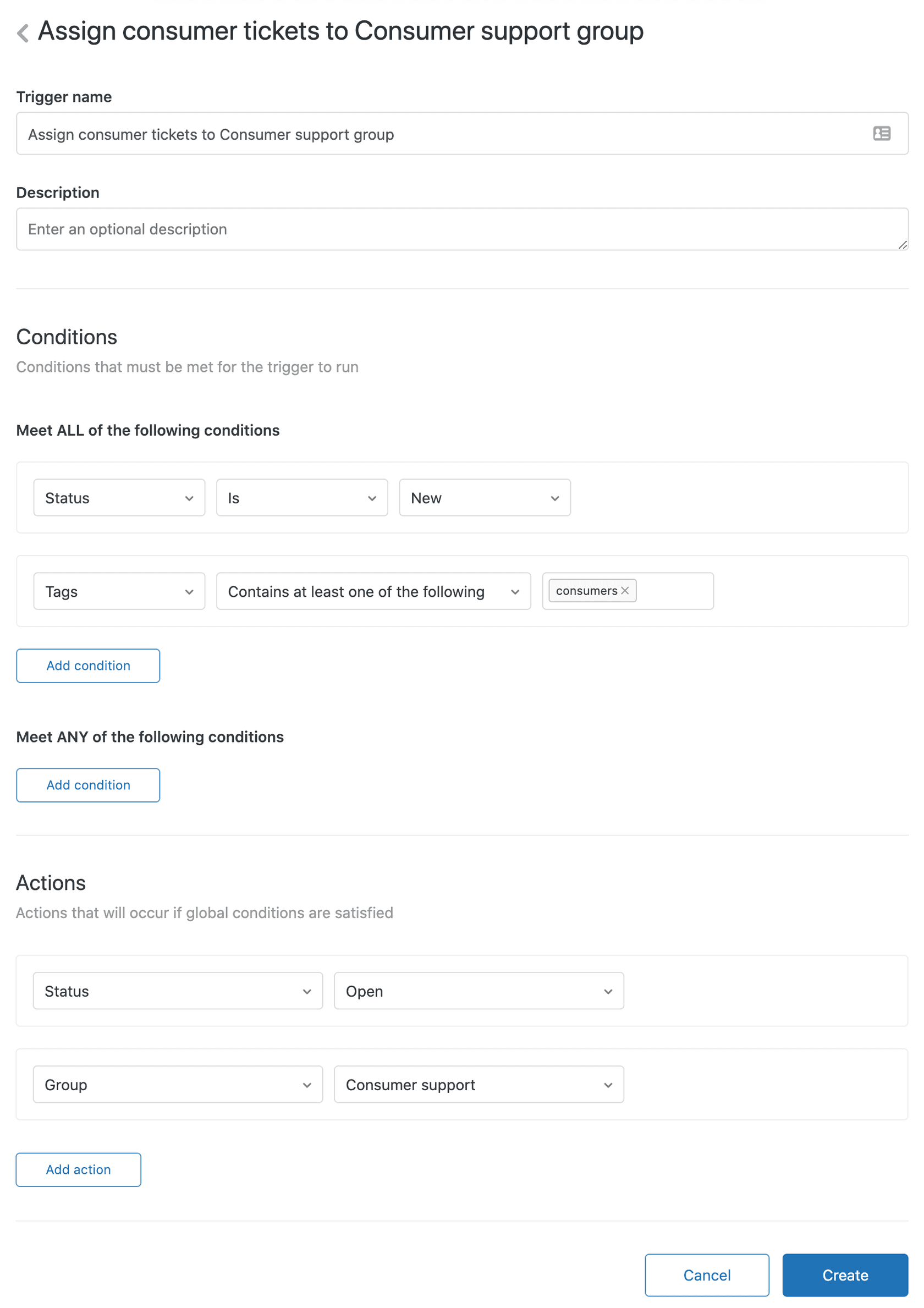
Sobald diese aktiviert ist, können Sie Benutzerprofilen und Organisationsprofilen Tags hinzufügen. Diese Tags fließen automatisch zu Tickets: Wenn ein Benutzer ein Ticket einreicht, werden sowohl seine Benutzer-Tags als auch die Tags seiner Organisation zu diesem Ticket hinzugefügt. Dies ist leistungsstark für das Routing (automatische Weiterleitung von VIP-Kunden-Tickets an eine Prioritätswarteschlange) und das Reporting (Verfolgung von Tickets nach Kontotyp oder Branche).
Wichtig: Tags werden nur hinzugefügt, wenn Tickets erstellt werden, nicht wenn sie aktualisiert werden. Außerdem fügt die Aktivierung dieser Einstellung nicht rückwirkend Tags zu bestehenden Tickets hinzu. Sie wirkt sich nur auf neue Tickets aus, die in Zukunft erstellt werden.
Quelle: Zendesk Help - Hinzufügen von Tags zu Benutzern und Organisationen
Schritt 2: Konfigurieren Sie die automatische Ticket-Tag-Vergabe
Zendesk kann automatisch Tags für Tickets vorschlagen oder anwenden, indem es Machine Learning verwendet. Diese Funktion analysiert Ihren Ticketinhalt und gleicht ihn mit Mustern aus Ihren zuvor getaggten Tickets ab.
So konfigurieren Sie die automatische Tag-Vergabe:
- Gehen Sie zu Admin Center > Objekte und Regeln > Tags
- Suchen Sie den Abschnitt Automatische Tag-Vergabe
- Schalten Sie die Funktion nach Bedarf ein oder aus
- Wenn aktiviert, passen Sie den Konfidenzschwellenwert an, um zu steuern, wie aggressiv Tags angewendet werden
Anforderungen für die automatische Tag-Vergabe:
| Anforderung | Details |
|---|---|
| Plan-Level | Zendesk Suite Growth, Professional, Enterprise; oder Legacy Enterprise |
| Minimale Daten | 10.000+ zuvor getaggte Tickets, damit das ML-Modell daraus lernen kann |
| Sprache | Funktioniert am besten mit Tickets in englischer Sprache |
Agenten können automatisch angewendete Tags sehen und entfernen, sodass Sie nicht an die Vorschläge des Systems gebunden sind. Wenn Ihr Ticketvolumen jedoch gering ist oder Ihre Tag-Vergabe inkonsistent war, ist die automatische Tag-Vergabe möglicherweise nicht genau genug, um nützlich zu sein. In diesen Fällen funktionieren manuelle Tag-Vergabe oder Geschäftsregeln (Trigger und Automatisierungen) möglicherweise besser.
Quelle: Zendesk Help - Aktivieren und Deaktivieren von Ticket-Tags
Schritt 3: Richten Sie Ticket-Tag-Vergabe-Berechtigungen ein
Nicht jeder in Ihrem Zendesk-Konto sollte das gleiche Maß an Tag-Kontrolle haben. So gliedern sich die Berechtigungen auf:
- Administratoren können Tags zu Tickets, Benutzern, Organisationen und Agentenprofilen hinzufügen
- Agenten können Tags zu Tickets und Endbenutzerprofilen hinzufügen (aber nicht zu den Profilen anderer Agenten)
- Endbenutzer können keine Tags hinzufügen (sie werden automatisch oder von Agenten angewendet)
Bewährte Methode: Erwägen Sie, die Tag-Erstellung einzuschränken, um "Tag-Wildwuchs" zu verhindern. Wenn jeder Agent im Handumdrehen neue Tags erstellen kann, erhalten Sie Duplikate wie refund, refunds und refund-request. Führen Sie stattdessen eine kontrollierte Tag-Liste und schulen Sie Agenten, vorhandene Tags zu verwenden.
Sie können Tag-Berechtigungen über benutzerdefinierte Agenten-Rollen in Enterprise-Plänen verwalten. Für andere Pläne gilt das Alles-oder-Nichts-Prinzip basierend auf der Unterscheidung zwischen Agent und Admin.
Schritt 4: Verwalten Sie Ihre Tag-Liste
Im Laufe der Zeit wird Ihre Tag-Liste wachsen. Einige Tags werden obsolet. Andere werden versehentlich erstellt. Regelmäßige Wartung hält Ihr Tag-Vergabe-System nützlich.
So verwalten Sie Ihre Tags:
- Navigieren Sie zu Admin Center > Objekte und Regeln > Tags
- Überprüfen Sie die vollständige Liste der in Ihrem Konto verwendeten Tags
- Verwenden Sie Suche und Filter, um bestimmte Tags zu finden
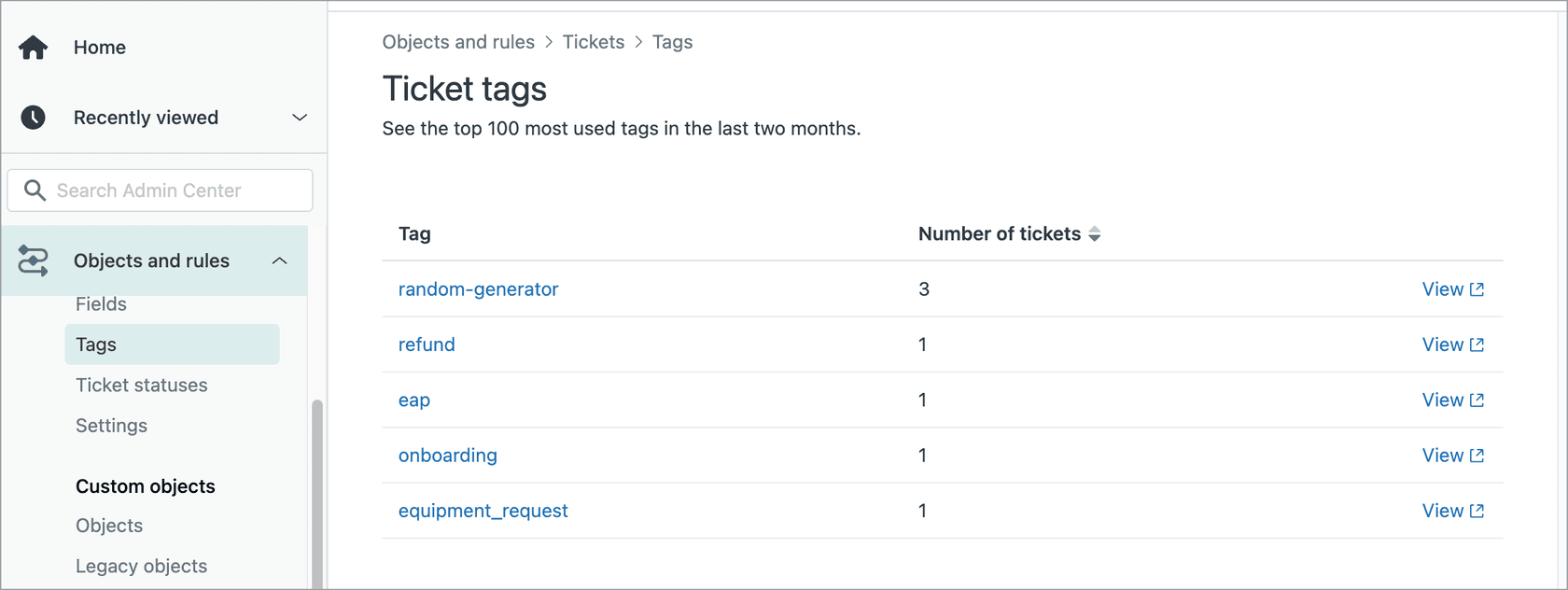
Verfügbare Verwaltungsaktionen:
- Tags umbenennen: Aktualisiert den Tag-Namen über alle Tickets hinweg (mit Vorsicht verwenden, wenn Sie Geschäftsregeln haben, die sich auf den alten Namen beziehen)
- Tags löschen: Entfernt den Tag vollständig aus Ihrem Konto
- Tags zusammenführen: Kombiniert zwei Tags zu einem, nützlich zum Konsolidieren von Duplikaten
Bewährte Methoden für die Tag-Bereinigung:
- Überprüfen Sie Ihre Tag-Liste vierteljährlich
- Löschen Sie Tags ohne Nutzung, die nicht mehr relevant sind
- Führen Sie offensichtliche Duplikate zusammen (entscheiden Sie sich für
technical-supportvs.tech-supportund standardisieren Sie) - Dokumentieren Sie alle Tag-Umbenennungen in Ihrem internen Wiki, damit Ihr Team weiß, was sich geändert hat
Quelle: Zendesk Help - Verwalten von Ticket-Tags
Verstehen der drei Arten von Tags in Zendesk
Zendesk hat drei verschiedene Tag-Typen, die jeweils unterschiedlichen Zwecken dienen. Das Verständnis, wie sie interagieren, hilft Ihnen, eine bessere Tag-Vergabe-Strategie zu entwerfen.
Ticket-Tags
Der häufigste Typ. Wird direkt auf einzelne Tickets angewendet für:
- Problemkategorisierung (
bug,feature-request,billing-issue) - Routing (Trigger, die basierend auf Tags zuweisen)
- Statusverfolgung (
escalated,pending-vendor)
Benutzer-Tags
Wird auf Kundenprofile angewendet. Diese erscheinen automatisch auf Tickets von diesen Benutzern. Verwenden Sie sie für:
- VIP-Status (
vip,enterprise-customer) - Kundenstufe (
tier-1,tier-2,tier-3) - Sprachpräferenz (
spanish-speaking,french-speaking) - Produktzugriff (
beta-tester,early-access)
Organisations-Tags
Wird auf Firmen-/Organisationsprofile angewendet. Alle Benutzer in dieser Organisation erben diese Tags. Verwenden Sie sie für:
- Kontotyp (
enterprise-account,startup-account) - Branche (
saas,ecommerce,healthcare) - Region (
emea,apac,north-america) - SLA-Stufe (
sla-platinum,sla-gold)
Wie sie sich kombinieren
Wenn ein Ticket erstellt wird, erbt es sowohl die Benutzer-Tags des Anfragenden ALS AUCH die Tags seiner Organisation. Ein Ticket von einem VIP-Benutzer in einem Enterprise-SaaS-Unternehmen könnte also automatisch Tags haben: vip, enterprise-customer, enterprise-account, saas, sla-platinum.
Diese Vererbung erfolgt nur bei der Ticket-Erstellung. Das spätere Ändern der Tags eines Benutzers aktualisiert seine bestehenden Tickets nicht.
Quelle: Zendesk Help - Über Tags
Bewährte Methoden für die Zendesk-Tag-Verwaltung
Die richtigen Kontoeinstellungen zu erhalten, ist nur der Anfang. Hier sind Praktiken, die Ihr Tag-Vergabe-System effektiv halten:
-
Legen Sie eine Namenskonvention fest. Verwenden Sie Kleinbuchstaben mit Bindestrichen (
technical-support, nichtTechnical Supportodertechnical_support). Konsistenz macht Tags leichter zu merken und zu suchen. -
Erstellen Sie ein Tag-Taxonomie-Dokument. Schreiben Sie auf, welche Tags Sie verwenden, was sie bedeuten und wann Sie sie anwenden. Teilen Sie dies mit Ihrem Team.
-
Führen Sie regelmäßige Tag-Audits durch. Vierteljährliche Überprüfungen fangen Duplikate, veraltete Tags und inkonsistente Nutzung ab, bevor sie zu Problemen werden.
-
Vermeiden Sie Tag-Wildwuchs. Löschen Sie Tags, die Sie nicht mehr benötigen. Eine Tag-Liste mit 500 Einträgen, von denen 300 ungenutzt sind, erschwert es Agenten, den richtigen Tag zu finden.
-
Verwenden Sie Tags konsistent in Geschäftsregeln. Wenn Sie einen Trigger für
vip-Kunden haben, stellen Sie sicher, dass dies der genaue Tag-Name ist, der überall verwendet wird (nichtVIPodervip-customeran einigen Stellen). -
Schulen Sie Ihre Agenten. Selbst mit perfekten Einstellungen funktionieren Tags nur, wenn Ihr Team sie richtig verwendet. Beziehen Sie die Tag-Nutzung in das Onboarding ein.
-
Erwägen Sie Automatisierungsalternativen. Wenn sich die manuelle Tag-Verwaltung überwältigend anfühlt, kann eesel AI Ticketinhalte analysieren und automatisch geeignete Tags anwenden, indem es von Ihren bestehenden Tickets lernt, ohne dass eine manuelle Konfiguration von Regeln erforderlich ist.
Häufige Fehler bei der Tag-Konfiguration, die Sie vermeiden sollten
Selbst erfahrenen Administratoren entgehen manchmal diese Fallstricke:
Aktivieren von Benutzer-/Org-Tags ohne Strategie. Die Funktion ist leistungsstark, aber wenn Sie nicht wissen, womit Sie Benutzer taggen werden oder warum, erhalten Sie inkonsistente Daten.
Agenten frei Tags erstellen lassen. Dies führt zu Duplikaten und Verwirrung. Beschränken Sie die Tag-Erstellung auf Administratoren oder führen Sie zumindest einen dokumentierten Standard, den Agenten befolgen müssen.
Nicht dokumentieren Ihrer Tag-Struktur. Sechs Monate später erinnert sich niemand mehr, warum priority-urgent neben urgent-priority existiert. Schreiben Sie es auf.
Ignorieren der automatischen Tag-Vergabe nach der Aktivierung. Wenn Sie die automatische Tag-Vergabe aktivieren, überprüfen Sie regelmäßig ihre Genauigkeit. Schlechte Auto-Tags sind schlimmer als keine Tags.
Mischen von Tag-Typen ohne Verständnis der Vererbung. Denken Sie daran, dass Benutzer- und Organisations-Tags zu Tickets fließen. Erstellen Sie keine Ticket-Tags, die das duplizieren, was Benutzer-Tags bereits verfolgen.
Vergessen, ungenutzte Tags zu bereinigen. Dieser einmalige Kampagnen-Tag von vor 18 Monaten? Er befindet sich immer noch in Ihrer Liste und überfrachtet die Suchergebnisse.
Tags effektiv in Ihrem Support-Workflow verwenden
Sobald Ihre Kontoeinstellungen konfiguriert sind, werden Tags zur Grundlage für leistungsstarke Workflows:
-
Ansichten: Erstellen Sie Ticketansichten, die nach Tag gefiltert sind. Eine Ansicht, die alle
escalated-Tickets anzeigt, gibt Managern sofortigen Einblick in Problemfälle. -
Trigger: Erstellen Sie Trigger, die basierend auf Tag-Bedingungen ausgelöst werden. Ein Trigger kann jedes Ticket, das mit
billing-disputegetaggt ist, direkt Ihrem Finanzteam zuweisen. -
Automatisierungen: Richten Sie zeitbasierte Automatisierungen ein. Tickets, die 72 Stunden lang mit
awaiting-customergetaggt sind, können mit einer höflichen Nachricht automatisch geschlossen werden. -
SLA-Richtlinien: Wenden Sie verschiedene SLA-Ziele basierend auf Tags an.
vip-Tickets erhalten eine erste Antwort innerhalb von 2 Stunden; Standard-Tickets erhalten 8 Stunden. -
Reporting: Verwenden Sie Tags in Zendesk Explore, um Ticket-Trends zu analysieren. Welche Problemtypen nehmen zu? Wie unterscheiden sich die Lösungszeiten nach Kundenstufe?
Die richtige Tag-Konfiguration macht all dies möglich. Wenn Ihre Tags konsistent und gut organisiert sind, können auch KI-gestützte Tools Ihr Unternehmen besser verstehen. Beispielsweise verbindet sich eesel AI mit Ihrem Zendesk-Konto und lernt von Ihren getaggten Tickets, um Routineanfragen automatisch zu bearbeiten und komplexe Probleme basierend auf den von ihm erkannten Mustern an das richtige Team weiterzuleiten.

Beginnen Sie noch heute mit der Optimierung Ihrer Zendesk-Kontoeinstellungen für Tags
Sie haben jetzt das vollständige Bild davon, wie Sie die Zendesk-Kontoeinstellungen für Tags konfigurieren. Hier ist die kurze Zusammenfassung:
- Aktivieren Sie die Benutzer- und Organisations-Tag-Vergabe, wenn Sie Tags von Kunden zu Tickets fließen lassen müssen
- Konfigurieren Sie die automatische Tag-Vergabe, wenn Sie genügend Ticketvolumen haben und ML-Unterstützung wünschen
- Richten Sie geeignete Berechtigungen ein, um Tag-Chaos zu verhindern
- Verwalten Sie Ihre Tag-Liste regelmäßig, um sie sauber zu halten
Nehmen Sie sich diese Woche 30 Minuten Zeit, um Ihr aktuelles Tag-Setup zu überprüfen. Überprüfen Sie, was aktiviert ist, überprüfen Sie Ihre Tag-Liste auf Duplikate und stellen Sie sicher, dass Ihr Team Ihre Namenskonventionen kennt.
Wenn Sie feststellen, dass die manuelle Tag-Verwaltung zu viel Zeit Ihres Teams in Anspruch nimmt, überlegen Sie, wie KI-gestützte Alternativen helfen können. eesel AI lernt von Ihren bestehenden Tickets und Helpcenter-Inhalten, um Konversationen automatisch zu kategorisieren und weiterzuleiten, ohne dass Sie komplexe Regeln konfigurieren oder umfangreiche Tag-Listen pflegen müssen. Es ist ein anderer Ansatz, der neben (oder anstelle von) traditionellen Tag-basierten Workflows funktioniert.
Welchen Weg Sie auch wählen, die richtigen Kontoeinstellungen sind die Grundlage. Beginnen Sie dort und bauen Sie ein Tag-Vergabe-System auf, das Ihrem Team tatsächlich hilft, intelligenter zu arbeiten.


Häufig gestellte Fragen
Share this article

Article by
Stevia Putri
Stevia Putri is a marketing generalist at eesel AI, where she helps turn powerful AI tools into stories that resonate. She’s driven by curiosity, clarity, and the human side of technology.
