Limites de anexos de arquivos no Zendesk Messaging: Um guia completo para 2026

Stevia Putri
Última edição February 20, 2026
O compartilhamento de arquivos é uma parte essencial do suporte ao cliente. Seja um screenshot de um erro, uma fatura em PDF ou um vídeo demonstrando um bug, os clientes precisam enviar arquivos para obter ajuda. Mas toda plataforma de suporte tem limites, e o Zendesk não é exceção.
Se você está atingindo os limites de anexos de arquivos do Zendesk e está se perguntando quais são suas opções, este guia detalha exatamente o que você precisa saber. Abordaremos os limites específicos em diferentes canais do Zendesk, explicaremos por que eles existem e apresentaremos soluções práticas, incluindo como o eesel AI lida com o compartilhamento de arquivos sem essas restrições.
Entendendo os limites de anexos de arquivos do Zendesk
O Zendesk impõe limites de tamanho de arquivo para manter o desempenho da plataforma, controlar os custos de armazenamento e garantir a segurança. Esses limites variam dependendo de qual canal o cliente usa para entrar em contato com você: central de ajuda, tickets, mensagens ou e-mail.
Aqui está o ponto principal a ser lembrado: esses limites são fixos. Você não pode pagar mais ou atualizar para um plano superior para aumentá-los. O Zendesk afirma explicitamente que "não é possível aumentar os limites de tamanho de anexo" em todos os níveis de assinatura. Se você precisar enviar arquivos maiores do que os limites permitem, precisará usar soluções alternativas ou de terceiros.
Vamos analisar os limites específicos para cada canal.
Limites de anexos de arquivos do Zendesk Messaging por canal
Artigos da central de ajuda e publicações da comunidade
Para conteúdo na sua central de ajuda do Zendesk, os limites são diretos:
| Tipo de Conteúdo | Limite de Tamanho do Arquivo | Notas |
|---|---|---|
| Imagens e anexos de artigos | 20 MB por arquivo | Aplica-se a imagens embutidas e anexos de arquivos |
| Publicações e comentários da comunidade | 2 MB por imagem | Limite inferior para conteúdo gerado pelo usuário |
| Número de anexos | Sem limite estabelecido | Use armazenamento em nuvem para grandes coleções |
O limite de 20 MB para artigos geralmente é suficiente para screenshots, diagramas e a maioria dos PDFs. No entanto, se você precisar hospedar arquivos maiores, como tutoriais em vídeo ou ativos de alta resolução, o Zendesk recomenda usar um serviço de armazenamento em nuvem e criar links para eles, em vez de fazer o upload diretamente.
Para publicações da comunidade, o limite de 2 MB é mais restritivo. Isso é principalmente para prevenção de spam e para manter as discussões da comunidade focadas em texto, em vez de compartilhamento de mídia.
Tickets e formulários da web
O canal de tickets tem limites mais generosos, refletindo seu papel como o principal canal de suporte para a maioria das empresas:
| Tipo de Usuário | Limite de Tamanho do Arquivo | Limite de Contagem de Arquivos | Notas |
|---|---|---|---|
| Usuários autenticados | 50 MB por arquivo | Até 500 arquivos | Anexos vinculados |
| Usuários não autenticados | 50 MB por arquivo | 5 anexos | Prevenção de spam codificada |
Usuários autenticados (aqueles que estão logados na sua central de ajuda) podem anexar até 500 arquivos por ticket, com cada arquivo limitado a 50 MB. Isso acomoda a maioria dos casos de uso de negócios, embora ainda bloqueie arquivos muito grandes, como vídeos não compactados ou grandes conjuntos de dados.
Usuários não autenticados que enviam por meio de formulários da web enfrentam um limite mais restrito de 5 anexos. Esta é uma medida de prevenção de spam que o Zendesk não permite que os administradores alterem. Se envios anônimos com vários anexos forem importantes para o seu fluxo de trabalho, você precisará exigir login ou usar um método de envio diferente.
Messaging (Web Widget e SDKs móveis)
O Messaging tem o mesmo limite de tamanho de arquivo de 50 MB que os tickets, mas com restrições adicionais:
| Tipo de Limite | Valor | Notas |
|---|---|---|
| Tamanho do arquivo | 50 MB por arquivo | O mesmo que os tickets |
| Anexos por mensagem | Apenas um arquivo | Várias mensagens necessárias para vários arquivos |
| Tipos de arquivo suportados | Mais de 50 tipos | Inclui imagens, documentos, áudio, vídeo, arquivos |
| Anexos privados | Não disponível | Diferente dos anexos de tickets |
A regra "um anexo por mensagem" é importante. Se um cliente precisar enviar três screenshots, ele deverá enviar três mensagens separadas. Isso difere dos tickets, onde vários arquivos podem ser anexados a um único comentário.
O Messaging também suporta uma lista fixa de tipos de arquivo. Embora a lista seja extensa (cobrindo formatos comuns como PDF, DOCX, JPG, PNG, MP4 e ZIP), ela exclui certos tipos de arquivo que podem representar riscos de segurança.
Canal de e-mail
Para e-mails enviados pelo Zendesk, o limite de anexo é de 50 MB para um único arquivo vinculado. No entanto, os próprios clientes de e-mail geralmente impõem limites inferiores:
- O Gmail converte automaticamente anexos com mais de 25 MB em links do Google Drive
- O Outlook tem limites variáveis, dependendo da configuração do Exchange da organização
- Muitos servidores de e-mail corporativos bloqueiam anexos com mais de 10-20 MB
Isso significa que, mesmo que o Zendesk permita um anexo de 50 MB, o sistema de e-mail do destinatário pode rejeitá-lo ou remover o anexo completamente.
O problema do limite de armazenamento
Em novembro de 2023, o Zendesk anunciou uma mudança significativa: eles começaram a aplicar limites de armazenamento com cobranças por excesso. Isso afeta a forma como você pensa sobre anexos de arquivos além dos limites de tamanho por arquivo.
Como o armazenamento funciona no Zendesk
O Zendesk rastreia dois tipos de armazenamento:
| Tipo de Armazenamento | O que Conta | Exemplo |
|---|---|---|
| Armazenamento de Arquivos | Anexos vinculados a tickets | PDFs, imagens, assinaturas |
| Armazenamento de Dados | Objetos de ticket, comentários, metadados | Campos de ticket, registros de usuário, tags |
Quando um cliente envia por e-mail três anexos de 5 MB, isso consome 15 MB de Armazenamento de Arquivos. Um ticket com vários comentários e campos personalizados pode consumir cerca de 5 KB de Armazenamento de Dados.
Alocação de armazenamento por plano
Seu armazenamento disponível depende do seu plano do Zendesk e da contagem de agentes:
| Plano | Armazenamento de Dados | Armazenamento de Arquivos | Fórmula |
|---|---|---|---|
| Support Team | 10 GB + 50 MB/agente | 10 GB + 2 GB/agente | Base + alocação por agente |
| Suite Team | 10 GB + 50 MB/agente | 10 GB + 2 GB/agente | Base + alocação por agente |
| Suite Professional | 10 GB + 100 MB/agente | 10 GB + 5 GB/agente | Base + alocação por agente |
| Suite Enterprise | 10 GB + 200 MB/agente | 10 GB + 10 GB/agente | Base + alocação por agente |
Por exemplo, um plano Suite Professional com 10 agentes recebe:
- Armazenamento de Dados: 10 GB + (10 × 100 MB) = 11 GB
- Armazenamento de Arquivos: 10 GB + (10 × 5 GB) = 60 GB
Cobranças por excesso
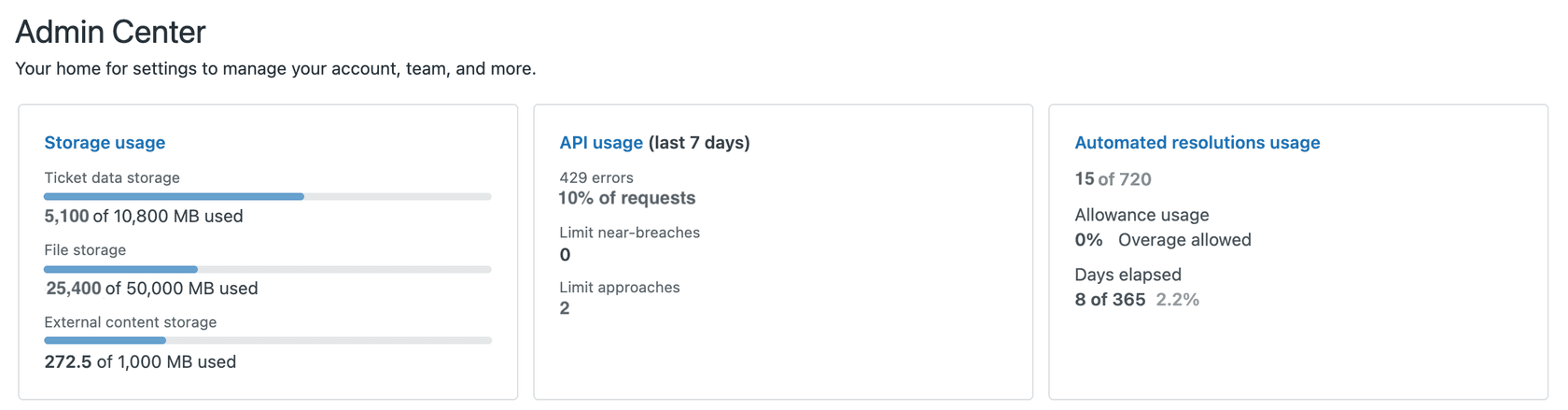
Se você exceder seu armazenamento alocado, o Zendesk exibirá um aviso no Admin Center. Você então tem duas opções:
- Reduzir o uso excluindo tickets antigos ou redigindo anexos
- Comprar unidades de armazenamento adicionais (500 MB de dados + 25 GB de arquivos) por unidade, por mês
O painel de armazenamento no Admin Center mostra seu uso atual e tendências ao longo do tempo, embora não identifique quais tickets ou anexos específicos estão consumindo mais espaço. Para encontrar anexos grandes, você precisará usar consultas de API ou ferramentas de terceiros.
Soluções alternativas para os limites de anexos do Zendesk
Como os limites do Zendesk são fixos, aqui estão abordagens práticas para lidar com arquivos maiores:
Links de armazenamento em nuvem
A solução alternativa mais simples é hospedar arquivos externamente e compartilhar links:
- Google Drive: Converte automaticamente arquivos com mais de 25 MB em links compartilháveis no Gmail
- OneDrive: Integrado com ecossistemas Microsoft, suporta arquivos de até 250 GB
- Dropbox: Links de compartilhamento direto com opções de proteção por senha
- Box: Popular para uso comercial com recursos de segurança empresarial
Melhores práticas ao usar armazenamento em nuvem:
- Defina permissões apropriadas (somente visualização vs. download)
- Use datas de expiração para arquivos confidenciais
- Inclua o link na sua resposta do Zendesk em vez do campo de anexo
- Considere exigir autenticação para acesso a documentos confidenciais
Aplicativos e integrações de terceiros
Vários aplicativos no Zendesk Marketplace estendem os recursos de manuseio de arquivos:
SendSafely
SendSafely oferece uma integração com o Zendesk que suporta arquivos de até 10 GB com criptografia de ponta a ponta. Ao contrário dos anexos padrão do Zendesk, os arquivos nunca tocam nos servidores do Zendesk. Eles são criptografados no lado do cliente e armazenados na infraestrutura do SendSafely.
Principais recursos:
- Limite de tamanho de arquivo de 10 GB (vs. 50 MB do Zendesk)
- Criptografia de ponta a ponta usando OpenPGP com AES-256
- Verificação de identidade por meio de senha de uso único
- Arquivos nunca armazenados nos servidores do Zendesk
Para equipes que lidam com documentos confidenciais (registros de saúde, dados financeiros, arquivos jurídicos), isso oferece maior capacidade e segurança aprimorada. O SendSafely está disponível no Zendesk Marketplace e funciona dentro da interface do agente.
Box para Zendesk
A integração do Box permite que os agentes acessem e compartilhem arquivos do Box diretamente dos tickets. Embora não aumente os limites de tamanho de anexo, ele agiliza o fluxo de trabalho de compartilhamento de arquivos grandes armazenados no Box.
Attachment Storage Offload
Esta categoria de aplicativos move anexos do Zendesk para armazenamento em nuvem externo (AWS S3, Azure Blob, etc.) enquanto mantém links de referência nos tickets. Isso reduz o uso do Armazenamento de Arquivos sem perder o acesso aos arquivos.
Gerenciando o armazenamento proativamente
Se você está preocupado com excessos de armazenamento, considere estas abordagens:
Excluir tickets antigos
O recurso de exclusão de tickets agendada do Zendesk (em acesso antecipado) remove automaticamente os tickets com mais de um número especificado de dias. Você também pode usar o endpoint da API Bulk Delete Tickets, embora os limites de taxa da API signifiquem que grandes exclusões levam tempo.
Redigir anexos
A API do Zendesk inclui um endpoint de redação que remove o conteúdo do arquivo, preservando um arquivo de referência de 5 KB. Isso libera o Armazenamento de Arquivos, mantendo o histórico de tickets para fins de relatório. No entanto, isso requer script de API ou um aplicativo do marketplace como GDPR Search and Destroy.
Exportar e excluir
Por motivos de conformidade, você pode precisar reter os dados do ticket sem mantê-los no Zendesk. Ferramentas como o aplicativo Exporter (planos Enterprise) podem exportar dados de tickets, incluindo anexos, que você pode então armazenar em um sistema de gerenciamento de documentos antes de excluir do Zendesk.
Abordagens alternativas para lidar com o compartilhamento de arquivos no suporte
Embora o Zendesk forneça uma plataforma confiável para suporte ao cliente, os limites rígidos de anexos podem criar atrito. As equipes que frequentemente lidam com arquivos grandes podem querer considerar abordagens que não tratem o compartilhamento de arquivos como uma reflexão tardia.
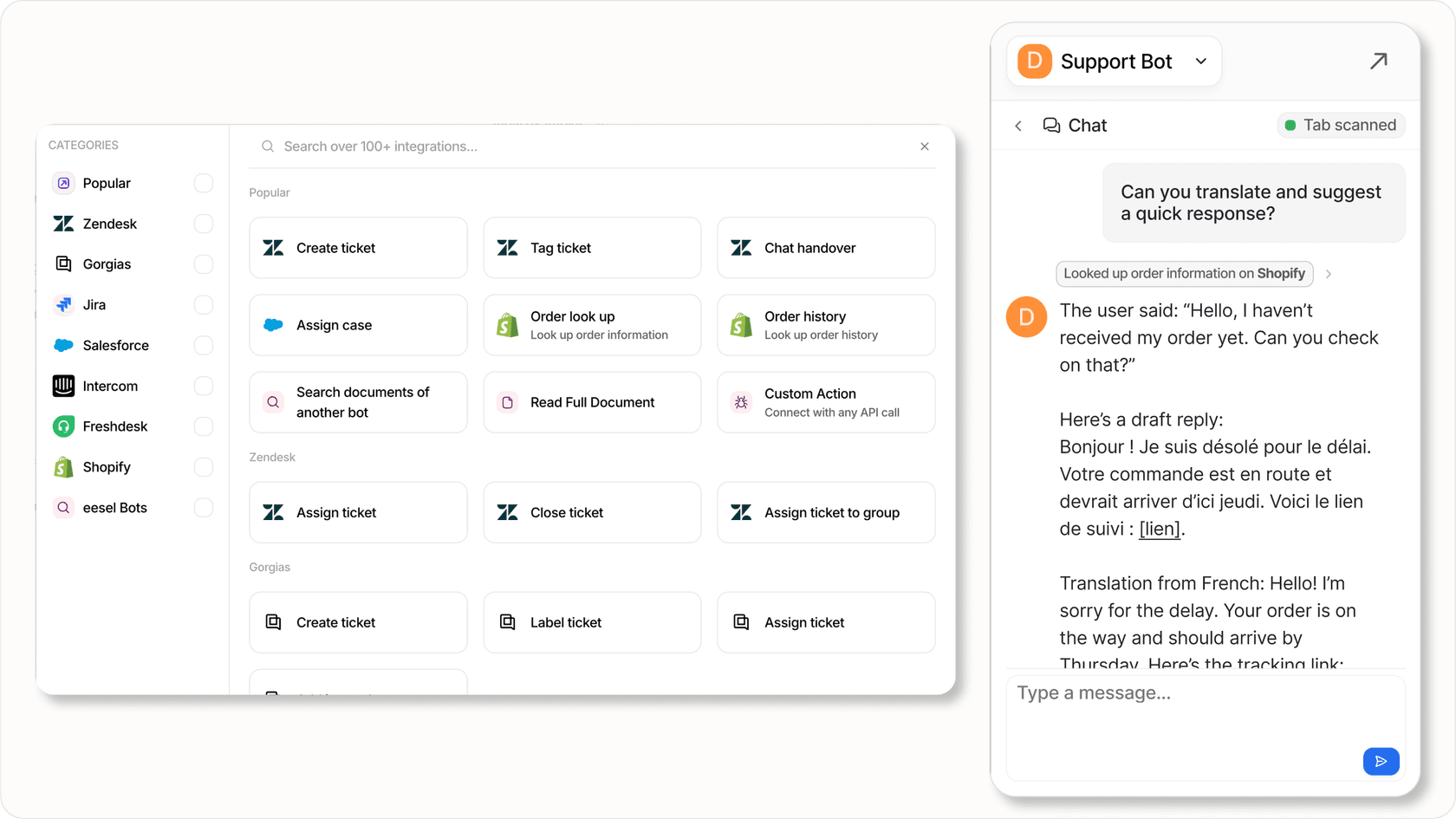
Na eesel AI, abordamos isso de forma diferente. Em vez de anexar o compartilhamento de arquivos a um sistema de tickets, nosso colega de equipe de IA se integra aos seus fluxos de trabalho existentes e lida com o compartilhamento de arquivos por meio dos canais que você já está usando.
Como o eesel AI funciona com o compartilhamento de arquivos
Quando você convida o eesel AI para sua equipe, ele se conecta às suas ferramentas existentes (incluindo o Zendesk, se for o que você usa) e aprende com suas conversas anteriores, artigos da central de ajuda e documentação. Ele pode então lidar com as perguntas dos clientes em todos os canais sem as mesmas restrições de anexos.
Para o compartilhamento de arquivos especificamente, o eesel AI pode:
- Orientar os clientes a fazer upload de arquivos grandes por meio de canais apropriados com base no tipo e tamanho do arquivo
- Processar e analisar anexos dentro de conversas sem limites rígidos de tamanho
- Integrar-se com provedores de armazenamento em nuvem para lidar com fluxos de trabalho de transferência de arquivos
- Manter o contexto em todas as conversas, mesmo quando os arquivos são hospedados externamente
A principal diferença é a flexibilidade. Em vez de trabalhar dentro de limites rígidos do sistema, o eesel AI se adapta à forma como sua equipe realmente trabalha. Você pode começar com o eesel redigindo respostas para revisão e, em seguida, expandir para um tratamento mais autônomo à medida que ele aprende sobre sua empresa.
Comparando abordagens
| Abordagem | Limite de Tamanho do Arquivo | Complexidade de Configuração | Melhor Para |
|---|---|---|---|
| Anexos nativos do Zendesk | 50 MB | Nenhuma | Arquivos pequenos, fluxos de trabalho simples |
| Links de armazenamento em nuvem | Limites do provedor de nuvem | Baixa | Arquivos grandes ocasionais |
| Integração com o SendSafely | 10 GB | Média | Arquivos grandes confidenciais |
| eesel AI | Flexível | Baixa | Equipes que desejam fluxos de trabalho integrados |
Para equipes que já usam o Zendesk, o eesel AI pode trabalhar em conjunto com sua configuração existente, lidando com conversas que envolvem compartilhamento de arquivos complexo, enquanto seu sistema Zendesk continua gerenciando tickets padrão. Você pode explorar como o eesel AI se integra ao Zendesk na nossa página de integração com o Zendesk.
Escolhendo a estratégia de compartilhamento de arquivos certa para sua equipe de suporte
Vamos resumir os pontos principais e fornecer uma estrutura para decidir o que funciona para sua situação.
Referência rápida: Limites de anexos do Zendesk
| Canal | Tamanho do Arquivo | Contagem de Arquivos | Notas Especiais |
|---|---|---|---|
| Artigos da central de ajuda | 20 MB | Sem limite | 2 MB para publicações da comunidade |
| Tickets (autenticados) | 50 MB | 500 arquivos | Por ticket |
| Tickets (anônimos) | 50 MB | 5 arquivos | Prevenção de spam |
| Messaging | 50 MB | 1 por mensagem | Mais de 50 tipos de arquivo suportados |
| E-mail (de saída) | 50 MB | N/A | Limites do cliente de e-mail podem ser aplicados |
Estrutura de decisão
Use anexos nativos do Zendesk se:
- A maioria dos seus arquivos são screenshots ou documentos pequenos com menos de 50 MB
- Sua equipe lida com um baixo volume de tickets relacionados a arquivos
- A simplicidade é mais importante do que lidar com casos extremos
Use links de armazenamento em nuvem se:
- Você ocasionalmente precisa compartilhar arquivos maiores que 50 MB
- Sua equipe se sente confortável em gerenciar permissões de arquivos externamente
- O custo é uma preocupação primária (a maioria dos armazenamentos em nuvem tem níveis gratuitos)
Considere o SendSafely se:
- Você lida com arquivos confidenciais que exigem criptografia
- Arquivos com mais de 50 MB são comuns no seu fluxo de trabalho de suporte
- Segurança e conformidade são prioridades
Considere o eesel AI se:
- Você deseja uma abordagem integrada que se adapte aos seus fluxos de trabalho
- O manuseio de arquivos é apenas um dos vários pontos de atrito de suporte que você deseja resolver
- Você está procurando um colega de equipe que aprenda sobre sua empresa em vez de uma ferramenta que você configura
A conclusão é que os limites de anexos do Zendesk são gerenciáveis para a maioria dos casos de uso, mas são rígidos. Se sua equipe frequentemente esbarra nesses limites, o tempo gasto em soluções alternativas (fazer upload para armazenamento em nuvem, gerenciar permissões, explicar processos aos clientes) pode superar o custo de uma solução que lida com o compartilhamento de arquivos de forma mais elegante.
Qualquer que seja a abordagem que você escolher, certifique-se de que sua equipe documente o processo para que os clientes recebam orientação consistente. Nada frustra mais os clientes do que serem instruídos a "apenas enviar o arquivo por e-mail" apenas para que ele seja rejeitado devido aos limites de tamanho.
Se você está curioso sobre como o eesel AI pode agilizar seus fluxos de trabalho de suporte, incluindo o manuseio de arquivos, você pode experimentar o eesel AI gratuitamente ou agendar uma demonstração para vê-lo em ação.

Perguntas Frequentes
Share this article

Article by
Stevia Putri
Stevia Putri is a marketing generalist at eesel AI, where she helps turn powerful AI tools into stories that resonate. She’s driven by curiosity, clarity, and the human side of technology.










