Como vincular tickets do Zendesk a issues do Jira: Um guia completo

Stevia Putri
Última edição March 2, 2026
Quando sua equipe de suporte identifica um bug ou solicitação de recurso que precisa da atenção da engenharia, obter essas informações para sua equipe de desenvolvimento de forma eficiente é importante. Vincular tickets do Zendesk a issues do Jira cria uma ponte entre o suporte ao cliente e o trabalho de desenvolvimento nos bastidores.
Este guia explica três maneiras de conectar esses sistemas: a integração nativa Zendesk-Jira, ferramentas de terceiros para necessidades mais complexas e automação baseada em API para equipes técnicas. Vamos detalhar.
O que você precisa para começar
Antes de começar a conectar o Zendesk e o Jira, certifique-se de que você tem:
- Uma conta do Zendesk Support no plano Team ou superior. A integração nativa do Jira requer pelo menos acesso em nível Team.
- Jira Cloud ou Jira Service Management com permissões de administrador. Você precisará autorizar a conexão de ambos os lados.
- Acesso de administrador em ambos os sistemas para instalar aplicativos e configurar integrações.
- Clareza sobre seu fluxo de trabalho. Decida quais tipos de tickets devem criar issues do Jira versus quais devem simplesmente vincular-se a issues existentes.
Uma coisa a observar: a integração nativa funciona melhor no Chrome. Os usuários do Firefox às vezes encontram problemas devido aos cabeçalhos de segurança do Jira, portanto, use o Chrome para configuração e uso diário.
Método 1: Usando a integração nativa Zendesk-Jira
A integração oficial Zendesk-Jira é gratuita e lida bem com o básico. Ela permite que você crie issues do Jira a partir de tickets, vincule a issues existentes e mantenha os comentários sincronizados entre as duas plataformas.

Passo 1: Instale o aplicativo Jira da Zendesk Marketplace
Comece no seu Admin Center do Zendesk. Navegue até Apps > Marketplace, então procure por "Jira". Você verá o aplicativo de integração oficial do Jira. Clique em instalar e siga as instruções.
O aplicativo precisa de permissões para ler dados de tickets e criar links. Conceda-os durante a instalação. Se você não vir a opção Marketplace, sua conta do Zendesk pode precisar de um nível de plano mais alto.
Passo 2: Conecte sua instância do Jira
Após a instalação, você configurará a conexão. Insira seu URL do Jira Cloud (algo como suaempresa.atlassian.net) e autentique-se com suas credenciais de administrador do Jira.
Selecione quais projetos do Jira devem estar disponíveis para vinculação. Você pode restringir isso a projetos específicos se quiser que o suporte crie issues apenas em certas áreas. Configure os mapeamentos de campos para determinar como os dados do ticket do Zendesk aparecem no Jira. Por padrão, o título do ticket se torna o resumo da issue e a descrição é transferida.
Passo 3: Crie uma issue do Jira a partir de um ticket do Zendesk
Com a integração ativa, abra qualquer ticket do Zendesk. Você verá um painel do Jira na barra lateral direita. Clique em Criar Issue para iniciar o processo.
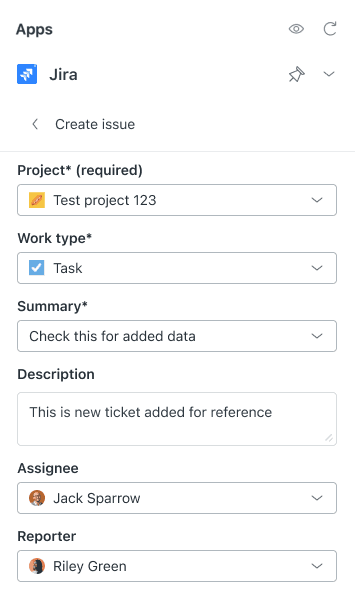
Selecione o projeto do Jira, o tipo de issue (Bug, Story, Task, etc.) e confirme os detalhes. Quando você salva, o Zendesk cria a issue no Jira e vincula automaticamente o ticket a ela. O link aparece em ambos os sistemas, para que qualquer pessoa que visualize a issue do Jira possa voltar ao ticket do Zendesk.
Você pode criar várias issues do Jira a partir de um único ticket, se necessário. Até 200 tickets do Zendesk podem ser vinculados a uma única issue do Jira, o que é útil quando vários clientes relatam o mesmo bug.
Passo 4: Vincule a uma issue existente do Jira
Às vezes, a equipe de engenharia já tem uma issue rastreando o problema relatado pelo seu cliente. Em vez de criar uma duplicata, vincule o ticket à issue existente.
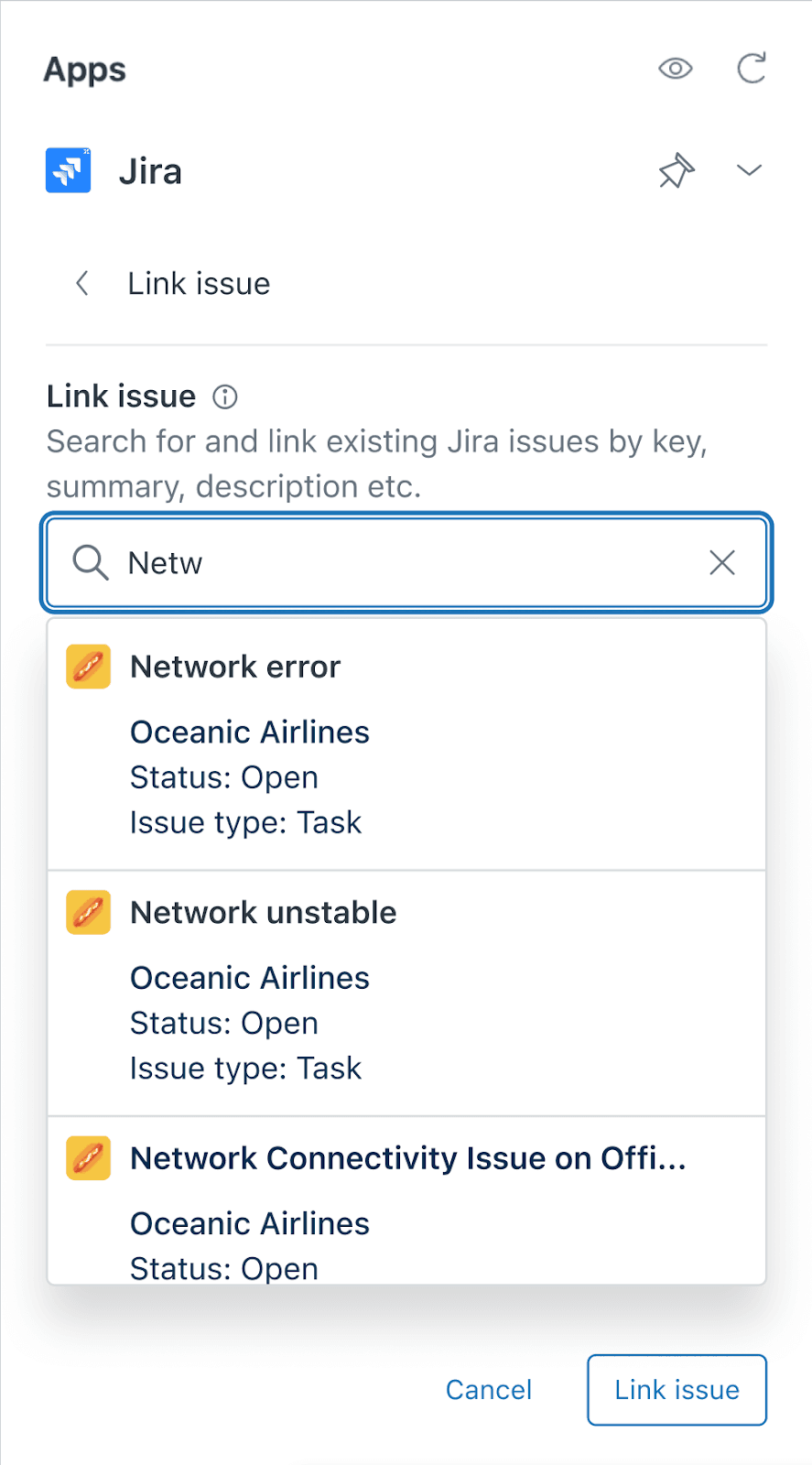
No painel do Jira, clique em Link Issue em vez de Criar Issue. Insira a chave da issue do Jira (como PROJ-123) ou pesquise por palavra-chave para encontrá-la. Selecione a issue e confirme. O ticket agora se vincula a essa issue existente e os comentários serão sincronizados entre eles.
Método 2: Ferramentas de integração de terceiros
A integração nativa funciona para casos de uso diretos, mas tem limitações. Ela requer vinculação manual para cada ticket, não oferece sincronização de campo bidirecional verdadeira e carece de regras de filtragem avançadas. Se você precisar de mais automação, considere estas alternativas.
Unito
O Unito é especializado em sincronização bidirecional entre ferramentas de trabalho. Ao contrário da integração nativa, o Unito mantém os campos sincronizados em ambas as direções automaticamente. Quando um desenvolvedor atualiza a prioridade no Jira, essa alteração se reflete no Zendesk. Quando um agente de suporte adiciona um comentário, ele aparece no Jira.
O Unito é certificado SOC 2 Tipo II e oferece mapeamento de campos personalizado, para que você possa sincronizar tags do Zendesk com rótulos do Jira, campos personalizados com campos personalizados e muito mais. O preço é personalizado com base no número de itens que você sincroniza e nas ferramentas que você conecta. Você precisará contatá-los para obter uma cotação, mas os planos normalmente começam em torno de US$ 65 por mês para equipes menores.
Exalate
O Exalate adota uma abordagem diferente com sua interface sem código para construir regras de sincronização. Você pode criar fluxos de trabalho sofisticados: por exemplo, sincronizar apenas tickets marcados com "engenharia" para o Jira ou escalar automaticamente bugs de alta prioridade enquanto registra solicitações de recursos para revisão posterior.
O preço do Exalate começa em US$ 100 por mês para 25 itens ativos em sincronização, aumentando para US$ 325 para 100 itens. Os planos Enterprise com sincronização ilimitada e conectores premium como ServiceNow e Salesforce exigem preços personalizados. Todos os planos incluem usuários e conexões ilimitados, então você paga apenas pelo que sincroniza, não por quantas pessoas o usam.
Zapier
Se suas necessidades são simples, o Zapier oferece automação de fluxo de trabalho entre Zendesk e Jira. Você pode criar "Zaps" que são acionados quando novos tickets são criados ou atualizados e, em seguida, executar ações no Jira.
A pegadinha? O Zapier não oferece suporte à ação específica "vincular ticket à issue" nativamente. Você pode criar issues, atualizá-las e adicionar comentários, mas vincular tickets existentes requer o uso da ação API Request do Zapier ou webhooks personalizados. Isso o torna menos ideal para vincular fluxos de trabalho, embora funcione bem para a criação automática de issues.
Comparação de terceiros
| Ferramenta | Preço | Melhor Para | Principal Força |
|---|---|---|---|
| Unito | Personalizado (a partir de ~$65/mês) | Sincronização bidirecional em tempo real | Certificado SOC 2, mapeamento de campo profundo |
| Exalate | $100-$550/mês | Regras de sincronização complexas | Construtor de regras sem código, usuários ilimitados |
| Zapier | $19.99-$69/mês | Automação simples | Configuração fácil, mais de 5.000 conexões de aplicativos |
Método 3: Automação de API e webhook
Para equipes com recursos de desenvolvimento, construir uma integração personalizada usando a API do Zendesk e a API REST do Jira oferece máxima flexibilidade.
A abordagem básica envolve:
- Webhooks do Zendesk são acionados quando os tickets atendem a certas condições (como serem marcados com "escalar-para-engenharia")
- Seu middleware recebe o webhook, cria ou encontra a issue apropriada do Jira via API
- Regras de automação do Jira vinculam de volta ao Zendesk usando o token da API
- Atualizações bidirecionais mantêm ambos os sistemas sincronizados
Esta solução da comunidade dos fóruns da Atlassian mostra o padrão: crie um gatilho do Zendesk que chama um webhook quando os tickets precisam de escalonamento. Seu servidor recebe o payload, autentica-se com ambos os sistemas e usa o endpoint /api/services/jira/links do Zendesk para criar o link programaticamente.
Essa abordagem requer conhecimento técnico, mas permite a vinculação totalmente automática sem etapas manuais. É melhor para equipes com requisitos de fluxo de trabalho específicos que as ferramentas prontas para uso não conseguem atender.
Problemas comuns e solução de problemas
Mesmo as integrações diretas encontram obstáculos. Aqui estão os problemas que você provavelmente encontrará e como corrigi-los.
Problemas de compatibilidade com o Firefox. O aplicativo Jira no Zendesk às vezes não carrega no Firefox devido a conflitos de cabeçalho de segurança. Mude para o Chrome para a experiência mais confiável.
Erros de permissão. Se os agentes não conseguem ver o painel do Jira ou criar issues, verifique suas permissões em ambos os sistemas. Eles precisam de acesso apropriado ao ticket do Zendesk e permissões do projeto Jira. A configuração do administrador é necessária inicialmente.
Erros de "Processamento" travados. Alguns usuários relatam que o painel de sincronização fica travado mostrando "Processando" indefinidamente. Isso geralmente se relaciona com a configuração "Mostrar painel de sincronização apenas para usuários administradores" estar habilitada. Verifique suas configurações de integração se usuários não administradores não conseguem ver informações de tickets vinculados.
Problemas de mapeamento de campos. Quando os dados não aparecem onde você espera no Jira, revise seus mapeamentos de campos nas configurações de integração. Campos personalizados podem precisar de mapeamento explícito para serem transferidos corretamente.
Falhas de autenticação. Se a integração parar de funcionar, reautentique ambas as conexões. Os tokens da API podem expirar e as alterações de senha interrompem as conexões existentes.
Melhores práticas para vinculação Zendesk-Jira
Colocar a integração em funcionamento é o primeiro passo. Fazer com que funcione bem para sua equipe requer algum pensamento de processo.
Crie novas issues para trabalho acionável, vincule a existentes para rastreamento. Se a engenharia precisa corrigir algo, crie uma nova issue. Se você está apenas observando que o problema de um cliente se relaciona com o trabalho em andamento conhecido, vincule à issue existente.
Use rotulagem consistente. Considere uma tag como jira_escalated no Zendesk para qualquer ticket que tenha uma issue do Jira vinculada. Isso facilita a geração de relatórios e ajuda os agentes a identificar rapidamente quais tickets têm envolvimento da engenharia.
Configure tickets de problema para issues relacionadas. Quando vários clientes relatam o mesmo bug, crie uma issue do Jira e vincule todos os tickets do Zendesk relacionados a ela. Use o tipo de ticket problema-incidente do Zendesk para agrupá-los.
Mantenha a comunicação na plataforma certa. Os comentários são sincronizados entre os sistemas, mas isso não significa que toda conversa deve acontecer em todos os lugares. Use o Jira para discussão técnica e o Zendesk para comunicação com o cliente. A sincronização está lá quando você precisa de visibilidade entre equipes, não para duplicar todos os comentários.
Monitore as métricas de tickets vinculados. Rastreie quantos tickets são escalados para o Jira, quanto tempo eles levam para serem resolvidos e se os tickets vinculados têm pontuações de satisfação diferentes dos não vinculados. Esses dados ajudam você a refinar quando e como você usa a integração.
Uma abordagem alternativa: suporte com tecnologia de IA com eesel AI
Vincular o Zendesk ao Jira resolve o problema de transferência, mas não aborda uma questão mais profunda: quantas dessas escalações poderiam ser tratadas sem nunca criar um ticket?

Na eesel AI, adotamos uma abordagem diferente. Em vez de construir integrações complexas para mover tickets entre sistemas, ajudamos as equipes a resolver issues no nível de suporte usando IA. Nosso Agente de IA aprende com seus tickets anteriores, artigos da central de ajuda e documentação conectada para responder às perguntas dos clientes diretamente.
Veja como isso muda a equação: quando um cliente pergunta sobre um bug conhecido, o eesel AI pode reconhecer o problema, fornecer a solução alternativa e definir as expectativas para a correção sem escalar para a engenharia. Quando uma solicitação de recurso chega, ele pode registrá-la para revisão do produto sem criar uma issue do Jira que fica intocada por meses.
Para issues que precisam da atenção da engenharia, nossa integração Jira permite que a IA crie issues devidamente categorizadas com contexto completo, reduzindo o vai e vem entre as equipes. A IA pode procurar informações de pedidos no Shopify, verificar detalhes da conta no seu CRM e escalar apenas quando o julgamento humano é realmente necessário.
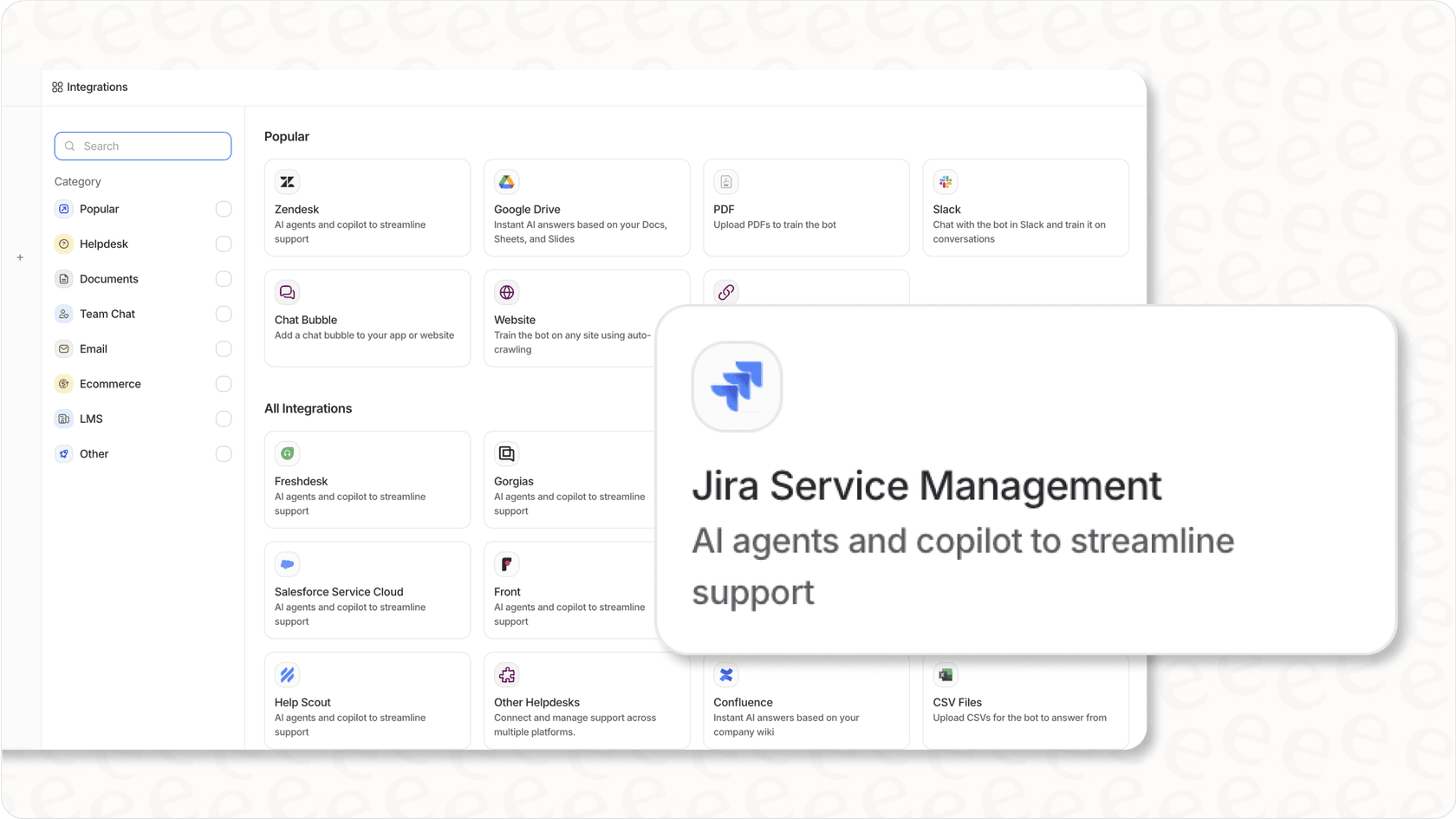
O preço começa em US$ 299 por mês para até 3 bots e 1.000 interações de IA, sem taxas por assento. Você pode começar com nosso AI Copilot redigindo respostas para revisão do agente e, em seguida, subir para a autonomia total do AI Agent à medida que ganha confiança.
A verdadeira questão não é como vincular o Zendesk ao Jira de forma mais eficiente. É se todo ticket precisa se tornar uma issue do Jira em primeiro lugar. Se sua equipe está se afogando em escalações, a IA pode ser a integração que você realmente precisa.


Perguntas Frequentes
Share this article

Article by
Stevia Putri
Stevia Putri is a marketing generalist at eesel AI, where she helps turn powerful AI tools into stories that resonate. She’s driven by curiosity, clarity, and the human side of technology.
