Como criar issues do Jira a partir de tickets do Zendesk: Guia completo

Stevia Putri
Última edição March 2, 2026
As equipes de suporte e desenvolvimento geralmente trabalham em ferramentas separadas. Seus agentes de suporte vivem no Zendesk, lidando com tickets de clientes o dia todo. Enquanto isso, seus desenvolvedores rastreiam bugs e recursos no Jira. Essa separação cria silos de informação. Relatórios de bugs são copiados e colados entre os sistemas. Solicitações de recursos caem no esquecimento. As atualizações de status exigem verificação manual em dois lugares.
A solução é integrar o Zendesk e o Jira para que você possa criar issues diretamente dos tickets. Este guia explica a configuração da integração nativa, as opções de automação e as práticas recomendadas. Também veremos como a IA pode tornar esse fluxo de trabalho ainda mais inteligente.
Por que conectar o Zendesk e o Jira?
Vincular seus fluxos de trabalho de suporte e desenvolvimento oferece benefícios reais:
- Resolução de bugs mais rápida. Os desenvolvedores obtêm o contexto completo do cliente diretamente do ticket. Chega de procurar em threads de e-mail ou pedir detalhes ao suporte.
- Eliminação da entrada manual de dados. Os agentes param de copiar e colar relatórios de bugs. Um clique cria uma issue do Jira formatada corretamente.
- Melhor visibilidade. Os agentes de suporte podem ver o status da issue sem sair do Zendesk. Eles fornecem aos clientes atualizações precisas em vez de "Vou verificar com a equipe de desenvolvimento".
- Melhor comunicação com o cliente. Quando as issues são resolvidas, os agentes sabem imediatamente e podem entrar em contato com os clientes proativamente.
Equipes com ferramentas integradas resolvem issues de forma consistente mais rapidamente. A economia de tempo aumenta rapidamente quando você considera quantos relatórios de bugs e solicitações de recursos fluem pelo suporte diariamente.

O que você vai precisar
Antes de configurar a integração, reúna estes pré-requisitos:
- Acesso de administrador à sua conta Zendesk
- Acesso de administrador à sua instância Jira (Cloud ou Data Center)
- O aplicativo de integração Jira instalado no Zendesk, ou uma ferramenta de terceiros
- Uma compreensão clara de quais tickets devem criar issues do Jira
As etapas exatas variam um pouco dependendo se você usa a integração nativa ou uma ferramenta de terceiros, mas os conceitos principais permanecem os mesmos.
Método 1: Usando a integração nativa Zendesk-Jira
Passo 1: Instale o aplicativo de integração Jira
Comece instalando o aplicativo oficial Jira da Zendesk Marketplace.
Navegue até o Zendesk Admin Center, depois vá para Apps e Integrações e, em seguida, Marketplace. Procure por "Jira" e instale o aplicativo oficial Zendesk Support for Jira. Uma vez instalado, configure a conexão com sua instância Jira inserindo seu URL e credenciais do Jira.

Passo 2: Configure o acesso e as permissões do projeto
Após a instalação, você precisa configurar o que a integração pode acessar.
Selecione em quais projetos Jira o Zendesk pode criar issues. Configure a autenticação entre os dois sistemas usando OAuth ou tokens de API. Configure as permissões do usuário para que as pessoas certas possam criar e vincular issues. A maioria das equipes restringe a criação de issues a agentes ou administradores, em vez de toda a equipe de suporte.
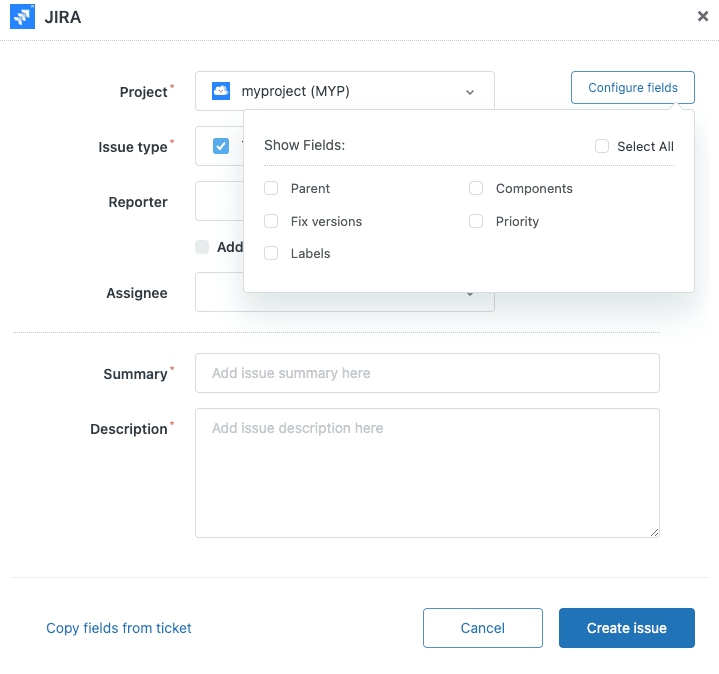
Passo 3: Crie uma issue do Jira a partir de um ticket do Zendesk
Uma vez configurado, criar issues leva segundos.
Abra qualquer ticket do Zendesk. Clique no aplicativo Jira na barra lateral direita. Clique em "Criar Issue". Selecione o projeto e o tipo de issue (Bug, Story ou Task). Preencha o resumo e a descrição. A integração pode copiar campos do ticket do Zendesk automaticamente. Clique em Criar, e a issue aparece no Jira com um link de volta para o ticket do Zendesk.
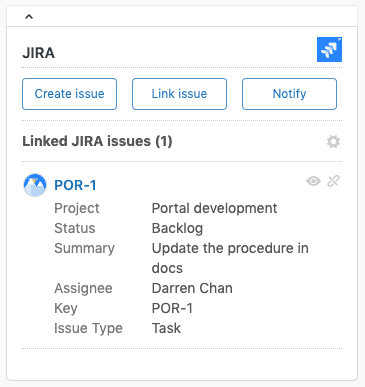
Passo 4: Vincule a uma issue do Jira existente
Às vezes, você precisa vincular um ticket a uma issue que já existe.
Use "Vincular Issue" em vez de "Criar Issue". Insira a chave da issue do Jira (como PROJ-123) ou pesquise por palavra-chave para encontrar a issue. O ticket agora está vinculado para rastreamento bidirecional. Quaisquer comentários adicionados em qualquer um dos sistemas podem ser sincronizados com o outro, dependendo da sua configuração.
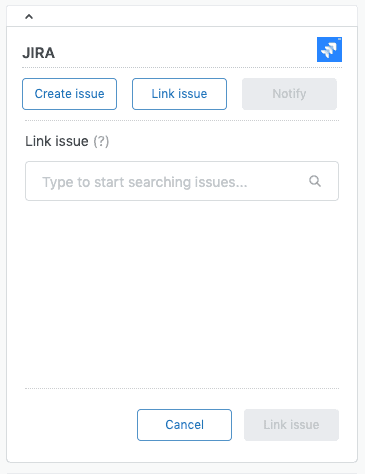
Método 2: Automatizando a criação de issues do Jira
A integração nativa requer ação manual para cada ticket. Para equipes de alto volume, a automação economiza tempo significativo.
Opção A: Usando gatilhos e webhooks do Zendesk
Você pode configurar a criação automática de issues usando as ferramentas de automação integradas do Zendesk.
Configure um webhook do Zendesk apontando para a API do Jira. Crie gatilhos com base em condições de ticket, como tags específicas, níveis de prioridade ou tipos de ticket. Configure o payload JSON para incluir os dados que o Jira precisa para a criação da issue.
Essa abordagem requer configuração técnica e oferece mapeamento de campo limitado em comparação com outras opções. Mas funciona sem custos adicionais de software.
Opção B: Usando a integração do Jira Service Management
Para fluxos de trabalho de gerenciamento de serviços de TI, a Atlassian oferece uma integração bidirecional nativa.
Isso cria alertas no Jira Service Management a partir de tickets do Zendesk automaticamente. Você configura mapeamentos de ação entre os dois sistemas. Quando alguém reconhece um alerta no JSM, ele pode adicionar uma nota interna ao ticket do Zendesk. Quando um ticket é fechado no Zendesk, o alerta é resolvido no JSM.
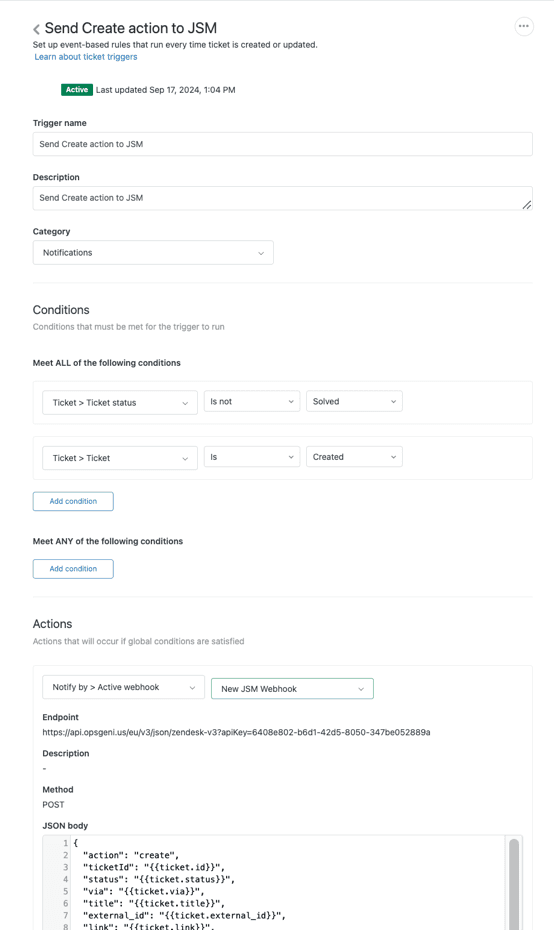
Opção C: Ferramentas de integração de terceiros
Várias ferramentas são especializadas em conectar o Zendesk e o Jira com mais recursos do que a integração nativa.
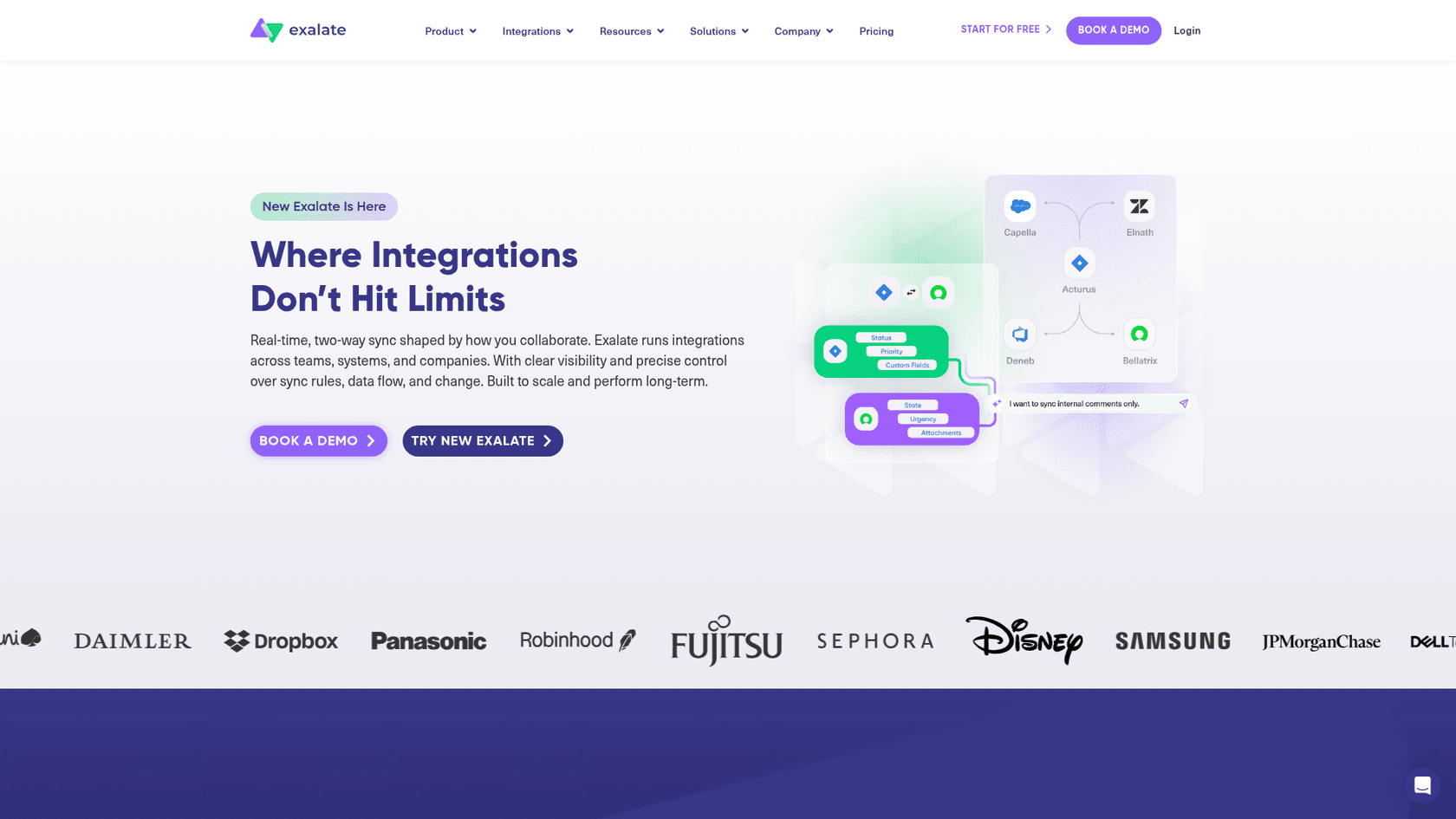
- Exalate oferece sincronização bidirecional avançada com recursos de script. Você pode mapear qualquer campo entre os sistemas e definir regras de sincronização complexas. Ele suporta a geração de scripts assistida por IA para mapeamentos personalizados.
- Zapier fornece automação simples para fluxos de trabalho básicos. A partir de março de 2024, o Zapier agora retorna URLs de issues das ações Jira Create Issue, facilitando a vinculação de issues criadas de volta aos tickets.
- Unito fornece um construtor de fluxo de trabalho visual para equipes que preferem a configuração de arrastar e soltar.
A compensação é a complexidade versus a facilidade de configuração. A integração nativa é mais simples, mas requer ação manual. O Exalate oferece mais poder, mas precisa de mais configuração. O Zapier fica no meio para automação direta.
Práticas recomendadas de mapeamento de campos
Acertar o mapeamento de campos faz a diferença entre um fluxo de trabalho suave e frustração constante.
Mapeie estes campos essenciais no mínimo:
- Resumo/Assunto O título do ticket se torna o título da issue
- Descrição Detalhes completos do ticket com o contexto do cliente
- Prioridade Alinhe os níveis de prioridade entre os sistemas
- Reportador Rastreie quem relatou originalmente a issue
Para campos personalizados, considere o que cada equipe realmente precisa. O suporte pode rastrear o nível do cliente ou a área do produto. O desenvolvimento pode precisar de atribuição de sprint ou story points. Sincronize apenas os campos que agregam valor a ambos os lados.
O mapeamento de status requer reflexão cuidadosa. O Zendesk e o Jira usam fluxos de trabalho de status diferentes. Mapeie-os logicamente: "Aberto" no Zendesk pode se tornar "A Fazer" no Jira. "Pendente" pode ser mapeado para "Em Andamento". "Resolvido" se alinha com "Concluído".
Anexos e comentários podem ser sincronizados bidirecionalmente, mas pense na segurança. Notas internas no Zendesk provavelmente não devem se tornar comentários públicos no Jira. Configure regras de sincronização para respeitar os limites de dados.
Problemas comuns e solução de problemas
Mesmo as integrações diretas encontram obstáculos. Veja como corrigir os problemas mais comuns.
O botão "Criar Issue" não aparece. Verifique se o aplicativo foi instalado corretamente e se o usuário atual tem permissão para criar issues. O botão só aparece para usuários com funções apropriadas.
Os campos do Jira não estão sendo preenchidos corretamente. Verifique sua configuração de mapeamento de campos. Certifique-se de que os campos existam em ambos os sistemas e que os tipos de dados correspondam. Um campo de texto no Zendesk não pode ser mapeado para uma lista suspensa no Jira sem regras de transformação.
Erros de autenticação. Reautentique a integração. Os tokens de API expiram. As conexões OAuth precisam ser atualizadas. Verifique se a conta de usuário conectada ainda tem acesso de administrador em ambos os sistemas.
Issues duplicadas estão sendo criadas. Revise suas condições de gatilho. Adicione salvaguardas, como verificar se há links existentes antes de criar novas issues. Um padrão comum é marcar os tickets como "jira_created" após a criação bem-sucedida da issue e, em seguida, filtrar os gatilhos para excluir tickets já marcados.
Como a eesel AI aprimora o fluxo de trabalho Zendesk-Jira
Integrar o Zendesk e o Jira resolve o problema de conexão. Adicionar IA resolve o problema de tomada de decisão.

Nós construímos a eesel AI para lidar com os julgamentos que retardam os fluxos de trabalho de suporte. Veja como ela se encaixa na integração Zendesk-Jira:
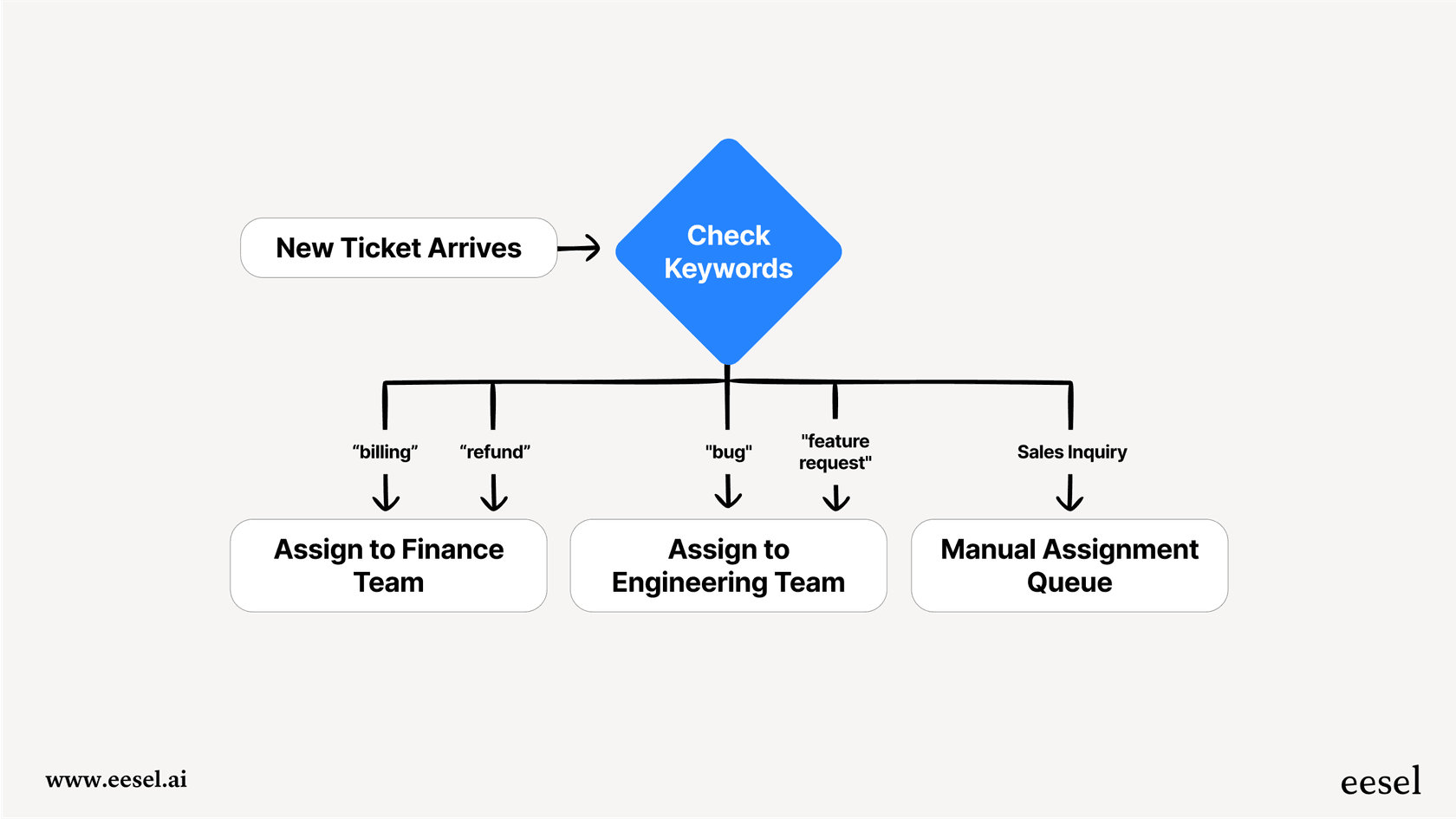
- A análise de tickets com tecnologia de IA sugere quando criar issues do Jira. Em vez de os agentes revisarem manualmente cada ticket, a eesel AI identifica relatórios de bugs e solicitações de recursos automaticamente.
- A categorização automática classifica os tickets como bugs, solicitações de recursos ou suporte geral. Esse roteamento acontece antes mesmo de um agente abrir o ticket.
- A elaboração de descrições de issues do Jira a partir do contexto do ticket do Zendesk. A eesel AI lê a conversa com o cliente e escreve um resumo técnico claro para os desenvolvedores.
- O roteamento inteligente envia tickets para o projeto Jira certo com base no conteúdo. Os tickets sobre faturamento vão para um projeto. Bugs no aplicativo móvel vão para outro.
- O aprendizado com padrões significa que a eesel AI melhora com o tempo. Ela aprende quais tickets sua equipe escala e fica melhor em sugerir a ação certa.
O resultado é menos decisões manuais, escalonamentos mais rápidos e melhor fluxo de informações entre suporte e desenvolvimento.
Escolhendo a abordagem certa para sua equipe
O melhor método de integração depende da sua situação específica.
Equipes pequenas geralmente se dão bem com a integração nativa. O fluxo de trabalho manual mantém os humanos no circuito para julgamentos, o que é apropriado quando o volume é baixo.
Equipes de suporte de alto volume devem considerar a automação ou ferramentas de terceiros. A economia de tempo se multiplica quando você está processando centenas de tickets diariamente.
Fluxos de trabalho complexos precisam do Exalate ou integração de API personalizada. Se você tiver vários projetos Jira, campos personalizados ou regras de roteamento sofisticadas, as ferramentas avançadas se pagam rapidamente.
Equipes focadas em TI geralmente preferem a integração do Jira Service Management. Ele é construído para fluxos de trabalho de service desk e inclui recursos como rotação de plantão e escalonamento de alertas.
Considere estes fatores ao decidir: volume de tickets, necessidades de personalização, recursos técnicos disponíveis para configuração e orçamento para ferramentas de terceiros.
Simplifique seu fluxo de trabalho de suporte para desenvolvimento hoje
Criar issues do Jira a partir de tickets do Zendesk preenche a lacuna entre suporte e desenvolvimento. Você elimina a cópia manual, oferece aos desenvolvedores um contexto melhor e mantém os clientes informados com atualizações de status precisas.
Comece com a integração nativa para entender suas necessidades de fluxo de trabalho. Adicione automação à medida que o volume aumenta e os padrões se tornam claros. Considere ferramentas de IA como a eesel AI para lidar com os julgamentos e decisões de roteamento que retardam as equipes.
O objetivo é simples: deixar o suporte focar em ajudar os clientes, deixar o desenvolvimento focar em construir e deixar a integração lidar com as transferências entre eles.
Pronto para ver como a IA pode melhorar seu fluxo de trabalho Zendesk-Jira? Experimente a eesel AI gratuitamente e descubra como o roteamento inteligente de tickets e a criação automática de issues podem economizar horas de sua equipe todas as semanas.


Perguntas Frequentes
Share this article

Article by
Stevia Putri
Stevia Putri is a marketing generalist at eesel AI, where she helps turn powerful AI tools into stories that resonate. She’s driven by curiosity, clarity, and the human side of technology.
