Como configurar a transferência do Zendesk do chat para o e-mail

Stevia Putri
Última edição March 3, 2026
Quando um cliente inicia uma conversa no seu widget de chat do Zendesk, mas precisa se afastar, a transição para o e-mail deve ser perfeita. Uma transferência desajeitada frustra os clientes e cria trabalho extra para os agentes que precisam juntar conversas fragmentadas. Quando bem feita, a transferência do Zendesk do chat para o e-mail preserva o contexto, mantém o tópico da conversa e mantém os tempos de resolução baixos.
Este guia detalha exatamente como configurar o recurso de conversas contínuas do Zendesk, desde a configuração básica até os controles de tempo avançados. Se você estiver configurando transições de chat para e-mail pela primeira vez ou solucionando problemas de por que os clientes não conseguem iniciar novas conversas, você encontrará instruções passo a passo que funcionam para seu nível do Zendesk.

O que é a transferência do Zendesk do chat para o e-mail?
Antes de mergulhar na configuração, vamos esclarecer o que estamos realmente configurando. O Zendesk usa o termo "conversas contínuas" para o fluxo de trabalho do chat para o e-mail. É diferente de entregar uma conversa a um agente ao vivo (embora os dois possam trabalhar juntos).
Conversas contínuas permitem que os clientes que abandonam um chat de mensagens recebam notificações por e-mail quando os agentes respondem. O cliente pode então continuar a conversa respondendo ao e-mail ou retornando ao widget do site. O histórico completo da conversa permanece intacto, independentemente do canal que eles usam.
Isso importa porque o comportamento do cliente é imprevisível. Alguém pode iniciar um chat durante o intervalo de almoço, ser chamado para uma reunião e preferir continuar por e-mail mais tarde. Sem as conversas contínuas ativadas, essa conversa fica não lida até que o cliente retorne ao seu site ou, pior, se perca completamente.
O recurso é distinto da transferência para um agente ao vivo, que transfere o controle de um agente de IA para um agente humano dentro da mesma sessão de chat. Você pode usar os dois: um agente de IA lida com a triagem inicial, escala para um humano quando necessário e, se o cliente sair, as conversas contínuas assumem o controle para manter o tópico ativo por e-mail.
Pré-requisitos para a transferência do Zendesk do chat para o e-mail
Antes de ativar as conversas contínuas, sua conta do Zendesk precisa atender a vários requisitos:
- Zendesk Suite OU Support + Chat (plano Team ou superior). O recurso não está disponível em planos Support independentes sem o Chat.
- Agent Workspace ativado. Esta é a interface moderna do Zendesk que unifica o chat e o sistema de tickets. Se você ainda estiver usando o painel do Chat clássico, precisará migrar primeiro.
- Pelo menos um agente com acesso ao Chat. Alguém precisa estar disponível para responder quando as conversas chegarem.
- Um endereço de e-mail de suporte configurado. Este é o endereço que envia notificações de conversas contínuas aos clientes.
- Implementação do Web Widget. As conversas contínuas funcionam apenas através do Web Widget. Não está disponível em implementações de SDK móvel.
Se estiver faltando algum desses, a opção de conversas contínuas simplesmente não aparecerá no seu Admin Center, ou o recurso não funcionará corretamente.
Passo a passo: Configurando conversas contínuas
Passo 1: Ative as conversas contínuas no Admin Center
Comece navegando para Admin Center > Objetos e regras > Tickets > Configurações. Role para baixo para encontrar a seção Conversas contínuas e expanda-a.
Marque a caixa de seleção rotulada "Mudar conversas de mensagens para e-mail." Isso ativa o recurso principal.
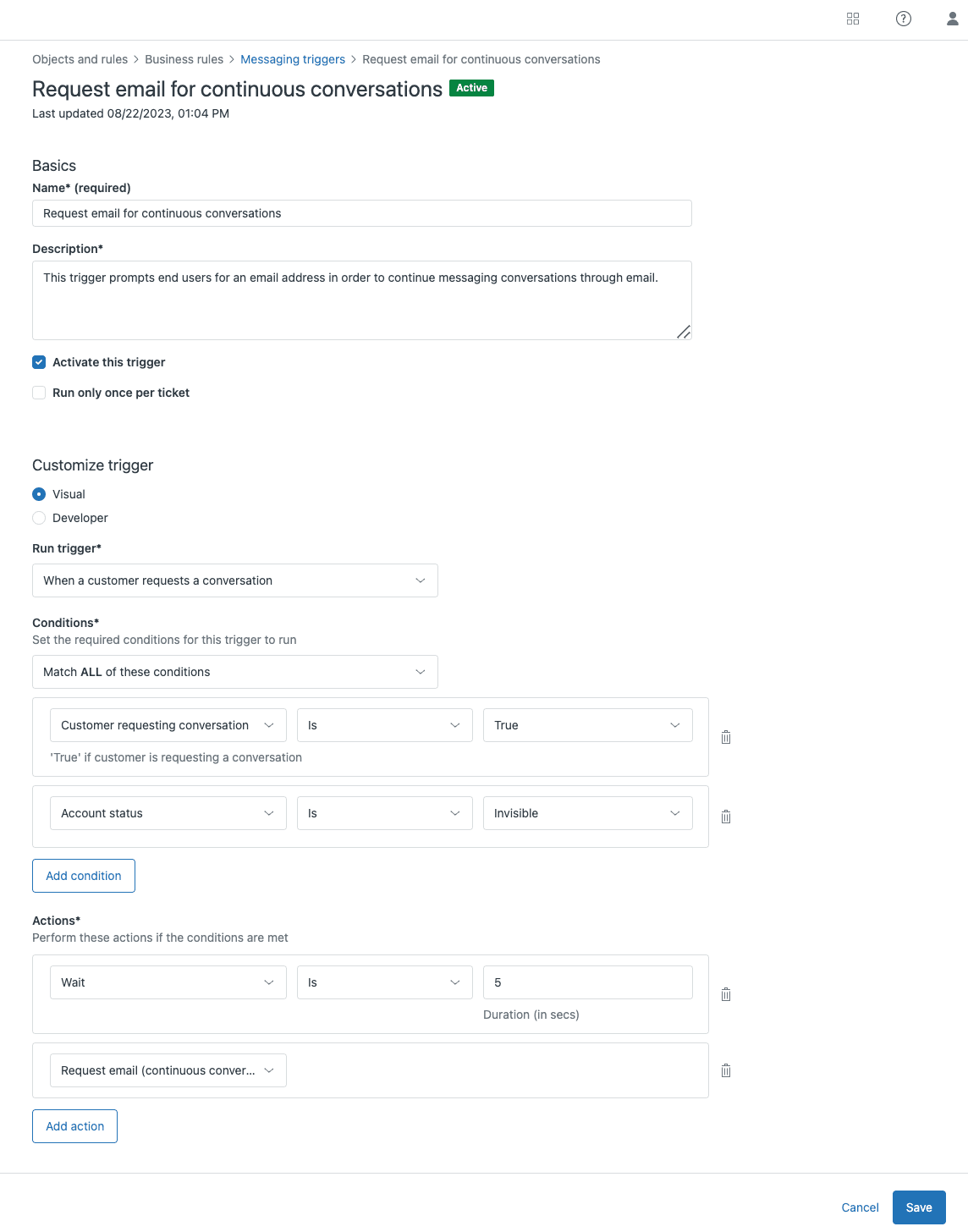
Quando você salva essa configuração, o Zendesk cria automaticamente um gatilho chamado "Solicitar e-mail para conversas contínuas." Este gatilho é executado depois que uma conversa fica inativa por 5 segundos e solicita o endereço de e-mail do cliente, se ainda não tiver sido coletado.
Passo 2: Configure o gatilho de solicitação de e-mail
O gatilho criado automaticamente lida com a maioria dos casos de uso, mas você deve revisá-lo e personalizá-lo para corresponder ao seu fluxo de trabalho.
Navegue para Admin Center > Objetos e regras > Regras de negócios > Gatilhos de mensagens e abra o gatilho "Solicitar e-mail para conversas contínuas".
Revise estas configurações principais:
- Condições: Por padrão, ele é acionado quando uma conversa fica inativa por 5 segundos e o e-mail do cliente é desconhecido. Você pode querer ajustar o tempo ou adicionar condições com base no seu horário comercial.
- Ações: O gatilho envia uma mensagem solicitando o e-mail do cliente. Personalize esta mensagem para corresponder à voz da sua marca.
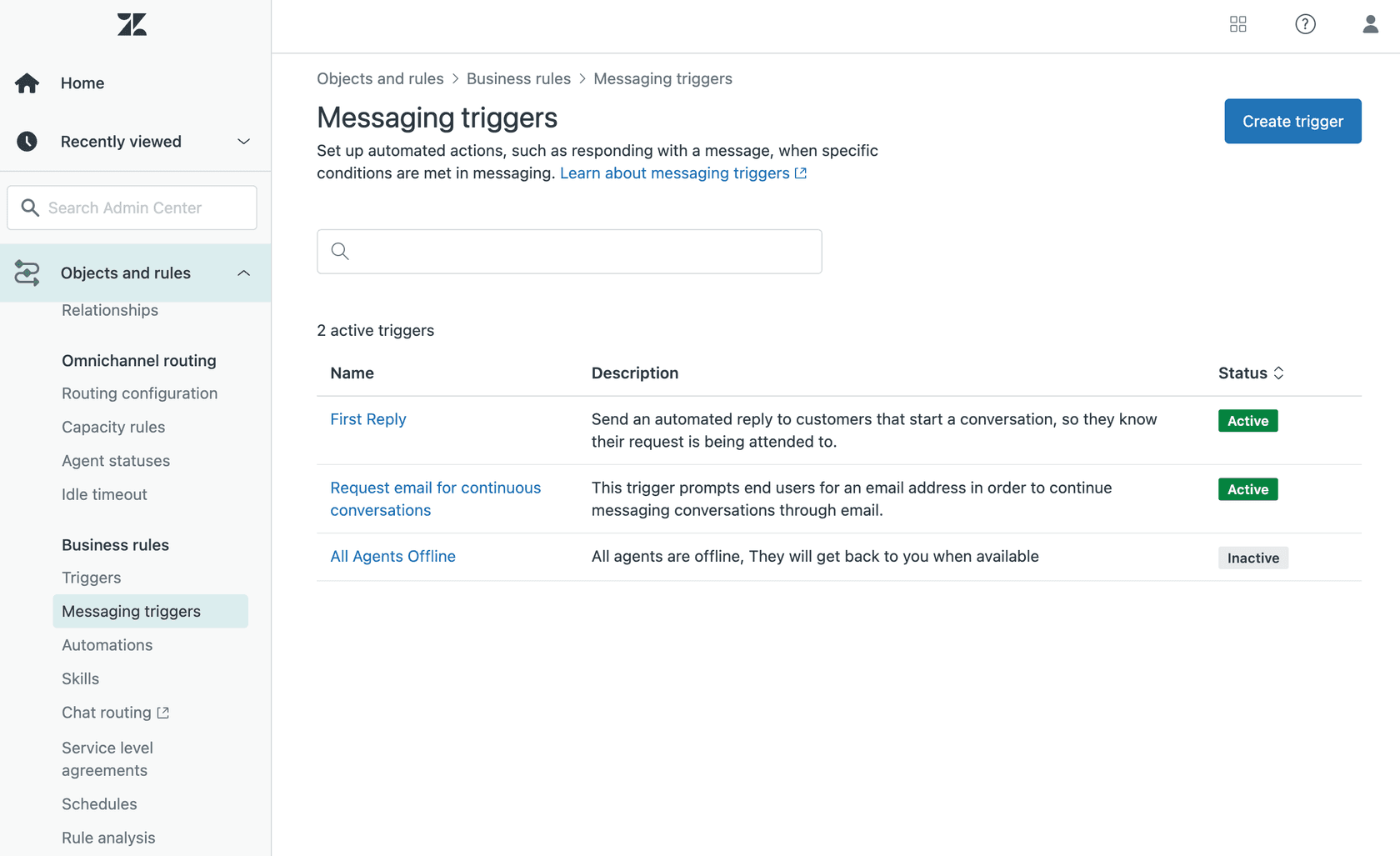
Se você já estiver coletando endereços de e-mail no início das conversas (através de um formulário de pré-chat, por exemplo), você pode desativar este gatilho para evitar pedir o e-mail duas vezes.
Passo 3: Personalize o modelo de notificação por e-mail
Os e-mails de conversas contínuas usam seu modelo de notificação por e-mail padrão do Zendesk. Eles incluem:
- O número de mensagens de agente não lidas
- Um trecho da conversa
- Instruções para continuar por e-mail ou retornar ao site
Para revisar ou personalizar seu modelo, vá para Admin Center > Canais > E-mail > Modelos de e-mail. O recurso de conversas contínuas é retirado do seu formato de notificação por e-mail da conta de suporte.
Se você personalizou seu modelo de e-mail significativamente, teste como os e-mails de conversas contínuas são renderizados. O modelo é localizado e traduzido com base no idioma do perfil do usuário no Support.
Passo 4: Teste o fluxo de trabalho
Antes de entrar em operação, execute um teste completo:
- Abra seu site e inicie uma conversa no Web Widget
- Envie uma mensagem, então feche o navegador ou navegue para longe (simulando abandono)
- Peça para um agente responder à conversa do Agent Workspace
- Aguarde o limite de inatividade (padrão: conversa considerada inativa com mensagens não lidas)
- Verifique se a notificação por e-mail chega com o conteúdo correto
- Responda ao e-mail e verifique se a resposta aparece no ticket do Zendesk
- Retorne ao widget do site e confirme se você pode continuar a conversa lá também
Teste ambos os caminhos: resposta por e-mail e retorno ao widget. Ambos devem manter o tópico completo da conversa.
Gerenciando o tempo de transferência e o status do ticket
É aqui que a maioria das equipes encontra problemas. O ciclo de vida padrão do ticket do Zendesk cria uma lacuna que confunde os clientes.
Quando um agente resolve um ticket, o Zendesk espera 4 dias por padrão antes de mudar o status para Fechado. Durante esses 4 dias, se o cliente retornar ao seu widget de mensagens, ele não poderá iniciar uma nova conversa. Sua mensagem é anexada ao ticket existente, e o agente anterior permanece atribuído.
Isso causa dois problemas:
- Os clientes não podem relatar novos problemas porque estão presos em um tópico de conversa antigo
- O contexto fica confuso quando novos problemas se misturam com os resolvidos
Ajustando o tempo de resolvido para fechado
Você tem duas opções para corrigir isso:
Opção 1: Edite a automação padrão
O Zendesk inclui uma automação chamada "Fechar ticket 4 dias após o status ser definido como resolvido." Você pode reduzir este período de tempo:
- Vá para Admin Center > Objetos e regras > Automações
- Encontre e edite a automação de fechamento padrão
- Mude a condição de tempo de 4 dias para a duração preferida (tão curto quanto 1 hora, tão longo quanto 28 dias)
- Salve e teste

Opção 2: Crie um gatilho de fechamento imediato
Para mais controle, crie um gatilho que feche os tickets imediatamente quando marcados:
- Condição: Tags | Contém pelo menos um dos seguintes |
close - Ação: Status | Fechado
Então adicione a tag close via macro ou automação ao resolver tickets que vieram através de mensagens.
Uma ressalva importante: se você estiver usando pesquisas CSAT, não feche os tickets imediatamente. A pesquisa é enviada quando o ticket é marcado como Resolvido, então fechar muito rápido pode interferir na experiência da pesquisa. A maioria das equipes considera que um buffer de 1 a 4 horas funciona bem.
Preservando o contexto durante a transferência do Zendesk do chat para o e-mail
Nada frustra mais os clientes do que repetir informações que eles já compartilharam. Veja como garantir que o contexto sobreviva à transição de canal.
O Zendesk anexa automaticamente a transcrição completa da conversa ao ticket. Os agentes veem tudo o que o cliente disse no chat, incluindo sua interação com qualquer agente de IA. Mas as transcrições brutas podem ser longas, e os agentes ocupados nem sempre as leem completamente.
Para passar o contexto estruturado:
Campos de ticket personalizados permitem que você capture pontos de dados específicos durante a conversa. Se você estiver usando agentes de IA do Zendesk com o construtor de diálogo, adicione etapas de "Pedir detalhes" que mapeiam para campos de ticket como número do pedido, categoria do produto ou tipo de problema. Estes aparecem de forma proeminente na barra lateral do ticket.
Passagem de metadados lida com dados técnicos como IDs de conta ou informações de sessão. Isso requer código no seu Web Widget para passar dados personalizados para o ticket. É mais trabalho para configurar, mas valioso para e-commerce ou suporte SaaS onde você precisa referenciar registros específicos.
Notas internas podem incluir resumos gerados por IA. Algumas equipes configuram seu agente de IA para escrever um breve resumo do problema do cliente antes que qualquer transferência ocorra. Isso dá aos agentes o "TL;DR" sem cavar através de transcrições.
O objetivo é simples: os agentes devem saber o que o cliente precisa dentro de segundos após abrir o ticket. Se eles tiverem que pedir ao cliente para repetir informações, você perdeu os ganhos de eficiência que a automação deveria fornecer.
Solução de problemas comuns de transferência do Zendesk do chat para o e-mail
Problema: Tickets voltando para o canal de Mensagens por padrão
Este é um ponto problemático conhecido que o Zendesk reconheceu. Quando um ticket que começou como Mensagens é reaberto, ele volta para o canal de Mensagens mesmo que a última interação tenha sido por e-mail.
O resultado? Os agentes clicam em "enviar" pensando que estão enviando um e-mail para um cliente, mas na verdade enviaram uma mensagem de chat. Isso é particularmente frustrante quando o cliente não está online para recebê-la.
De acordo com um Gerente de Produto do Zendesk, este é o comportamento esperado e não há planos imediatos para mudá-lo. No entanto, a comunidade tem se manifestado sobre o problema:
É muito inconveniente que haja um ticket de Mensagens recebido e que mudemos o canal para e-mail para resolver o ticket. Mas se o ticket for reaberto, o canal volta para mensagens. Isso não faz sentido nenhum.

Soluções alternativas:
- Treine os agentes para sempre verificar o seletor de canal antes de enviar
- Crie gatilhos que marquem os tickets quando o canal mudar, alertando os agentes para verificar
- Use notas internas para documentar quando uma conversa foi movida para o e-mail
Problema: Clientes não conseguem iniciar novas conversas
Sintoma: Um cliente retorna ao widget de mensagens, mas sua conversa anterior é reaberta em vez de começar uma nova.
Causa: O status do ticket é Resolvido, não Fechado. Até que esteja Fechado, o cliente não pode iniciar uma nova conversa.
Correção: Reduza o atraso de Resolvido para Fechado usando os métodos de automação ou gatilho descritos anteriormente. Para a maioria das equipes, 1 a 4 horas fornecem buffer suficiente para pesquisas CSAT sem causar confusão ao cliente.
Problema: Notificações por e-mail não estão sendo enviadas
Se os e-mails de conversas contínuas não estiverem chegando aos clientes:
- Verifique se seu endereço de e-mail de suporte está configurado corretamente em Admin Center > Canais > E-mail
- Verifique se o gatilho "Solicitar e-mail para conversas contínuas" está ativo
- Revise sua pasta de spam e as configurações de capacidade de entrega de e-mail
- Confirme se o status do ticket já não está Fechado (e-mails não são enviados para tickets fechados)
- Verifique se a conversa estava realmente inativa com mensagens não lidas quando o agente respondeu
Abordagens alternativas para a transferência do chat para o e-mail
Embora as conversas contínuas nativas do Zendesk funcionem para muitas equipes, não é a única opção. As plataformas de chatbot de terceiros oferecem abordagens diferentes para o mesmo problema.
Ada fornece blocos de transferência de e-mail que criam tickets do Zendesk, mantendo a continuidade do tópico. Seu conector SMTP permite que agentes humanos respondam do mesmo endereço de e-mail que o agente de IA, mantendo tudo em um tópico.
Botsonic oferece uma integração mais simples focada na transferência para um agente ao vivo em vez da continuação assíncrona por e-mail. É mais fácil de configurar, mas não resolve o caso de uso "o cliente saiu e precisa continuar mais tarde" tão elegantemente.
Deepconverse tem como alvo o Zendesk Chat Classic com transferências baseadas em widget. Isso é útil se você ainda não migrou para o Agent Workspace, embora o Chat Classic esteja sendo descontinuado.
A desvantagem das soluções de terceiros é a complexidade. Você ganha flexibilidade, mas adiciona outro sistema para gerenciar, outra integração para manter e outro ponto potencial de falha.
Se a configuração nativa do Zendesk parecer limitante ou a complexidade do construtor de diálogo estiver te atrasando, nós oferecemos uma abordagem mais simples. Na eesel AI, nós integramos diretamente com o Zendesk e permitimos que você defina regras de escalonamento em português claro em vez de arrastar blocos em um construtor visual. Você também pode executar simulações em seus tickets históricos antes de entrar em operação para ver exatamente como as transferências funcionariam.

Comece a lidar com a transferência do Zendesk do chat para o e-mail sem problemas
Acertar as transferências do chat para o e-mail importa mais do que a maioria das equipes percebe. É a diferença entre os clientes sentirem que você entende sua jornada versus sentirem que estão começando de novo toda vez que mudam de canal.
Os pontos-chave para lembrar:
- Ative as conversas contínuas no Admin Center para ativar as notificações por e-mail
- Ajuste o tempo de Resolvido para Fechado para evitar que os clientes fiquem presos em conversas antigas
- Preserve o contexto através de campos personalizados, metadados e notas internas para que os agentes nunca peçam aos clientes para repetir
- Treine os agentes sobre a peculiaridade da persistência do canal para que eles não enviem mensagens de chat acidentalmente quando quiserem enviar e-mail
Se você está achando o construtor de diálogo do Zendesk complexo para suas necessidades de escalonamento, ou você quer testar cenários de transferência antes de entrar em operação, nós podemos ajudar. Nós lidamos com a transferência com regras em português claro, aprendemos com seus tickets e documentos existentes e permitimos que você simule em dados históricos antes que os clientes vejam.

Próximos passos:
- Audite sua configuração atual de conversas contínuas e configurações de tempo
- Teste o fluxo de trabalho completo desde o início do chat até a resposta por e-mail para garantir que o contexto flua corretamente
- Revise os materiais de treinamento do agente para incluir o comportamento de troca de canal
- Considere se a complexidade do seu escalonamento justifica uma abordagem mais simples


Perguntas Frequentes
Share this article

Article by
Stevia Putri
Stevia Putri is a marketing generalist at eesel AI, where she helps turn powerful AI tools into stories that resonate. She’s driven by curiosity, clarity, and the human side of technology.
