Como configurar mensagens de pesquisa CSAT do Zendesk no aplicativo

Stevia Putri
Última edição March 2, 2026
As pesquisas de satisfação do cliente (CSAT) são sua linha direta para entender o quão bem sua equipe de suporte está se saindo. Embora as pesquisas por e-mail sejam o padrão há anos, mais equipes agora estão coletando feedback diretamente nas conversas de mensagens. O cliente já está no chat, então por que não perguntar a ele ali mesmo?
Configurar o CSAT para canais de mensagens do Zendesk (widget da web, SDK móvel e mensagens sociais) funciona de forma diferente do e-mail. As pesquisas aparecem como respostas rápidas ou botões dentro da conversa, fazendo com que pareçam mais naturais e, muitas vezes, aumentando as taxas de resposta. Este guia orienta você na configuração de pesquisas CSAT do Zendesk para mensagens, desde a configuração básica até a personalização avançada.
Na eesel AI, ajudamos as equipes de suporte a analisar o feedback do CSAT em escala para encontrar padrões e melhorar seu serviço. Abordaremos como a IA pode ajudá-lo a obter mais valor dos dados que você coleta.

O que você vai precisar
Antes de começar, certifique-se de ter o seguinte em vigor:
- Um plano Zendesk Suite Professional ou Enterprise (o CSAT não está disponível em níveis inferiores)
- Acesso de administrador à sua conta do Zendesk
- Compreensão de quais canais de mensagens você usa (widget da web, SDK móvel, WhatsApp, etc.)
- Opcional: acesso à API Sunshine Conversations se você planeja criar fluxos de pesquisa personalizados
Passo 1: Habilite o CSAT no Admin Center do Zendesk
O primeiro passo é ativar as classificações de satisfação do cliente em sua conta do Zendesk. Isso cria a base para coletar feedback em todos os canais.
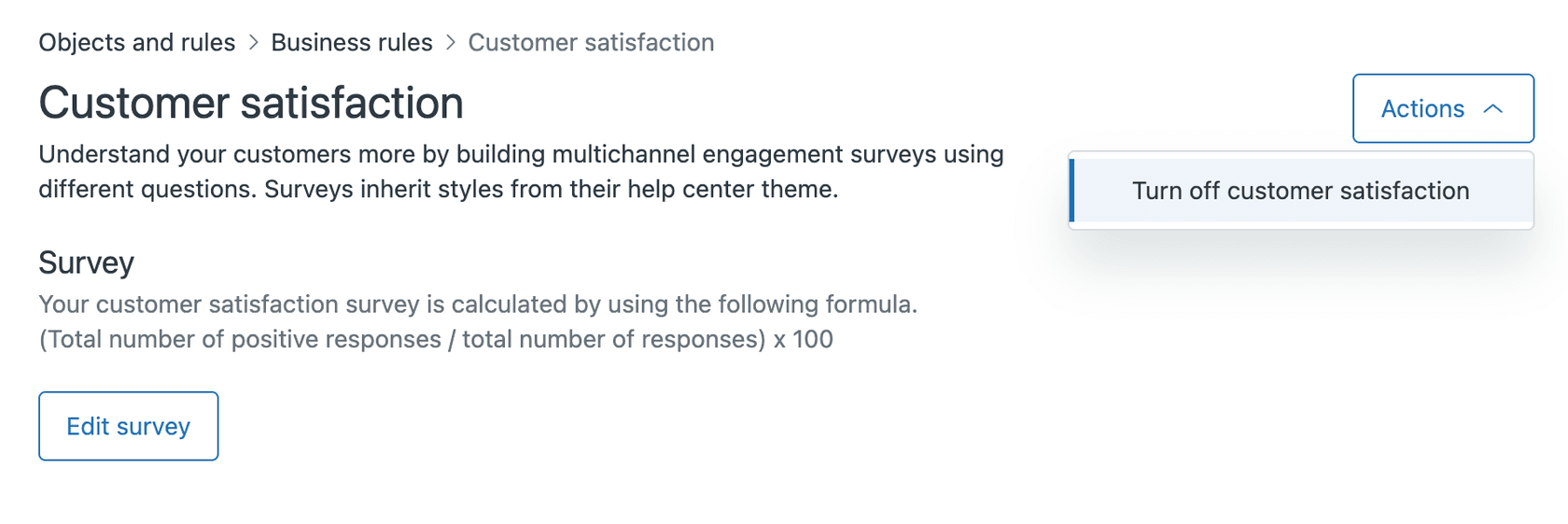
Navegue até Admin Center > Objetos e regras > Regras de negócios > Satisfação. Você verá uma chave para habilitar as classificações de Satisfação do Cliente. Depois de ativar isso, o Zendesk cria automaticamente uma automação do sistema chamada "Solicitar classificação de satisfação do cliente" que lida com a entrega básica da pesquisa.
Aqui está o que acontece quando você habilita o CSAT:
- O Zendesk adiciona uma seção de classificação de satisfação aos tickets resolvidos
- O sistema cria gatilhos padrão para enviar pesquisas
- Seus agentes podem começar a ver as pontuações de satisfação nos tickets
- Os clientes recebem solicitações de pesquisa com base em sua configuração
Uma coisa a observar: o CSAT está disponível apenas nos planos Suite Professional (US$ 115/agente/mês anualmente) e Enterprise (US$ 169/agente/mês anualmente). Se você estiver no Suite Team ou Support Team, precisará atualizar para acessar este recurso.
Passo 2: Configure as configurações do canal de mensagens
O CSAT de mensagens funciona de forma diferente do e-mail. Em vez de enviar um e-mail separado, a pesquisa aparece como um elemento interativo dentro do thread da conversa.

Principais diferenças entre CSAT de mensagens e e-mail:
- Tempo: As pesquisas aparecem quando o ticket é marcado como resolvido (você pode personalizar isso)
- Escolha do cliente: Ao contrário do e-mail, onde as pesquisas são obrigatórias por ticket resolvido, as pesquisas de mensagens são opcionais para os clientes
- Janela de resposta: Os clientes têm 28 dias para responder por padrão
- Aparência: Mostra como botões ou respostas rápidas no thread da conversa
Para configurar as configurações específicas de mensagens, vá para Admin Center > Canais > Mensagens. Aqui você pode controlar quais canais de mensagens têm o CSAT habilitado e ajustar o tempo de quando as pesquisas aparecem.
Passo 3: Personalize sua pesquisa CSAT
O CSAT pronto para uso usa uma escala binária simples de "Bom/Ruim". Mas o Zendesk agora oferece CSAT personalizável que permite que você adapte a experiência à sua marca.
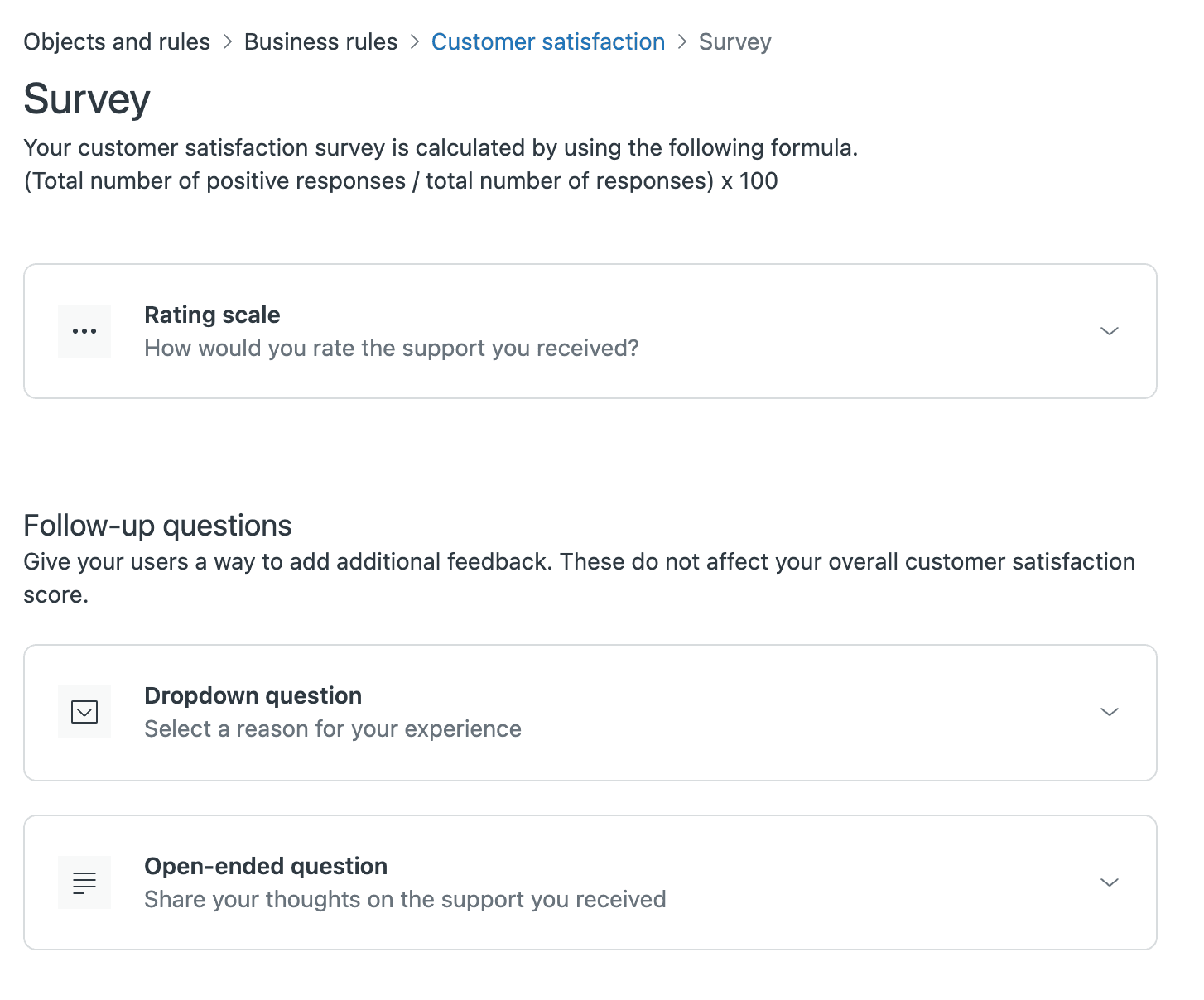
Nas configurações de Satisfação, você pode personalizar:
- Texto da pergunta da pesquisa: Altere o padrão "Como você avalia o suporte que recebeu?" para algo que corresponda à voz da sua marca
- Escala de classificação: Escolha entre escalas de 2, 3 ou 5 pontos
- Tipo de exibição: Use emoji, rótulos de texto ou números
- Perguntas de acompanhamento: Adicione motivos suspensos para classificações negativas
- Campos de comentário: Configure se os comentários são obrigatórios, opcionais ou ocultos
O novo CSAT personalizável é uma melhoria significativa em relação ao sistema binário legado. Agora você pode usar classificações de 5 estrelas com rostos de emoji ou uma escala de 3 pontos com rótulos de texto como "Poderia ser melhor / Bom / Excelente".
Uma limitação a ser observada: embora os clientes vejam sua escala personalizada, o Agent Workspace ainda converte as respostas de volta para binário (bom/ruim) para fins de relatório. Para visibilidade total das classificações reais que os clientes selecionaram, você precisaria usar a API de Respostas da Pesquisa.
Passo 4: Configure gatilhos e automação
A automação padrão envia pesquisas 24 horas após a resolução de um ticket. Você pode querer ajustar esse tempo ou criar gatilhos personalizados para cenários específicos.
Para revisar a automação padrão, vá para Admin Center > Objetos e regras > Regras de negócios > Automações e encontre "Solicitar classificação de satisfação do cliente". Você pode modificar:
- O atraso antes do envio (alterar de 24 horas)
- Condições para quando as pesquisas são enviadas
- O modelo de e-mail usado (para canais de e-mail)
Para mais controle, crie gatilhos personalizados. Use o espaço reservado {{satisfaction.rating_section}} em seus modelos de e-mail para inserir a pesquisa. Você também pode criar gatilhos que enviam pesquisas apenas para tipos de ticket, prioridades ou segmentos de clientes específicos.
Aqui está um exemplo de configuração de gatilho para mensagens:
| Condição | Operador | Valor |
|---|---|---|
| Ticket > Canal | É | Mensagens |
| Ticket > Categoria de status | Alterado para | Resolvido |
| Ticket > Satisfação | É | Não oferecido |
Entendendo as limitações do CSAT nativo
Antes de se comprometer com a solução CSAT nativa do Zendesk, vale a pena entender suas restrições:
- Sem envio manual: Os agentes não podem iniciar manualmente uma pesquisa CSAT em mensagens. Ele só é acionado automaticamente quando um ticket é resolvido.
- Avatar do bot: A coleta de CSAT em mensagens é representada por um avatar de bot que não pode ser personalizado.
- Tipos de perguntas limitados: Você está restrito a escalas de classificação e perguntas básicas de acompanhamento. Sem pesquisas com várias perguntas ou lógica condicional.
- Limitações de relatório: O Agent Workspace mostra classificações binárias, mesmo que você use uma escala de 5 pontos. A conversão acontece nos bastidores (normalmente 1-3 = ruim, 4-5 = bom).
Essas limitações podem não importar para casos de uso básicos. Mas se você precisar de mais flexibilidade, existem soluções de terceiros.
Alternativa: Soluções de pesquisa de terceiros
Quando o CSAT nativo não atende às suas necessidades, vários aplicativos de terceiros se integram ao Zendesk:
SweetHawk Survey
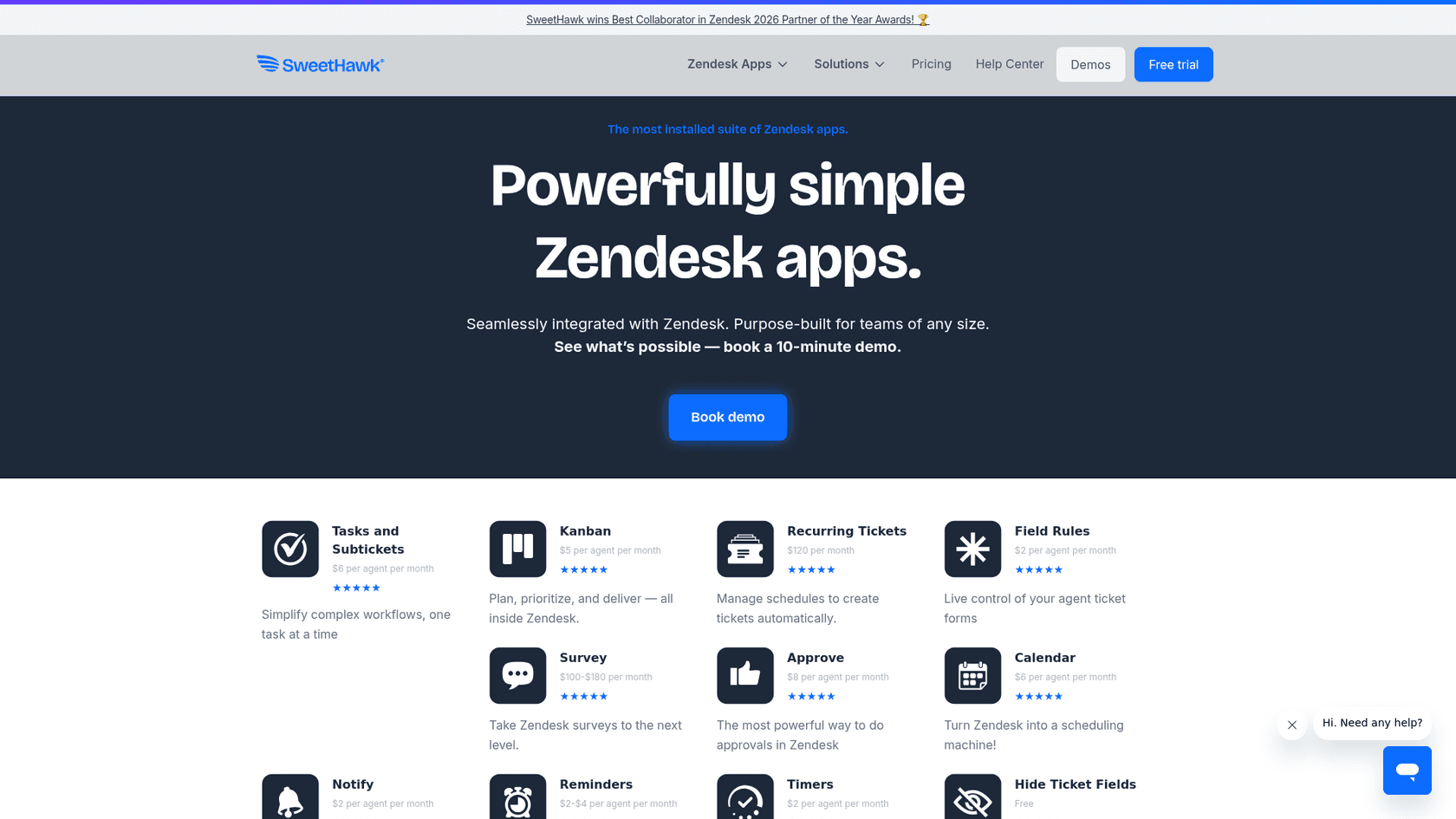
SweetHawk oferece um aplicativo de pesquisa que estende os recursos do Zendesk. Custa de US$ 100 a US$ 180 por mês (taxa fixa, não por agente) e inclui:
- Tipos de perguntas mais ricos além de classificações simples
- Integração do Sunshine Conversations para pesquisas de mensagens incorporadas
- Envio manual de pesquisa (os agentes escolhem quando enviar)
- Opções de marca personalizada
- Gatilhos automatizados com base em eventos de ticket
A SweetHawk também oferece um conjunto completo de todos os seus aplicativos por US$ 12 por agente por mês se você quiser ferramentas de fluxo de trabalho adicionais junto com as pesquisas.
SimpleSat
SimpleSat é uma plataforma de pesquisa omnicanal com integração robusta ao Zendesk. O preço começa em US$ 109 por mês (cobrança anual) para o plano Standard:
| Plano | Preço Mensal | Usuários da Conta | Respostas Mensais |
|---|---|---|---|
| Standard | $109 | 5 | 1.000 |
| Pro | $229 | 15 | 3.000 |
| Elite | $459 | 30 | 7.000 |
| Enterprise | Personalizado | Personalizado | Personalizado |
O SimpleSat oferece suporte às métricas CSAT, NPS e CES. Ele sincroniza as classificações de volta aos comentários do ticket do Zendesk, oferece relatórios avançados e pode publicar feedback positivo como depoimentos do site.
API Sunshine Conversations personalizada
Para equipes técnicas com requisitos específicos, construir uma solução personalizada usando a API Sunshine Conversations oferece controle total. Você pode criar fluxos de pesquisa totalmente personalizados, integrar-se a plataformas de pesquisa externas como a Qualtrics e lidar com as respostas programaticamente.
Essa abordagem requer recursos de desenvolvimento, mas oferece máxima flexibilidade para casos de uso complexos.
Melhores práticas para melhores taxas de resposta
Configurar as pesquisas é apenas metade da batalha. Você também precisa que os clientes realmente as concluam. Aqui estão táticas comprovadas:
- Acerte o tempo: Envie pesquisas enquanto a experiência estiver fresca, mas dê aos clientes um momento para verificar se o problema foi realmente resolvido. Um atraso de 2 a 4 horas geralmente funciona melhor do que a entrega imediata.
- Mantenha curto: A pesquisa CSAT do Zendesk foi projetada para ser rápida. Não adicione perguntas ou etapas extras fora do fluxo padrão.
- Treine seus agentes: Incentive os agentes a mencionar a pesquisa no final de interações positivas. Um toque pessoal do agente com quem trabalharam pode aumentar significativamente as taxas de resposta.
- Pareça humano: Personalize suas mensagens de pesquisa para que pareçam vir de uma pessoa real, não de um robô. Combine com a voz da sua marca.
- Teste completamente: Crie tickets de teste e percorra todo o fluxo antes de entrar em operação. Verifique como as pesquisas aparecem em diferentes dispositivos e canais.
Analisando seus dados CSAT
Depois de começar a coletar respostas, você precisa realmente usar os dados. O Zendesk Explore fornece relatórios de satisfação integrados em Relatórios > Analytics > Satisfação.
Você pode filtrar por:
- Agente ou grupo
- Canal (e-mail vs. mensagens)
- Período de tempo
- Atributos do ticket
Leia os comentários, não apenas as pontuações. O feedback qualitativo geralmente revela mais do que os números. Procure padrões: certos tópicos estão consistentemente obtendo pontuações baixas? Agentes específicos se destacam?
Para equipes afogadas em feedback, a IA pode ajudar. Na eesel AI, nos conectamos com o Zendesk para analisar os comentários do CSAT em escala. Nossa IA identifica temas recorrentes, rastreia tendências de sentimento e identifica lacunas de conhecimento que podem estar impulsionando classificações negativas. Em vez de ler manualmente centenas de comentários, você obtém insights acionáveis automaticamente.
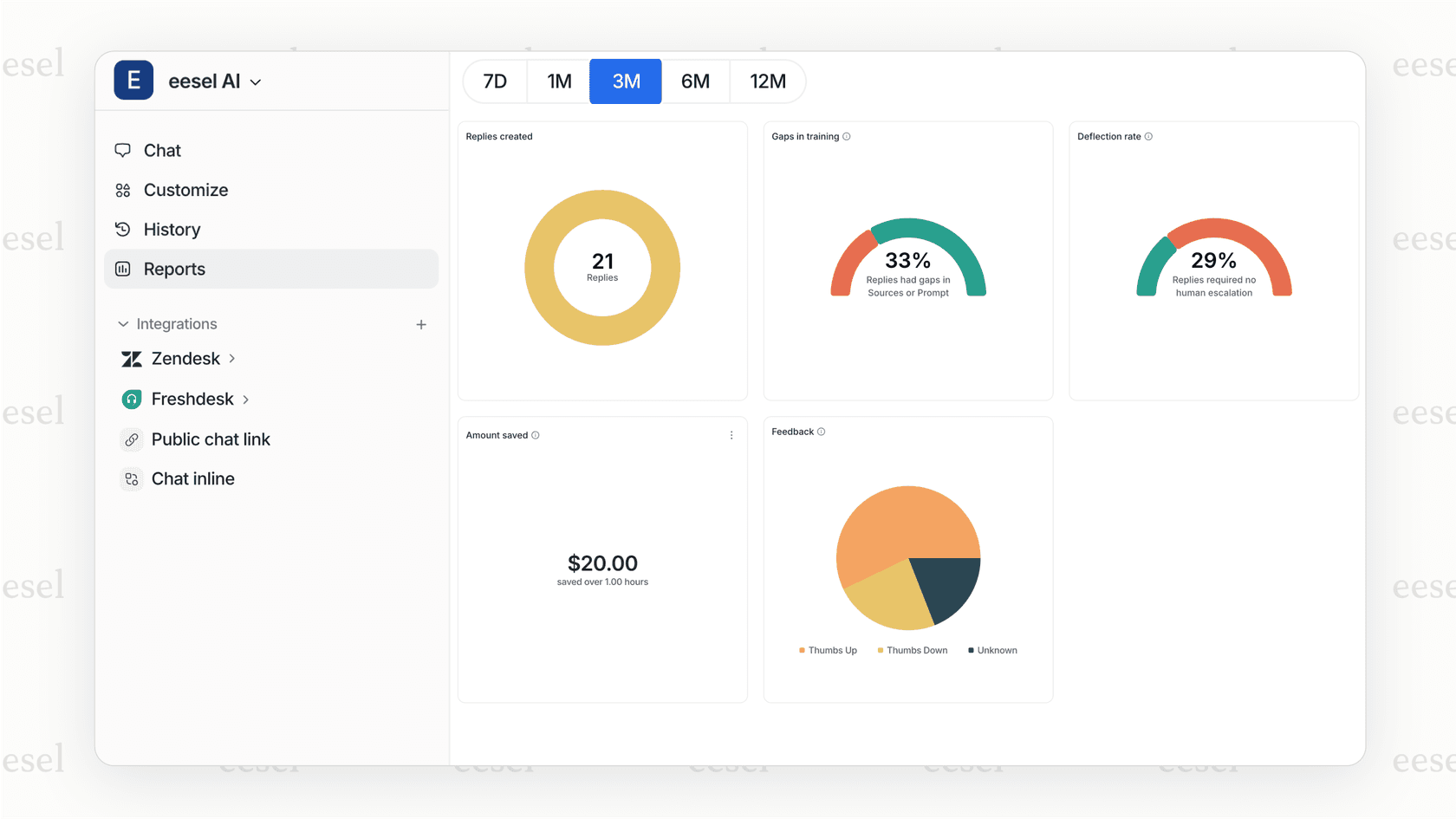
Obtendo o máximo das pesquisas CSAT do Zendesk
Configurar pesquisas CSAT em canais de mensagens do Zendesk é simples depois que você entende as etapas. Habilite o recurso no Admin Center, configure suas configurações de mensagens, personalize a pesquisa para corresponder à sua marca e configure os gatilhos apropriados.
Lembre-se de que o CSAT é uma ferramenta de melhoria contínua, não uma configuração única. Revise suas pontuações regularmente, leia os comentários e ajuste sua abordagem com base no que você aprende.
Se você está procurando obter insights mais profundos de seus dados CSAT, a eesel AI se integra ao Zendesk para ajudá-lo a analisar padrões de feedback, identificar oportunidades de treinamento e identificar tendências que os relatórios básicos podem perder. Você pode experimentá-lo gratuitamente e ver como a análise baseada em IA complementa seu programa CSAT.


Perguntas Frequentes
Share this article

Article by
Stevia Putri
Stevia Putri is a marketing generalist at eesel AI, where she helps turn powerful AI tools into stories that resonate. She’s driven by curiosity, clarity, and the human side of technology.




