Como criar um relatório de CSAT do Zendesk por canal

Stevia Putri
Última edição March 2, 2026
Seus clientes entram em contato por e-mail, chat, mensagens e telefone. Mas você está rastreando a satisfação de forma diferente para cada canal? A maioria das equipes de suporte analisa as pontuações gerais de CSAT sem perceber que os padrões específicos do canal contam uma história completamente diferente.
As conversas de chat geralmente têm pontuação mais baixa do que o e-mail porque os clientes esperam respostas instantâneas. O suporte por voz pode ter maior satisfação, mas menor volume. Sem detalhar seu relatório de CSAT do Zendesk por canal, você está perdendo insights que podem mudar a forma como você aloca recursos e treina sua equipe.
Veja como detalhar exatamente como construir esses relatórios no Zendesk Explore.

O que você vai precisar
Antes de começar, certifique-se de que você tem o seguinte configurado:
- Plano Zendesk Suite Professional ou Enterprise O Zendesk Explore requer esses níveis. O plano Support Team inclui apenas painéis básicos pré-construídos.
- Permissões de administrador ou relatório Você precisará de acesso para criar e modificar relatórios no Explore.
- Pesquisas de CSAT ativadas e coletando dados Se você ainda não ativou as pesquisas de satisfação, precisará fazer isso primeiro no seu Zendesk Admin Center.
- Familiaridade básica com o Zendesk Explore Você deve saber como navegar até os conjuntos de dados e adicionar métricas básicas.
Se você estiver no Suite Team ou inferior, precisará atualizar para acessar os recursos de relatório personalizado abordados neste guia. Você pode verificar os preços e planos mais recentes do Zendesk para ver qual nível se adapta às suas necessidades.
Passo 1: Acesse o conjunto de dados de CSAT no Explore
Comece navegando para Reporting > Analytics > Explore no seu Zendesk Admin Center. Uma vez dentro do Explore, você precisará selecionar o conjunto de dados certo para trabalhar.
Escolha o conjunto de dados Support: Tickets. Isso contém todos os seus dados de tickets, incluindo classificações de satisfação. Não use o conjunto de dados "Support: Ticket Updates" para relatórios de CSAT (esse rastreia as alterações nos tickets, não as pontuações de satisfação em si).
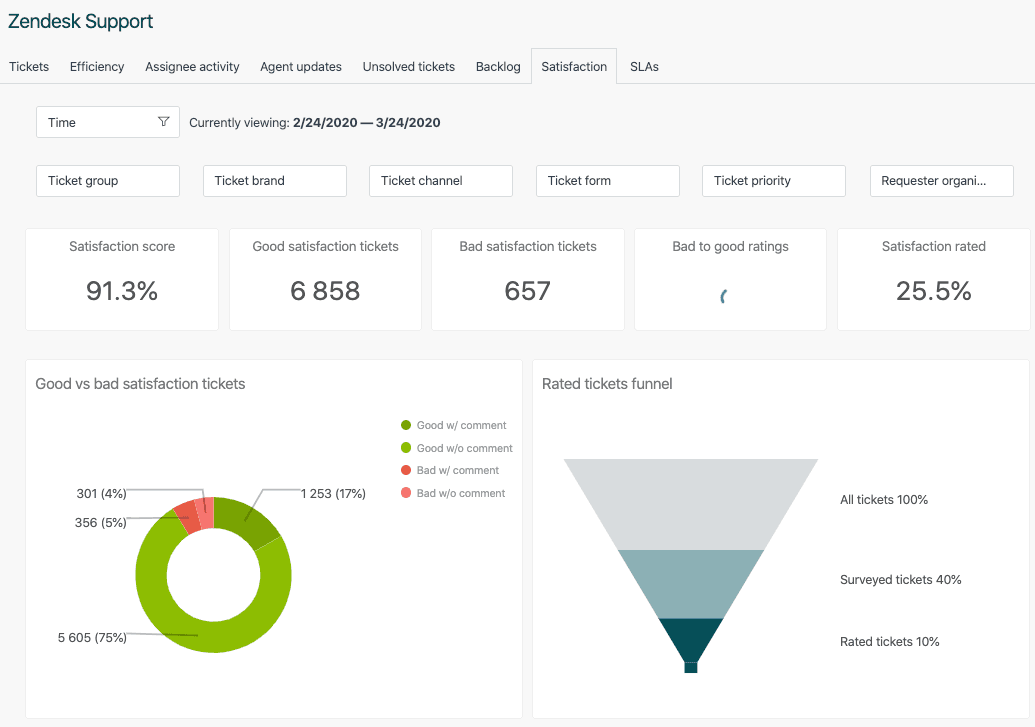
Depois de estar no conjunto de dados Tickets, procure a seção de métricas Satisfaction na barra lateral esquerda. Você verá várias métricas relacionadas ao CSAT:
- Rated Satisfaction Tickets A contagem de tickets que receberam uma classificação
- Overall CSAT Score A porcentagem de classificações positivas (Good / Total Rated)
- Good Satisfaction Tickets Contagem de tickets classificados como "Good"
- Bad Satisfaction Tickets Contagem de tickets classificados como "Bad"
Para relatórios de canal, você usará principalmente "Overall CSAT Score" como sua métrica principal, com "Rated Satisfaction Tickets" para entender o volume de resposta.
Passo 2: Adicione atributos de canal ao seu relatório
Agora é hora de segmentar seus dados por canal. Na barra lateral esquerda, encontre o atributo Ticket Channel na seção "Ticket". Arraste isso para a área Columns ou Rows, dependendo de como você deseja visualizar os dados.
O Zendesk categoriza os tickets nestes canais:
- Email Tickets criados via e-mail
- Chat Conversas de chat ao vivo
- Messaging Widget da web, SDK móvel e mensagens sociais
- Voice Chamadas telefônicas via Zendesk Talk
- Web Form Tickets enviados através do seu formulário de contato da central de ajuda
- API Tickets criados programaticamente
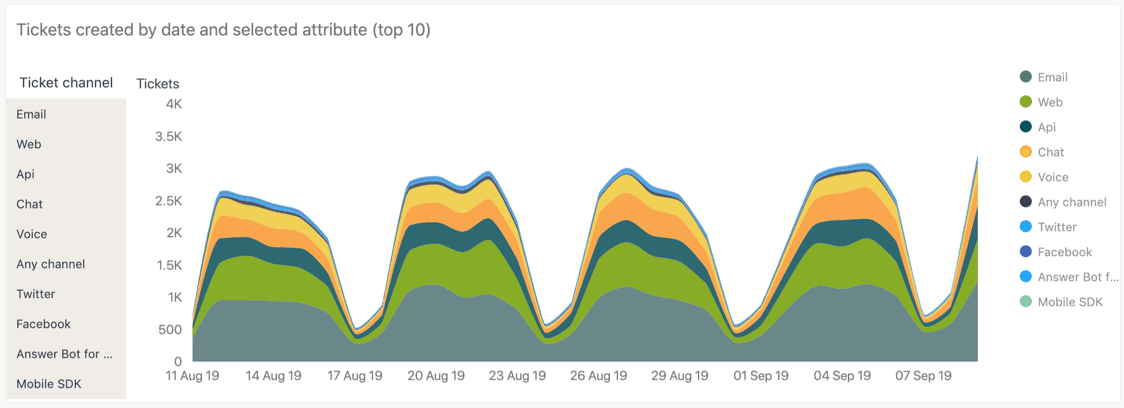
Em seguida, adicione o atributo Satisfaction Rating. Isso divide as respostas em classificações "Good" e "Bad". Coloque isso no eixo oposto do seu atributo de canal (se os canais estiverem em linhas, coloque a satisfação em colunas).
Aqui está a versão curta: você está construindo uma matriz que mostra classificações Good vs Bad para cada canal. Isso permite que você identifique rapidamente quais canais estão funcionando bem e quais precisam de atenção.
Passo 3: Configure a visualização do seu relatório
Com suas métricas e atributos no lugar, é hora de escolher como exibir os dados. A visualização certa torna os padrões óbvios à primeira vista.
Para comparação de canais, um gráfico de barras funciona melhor. Ele permite que você compare as pontuações de CSAT entre os canais lado a lado. Se você quiser rastrear tendências ao longo do tempo, mude para um gráfico de linhas com canais como linhas de cores diferentes.
Adicione estes filtros para tornar seu relatório mais útil:
- Date range Comece com os últimos 30 dias, mas torne-o ajustável
- Ticket Group Filtre por equipes específicas se você tiver vários grupos
- Ticket Status Geralmente, você só vai querer tickets Solved e Closed
Configure períodos de comparação para identificar tendências. No Explore, você pode adicionar comparações baseadas no tempo, como semana a semana ou mês a mês. Isso ajuda você a identificar se o CSAT de um canal está melhorando ou diminuindo.
Melhor prática: Mantenha a visualização simples. Não tente mostrar mais de 5-6 canais em um gráfico. Se você tiver muitos canais, crie relatórios separados ou use filtros para permitir que os usuários se concentrem em canais específicos.
Passo 4: Analise seus dados de CSAT do canal
Depois que seu relatório estiver em execução, é hora de interpretar o que você está vendo. Aqui está o que procurar:
Response rate variations Nem todos os canais obtêm as mesmas taxas de conclusão de pesquisa. O e-mail normalmente tem taxas de resposta mais altas (os clientes têm tempo para clicar), enquanto o chat e a voz geralmente têm taxas mais baixas (a interação termina rapidamente). Um canal com baixo CSAT, mas alta taxa de resposta precisa de atenção imediata. Um canal com baixas taxas de resposta pode precisar de ajustes de tempo da pesquisa.
Common patterns to expect:
- Email Geralmente CSAT mais alto porque os clientes esperam tempos de resposta mais longos
- Chat Muitas vezes CSAT mais baixo devido às expectativas de velocidade e ao tratamento simultâneo de chat
- Messaging Semelhante ao chat, mas pode variar com base no uso assíncrono vs síncrono
- Voice Normalmente CSAT mais alto quando os problemas são resolvidos, mais baixo quando transferidos várias vezes
Se você vir um canal consistentemente com baixo desempenho, investigue mais a fundo. Observe os tempos de primeira resposta, os tempos de resolução e a carga de trabalho do agente para esse canal específico. Às vezes, o problema não é o canal em si, mas como sua equipe está alocada para lidar com ele.
Passo 5: Configure relatórios de canal automatizados
Construir o relatório é apenas o começo. Para realmente usar esses dados, você precisa colocá-los na frente das pessoas certas regularmente.
Crie um painel no Explore que combine seu relatório de CSAT do canal com métricas relacionadas, como volume de tickets por canal e tempo de primeira resposta por canal. Isso dá aos stakeholders contexto quando eles veem uma queda no CSAT.
Agende entregas de e-mail para manter sua equipe informada:
- Clique no ícone de compartilhamento no seu painel
- Selecione "Schedule delivery"
- Defina a frequência (semanal funciona bem para rastreamento de CSAT)
- Adicione destinatários (líderes de equipe, gerentes, executivos)
- Inclua uma breve descrição do que o relatório mostra
Configure alertas de dados visuais para quedas de CSAT. No Zendesk Explore, você pode configurar alertas que são acionados quando o CSAT de um canal cai abaixo de um limite que você define. Essa notificação proativa significa que você pode resolver os problemas antes que eles se tornem tendências.
Lidando com jornadas de clientes entre canais
Aqui está um desafio que o Zendesk não resolve nativamente: clientes que mudam de canal no meio de um problema. Um cliente pode enviar um e-mail, depois ligar quando não obtém uma resposta rápida e, em seguida, conversar por chat para um acompanhamento. Cada interação cria um ticket separado com sua própria pesquisa de CSAT.
Essa fragmentação torna difícil obter uma imagem verdadeira da satisfação do cliente. O cliente pode avaliar a interação por e-mail como ruim (resposta lenta), mas a chamada como positiva (resolução rápida). Seus relatórios mostram sinais mistos.
Soluções alternativas que ajudam:
- Time-window analysis Observe os tickets do mesmo cliente em 24 a 48 horas. Agrupe-os mentalmente (ou via tags) como interações relacionadas.
- Requester-based filtering Crie relatórios que mostrem todos os tickets de clientes que enviaram vários tickets em um curto período.
- Tagging strategy Use gatilhos do Zendesk para marcar os tickets como "follow-up" quando um cliente tem um ticket aberto existente. Isso não vai pegar tudo, mas ajuda a identificar alguns padrões.
Resultado final: o rastreamento entre canais é uma limitação conhecida. Documente essa lacuna ao apresentar os dados de CSAT aos stakeholders para que eles entendam o contexto completo.
Aprimorando insights de canal com IA
O relatório de CSAT nativo do Zendesk diz o que aconteceu. Mas não diz o porquê e não ajuda você a evitar problemas antes que eles comecem.
É aqui que a análise baseada em IA se torna valiosa. Enquanto suas pesquisas de CSAT capturam feedback após a interação, a IA pode analisar conversas em tempo real para identificar mudanças de sentimento, respostas confusas ou riscos de escalonamento enquanto o ticket ainda está aberto.
Na eesel AI, vimos equipes usarem IA para complementar seus relatórios de canal de várias maneiras:
- Real-time sentiment tracking Identifique conversas saindo do trilho antes que resultem em um CSAT ruim
- Pattern recognition Identifique quais tipos de problemas em quais canais levam consistentemente a classificações ruins
- Proactive intervention Encaminhe conversas de risco para agentes seniores antes que a pesquisa seja enviada
Ao contrário do CSAT nativo, que é reativo (você descobre depois que o cliente já está insatisfeito), a análise de IA permite que você intervenha enquanto ainda pode reverter a interação.

Se você já está usando o Zendesk Explore para relatórios de CSAT, adicionar uma camada de IA para análise de sentimento em tempo real oferece a você a visão histórica e a capacidade proativa. As duas abordagens se complementam.
eesel AI funciona em conjunto com o Zendesk para fornecer análise de sentimento em tempo real, triagem automatizada de tickets e redação de respostas baseada em IA. Ele aprende com seus tickets anteriores e conteúdo da central de ajuda para entender o contexto do seu negócio.
Dicas de otimização específicas do canal
Depois de ter seus relatórios em execução, veja como melhorar o CSAT em cada canal:
Email:
- Concentre-se no tempo da primeira resposta. Clientes que esperam dias por uma resposta inicial raramente dão boas classificações.
- Revise a eficácia do modelo. Se você estiver usando macros, rastreie quais se correlacionam com classificações boas vs ruins.
- Defina expectativas claras. Se a resolução demorar, comunique isso antecipadamente.
Chat:
- Monitore os limites de chat simultâneos. Agentes lidando com muitos chats simultaneamente oferecem experiências piores.
- Rastreie a velocidade de resposta dentro das conversas. Longas pausas no meio do chat frustram os clientes.
- Use indicadores de digitação e atualizações de status para que os clientes saibam que os agentes ainda estão lá.
Messaging:
- Otimize para fluxo assíncrono. Ao contrário do chat, os clientes não esperam respostas instantâneas nas mensagens.
- Aproveite a mídia rica. As mensagens suportam imagens, carrosséis e respostas rápidas que podem melhorar a clareza.
- Considere a continuidade da conversa. Os clientes podem retomar as conversas horas depois.
Voice:
- Rastreie os tempos de espera e transferências. Estes são os maiores impulsionadores do CSAT ruim por telefone.
- Monitore a eficiência da resolução. A resolução na primeira chamada se correlaciona fortemente com a satisfação.
- Use o tempo de encerramento da chamada de forma eficaz. Os agentes precisam de tempo para documentar, mas longos atrasos frustram os clientes esperando na fila.
Solução de problemas comuns
Mesmo com a configuração certa, você terá problemas. Veja como lidar com os mais comuns:
Missing channel data Se os tickets forem exibidos como canal "Unknown", verifique como esses tickets estão sendo criados. Tickets criados por API ou tickets de certas integrações às vezes não herdam os metadados do canal corretamente. Você pode precisar usar tags ou campos personalizados como uma solução alternativa.
Discrepancies between channel CSAT and overall scores Isso geralmente ocorre devido a diferenças de volume. Se o e-mail representa 80% dos seus tickets, mas tem 90% de CSAT, e o chat é 20% dos tickets com 70% de CSAT, seu CSAT geral será de cerca de 86%. A média ponderada importa mais do que as médias simples.
Data freshness delays Lembre-se de que as taxas de atualização do Zendesk Explore variam de acordo com o plano. O Suite Professional é atualizado a cada hora; O Suite Enterprise oferece tempo real para painéis ao vivo. Se você precisar de dados atualizados para um problema crítico, pode ser necessário atualizar ou usar uma abordagem de relatório diferente. Verifique a página de preços do Zendesk para obter detalhes atuais sobre a taxa de atualização.
Low response rates on certain channels Isso é comum para chat e voz. Considere ajustar quando as pesquisas são enviadas ou adicionar pesquisas de acompanhamento para esses canais especificamente.
Comece a melhorar seu CSAT do canal hoje
Agora você tem um processo completo para construir relatórios de CSAT específicos do canal no Zendesk Explore. As etapas principais são:
- Acesse o conjunto de dados Support: Tickets no Explore
- Adicione os atributos Ticket Channel e Satisfaction Rating
- Configure visualizações que tornem os padrões óbvios
- Analise os dados para identificar canais com baixo desempenho
- Configure relatórios automatizados para manter os stakeholders informados
A análise baseada em canal revela insights que o CSAT agregado oculta. O e-mail pode estar funcionando muito bem enquanto o chat está com dificuldades. A voz pode ter alta satisfação, mas baixo volume que vale a pena expandir. Esses padrões orientam onde você investe em treinamento, pessoal e melhorias de processo.
Se você quiser ir além do relatório reativo e começar a evitar o CSAT ruim antes que ele aconteça, considere como a IA pode complementar sua configuração do Zendesk. A análise de sentimento em tempo real e o escalonamento proativo podem capturar conversas de risco enquanto você ainda pode salvá-las.
Pronto para explorar insights de suporte baseados em IA? Veja como a eesel AI funciona com o Zendesk para aprimorar seus recursos de satisfação do cliente. Você também pode experimentar a eesel AI gratuitamente e ver como ela aprende com seus tickets existentes e conteúdo da central de ajuda.


Perguntas Frequentes
Share this article

Article by
Stevia Putri
Stevia Putri is a marketing generalist at eesel AI, where she helps turn powerful AI tools into stories that resonate. She’s driven by curiosity, clarity, and the human side of technology.
