Como configurar e otimizar as pesquisas CSAT do Zendesk: Um guia completo

Stevia Putri
Última edição March 3, 2026
A satisfação do cliente é o coração de qualquer operação de suporte. Sem uma maneira clara de medi-la, você está essencialmente voando às cegas. É aí que entram as pesquisas CSAT (Customer Satisfaction, ou Satisfação do Cliente). Elas fornecem feedback direto dos clientes sobre sua experiência de suporte.
O Zendesk inclui um recurso CSAT nativo que permite coletar esse feedback automaticamente após a resolução dos tickets. É simples de configurar, personalizável para sua marca e se integra diretamente aos seus fluxos de trabalho existentes.
Neste guia, vou orientá-lo por tudo o que você precisa saber sobre o CSAT do Zendesk. Desde a configuração inicial até a personalização avançada, relatórios e estratégias de melhoria. Também mostrarei como as ferramentas de IA podem complementar seus dados CSAT para fornecer insights ainda mais profundos sobre o sentimento do cliente.
O que você vai precisar
Antes de começar, certifique-se de que você tem o seguinte:
- Plano Zendesk Suite: As pesquisas CSAT exigem planos Growth, Professional, Enterprise ou Enterprise Plus
- Zendesk Support: Nível Professional ou Enterprise (o CSAT não está disponível no Essential ou Team)
- Acesso de administrador: Você precisará de permissões de administrador para configurar as configurações do CSAT
- Acesso ao Explore (opcional): Para relatórios avançados e painéis personalizados (disponível no Professional+)
Se você não tiver certeza de qual plano você está, verifique as configurações de sua assinatura na Central de administração.
Passo 1: Habilitar a pesquisa CSAT nativa do Zendesk
Começar com o CSAT do Zendesk é simples. Veja como ativá-lo:
-
Navegue até a Central de administração: Clique no ícone de engrenagem na barra lateral esquerda e vá para Objetos e regras > Regras de negócios > Satisfação do cliente
-
Inicie a configuração: Clique em Começar se esta for a primeira vez que você habilita o CSAT. Se você vir um banner sobre o CSAT legado estar ativo, você precisará desativá-lo primeiro.
-
Ative os canais: Uma vez na seção Satisfação do cliente, você verá os canais disponíveis (E-mail e Mensagens). Clique no ícone de ações ao lado de cada canal que você deseja ativar e selecione Ativar.
-
Confirme a ativação: Clique em Ativar regra para ativar a entrega automatizada da pesquisa.
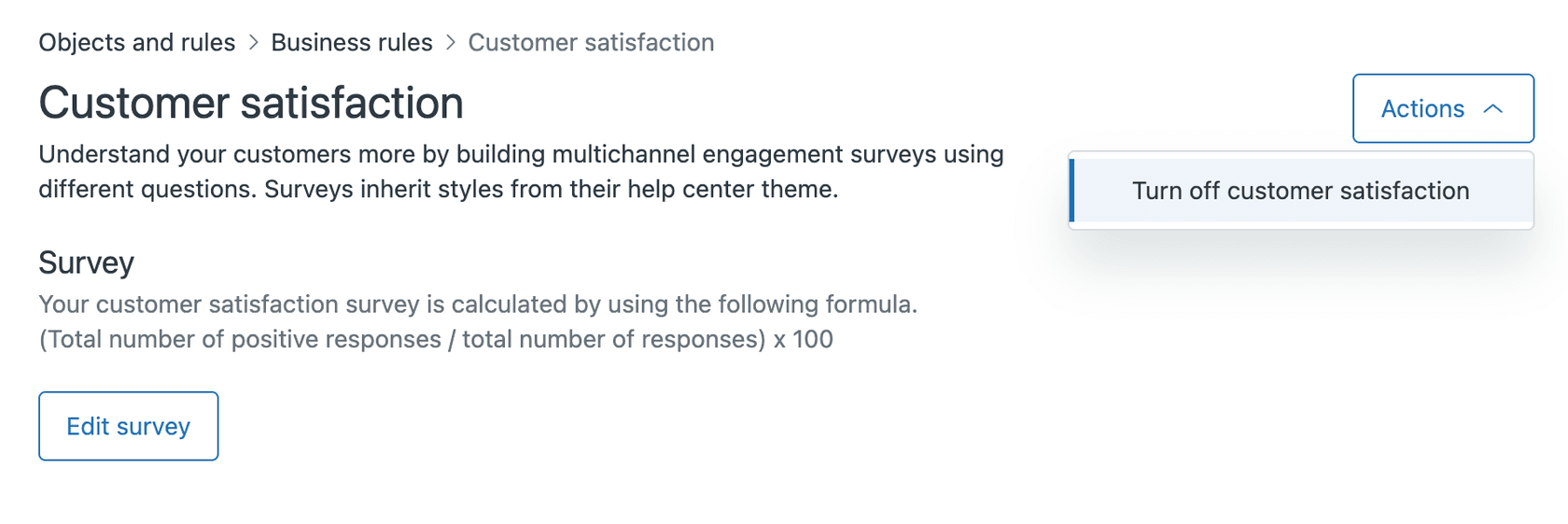
Uma vez ativado, o Zendesk cria automaticamente as regras de negócios necessárias. Para e-mail, isso significa uma automação que envia a pesquisa CSAT 24 horas após um ticket ser marcado como resolvido. Para mensagens, um gatilho apresenta a pesquisa imediatamente quando o status do ticket muda para resolvido.
Os clientes têm 28 dias para responder à pesquisa, o que lhes dá bastante tempo, mesmo que estejam ausentes ou ocupados.
Passo 2: Personalize sua pesquisa CSAT do Zendesk
A pesquisa padrão funciona bem, mas a personalização faz com que ela pareça parte de sua marca. Veja o que você pode ajustar:
Opções de escala de classificação
O Zendesk agora oferece escalas de classificação flexíveis:
- Escala 1-2: Simples bom/ruim (1 = ruim, 2 = bom)
- Escala 1-3: 1-2 = ruim, 3 = bom
- Escala 1-5: 1-3 = ruim, 4-5 = bom
Você também pode escolher como as classificações são exibidas:
- Numérico: Mostra números (1, 2, 3, etc.)
- Emoji: Usa rostos sorridentes ou outros emoji
- Texto personalizado: Escreva seus próprios rótulos
Perguntas da pesquisa
Você pode personalizar:
- A pergunta principal do CSAT (padrão: "Como você avalia o suporte que recebeu?")
- Perguntas de acompanhamento abertas para classificações negativas
- Perguntas suspensas pedindo o motivo por trás das classificações negativas
Para personalizar:
- Na seção Satisfação do cliente, clique em Editar pesquisa
- Modifique o texto do Título para sua pergunta principal
- Escolha seu Intervalo de escala e Tipo de escala
- Adicione perguntas de acompanhamento opcionais nas seções Pergunta aberta e Pergunta suspensa
- Clique em Salvar
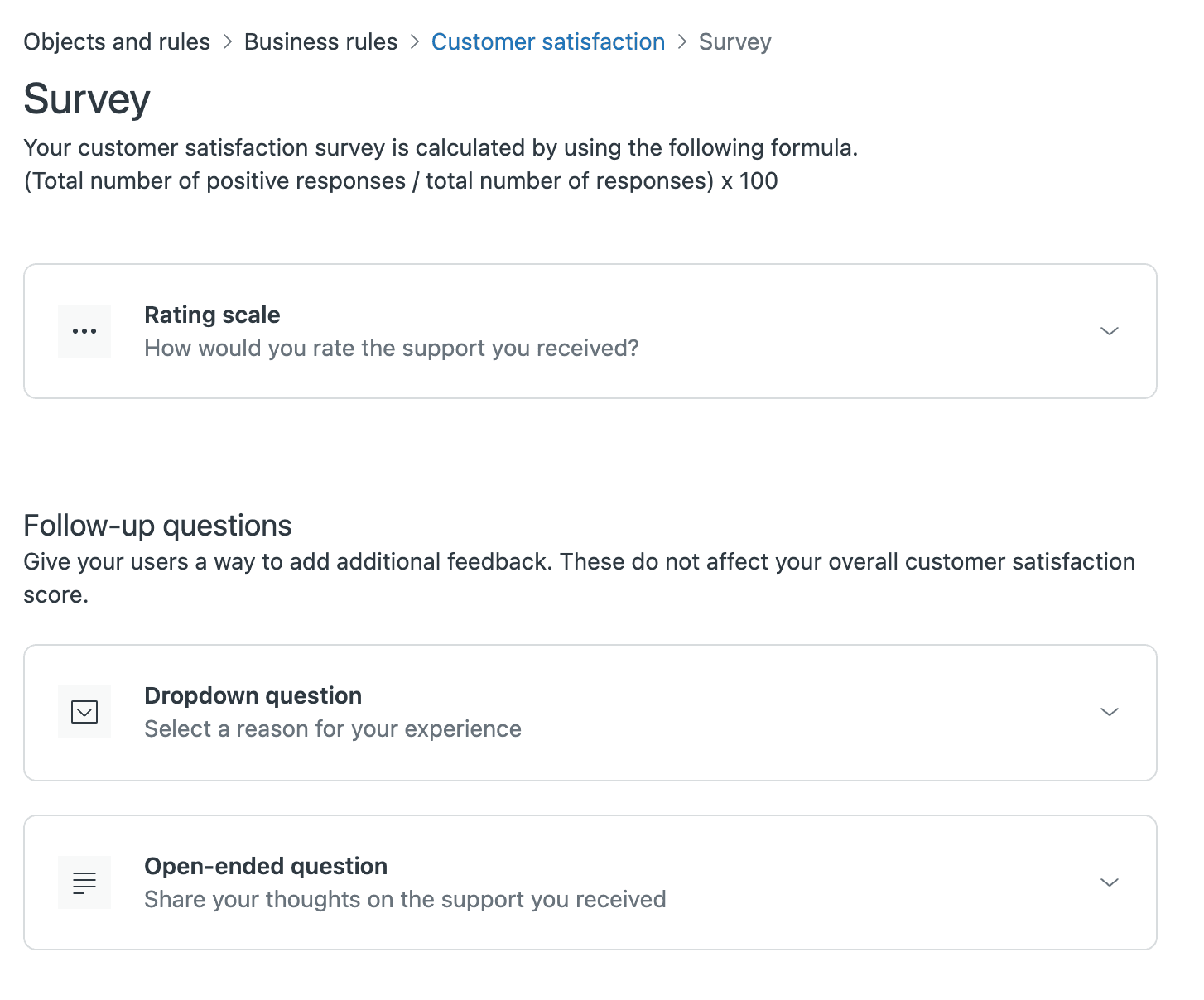
As opções suspensas são particularmente úteis. Você pode pedir aos clientes para selecionar entre razões como "O problema demorou muito para ser resolvido" ou "O agente não era experiente" para obter feedback acionável.
Passo 3: Ajuste o tempo e a entrega da pesquisa
O tempo é importante quando se trata de pesquisas CSAT. Envie-as muito cedo e os clientes não tiveram tempo para processar a interação. Muito tarde e eles esqueceram os detalhes.
Tempo padrão
Os padrões do Zendesk são projetados para maximizar as taxas de resposta:
- E-mail: Pesquisa enviada 24 horas após o ticket ser marcado como resolvido
- Mensagens: Pesquisa apresentada imediatamente quando o ticket é resolvido
- Janela de resposta: 28 dias para os clientes responderem
Personalizando o tempo do e-mail
Para ajustar quando as pesquisas por e-mail são enviadas:
- Vá para Central de administração > Objetos e regras > Regras de negócios > Automações
- Encontre a automação chamada "Solicitar avaliação de satisfação do cliente"
- Edite as condições para alterar o tempo (por exemplo, 48 horas em vez de 24)
Você também pode adicionar condições para excluir certos tipos de tickets ou grupos de receber pesquisas.
Configurações específicas do canal
E-mail e mensagens se comportam de forma diferente:
- Pesquisas por e-mail são obrigatórias uma vez habilitadas (os clientes não podem optar por não recebê-las)
- Pesquisas por mensagens são opcionais para os clientes preencherem
- Portal do Cliente permite que os usuários enviem feedback diretamente em sua página de solicitação
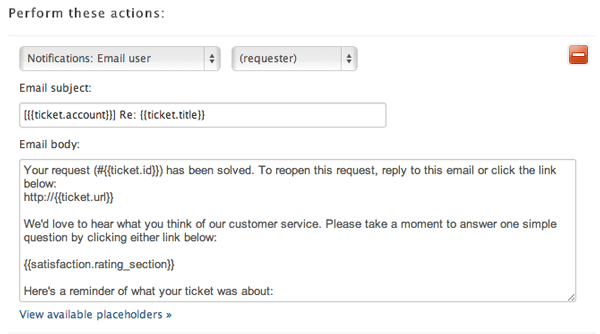
Uma nota importante: uma vez que um ticket é fechado (não apenas resolvido), o link CSAT permanece ativo por 28 dias a partir de quando a pesquisa foi enviada. Isso garante que os clientes ainda possam fornecer feedback, mesmo que sua equipe feche os tickets rapidamente.
Passo 4: Configure relatórios e análises CSAT do Zendesk
Coletar feedback é apenas metade da batalha. Você precisa analisá-lo para identificar tendências e identificar áreas de melhoria.
Visualização do painel do agente
Agentes individuais podem ver seus dados CSAT diretamente no Zendesk Support:
- Número de classificações boas e ruins para a semana passada
- Pontuação CSAT geral para os últimos 60 dias
- Tendências de classificação recentes
Isso dá aos agentes visibilidade imediata em seu desempenho sem precisar de ferramentas adicionais.
Painéis do Zendesk Explore
Para uma análise mais profunda, use o Zendesk Explore:
- Abra o Explore na bandeja do produto
- Selecione o painel Zendesk Support
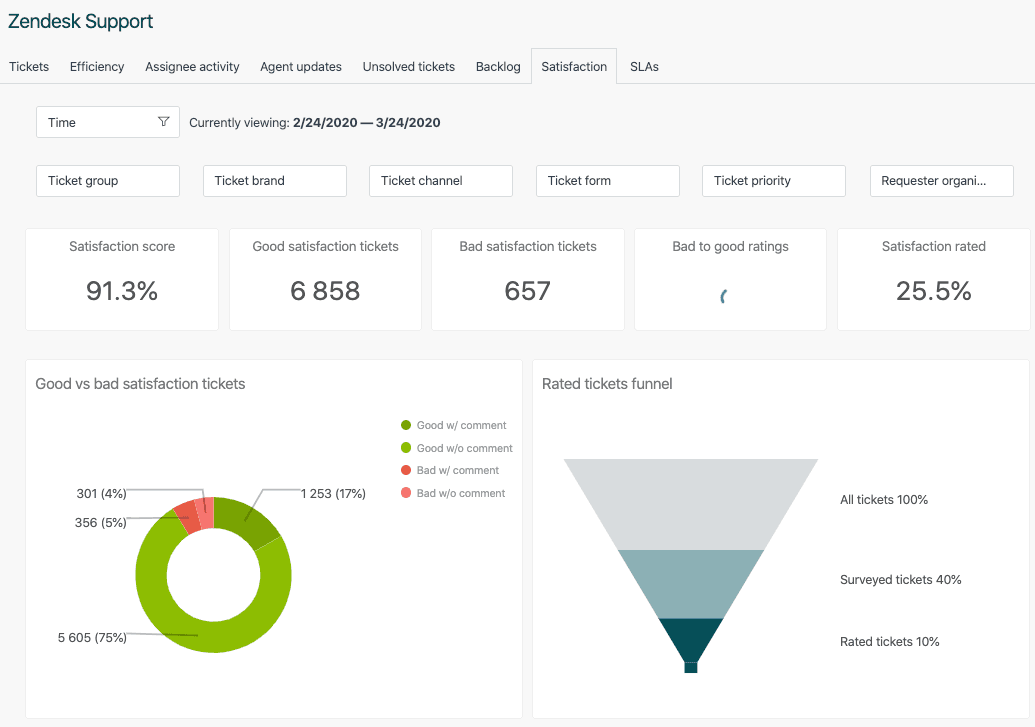
- Clique na guia Satisfação
A guia Satisfação mostra:
- Pontuação CSAT geral para sua conta
- Número de tickets bons vs. ruins
- Taxa de resposta (quantos clientes realmente respondem)
- Proporção ruim para bom
- Tendências CSAT ao longo do tempo
- Detalhamento por canal, idioma e outros atributos
Criando relatórios personalizados
Se você estiver no Suite Professional ou superior, você pode construir relatórios personalizados:
- CSAT por agente: Identifique os melhores desempenhos e oportunidades de treinamento
- CSAT por tipo de ticket: Veja quais categorias de problemas obtêm pontuações mais baixas
- Tickets de um toque vs. multi-toque: Entenda como a velocidade de resolução impacta a satisfação
- Classificações com comentários: Concentre-se no feedback qualitativo
Relatórios personalizados ajudam você a investigar o "porquê" por trás de suas pontuações, não apenas o "o quê".
Passo 5: Aja sobre seus dados CSAT do Zendesk
Dados sem ação são apenas números. Veja como transformar o feedback CSAT em melhorias:
Configure gatilhos automatizados
Crie gatilhos para responder automaticamente às classificações:
- Classificações boas: Envie uma mensagem de agradecimento ou solicite uma avaliação
- Classificações ruins: Notifique um gerente ou encaminhe para um agente sênior
- Classificações com comentários: Crie uma tarefa de acompanhamento
Para configurar isso, vá para Central de administração > Objetos e regras > Regras de negócios > Gatilhos e crie condições com base nos valores "Ticket > Satisfação".
Crie visualizações dedicadas
Crie visualizações no Zendesk Support para monitorar o feedback:
- Tickets com classificações ruins das últimas 24 horas
- Tickets com classificações, mas sem comentários (para acompanhamento)
- Tickets de alta prioridade com qualquer classificação
Feche o ciclo
Quando os clientes dão feedback negativo, faça um acompanhamento rápido:
- Reconheça sua insatisfação
- Explique o que deu errado (se conhecido)
- Compartilhe o que você está fazendo para evitar que isso aconteça novamente
- Ofereça compensação, se apropriado
Isso transforma uma experiência negativa em uma chance de reconstruir a confiança.
Identifique lacunas de conhecimento
Use comentários de feedback negativo para identificar padrões:
- Os clientes estão confusos sobre um recurso específico?
- Certos problemas continuam surgindo?
- Existem mal-entendidos comuns sobre seu produto?
Esses insights devem impulsionar atualizações para seus artigos da central de ajuda e materiais de treinamento do agente.
Dicas para melhorar suas pontuações CSAT do Zendesk
Agora que seu sistema CSAT está funcionando, aqui estão estratégias para aumentar essas pontuações:
Mantenha as pesquisas curtas. Quanto mais simples a pesquisa, mais respostas você obterá. A escala binária bom/ruim do Zendesk geralmente supera as pesquisas mais longas.
Responda rápido ao feedback negativo. A velocidade importa. Uma resposta rápida a uma classificação ruim pode transformar um detrator em um promotor.
Treine os agentes em habilidades interpessoais. O conhecimento técnico resolve os tickets. Empatia e comunicação obtêm boas classificações.
Monitore as taxas de resposta. Baixas taxas de resposta significam que seus dados podem não representar sua base de clientes. Se apenas seus clientes mais felizes responderem, você estará obtendo uma imagem distorcida.
Feche os tickets completamente. Certifique-se de que os problemas sejam realmente resolvidos antes de marcar como resolvido. Nada prejudica o CSAT como ter que reabrir um ticket.
Defina expectativas realistas. Seja claro sobre os prazos e as próximas etapas. Os clientes que sabem o que esperar estão mais satisfeitos.
Aprimorando o CSAT do Zendesk com a eesel AI
As pesquisas CSAT dizem o que aconteceu depois do fato. Mas e se você pudesse identificar problemas antes que eles se transformassem em classificações ruins?
É aí que entra a IA. A eesel AI trabalha em conjunto com o Zendesk para fornecer insights em tempo real:

Análise de sentimento em tempo real
Em vez de esperar pela pesquisa, a IA pode analisar as conversas à medida que acontecem. Ela identifica sentimentos negativos, frustração ou confusão e alerta agentes ou gerentes imediatamente. Isso lhe dá a chance de salvar a interação antes que ela termine mal.
Escalonamento proativo
A IA pode identificar tickets de risco com base em:
- Linguagem e tom do cliente
- Complexidade do problema
- Histórico de interação anterior
- Tempo gasto esperando
Esses tickets são sinalizados para tratamento prioritário ou supervisão do gerente.
Detecção de lacunas de conhecimento
Ao analisar os tickets que resultam em baixas pontuações CSAT, a IA pode identificar padrões no que os clientes estão lutando. Isso ajuda você a:
- Atualizar artigos da central de ajuda
- Criar novos materiais de treinamento
- Corrigir problemas do produto
Insights preditivos
A IA pode analisar seus dados históricos de tickets para prever quais tipos de problemas ou clientes têm maior probabilidade de dar classificações baixas. Isso permite que você intervenha proativamente em vez de reativamente.
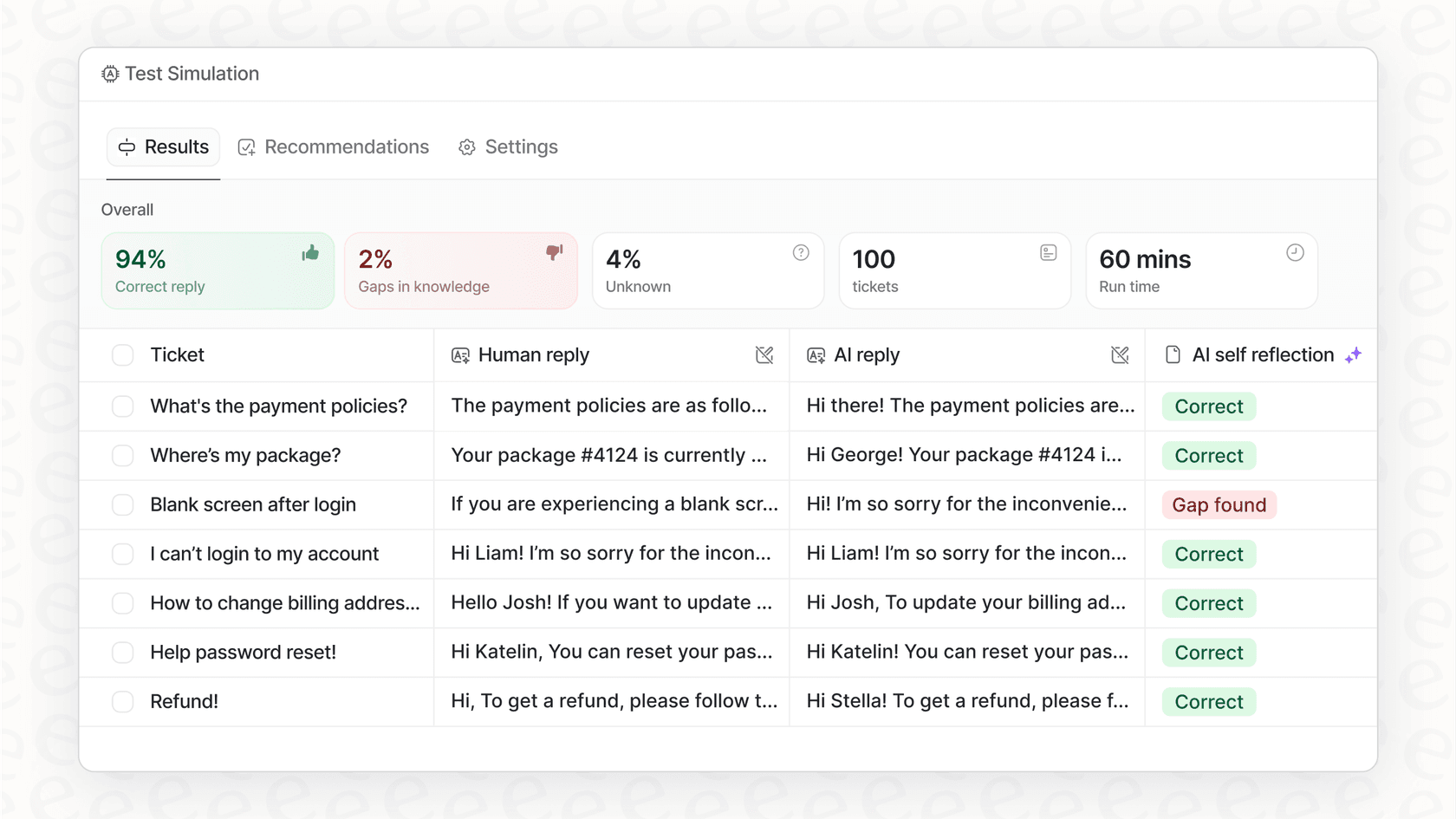
A eesel AI oferece um modo de simulação que analisa seus tickets Zendesk anteriores para mostrar como a IA poderia ter ajudado. É uma maneira livre de riscos de ver o impacto potencial antes de fazer qualquer alteração.
Comece a melhorar a satisfação do seu cliente hoje
Você agora tem um roteiro completo para configurar, personalizar e otimizar as pesquisas CSAT do Zendesk. Desde habilitar o recurso até analisar os resultados e agir sobre o feedback, você está equipado para transformar as opiniões dos clientes em melhorias concretas.
A chave é a consistência. O CSAT não é uma métrica de "configure e esqueça". Revise suas pontuações regularmente, investigue os comentários e use o que você aprende para treinar sua equipe e melhorar seus processos.
Lembre-se: as pesquisas CSAT dizem o que os clientes pensaram de sua experiência. Mas combinar esse feedback com insights de IA em tempo real lhe dá a imagem completa. Você pode identificar problemas à medida que eles se desenvolvem, não apenas depois que eles terminam.
Se você está procurando levar sua estratégia de satisfação do cliente adiante, considere como a IA pode complementar sua configuração do Zendesk. A eesel AI ajuda as equipes de suporte a analisar conversas, identificar tickets de risco e fechar lacunas de conhecimento. Tudo isso enquanto trabalha perfeitamente com a plataforma Zendesk que você já usa.
Quer ver como isso poderia funcionar para sua equipe? Experimente nosso modo de simulação em seus tickets históricos e descubra novas maneiras de manter seus clientes felizes.


Perguntas Frequentes
Share this article

Article by
Stevia Putri
Stevia Putri is a marketing generalist at eesel AI, where she helps turn powerful AI tools into stories that resonate. She’s driven by curiosity, clarity, and the human side of technology.



