Como configurar a disponibilidade do chat do Zendesk: Um guia completo

Stevia Putri
Última edição March 5, 2026
Quando os clientes visitam seu site e veem o widget de chat no canto, eles estão fazendo um julgamento em uma fração de segundo. Há alguém realmente lá para ajudar? Ou eles estão prestes a perder tempo digitando no vazio?
Acertar na disponibilidade do chat é mais importante do que a maioria das equipes percebe. É a diferença entre visitantes frustrados e clientes satisfeitos, entre oportunidades perdidas e negócios fechados.
Este guia orienta você na configuração das definições de disponibilidade do chat do Zendesk passo a passo. Você aprenderá a gerenciar o status do agente, configurar o horário de funcionamento e otimizar sua experiência de chat. Também veremos como as alternativas modernas de IA, como o eesel AI, lidam com a disponibilidade de forma diferente.

O que você vai precisar
Antes de mergulhar na configuração, certifique-se de que você tem:
- Uma conta Zendesk com Chat ou Mensagens habilitado (disponível nos planos Suite Team e superiores)
- Acesso de administrador para configurar as definições na Central de administração
- Uma compreensão clara do horário de funcionamento da sua equipe e das necessidades de cobertura
- Opcional: Agent Workspace habilitado para recursos avançados de disponibilidade
Passo 1: Entendendo as opções de status de disponibilidade do chat do Zendesk
O Zendesk oferece aos agentes três estados de disponibilidade distintos. Cada um afeta o comportamento do widget de chat e como as conversas são encaminhadas.
Online significa que você está disponível para responder aos chats. Quando pelo menos um agente está online, o widget de chat aparece ativo para os visitantes. Este é o status que sinaliza "estamos aqui para ajudar".
Ausente indica internamente a outros agentes que você está longe do seu computador. Aqui está o detalhe principal: você ainda pode atender solicitações de chat quando seu status é Ausente. Este status é mais sobre a visibilidade da equipe do que a disponibilidade voltada para o cliente.
Invisível permite que você entre no painel do Chat sem aparecer online para os visitantes. Se sua organização usa o roteamento de transmissão (onde todos os agentes veem os chats recebidos), os agentes invisíveis ainda podem visualizar e aceitar solicitações. No entanto, com o roteamento atribuído, os agentes invisíveis não podem receber chats. Se todos os agentes estiverem invisíveis, o widget aparece offline e os gatilhos de chat não serão acionados.
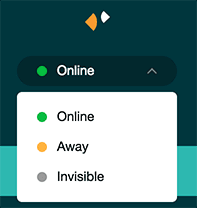
O status que você escolher impacta diretamente se os clientes veem um widget de chat disponível. Também afeta as regras de roteamento e o comportamento do gatilho.
Passo 2: Definindo seu status de disponibilidade do agente
Mudar seu status no Zendesk Chat é simples, uma vez que você sabe onde procurar.
Para alterar manualmente seu status, clique no menu suspenso no canto superior esquerdo do painel do Chat. Você verá seu status atual e poderá alternar entre Online, Ausente e Invisível.
Alterações Automáticas de Status
Você não precisa gerenciar o status manualmente o dia todo. O Zendesk inclui um recurso de tempo limite de inatividade que altera automaticamente seu status após um período de inatividade.
Para configurar o tempo limite de inatividade:
- No painel, selecione Configurações > Pessoal
- Selecione a aba Tempo limite de inatividade
- Ative o tempo limite de inatividade Ligado
- Escolha se deseja Ignorar se estiver conversando (recomendado se você não quiser alterações de status no meio da conversa)
- Selecione seu Status de inatividade preferido (Ausente ou Invisível)
- Defina seu Período de inatividade (o padrão é 15 minutos)
- Clique em Salvar alterações
Nota importante: O recurso de tempo limite de inatividade está disponível apenas no Chat Clássico. Se você estiver usando o Zendesk Agent Workspace, o gerenciamento de status funciona de forma diferente através do recurso de status de agente unificado.
Melhores Práticas para Gerenciamento de Status
- Defina tempos limite de inatividade realistas com base no seu fluxo de trabalho. Muito curto e você estará constantemente alternando os status. Muito longo e os clientes podem esperar por agentes que se afastaram.
- Use "Ignorar se estiver conversando" para evitar alterações de status estranhas durante conversas ativas.
- Treine sua equipe sobre o que cada status significa. Muitos agentes assumem que "Ausente" os impede de receber chats, o que não é verdade.
Passo 3: Configurando o horário de funcionamento para a disponibilidade do chat do Zendesk
O horário de funcionamento permite que você automatize quando o chat está disponível para os clientes. Em vez de depender de agentes para entrar e sair manualmente, você pode definir programações que controlam a visibilidade do widget automaticamente.
Criando sua Programação
Para configurar o horário de funcionamento:
- Vá para Central de administração > Canais > Chat > Horário de funcionamento
- Clique em Adicionar Programação
- Nomeie sua programação (por exemplo, "Horário de Suporte Padrão")
- Defina seu fuso horário
- Defina o horário para cada dia da semana
- Salve sua programação

Horário Comercial de Suporte vs. Horário de Funcionamento do Chat
Aqui é onde fica confuso. O Zendesk tem dois sistemas de programação separados:
O horário comercial de suporte controla os SLAs de tickets e as respostas automatizadas. Eles são configurados em Central de administração > Regras de negócios > Horário comercial.
O horário de funcionamento do chat controla quando o widget de chat aparece online. Estes são configurados separadamente nas configurações do Chat.
Esses sistemas não são sincronizados automaticamente. Se você definir o horário comercial no Suporte, seu widget de chat não seguirá automaticamente essa programação. Você precisa configurar ambos separadamente.
Configurando Feriados e Exceções
Você pode adicionar feriados e exceções à sua programação de horário de funcionamento. Isso é útil para:
- Feriados da empresa quando o suporte está fechado
- Eventos especiais com horário estendido
- Dias de fechamento antecipado
Para adicionar exceções, edite sua programação e adicione datas específicas com horários modificados ou marque-as como fechadas.
Passo 4: Configurando o roteamento de chat
O roteamento determina como os chats recebidos são atribuídos aos agentes. Seu método de roteamento interage com a disponibilidade do agente de maneiras diferentes.
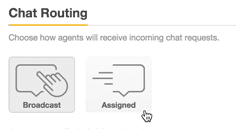
Roteamento de Transmissão vs. Atribuído
O roteamento de transmissão envia os chats recebidos para todos os agentes disponíveis simultaneamente. O primeiro agente a aceitar recebe a conversa. Com o roteamento de transmissão:
- Qualquer agente com status Online ou Ausente pode ver e aceitar chats
- Agentes invisíveis ainda podem ver chats de transmissão (mas os clientes não os veem como disponíveis)
- Se todos os agentes estiverem invisíveis, o widget aparece offline
O roteamento atribuído atribui automaticamente os chats a agentes específicos com base em regras. Com o roteamento atribuído:
- Apenas agentes Online recebem chats atribuídos
- Agentes Ausentes e Invisíveis não recebem atribuições
- Você pode configurar o roteamento baseado em departamento para equipes especializadas
Roteamento Baseado em Departamento
Se você tem equipes especializadas (vendas, suporte técnico, faturamento), os departamentos ajudam a rotear os chats para as pessoas certas.
Para configurar o roteamento de departamento:
- Crie departamentos nas configurações do Chat
- Atribua agentes aos departamentos
- Configure regras de roteamento para direcionar os chats com base no comportamento do visitante ou nas seleções do formulário de pré-chat
- Defina o horário de funcionamento específico do departamento, se necessário
Regras de Capacidade e Limites de Chat Concorrentes
As regras de capacidade impedem que os agentes fiquem sobrecarregados. Você pode definir:
- Número máximo de chats simultâneos por agente
- Limites de fila para cada departamento
- Regras de estouro quando a capacidade é atingida
Esses limites funcionam em conjunto com o status de disponibilidade. Um agente que está Online, mas no seu limite de chat, não receberá novas atribuições até que sua carga diminua.
Passo 5: Gerenciando a disponibilidade de mensagens (avançado)
O Zendesk Messaging funciona de forma diferente do Chat Clássico quando se trata de disponibilidade. Entender essas diferenças ajuda você a definir as expectativas certas.
Disponibilidade de Chat vs. Mensagens
O Chat Clássico é baseado em sessão e em tempo real. O widget está online (agentes disponíveis) ou offline (nenhum agente disponível). É simples, mas rígido.
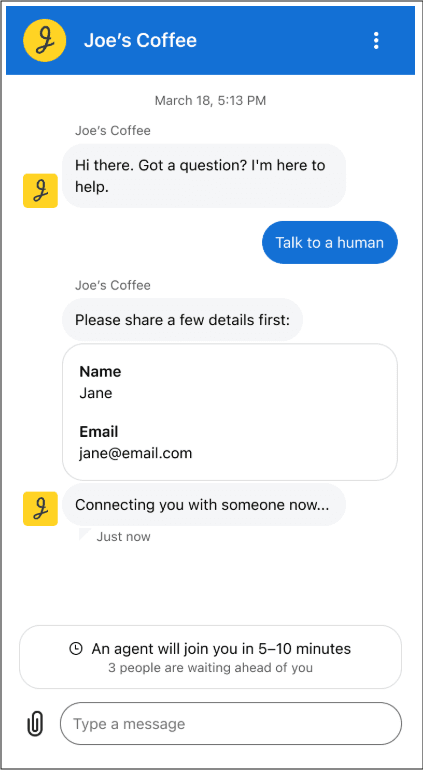
O Messaging é assíncrono e persistente. O widget está sempre disponível, mas você pode comunicar a disponibilidade do agente através de:
- Condições de horário comercial em fluxos de bot
- Estimativas de tempo de espera
- Exibições de posição na fila
- Mensagens de ausência
Usando a API de Disponibilidade do Agente
Para casos de uso avançados, o Zendesk fornece uma API de Disponibilidade do Agente que permite verificar o status do agente programaticamente. Isso é útil para:
- Fluxos de bot personalizados que verificam se os agentes estão online antes de oferecer escalonamento
- Painéis externos mostrando a disponibilidade atual
- Fluxos de trabalho automatizados com base na presença do agente
O endpoint da API retorna o status do agente em todos os canais. Você pode filtrar por canal (mensagens, chat, voz) e status (online, ausente, offline).
Nota: Acessar a API requer autenticação adequada e permissões de administrador. Problemas comuns incluem erros 401 quando as permissões não estão configuradas corretamente.
Fluxos de Bot para Verificar a Disponibilidade do Agente
No Zendesk Messaging, você pode construir fluxos de bot que verificam a disponibilidade do agente antes de oferecer a transferência para um humano. Isso evita a experiência frustrante de solicitar um agente apenas para descobrir que ninguém está disponível.
Um fluxo típico inclui:
- Verificar o horário comercial (estamos dentro do horário de funcionamento?)
- Se sim, verificar a disponibilidade do agente via API
- Se os agentes estiverem disponíveis, oferecer transferência
- Se nenhum agente estiver disponível, definir expectativas sobre o tempo de resposta
Problemas comuns e solução de problemas
Mesmo com a configuração adequada, surgem problemas. Aqui estão soluções para os problemas mais comuns.
Widget Não Aparecendo como Online
Se seu widget de chat aparece offline quando os agentes estão conectados:
- Verifique se pelo menos um agente tem o status Online (não apenas Ausente ou Invisível)
- Verifique se o horário de funcionamento não expirou
- Confirme se o código do widget está instalado corretamente no seu site
- Revise os gatilhos de chat que podem estar ocultando o widget
Agentes Não Recebendo Solicitações de Chat
Se os agentes Online não estão recebendo chats:
- Verifique as configurações de roteamento (transmissão vs. atribuído)
- Verifique se os agentes estão atribuídos aos departamentos corretos
- Revise as regras de capacidade que podem estar bloqueando as atribuições
- Garanta que os agentes não excederam os limites de chat simultâneos
Status Não Atualizando Automaticamente
Se o tempo limite de inatividade não está funcionando:
- Confirme se você está usando o Chat Clássico (não o Agent Workspace)
- Verifique se o tempo limite de inatividade está habilitado nas configurações Pessoais
- Verifique se o período de inatividade não está definido como muito longo
- Observe que algumas extensões do navegador podem interferir na detecção de atividade
Erros de Autenticação da API
Ao trabalhar com a API de Disponibilidade do Agente, os erros 401 normalmente significam:
- O token da API não tem permissões suficientes
- A conta que está fazendo a chamada precisa da permissão "Gerenciar canais"
- Os recursos Agent Workspace e Agent Availability não estão habilitados
- O método de autenticação está incorreto (deve usar o formato email/token)
Dicas para otimizar a disponibilidade do chat
Acertar na configuração é apenas o começo. Aqui estão maneiras práticas de melhorar sua estratégia de disponibilidade de chat.
Alinhe os horários dos agentes com os horários de pico de tráfego. Analise seus relatórios de volume de chat e equipe de acordo. Ter agentes online durante horários de baixo tráfego desperdiça recursos. Estar com poucos funcionários durante os picos frustra os clientes.
Use gatilhos proativos durante o horário comercial. Quando os agentes estão disponíveis, envolva os visitantes proativamente com mensagens direcionadas. Isso aumenta o volume de chat quando você tem cobertura.
Defina expectativas claras com exibições de tempo de espera. Se você estiver usando o Messaging, habilite os banners de tempo de espera para que os clientes saibam o que esperar. A incerteza impulsiona o abandono mais do que os tempos de espera reais.
Monitore a carga de trabalho do agente e ajuste as regras de capacidade. Se os agentes atingirem consistentemente seus limites de chat, aumente-os ou adicione mais funcionários. Se eles estiverem consistentemente subutilizados, você pode estar com excesso de pessoal.
Gerenciando a disponibilidade do chat com eesel AI
Aqui está a realidade com a disponibilidade de chat tradicional: você está sempre jogando na defesa. Os agentes vão almoçar. As chamadas se estendem. As pessoas ficam doentes. E cada vez que há lacunas de cobertura, seus clientes sentem isso.
O eesel AI lida com a disponibilidade de forma diferente. Em vez de gerenciar quando os humanos estão online, você contrata um colega de equipe de IA que trabalha ao lado de sua equipe.

Com nosso Agente de IA, a disponibilidade não é binária (online/offline). A IA lida com o suporte de linha de frente 24 horas por dia, 7 dias por semana, escalonando apenas o que você define. Você começa com a IA redigindo respostas para revisão, depois sobe para autonomia total à medida que ela se prova.
A principal diferença: as ferramentas de chat tradicionais perguntam "Há um agente disponível?" Nós perguntamos "Isso pode ser resolvido sem um humano?" Nossos clientes veem taxas de resolução autônoma de até 81%. Os 19% restantes são escalonados com contexto completo para sua equipe.
Você define regras de escalonamento em português claro: "Sempre escalone disputas de faturamento para um humano" ou "Para clientes VIP, coloque o gerente de contas em cópia". Sem fluxos de trabalho complexos. Sem codificação.
Se você está cansado do gerenciamento de disponibilidade consumindo suas operações de suporte, experimente o eesel AI e veja como o suporte autônomo muda a equação.


Perguntas Frequentes
Share this article

Article by
Stevia Putri
Stevia Putri is a marketing generalist at eesel AI, where she helps turn powerful AI tools into stories that resonate. She’s driven by curiosity, clarity, and the human side of technology.


