Zendesk CC vs. seguidor: Qual é a diferença e quando usar cada um

Stevia Putri
Última edição March 2, 2026
Gerenciar quem é notificado sobre as atualizações de tickets é um daqueles pequenos detalhes que podem fazer ou quebrar seu fluxo de trabalho de suporte. No Zendesk, você tem duas ferramentas principais para manter as pessoas informadas: CCs e seguidores. Eles parecem semelhantes, mas funcionam de forma muito diferente, e escolher o errado pode expor informações confidenciais ou deixar as pessoas certas de fora da conversa.
Se você já se perguntou se deveria colocar um colega em CC ou adicioná-lo como seguidor, você não está sozinho. Vamos detalhar exatamente o que cada recurso faz, quando usá-los e como configurá-los corretamente.
O que são CCs no Zendesk?
CCs (cópias carbono) no Zendesk funcionam da mesma forma que no e-mail. Quando você adiciona alguém como CC em um ticket, essa pessoa se torna visível para todos os envolvidos na conversa.
Aqui está o que você precisa saber sobre CCs:
- Quem pode ser colocado em CC: Tanto os usuários finais (seus clientes) quanto os agentes podem ser adicionados como CCs. Isso torna os CCs flexíveis para envolver as partes interessadas externas.
- Visibilidade: Os usuários em CC aparecem no cabeçalho do ticket e seus endereços de e-mail são visíveis para todos os participantes. Isso inclui o cliente. Se você colocar um agente em CC, o endereço de e-mail dele será exposto ao usuário final.
- Capacidades de resposta: Os CCs podem responder às notificações de tickets e suas respostas se tornam comentários públicos no ticket. Eles também podem adicionar outros usuários externos por meio da linha CC.
- Limite de participantes: Você pode ter até 48 CCs de e-mail em um único ticket.
Os CCs são ideais quando a transparência é importante e você deseja que todos vejam quem está envolvido na resolução de um problema. Os casos de uso comuns incluem envolver clientes que precisam de atualizações, incluir partes interessadas externas, como fornecedores ou parceiros, ou incluir várias pessoas da organização do cliente em uma discussão de suporte.
O que são seguidores no Zendesk?
Seguidores são um recurso apenas interno, projetado para coordenação de equipe sem expor seus processos internos aos clientes.
Veja como os seguidores são diferentes:
- Quem pode ser seguidor: Apenas agentes e administradores podem ser seguidores. Os usuários finais não podem ser adicionados como seguidores.
- Visibilidade: Os seguidores recebem todas as atualizações de tickets, mas permanecem invisíveis para os usuários finais e outros CCs. Seus nomes e endereços de e-mail não aparecem nas notificações por e-mail enviadas a outros usuários.
- Contagem ilimitada: Não há limite para o número de seguidores que um ticket pode ter.
- Visibilidade total: Os seguidores veem comentários públicos e notas internas, tornando-os perfeitos para coordenação interna.
Os seguidores são perfeitos quando você precisa de coordenação interna sem sobrecarregar o tópico voltado para o cliente. Use-os para supervisão do gerente em tickets confidenciais, colaboração entre equipes com equipes de engenharia ou produto ou para manter os especialistas informados sem expor as discussões internas.
Principais diferenças entre CCs e seguidores do Zendesk
A escolha entre CCs e seguidores se resume a uma pergunta: quem precisa ver isso?
Aqui está uma comparação lado a lado para ajudá-lo a decidir:
| Recurso | CCs | Seguidores |
|---|---|---|
| Visibilidade | Visível para todos os participantes | Oculto dos clientes |
| Quem pode ser adicionado | Usuários finais e agentes | Apenas agentes e administradores |
| Capacidade de resposta | Pode responder publicamente | Pode responder publicamente ou privadamente |
| Limite | 48 por ticket | Ilimitado |
| Gatilho de notificação | Apenas comentários públicos | Todos os comentários (públicos e internos) |
| Melhor para | Coordenação externa | Atualizações internas da equipe |
Resumindo? Use CCs quando quiser que alguém faça parte da conversa visível e use seguidores quando precisar manter alguém informado em particular. Para coordenação interna (como incluir um gerente ou especialista), os seguidores geralmente são a melhor escolha porque mantêm o tópico voltado para o cliente limpo.
Como adicionar CCs a um ticket
Adicionar CCs é simples quando você sabe onde procurar.
Passo 1: Abra o ticket e inicie uma resposta pública
Navegue até o ticket no Zendesk e clique em "Resposta pública" no fluxo de comentários. Você não pode adicionar CCs ao responder com uma nota interna.
Passo 2: Clique no botão CC e adicione usuários
Clique em CC no lado direito do cabeçalho do comentário. Comece a inserir o nome ou endereço de e-mail do usuário que você deseja copiar. Os nomes dos usuários registrados aparecerão como sugestões. Se você vir o usuário que deseja, clique no nome dele. Caso contrário, clique em "Adicionar usuário" e insira o endereço de e-mail dele.
Passo 3: Envie o comentário
Insira seu comentário público e envie-o. Os usuários copiados recebem uma notificação e são incluídos nas respostas subsequentes até serem removidos da linha CC.
Como adicionar seguidores a um ticket
Adicionar seguidores funciona de forma diferente dos CCs. Em vez de estar na área de comentários, os seguidores são gerenciados nas propriedades do ticket.
Passo 1: Localize o campo Seguidores
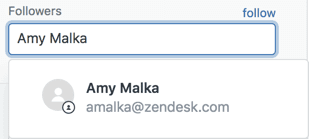
Abra o ticket no Zendesk e encontre o campo Seguidores no painel de propriedades no lado esquerdo, abaixo do campo Atribuído.
Passo 2: Adicione seguidores
No campo Seguidores, insira o nome, o domínio de e-mail ou o nome da organização de um usuário e os resultados relevantes aparecerão. Usuários internos, como agentes, agentes light e administradores, podem ser seguidores. Para adicionar rapidamente você mesmo como seguidor, clique em "seguir".
Passo 3: Remova os seguidores quando necessário
Para remover um seguidor, clique no botão excluir (X) na caixa de nome da pessoa na lista de Seguidores. Para remover rapidamente você mesmo, clique em "deixar de seguir".
Automatizando o gerenciamento de CCs e seguidores
Adicionar manualmente CCs e seguidores a cada ticket fica cansativo rapidamente. Felizmente, o Zendesk oferece várias maneiras de automatizar esse processo.
Usando gatilhos para adição automática: Os gatilhos permitem que você adicione seguidores ou CCs automaticamente com base nas condições do ticket. Isso funciona bem para cenários previsíveis em que você sempre deseja o mesmo resultado. Por exemplo, você pode adicionar um gerente de contas como seguidor para todos os tickets de uma organização específica ou colocar uma equipe técnica em CC quando os tickets forem marcados com "bug".
Usando macros para adição iniciada pelo agente: As macros são atalhos de um clique que os agentes aplicam quando determinam que um seguidor é necessário. Ao contrário dos gatilhos, as macros exigem julgamento humano. Por exemplo, um agente pode aplicar uma macro "Escalar para o Nível 2" depois de determinar que um ticket é muito complexo para o suporte de primeira linha.
Então, qual você deve usar? Se um agente precisar avaliar o ticket primeiro, use uma macro. Se a condição for sempre a mesma (como "todos os tickets da Acme Corp"), use um gatilho.
Há uma limitação significativa que você deve conhecer: a ação "Adicionar seguidor" do Zendesk aceita apenas seleções de usuário estáticas. Você não pode usar espaços reservados ou valores de campos personalizados para selecionar dinamicamente quem é adicionado. Isso se torna um problema quando você deseja uma macro que adicione "quem for o gerente de contas desta organização".
Na eesel AI, criamos um colega de equipe de IA que se integra diretamente ao Zendesk para lidar com a automação de seguidores que vai além das ações de macro estáticas. Você pode definir regras em linguagem simples, como "adicionar o gerente de contas corporativas para tickets de organizações com mais de 500 funcionários". Se você está achando a automação nativa do Zendesk limitante à medida que você escala, podemos ajudar.

Erros comuns e práticas recomendadas
Mesmo com a configuração correta, as coisas podem dar errado. Aqui estão os erros mais comuns que as equipes cometem com CCs e seguidores e como evitá-los.
Erro 1: Usar CCs para coordenação interna
Quando você coloca um agente em CC em um ticket, o endereço de e-mail dele se torna visível para o usuário final. Isso expõe a estrutura de e-mail interna de sua equipe e pode levar os clientes a entrar em contato diretamente com os agentes fora do Zendesk. Para coordenação interna, sempre use seguidores.
Erro 2: Adicionar muitos seguidores
Os seguidores recebem notificações para cada comentário em um ticket, incluindo notas internas. Se você adicionar dez seguidores a um ticket de alto volume, você criará fadiga de notificação. Revise a contagem de seguidores regularmente e remova as pessoas que não precisam mais de atualizações.
Erro 3: Esperar que os CCs vejam as notas internas
Os CCs recebem notificações apenas para comentários públicos. Se sua equipe adicionar notas internas a um ticket, os CCs não serão notificados. Se você precisar que alguém veja as atualizações internas, essa pessoa precisa ser um seguidor, não um CC.
Práticas recomendadas a seguir:
- Treine os agentes sobre a distinção entre CC e seguidor. Certifique-se de que sua equipe entenda quando usar cada um.
- Documente seu fluxo de trabalho. Crie uma referência simples explicando quando usar CCs vs. seguidores e como sua automação funciona.
- Teste primeiro no sandbox. Sempre verifique as novas configurações de notificação em seu sandbox do Zendesk antes de implantar na produção.
Obtendo o máximo da colaboração de tickets do Zendesk
Gerenciar quem é notificado sobre as atualizações de tickets não é apenas manter as pessoas informadas. É sobre criar a visibilidade certa para as pessoas certas no momento certo. Quando configurada corretamente, sua configuração de notificação ajuda as equipes a se coordenarem sem sobrecarregar ninguém com atualizações irrelevantes.
Aqui está a estrutura de decisão rápida: Precisa que alguém participe da conversa voltada para o cliente? Use CCs. Precisa manter os membros da equipe interna informados em particular? Use seguidores.
Se você se encontrar criando dezenas de macros para lidar com diferentes cenários, ou se precisar de atribuição dinâmica de seguidores que o Zendesk não pode fornecer nativamente, experimente o eesel AI. Lidaremos com a complexidade do roteamento inteligente de seguidores para que você possa se concentrar em oferecer melhores experiências ao cliente.


Perguntas Frequentes
Share this article

Article by
Stevia Putri
Stevia Putri is a marketing generalist at eesel AI, where she helps turn powerful AI tools into stories that resonate. She’s driven by curiosity, clarity, and the human side of technology.



