Como atualizar em massa o status de tickets no Zendesk: Um guia completo

Stevia Putri
Última edição February 24, 2026
Se você já enfrentou a tarefa assustadora de atualizar centenas de tickets um por um, você conhece a dor. Talvez o lançamento de um produto tenha dado errado e você precise reatribuir os tickets. Talvez uma política tenha mudado e você precise adicionar uma nova tag em toda uma categoria. Ou talvez você simplesmente tenha selecionado o status errado em um lote de tickets e precise corrigi-lo rapidamente.
Seja qual for o motivo, atualizar manualmente os tickets individualmente é um desperdício de tempo que sua equipe de suporte não pode pagar. As boas notícias? O Zendesk oferece várias maneiras de lidar com atualizações em massa. As notícias não tão boas? Cada abordagem tem suas limitações, e a ferramenta nativa limita você a 100 tickets por ação.
Neste guia, vamos explicar como atualizar em massa o status de tickets no Zendesk, explorar as limitações que você encontrará e analisar alternativas quando a abordagem nativa não for suficiente.

Entendendo o recurso de atualização em massa nativo do Zendesk
Antes de mergulhar nas etapas, vamos esclarecer o que a atualização em massa integrada do Zendesk pode realmente fazer.
O recurso reside dentro de suas visualizações de tickets. Quando você seleciona um ou mais tickets, uma barra de ferramentas aparece na parte inferior da lista com opções para editar, excluir, mesclar ou marcar como spam. A opção de edição é o que você usará para alterações de status em massa.
Aqui está o que você pode atualizar em massa:
- Status do ticket (Novo, Aberto, Pendente, Resolvido, Em espera)
- Atribuído (agente ou grupo)
- Tags (adicionar ou remover)
- Prioridade (Baixa, Normal, Alta, Urgente)
- Campos personalizados
- Adicionar comentários a vários tickets
Mas existem restrições importantes. O número máximo de tickets que você pode atualizar de uma vez é 100. Você não pode atualizar em massa tickets fechados (eles estão bloqueados para sempre). E depois que um ticket passa de "Novo" para outro status, você não pode alterá-lo de volta para "Novo" por meio da interface do usuário (embora a API ofereça uma solução alternativa).
Também vale a pena notar: as atualizações em massa são registradas como eventos de "Serviço Web (API)" no histórico do ticket. Se você tiver gatilhos baseados nas condições "Ticket: Atualizado via", leve isso em consideração, pois pode acionar a automação que você não estava esperando.
Como atualizar em massa o status do ticket passo a passo
Pronto para realmente fazer isso? Aqui está o processo completo.
Passo 1: Crie ou abra uma visualização de ticket
Primeiro, você precisa colocar os tickets que deseja atualizar em uma única visualização. Você pode usar uma visualização existente ou criar uma nova com filtros que capturem exatamente os tickets que você precisa alterar.
Navegue até sua lista de visualizações e selecione uma visualização existente ou clique em "Adicionar visualização" para criar uma nova. Se estiver criando uma nova, defina condições como "Status é Pendente" ou "Tags contêm X" para isolar os tickets que você deseja atualizar.

Passo 2: Selecione os tickets para atualização em massa
Depois que sua visualização for carregada, você verá caixas de seleção ao lado de cada ticket. Você tem duas opções para seleção:
- Selecione tickets individuais marcando suas caixas
- Clique na caixa de seleção no canto superior esquerdo da lista para selecionar todos os tickets visíveis
É aqui que o limite de 100 tickets entra em jogo. Se sua visualização tiver mais de 100 tickets, você precisará processá-los em lotes. As boas notícias: se você navegar para páginas diferentes, suas seleções permanecerão marcadas, para que você possa trabalhar em grandes volumes metodicamente.
Quando você seleciona os tickets, uma barra de ferramentas aparece na parte inferior da tela mostrando quantos tickets estão selecionados e suas ações disponíveis.

Passo 3: Aplique a alteração de status em massa
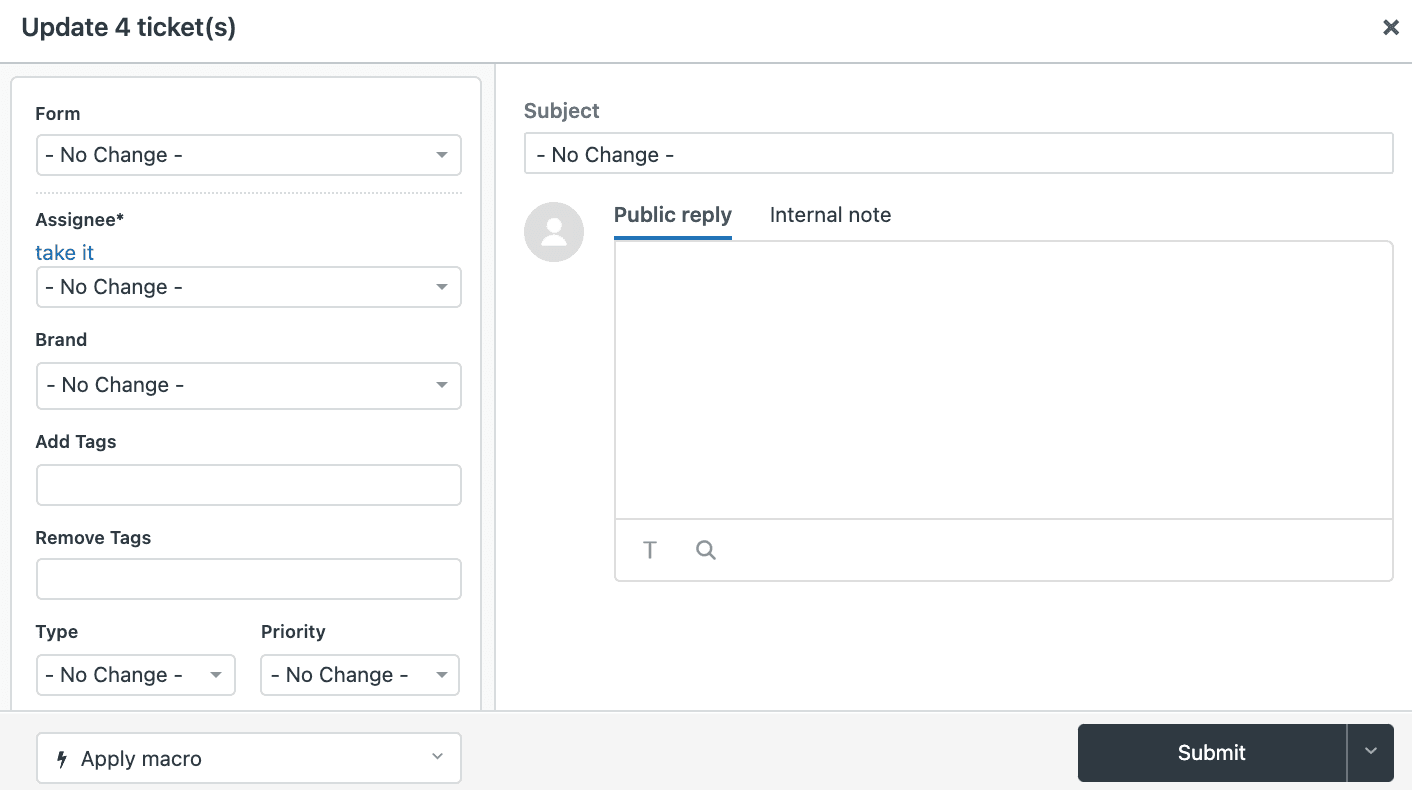
Clique em "Editar" na barra de ferramentas para abrir a caixa de diálogo de atualização em massa. Isso é semelhante a uma tela de edição de ticket único, mas se aplica a todos os tickets selecionados.
Para alterar o status:
- Encontre o campo Status na caixa de diálogo
- Selecione o novo status no menu suspenso
- Adicione um comentário se quiser documentar por que esses tickets foram atualizados (opcional, mas recomendado para trilhas de auditoria)
- Revise quaisquer outros campos que você deseja atualizar enquanto estiver aqui
Uma peculiaridade a ser observada: se você aplicar uma macro que usa conteúdo dinâmico ou espaços reservados na linha de assunto, os tickets atualizados podem ser salvos com espaços reservados entre colchetes em vez de valores renderizados. Por exemplo, você pode ver {{ticket.created_at}} em vez da data real.
Passo 4: Verifique a atualização
Clique em "Enviar" para aplicar suas alterações. O Zendesk processará a atualização e mostrará uma mensagem de confirmação. O sistema compara o carimbo de data/hora da última atualização de cada ticket durante o processo. Se um ticket foi modificado depois que você iniciou a ação em massa (o que significa que outra pessoa o editou), esse ticket específico é ignorado com um erro, enquanto o restante continua o processamento.
Após o envio, verifique alguns tickets para confirmar se a alteração de status foi aplicada corretamente. Verifique se todas as tags ou campos personalizados foram atualizados conforme o esperado também.
Limitações de atualizações em massa nativas e soluções alternativas
O limite de 100 tickets é a maior restrição que as equipes de suporte encontram. Se você precisar atualizar 1.000 tickets, estará analisando 10 ações em massa separadas. Isso é tedioso e demorado.
Outras limitações a serem conhecidas:
| Limitação | Impacto | Solução alternativa |
|---|---|---|
| Máximo de 100 tickets | Grandes atualizações exigem vários lotes | Use API ou aplicativos de terceiros |
| Não é possível atualizar tickets fechados | Os tickets arquivados permanecem como estão | Evite o fechamento até que as atualizações sejam concluídas |
| Não é possível reverter para o status "Novo" | Os erros no fluxo de status não podem ser desfeitos via interface do usuário | Use a API para alterar o status de volta |
| Sem suporte para CC/seguidor | Não é possível adicionar pessoas em massa às conversas de tickets | Atualize os tickets individualmente |
| Problemas de anexos de macro | Os anexos em macros não se aplicam em massa | Adicione anexos separadamente |
Para equipes que precisam regularmente de atualizações em massa além de 100 tickets, a abordagem nativa simplesmente não escala. É aí que entram as alternativas.
Métodos alternativos para atualizar tickets em massa
Quando o limite nativo de 100 tickets se torna um gargalo, você tem três alternativas principais.
Usando a API do Zendesk
Para equipes com recursos técnicos, a API do Zendesk oferece o endpoint update_many. Isso permite que você atualize até 100 tickets por chamada de API programaticamente. Embora isso pareça o mesmo limite, a diferença é a automação: você pode criar scripts de chamadas de API sequenciais para processar milhares de tickets sem cliques manuais.
A abordagem da API requer:
- Um desenvolvedor ou membro da equipe com conhecimento técnico
- Compreensão da autenticação da API do Zendesk
- Conhecimento de script (Python, Ruby ou similar)
- Tratamento de erros para atualizações com falha
Para atualizações em massa únicas, isso provavelmente é exagero. Mas se sua equipe precisar regularmente de alterações de tickets em grande escala, criar um script simples pode valer a pena rapidamente.
Automação e gatilhos
Às vezes, a melhor atualização em massa é aquela que acontece automaticamente. As automações do Zendesk são executadas em condições baseadas no tempo, enquanto os gatilhos são acionados em eventos de tickets.
Por exemplo, em vez de atualizar manualmente em massa os tickets de "Pendente" para "Resolvido" após 72 horas, você pode criar uma automação que faça isso automaticamente. Ou use um gatilho para adicionar tags quando os tickets atenderem a determinados critérios.
Essa abordagem funciona melhor para alterações em massa previsíveis e recorrentes, em vez de situações únicas.
Aplicativos de terceiros
O Zendesk Marketplace oferece aplicativos que estendem os recursos de atualização em massa. O Advanced Search Plus da Swifteq é uma opção popular que oferece atualizações em massa além dos limites nativos do Zendesk, e é gratuito.

Esses aplicativos normalmente fornecem:
- Limites de tickets mais altos para ações em massa
- Pesquisa e filtragem mais flexíveis
- Recursos de exportação CSV
- Operações em massa adicionais
A desvantagem é adicionar outra ferramenta à sua pilha e potencialmente conceder acesso aos seus dados de tickets.
Melhores práticas de atualização em massa
Antes de começar a clicar no botão "Enviar" em centenas de tickets, considere estas recomendações:
-
Teste em um pequeno lote primeiro. Selecione 5-10 tickets e execute sua atualização. Verifique os resultados antes de processar volumes maiores.
-
Verifique seus filtros de visualização. Certifique-se de que sua visualização está capturando exatamente os tickets que você deseja atualizar. Um erro de filtro pode significar atualizar os tickets errados.
-
Documente seu processo. Anote as etapas para sua equipe. Se alguém precisar fazer isso novamente em seis meses, não deverá ter que descobrir do zero.
-
Considere os impactos do gatilho. As atualizações em massa são acionadas como eventos de API. Se você tiver gatilhos que são executados em "Ticket: Atualizado via API", eles serão executados. Revise seus gatilhos antes de grandes operações em massa.
-
Comunique-se com os clientes. Se sua atualização em massa envolver alterações de status que os clientes veem (como mudar para "Resolvido"), considere se você precisa notificá-los primeiro.
-
Trabalhe fora do horário comercial. Para atualizações em massa muito grandes, considere executá-las quando o volume de tickets for baixo. Isso reduz a chance de conflitos de carimbo de data/hora em que os tickets são modificados enquanto sua ação em massa está sendo processada.
Uma abordagem mais inteligente: automação inteligente de tickets com eesel AI
As atualizações em massa resolvem o sintoma (os tickets precisam ser alterados), mas não a causa (por que tantos tickets precisam da mesma atualização?). É aqui que pensamos no problema de forma diferente.
Na eesel AI, abordamos isso como um colega de equipe de IA que aprende seu negócio e lida com os tickets de forma inteligente, não apenas em massa. Em vez de atualizar manualmente 500 tickets de "Pendente" para "Resolvido", e se um agente de IA revisasse esses tickets, determinasse quais foram realmente resolvidos e os tratasse automaticamente?

Veja como funciona. Você conecta o eesel AI à sua conta Zendesk. Ele aprende imediatamente com seus tickets anteriores, artigos da central de ajuda e macros. Você começa com o eesel elaborando respostas para revisão. À medida que se prova, você sobe para a automação total.
A principal diferença: o eesel não apenas atualiza em massa com base em regras simples. Ele lê cada ticket, entende o contexto e toma a ação apropriada. Os tickets que precisam de escalonamento vão para humanos. Os tickets que são rotineiros são resolvidos automaticamente.
Para operações em massa especificamente, o eesel pode:
- Processar tickets ilimitados (sem limite de 100 tickets)
- Tomar decisões conscientes do contexto sobre mudanças de status
- Aplicar suas regras de negócios em linguagem simples ("Se a solicitação de reembolso for superior a 30 dias, recuse educadamente")
- Aprender com as correções para que melhore com o tempo

Você pode executar simulações em tickets anteriores antes de entrar em operação, para ver exatamente como o eesel os trataria. Sem surpresas quando toca em conversas reais com clientes.
Se você está fazendo atualizações em massa regularmente porque os tickets estão se acumulando em determinados status, pode valer a pena explorar se a automação inteligente poderia lidar com esses tickets individualmente à medida que chegam, eliminando a necessidade de correções em massa.
Escolhendo o método de atualização em massa certo para suas necessidades
Vamos detalhar quando cada abordagem faz sentido:
| Método | Melhor para | Limitações |
|---|---|---|
| Atualização em massa nativa | Atualizações ocasionais com menos de 100 tickets | Limite de 100 tickets, processo manual |
| API do Zendesk | Equipes técnicas com necessidades em massa recorrentes | Requer recursos de desenvolvimento |
| Automações/gatilhos | Mudanças de status previsíveis e recorrentes | Apenas para regras baseadas em tempo/evento |
| Aplicativos de terceiros | Operações em massa frequentes sem codificação | Ferramenta adicional para gerenciar |
| Automação de IA (eesel) | Tratamento inteligente contínuo de tickets | Requer configuração e período de treinamento |
Para a maioria das equipes, a atualização em massa nativa lida com 80% das situações. Quando você atinge esse limite de 100 tickets regularmente, esse é um sinal de que você pode precisar de uma abordagem diferente, seja scripting de API, aplicativos de terceiros ou repensar seu fluxo de trabalho com automação de IA.
O resultado final? As atualizações em massa são um band-aid. Elas são úteis para corrigir problemas, mas se você se encontrar usando-as semanalmente, vale a pena examinar por que tantos tickets precisam das mesmas alterações e se a automação poderia evitar o problema em primeiro lugar.


Perguntas frequentes
Share this article

Article by
Stevia Putri
Stevia Putri is a marketing generalist at eesel AI, where she helps turn powerful AI tools into stories that resonate. She’s driven by curiosity, clarity, and the human side of technology.
