Conectar sua plataforma de atendimento ao cliente com seu CRM cria uma visão unificada das interações com o cliente. A integração Kustomer Salesforce permite que as equipes de suporte vejam os dados do Salesforce diretamente no Kustomer e criem casos no Salesforce a partir de conversas de suporte.
Este guia explica todo o processo de configuração, desde a configuração inicial até os recursos avançados, como a criação automática de casos. Seja você um administrador do Salesforce ou um líder de equipe de suporte, encontrará etapas práticas para colocar a integração em funcionamento sem problemas.
Se você estiver avaliando opções, também pode considerar se uma abordagem nativa de IA poderia simplificar totalmente sua pilha de suporte. Mais sobre isso mais tarde.
O que você vai precisar
Antes de começar, certifique-se de que você tem o seguinte em vigor:
- Conta de administrador do Salesforce com acesso à API. A integração requer permissões de administrador para configurar aplicativos conectados e configurações de OAuth.
- Edição do Salesforce suportada. As edições Enterprise, Unlimited ou Performance funcionam totalmente. A Professional Edition pode funcionar com acesso à API, mas não pode instalar o pacote gerenciado para criação de casos.
- Acesso de administrador do Kustomer. Você precisará de permissões para instalar aplicativos do App Directory.
- Seu subdomínio do Salesforce. Esta é a primeira parte do seu URL do Salesforce (por exemplo, "suaempresa" em suaempresa.salesforce.com).
Aqui está o que isso significa. A integração nativa é gratuita com sua assinatura Kustomer, mas o pacote gerenciado opcional para criação de casos exige edições específicas do Salesforce.
Passo 1: Instale o aplicativo Salesforce no Kustomer
Comece instalando o aplicativo Salesforce do App Directory do Kustomer.
Navegue até Apps > App Directory em seu espaço de trabalho Kustomer. Procure por "Salesforce" e clique em Instalar. Você será solicitado a inserir seu subdomínio do Salesforce (a parte antes de .salesforce.com).
Em seguida, você se autenticará via OAuth 2.0. Clique em Conectar e faça login com suas credenciais de administrador do Salesforce. Conceda as permissões solicitadas para permitir que o Kustomer leia os dados do Salesforce e crie casos.
A conexão estabelece um link seguro entre as duas plataformas. Uma vez conectado, o Kustomer pode puxar dados de Conta, Contato, Oportunidade e Lead para sua linha do tempo do cliente.
Passo 2: Configure o aplicativo conectado no Salesforce
Depois de se conectar a partir do Kustomer, você precisa configurar as configurações do Aplicativo Conectado no Salesforce.
Vá para Configuração > Aplicativos > Aplicativos Conectados > Uso do OAuth de Aplicativos Conectados no Salesforce. Encontre "Kustomer" na lista e clique em Instalar. Isso autoriza a conexão OAuth. Para obter instruções detalhadas de configuração do OAuth, consulte a documentação de ajuda do Kustomer.
Em seguida, defina as políticas de OAuth. Edite o aplicativo conectado e configure:
- Relaxamento de IP: Defina como "Relaxar restrições de IP" se sua equipe acessar o Kustomer de vários locais
- Política de Token de Atualização: Defina como "O token de atualização é válido até ser revogado" para sincronização ininterrupta
Essas configurações garantem que a conexão permaneça estável e que sua equipe possa acessar os dados do Salesforce sem reautenticação frequente.
Passo 3: Configure a visibilidade dos dados e as opções de sincronização
Agora configure quais objetos do Salesforce aparecem no Kustomer e como eles são exibidos.
No Kustomer, vá para Apps > Salesforce > Settings. Aqui você selecionará quais objetos sincronizar:
- Contas - Informações da empresa
- Contatos - Registros de clientes individuais
- Oportunidades - Dados do pipeline de vendas
- Leads - Clientes potenciais
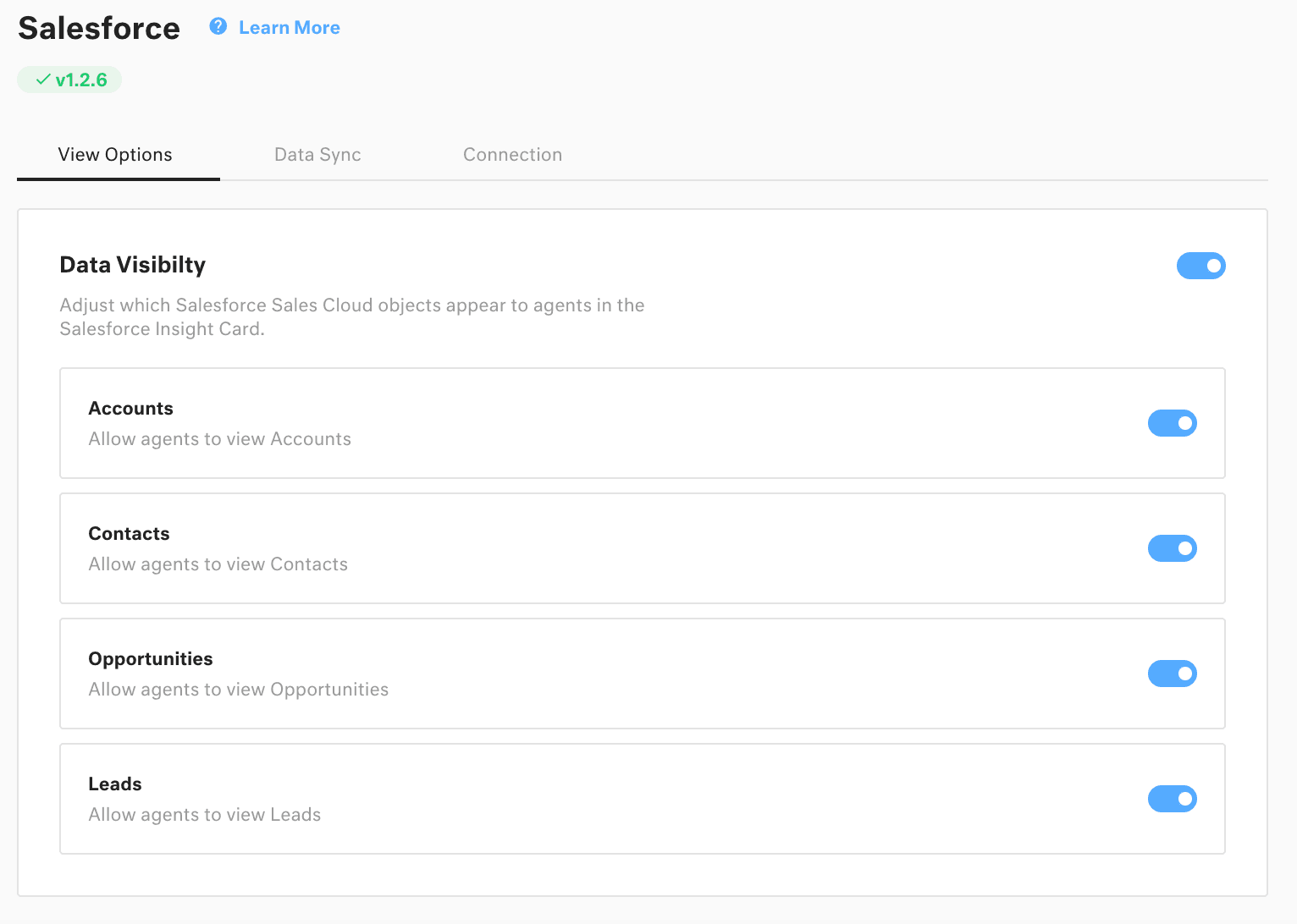
O Cartão de Insight do Salesforce aparece na linha do tempo do cliente ao visualizar uma conversa. Ele exibe os registros correspondentes do Salesforce com base na correspondência do endereço de e-mail. Se o e-mail de um cliente no Kustomer corresponder a um e-mail de Contato ou Lead no Salesforce, seus dados aparecerão automaticamente.
Limitação importante a entender: esta é principalmente uma sincronização unidirecional para visibilidade de dados. O Kustomer lê os dados do Salesforce, mas não grava de volta nos registros do Salesforce (exceto ao criar casos, o que abordaremos a seguir).
Passo 4: Habilite a criação de casos no Salesforce (opcional)
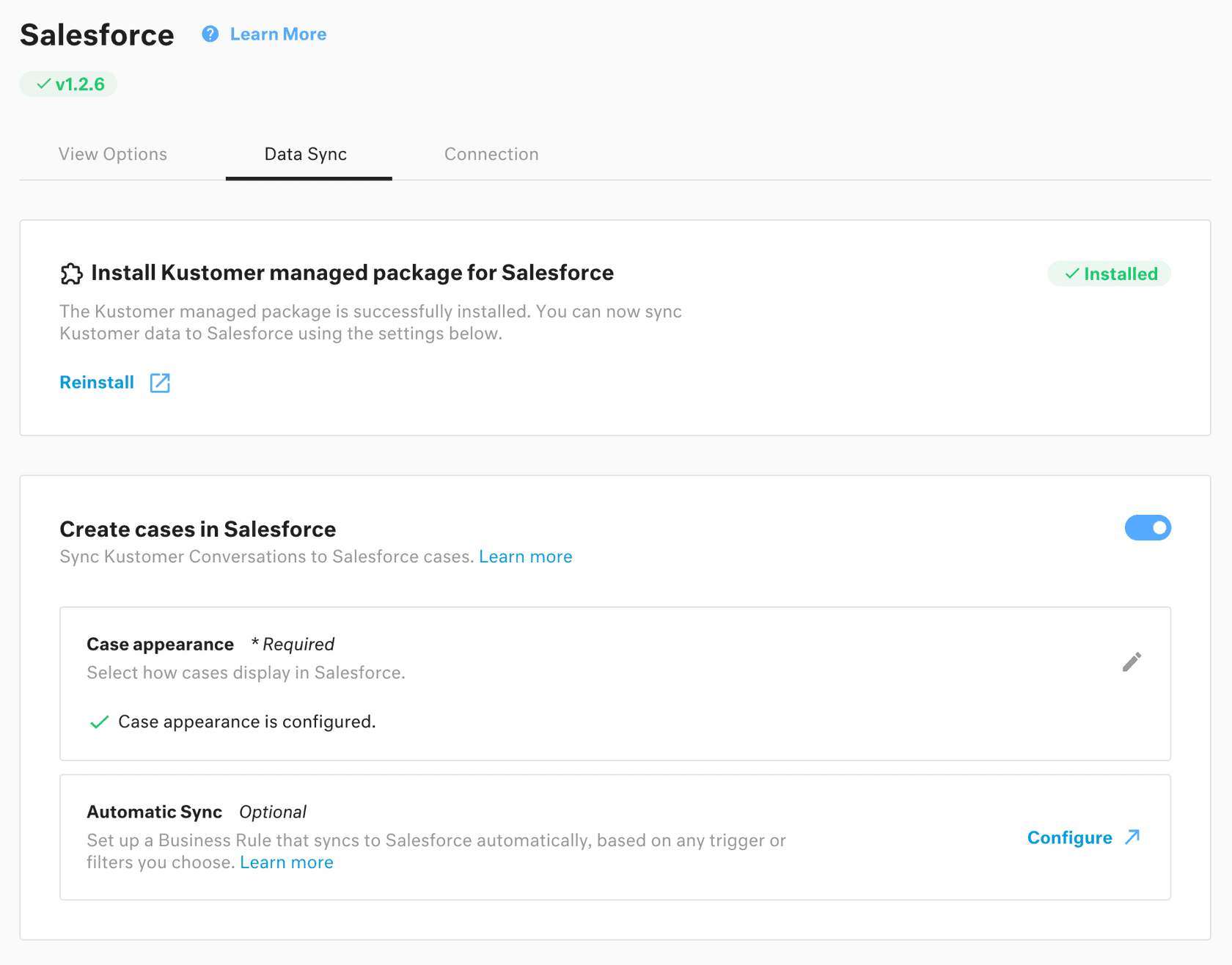
Para as equipes que desejam criar casos do Salesforce a partir de conversas do Kustomer, você precisará instalar o pacote gerenciado.
Primeiro, instale o pacote gerenciado do Kustomer no Salesforce. Entre em contato com o suporte do Kustomer para obter o link de instalação do pacote. Esta etapa requer as edições Enterprise, Unlimited ou Performance. Os usuários da Professional Edition não podem instalar pacotes gerenciados.
Em seguida, configure os tipos de registro. No Salesforce, vá para Configuração > Gerenciador de Objetos > Caso > Layouts de Página e adicione os campos do Kustomer aos seus layouts de caso. Isso determina quais informações aparecem nos casos criados a partir do Kustomer.
Em seguida, configure a sincronização automática por meio de Regras de Negócios (Business Rules). No Kustomer, crie uma Regra de Negócios que acione a criação de casos:
- Vá para Configurações > Regras de Negócios
- Crie uma regra com condições (por exemplo, "Quando a conversa é fechada")
- Adicione a ação "Criar Caso do Salesforce"
- Mapeie os campos conforme necessário
Você também pode criar casos manualmente. Em qualquer conversa, clique no ícone do Salesforce e selecione "Criar Caso" para gerar um caso do Salesforce instantaneamente.
Limitações e considerações
Antes de implementar isso para sua equipe, entenda estas restrições:
Limites de taxa da API. O Salesforce impõe limites de chamadas de API com base em sua edição e número de usuários. Se você atingir os limites, o Kustomer armazena os dados em cache e tenta novamente. O cache inclui objetos de Cliente e Conversa visualizados nas últimas 24 horas.
Restrições da Professional Edition. O Salesforce Professional Edition com acesso à API pode usar a integração básica, mas não pode instalar o pacote gerenciado necessário para a criação de casos. Isso limita você a dados do Salesforce somente leitura no Kustomer.
Sincronização unidirecional para casos. Quando você cria um caso no Salesforce a partir do Kustomer, a sincronização é unidirecional. As atualizações no caso no Salesforce não são refletidas automaticamente de volta nos dados da conversa do Kustomer.
Privacidade de dados. A integração usa endereços de e-mail como identificadores exclusivos. Garanta que sua higiene de dados seja sólida, contatos duplicados podem causar problemas de correspondência.
Abordagens de integração alternativas
A integração nativa não é sua única opção. Dependendo de suas necessidades, estas alternativas podem funcionar melhor:
Zapier para automação sem código. Se você precisa de fluxos de dados simples sem a complexidade de pacotes gerenciados, o Zapier conecta o Kustomer e o Salesforce com gatilhos como "Conversa Criada" e ações como "Criar Caso". Os preços do Zapier começam em US$ 19,99/mês para planos Professional com Zaps de várias etapas.
Alumio para integrações corporativas. Para cenários de integração complexos, Alumio oferece uma solução iPaaS com construtores de fluxo de trabalho visual e transformação de dados. Isso é adequado para organizações maiores com vários sistemas para conectar.
Aqui está como as abordagens se comparam:
| Abordagem | Melhor para | Complexidade de configuração | Limitação principal |
|---|---|---|---|
| Integração nativa | Equipes que desejam dados do Salesforce na interface do usuário do Kustomer | Médio | Requer pacote gerenciado para criação de casos |
| Zapier | Automações simples, equipes menores | Baixo | Limitado ao conjunto de gatilhos/ações do Zapier |
| Alumio | Integrações corporativas complexas | Alto | Preços corporativos |
Escolha com base em seus recursos técnicos e complexidade de integração. A opção nativa funciona bem para a maioria das equipes de suporte. O Zapier é adequado para casos de uso mais simples. O Alumio se encaixa em ambientes corporativos com equipes de integração dedicadas.
Quando considerar uma alternativa nativa de IA
Aqui está a questão sobre as integrações tradicionais: elas sincronizam dados, mas não resolvem o desafio subjacente. Você ainda está gerenciando duas plataformas, mantendo conexões e treinando equipes em vários sistemas.
Uma abordagem nativa de IA muda a equação. Em vez de sincronizar tickets de suporte com o Salesforce, e se seu agente de IA lidasse com o suporte de linha de frente de forma autônoma, escalando apenas problemas complexos que realmente precisam de atenção humana?
Nós construímos o eesel AI para funcionar como um colega de equipe de IA que aprende seu negócio a partir de dados existentes (centrais de ajuda, tickets anteriores, documentação) e lida com o suporte diretamente. Ele se integra com Salesforce, Zendesk, Freshdesk e mais de 100 outras ferramentas, mas a diferença é que ele realmente resolve os tickets de ponta a ponta, em vez de apenas mover dados entre os sistemas.

O resultado? Até 81% de resolução autônoma para implantações maduras, com um período de retorno típico de menos de 2 meses. Você pode começar com a IA redigindo respostas para revisão e, em seguida, subir para autonomia total à medida que ela se prova.
Se você estiver avaliando a integração Kustomer Salesforce porque deseja uma melhor visibilidade dos dados do cliente, considere se os agentes de IA podem eliminar a necessidade de sincronizações complexas. Confira nossa integração Salesforce Service Cloud AI para ver como isso funciona.
Comece a otimizar seus dados de clientes hoje
A integração Kustomer Salesforce oferece à sua equipe de suporte visibilidade dos dados do cliente sem alternar de plataforma. Siga os passos acima para conectar os sistemas, configurar a visibilidade dos dados e, opcionalmente, habilitar a criação de casos.
Principais conclusões:
- As edições Enterprise, Unlimited ou Performance do Salesforce são necessárias para funcionalidade total
- O pacote gerenciado permite a criação de casos, mas tem restrições de edição
- Considere seus limites de API e higiene de correspondência de dados
- Abordagens alternativas como o Zapier funcionam para casos de uso mais simples
Se você está procurando uma abordagem mais moderna para o atendimento ao cliente, explore os preços do eesel AI e veja como os agentes de IA podem reduzir sua complexidade de integração, melhorando as taxas de resolução. Nossas integrações funcionam com as ferramentas que você já usa, mas com o benefício adicional da resolução autônoma.

Perguntas Frequentes
Share this article

Article by
Stevia Putri
Stevia Putri is a marketing generalist at eesel AI, where she helps turn powerful AI tools into stories that resonate. She’s driven by curiosity, clarity, and the human side of technology.