Cómo configurar webhooks de Zendesk para actualizaciones de tickets: Guía completa

Stevia Putri
Última edición March 2, 2026
Los webhooks de Zendesk le permiten crear integraciones en tiempo real que responden a la actividad del ticket. Cuando se actualiza un ticket, ya sea un cambio de asignado, un cambio de estado o un nuevo comentario, puede notificar automáticamente a los sistemas externos sin escribir scripts de sondeo complejos.
Esta guía le explica cómo configurar un webhook que se activa cuando se actualizan los tickets. Aprenderá los pasos exactos para configurar webhooks en el Centro de administración de Zendesk, conectarlos a disparadores y manejar problemas comunes que confunden a los implementadores principiantes.
¿Qué son los webhooks de Zendesk y por qué usarlos?
Los webhooks son devoluciones de llamada HTTP que envían solicitudes a una URL especificada cuando sucede algo en Zendesk. Piense en ellos como notificaciones automatizadas que envían datos a sus sistemas en lugar de tener que extraerlos usted.
Zendesk ofrece dos formas de conectar webhooks:
-
Los webhooks suscritos a eventos se activan para cada ocurrencia de un evento del sistema. Suscríbase a "ticket actualizado" y su punto final recibe una carga útil cada vez que cambia cualquier ticket. Estos utilizan cargas útiles JSON fijas y solicitudes POST.
-
Los webhooks conectados a disparadores o automatizaciones se activan en función de las condiciones que defina. Usted elige exactamente cuándo se activan (asignado cambiado, prioridad establecida en urgente, etc.) y personaliza la carga útil utilizando marcadores de posición de Zendesk.
Los casos de uso comunes para los webhooks de actualización de tickets incluyen la sincronización de datos de tickets con un CRM, la alerta de canales de Slack sobre cambios de alta prioridad, la activación de flujos de trabajo personalizados en sus herramientas internas y la creación de pistas de auditoría para el cumplimiento.
El principal beneficio es la capacidad de respuesta en tiempo real. En lugar de sondear la API de Zendesk cada pocos minutos para verificar si hay cambios, recibirá una notificación instantánea cuando suceda algo.
Para los equipos que encuentran la configuración de webhook demasiado técnica o que requiere mucho tiempo, eesel AI ofrece un enfoque alternativo. En lugar de construir y mantener la infraestructura de webhook, eesel se conecta directamente a Zendesk y maneja la automatización a través de la IA que aprenderá de sus tickets existentes.
Lo que necesitará antes de comenzar
Antes de crear su primer webhook, asegúrese de tener:
- Acceso de administrador a Zendesk: solo los administradores pueden crear y administrar webhooks a través del Centro de administración
- Un token de API: genérelo en el Centro de administración en Aplicaciones e integraciones > Tokens de API
- Un punto final de recepción: una URL que pueda aceptar solicitudes HTTP POST y procesar cargas útiles JSON
- Comprensión básica de JSON: construirá cargas útiles con datos de tickets
Opcional pero recomendado: configure un inspector de solicitudes como Hookdeck Console o webhook.site para realizar pruebas. Estas herramientas le brindan una URL temporal para capturar solicitudes de webhook e inspeccionar la estructura de la carga útil antes de conectar su punto final de producción.
Paso a paso: Crear un webhook para actualizaciones de tickets
Paso 1: Navegue a webhooks en el Centro de administración
Inicie sesión en Zendesk y acceda al Centro de administración. Vaya a Aplicaciones e integraciones > Webhooks. Consulte la documentación oficial de webhooks de Zendesk para obtener más detalles.
Si este es su primer webhook, la lista estará vacía. Haga clic en el menú desplegable Acciones en la esquina superior derecha, luego seleccione Crear webhook.
Paso 2: Crear un nuevo webhook
Verá dos opciones de conexión:
- Disparador o automatización: para flujos de trabajo basados en tickets con condiciones personalizadas
- Eventos de Zendesk: para suscripciones a eventos en todo el sistema
Elija Disparador o automatización ya que querrá activar el webhook cuando los tickets se actualicen con condiciones específicas.
Asigne a su webhook un nombre descriptivo como "Notificador de actualización de tickets" para que pueda identificarlo más tarde al conectarse a los disparadores.
Paso 3: Configurar los ajustes del webhook
Complete los detalles del punto final:
- URL del punto final: la URL HTTPS donde Zendesk enviará solicitudes POST
- Método de solicitud: elija según los requisitos de su punto final (POST para la mayoría de los casos de uso, PUT para actualizar recursos)
- Formato de solicitud: se recomienda JSON para los datos del ticket

La URL del punto final debe ser de acceso público. Zendesk no puede enviar webhooks a localhost o direcciones solo internas. Si está probando, use un servicio como ngrok para tunelizar su servidor de desarrollo local.
Paso 4: Configurar la autenticación
Elija cómo Zendesk se autentica con su punto final:
- Ninguna: sin autenticación (no recomendado para producción)
- Autenticación básica: nombre de usuario y contraseña en el encabezado de autorización
- Token de portador: autenticación de token estilo OAuth 2.0
- Clave de API: encabezado personalizado con un nombre y valor de clave
Para la autenticación básica, use su dirección de correo electrónico de Zendesk con /token agregado como nombre de usuario (por ejemplo, you@company.com/token) y su token de API como contraseña.
Paso 5: Probar el webhook
Antes de guardar, haga clic en el botón Probar. Zendesk enviará una carga útil de muestra a su punto final.
Ingrese un ID de ticket existente para la prueba. La carga útil de prueba en realidad no actualizará nada, solo verifica la conectividad.
Verifique los registros de su punto final o el inspector de solicitudes para confirmar que llegó la prueba. Si ve una respuesta 200, la configuración de su webhook está funcionando.
Paso 6: Crear un disparador para activar el webhook
Ahora necesita un disparador que invoque su webhook cuando se actualicen los tickets. Vaya a Objetos y reglas > Disparadores y haga clic en Agregar disparador.
Establezca las condiciones que determinan cuándo se activa el webhook:
- Ticket > El ticket es: Actualizado
- Agregue cualquier condición adicional (opcional): Ticket > Asignado > Cambiado, Ticket > Estado > Cambiado a, etc.
Para la acción, seleccione Notificar webhook activo y elija el webhook que acaba de crear en el menú desplegable.
Paso 7: Configurar las condiciones del disparador y la carga útil
En la acción del disparador, definirá la carga útil JSON que se envía a su punto final. Use marcadores de posición de Zendesk para incluir datos de tickets:
{
  "ticket_id": "{{ticket.id}}",
  "subject": "{{ticket.title}}",
  "status": "{{ticket.status}}",
  "assignee": "{{ticket.assignee.name}}",
  "requester": "{{ticket.requester.email}}",
  "updated_at": "{{ticket.updated_at_with_timestamp}}"
}
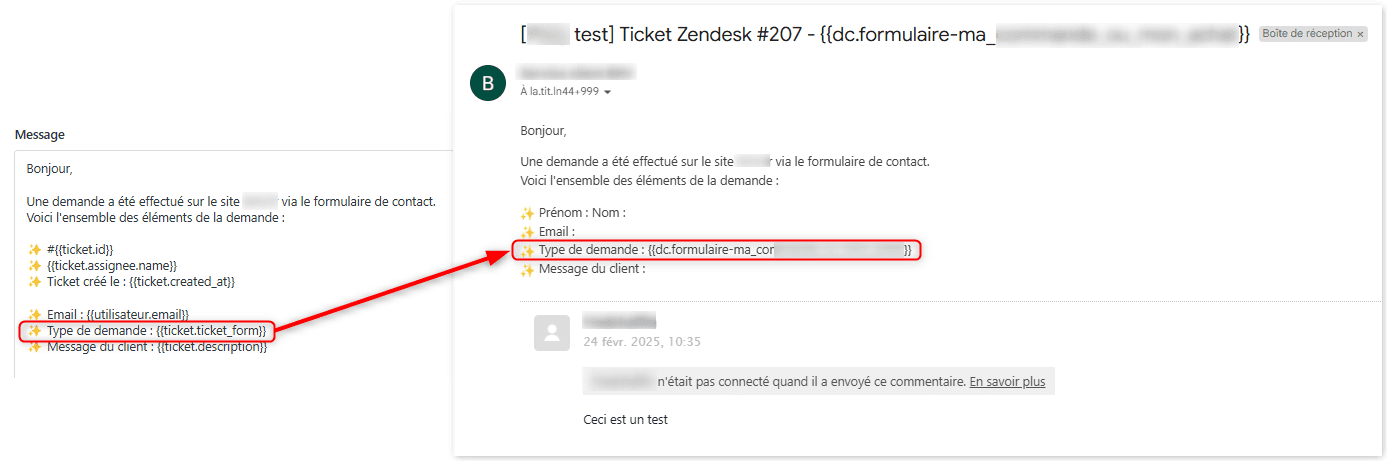
El marcador de posición ticket.updated_at_with_timestamp es particularmente útil para los flujos de trabajo de webhook, ya que tiene la hora exacta de la actualización, que puede usar para evitar condiciones de carrera.
Guarde el disparador. Su webhook ahora está activo y se activará cada vez que se actualicen los tickets que coincidan con sus condiciones.
Ejemplos comunes de carga útil de webhook
Aquí hay configuraciones prácticas de carga útil para escenarios comunes:
Notificación básica de actualización de ticket:
{
  "event": "ticket_updated",
  "ticket_id": "{{ticket.id}}",
  "subject": "{{ticket.title}}",
  "status": "{{ticket.status}}",
  "priority": "{{ticket.priority}}"
}
Alerta de cambio de asignado:
{
  "event": "assignee_changed",
  "ticket_id": "{{ticket.id}}",
  "new_assignee": "{{ticket.assignee.name}}",
  "new_assignee_email": "{{ticket.assignee.email}}",
  "previous_assignee": "{{ticket.assignee.previous.name}}"
}
Cambio de estado con comentario:
{
  "event": "status_changed",
  "ticket_id": "{{ticket.id}}",
  "new_status": "{{ticket.status}}",
  "latest_comment": "{{ticket.latest_comment}}",
  "ticket_url": "{{ticket.link}}"
}
Actualización de campo personalizado:
{
  "ticket_id": "{{ticket.id}}",
  "custom_fields": [
    {"id": 12345, "value": "{{ticket.ticket_field_12345}}"},
    {"id": 67890, "value": "{{ticket.ticket_field_67890}}"}
  ]
}
Solución de problemas comunes
Webhook no se activa
Verifique cuidadosamente las condiciones de su disparador. Un error común es usar "El ticket se crea" en lugar de "El ticket se actualiza", o establecer condiciones que nunca coinciden (como requerir que un campo esté en blanco y lleno).
Agregue una acción "Agregar etiquetas" a su disparador temporalmente. Si la etiqueta se agrega pero el webhook no se activa, el problema está en la configuración del webhook. Si la etiqueta no se agrega, las condiciones de su disparador son incorrectas.
Errores de autenticación
Para la autenticación básica, verifique que esté usando email@domain.com/token como nombre de usuario (con /token agregado) y la cadena de token de API real como contraseña, no su contraseña de Zendesk.
Tiempo de espera de 10 segundos
Zendesk aplica un tiempo de espera estricto de 10 segundos. Su punto final debe responder con un código de estado 2xx dentro de esa ventana. Si necesita realizar operaciones lentas, responda inmediatamente con 200 y procese de forma asíncrona en un trabajo en segundo plano.
Activación del cortacircuitos
Si el 70% de sus solicitudes de webhook fallan en 5 minutos, o si alcanza más de 1000 errores, Zendesk activa un cortacircuitos que pausa las entregas durante 5 segundos. Los eventos durante estas pausas se registran como "circuito interrumpido" pero nunca se entregan. Supervise el estado de su punto final y solucione los problemas rápidamente para evitar esto.
Entregas duplicadas
Zendesk puede enviar el mismo webhook varias veces. Use el encabezado x-zendesk-webhook-invocation-id para eliminar la duplicación. Almacene los ID procesados en Redis o su base de datos con un TTL de 24 horas.
Comprobación de los registros de invocación
Vaya a Aplicaciones e integraciones > Webhooks, haga clic en su webhook, luego en la pestaña Invocaciones. Puede ver los últimos 7 días de intentos de entrega, incluidos los detalles de la solicitud y la respuesta. Esta es su principal herramienta de depuración.
Mejores prácticas para webhooks de producción
Utilice siempre puntos finales HTTPS. Los webhooks HTTP no cifrados son vulnerables a la interceptación y no deben usarse en producción.
Verifique las firmas de webhook. Zendesk firma cada solicitud con HMAC-SHA256. Verifique la firma usando el secreto de firma de su webhook para asegurarse de que las solicitudes realmente provengan de Zendesk, no de un atacante.
Implemente la idempotencia. Almacene los ID de invocación procesados y omita los duplicados. Esto evitará el doble procesamiento cuando Zendesk reintente las entregas fallidas.
Responda inmediatamente. Devuelva una respuesta 200 lo más rápido posible, luego procese los datos del webhook de forma asíncrona. Esto lo mantiene por debajo del tiempo de espera de 10 segundos y evita tormentas de reintentos.
Supervise el estado del webhook. Sondee la API de invocaciones de webhook regularmente para detectar fallas antes de que se vuelvan críticas. Zendesk no envía notificaciones de falla, por lo que debe verificar de manera proactiva.
Maneje los reintentos con elegancia. Zendesk reintentará las respuestas 409 hasta 3 veces y las respuestas 429/503 con encabezados retry-after. Diseñe su punto final para manejarlos con elegancia sin crear datos duplicados.
Una alternativa más simple: eesel AI para la automatización de tickets
La configuración de webhooks requiere experiencia técnica, mantenimiento continuo y una supervisión cuidadosa. Si su equipo está buscando la automatización de tickets sin la sobrecarga de ingeniería, eesel AI ofrece un enfoque diferente.

En lugar de construir una infraestructura de webhook, conecta eesel AI a su cuenta de Zendesk y aprende de sus tickets existentes, artículos del centro de ayuda y macros. Luego, la IA maneja la automatización a través de acciones nativas de Zendesk, por lo que no necesita webhooks.
Diferencias clave con respecto a la automatización basada en webhook:
- Configuración sin código: conecte Zendesk en minutos sin escribir código ni configurar puntos finales
- Enrutamiento impulsado por IA: etiqueta, prioriza y enruta automáticamente los tickets en función del contenido, no solo de los cambios de campo
- Aprendizaje continuo: mejora con el tiempo a medida que ve más de sus tickets y correcciones de agentes
- Fiabilidad integrada: sin cortacircuitos, problemas de tiempo de espera o lógica de reintento para administrar
eesel AI puede redactar respuestas, escalar problemas complejos, actualizar campos de tickets e incluso procesar reembolsos a través de la integración de Shopify, todo sin configuración de webhook.

Comience a automatizar su flujo de trabajo de Zendesk hoy mismo
Los webhooks de Zendesk le brindan potentes capacidades de integración en tiempo real. Siguiendo los pasos de esta guía, puede configurar notificaciones de actualización de tickets que envían datos a su CRM, activar flujos de trabajo internos o alertar a los canales del equipo al instante.
Los webhooks tienen sentido cuando necesita un control completo sobre la integración, tiene recursos de ingeniería para construir y mantener puntos finales y requiere formatos de carga útil personalizados. Son la opción correcta para flujos de trabajo complejos de varios sistemas.
Para los equipos que desean beneficios de automatización sin la complejidad técnica, eesel AI maneja el enrutamiento, el etiquetado y las respuestas de los tickets a través de la IA que aprende su negocio. Es un camino más rápido hacia la automatización si los webhooks le parecen exagerados para su situación.
Cualquiera que sea el enfoque que elija, el objetivo es el mismo: reducir el manejo manual de tickets para que su equipo pueda concentrarse en resolver los problemas de los clientes. Comience con un webhook simple para un caso de uso, o explore la automatización impulsada por IA, y expanda desde allí a medida que vea los resultados.


Preguntas Frecuentes
Share this article

Article by
Stevia Putri
Stevia Putri is a marketing generalist at eesel AI, where she helps turn powerful AI tools into stories that resonate. She’s driven by curiosity, clarity, and the human side of technology.
