Cómo enrutar clientes VIP en Zendesk: 3 métodos explicados

Stevia Putri
Última edición March 6, 2026
Cuando un cliente VIP envía un ticket, usted quiere que vaya directamente a sus agentes senior. No que se quede en una cola general durante horas. No que rebote entre tres equipos diferentes antes de encontrar a la persona adecuada.
El enrutamiento VIP de Zendesk es la diferencia entre que los tickets lleguen al agente correcto de inmediato y que los clientes esperen mientras alguien clasifica manualmente su solicitud. Ya sea que esté brindando soporte a cuentas empresariales, clientes de alto valor o ejecutivos internos, hacer bien el enrutamiento afecta la satisfacción y la retención del cliente.
¿La buena noticia? Zendesk ofrece múltiples formas de configurar esto. El desafío es elegir el enfoque correcto para el tamaño de su equipo, el nivel de plan y las necesidades de complejidad. En esta guía, analizaremos tres métodos para enrutar clientes VIP en Zendesk: disparadores, mapeo de grupos y enrutamiento omnicanal. Al final, sabrá exactamente qué enfoque se adapta a las necesidades de su equipo y cómo implementarlo.

Lo que necesitará
Antes de configurar el enrutamiento VIP, asegúrese de tener:
- Una cuenta de Zendesk con acceso de administrador
- Una lista de clientes u organizaciones VIP a los que desea dar prioridad
- Un grupo de agentes creado para manejar los tickets VIP
- Opcional: Campos de usuario personalizados o etiquetas para identificar el estado VIP
Los requisitos del plan varían según el método. Los disparadores funcionan en todos los planes, incluido el nivel Support Team de $19/agente. El mapeo de grupos y el enrutamiento omnicanal requieren Suite Professional ($115/agente anuales) o superior.
Método 1: Uso de disparadores para el enrutamiento VIP de Zendesk (todos los planes)
Los disparadores son reglas de negocio basadas en eventos que se activan cuando se crean o actualizan los tickets. Están disponibles en todos los planes de Zendesk, lo que los convierte en el método de enrutamiento más accesible.
Utilice disparadores cuando necesite flexibilidad: enrutamiento basado en la organización Y el contenido del ticket, aplicación de un enrutamiento diferente para la misma organización según el tipo de ticket o adición de acciones como cambios de prioridad y notificaciones junto con la asignación de grupo.
Paso 1: Identifique a los clientes VIP con etiquetas
Hay dos formas de identificar a los clientes VIP. Puede agregar una etiqueta VIP a los perfiles de usuario individuales, lo que funciona bien cuando el estado VIP es específico de la persona. O use etiquetas de organización para el estado VIP en toda la empresa, lo que es mejor para escenarios B2B donde se considera VIP a organizaciones enteras.
Para agregar etiquetas a los usuarios, vaya a Centro de administración > Personas > Usuarios finales, seleccione un usuario y agregue "VIP" a sus etiquetas. Para las organizaciones, vaya a Centro de administración > Personas > Organizaciones, seleccione la organización y agregue la etiqueta VIP allí.

Paso 2: Cree un grupo de agentes VIP
Los grupos reúnen a los agentes, lo que le permite administrar las asignaciones de tickets en función de las habilidades y la experiencia. Para los clientes VIP, identifique a los agentes senior que estén mejor capacitados para ayudar a estos clientes de inmediato.
Vaya a Centro de administración > Personas > Equipo > Grupos. Haga clic en "Agregar grupo", asígnele un nombre como "Soporte VIP" o "Equipo empresarial", seleccione los agentes que deben ser miembros y guarde.
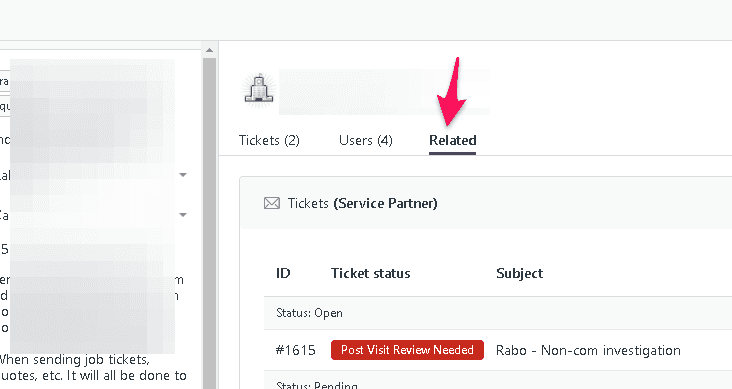
Paso 3: Cree el disparador de enrutamiento
Ahora cree el disparador que enrutará automáticamente los tickets VIP a su grupo especializado.
Vaya a Centro de administración > Objetos y reglas > Reglas de negocio > Disparadores. Haga clic en "Agregar disparador" y asígnele un nombre descriptivo como "Enrutar tickets VIP a soporte premium".
En "Cumplir TODAS las siguientes condiciones", agregue:
- Ticket > Es > Creado
- Etiquetas > Contiene al menos una de las siguientes > VIP
En "Acciones", agregue:
- Grupo > [Seleccione su grupo VIP]
- Prioridad > Alta (o Urgente)

Paso 4: Coloque el disparador correctamente
El orden de los disparadores es importante. Zendesk procesa los disparadores de arriba a abajo, y cada disparador puede modificar el ticket antes de que el siguiente lo vea.
Haga clic en "Crear disparador", luego busque su nuevo disparador en la lista. Use los controles de arrastre para moverlo cerca de la parte superior. Los disparadores VIP generalmente deben ejecutarse antes que las reglas de enrutamiento generales para garantizar que tengan prioridad.
Pruebe su configuración creando un ticket de prueba de un usuario con la etiqueta VIP. Verifique que se asigne a su grupo VIP con la prioridad correcta.
Ventajas del enrutamiento basado en disparadores:
- Funciona en todos los planes de Zendesk
- Altamente flexible con lógica condicional
- Puede combinar múltiples condiciones (etiquetas, organización, palabras clave)
Contras:
- Requiere atención a la gestión del orden de los disparadores
- Los disparadores posteriores pueden sobrescribir las asignaciones anteriores
- Puede volverse complejo con muchas reglas de enrutamiento
Método 2: Mapeo de grupos para el enrutamiento VIP de Zendesk basado en la organización (Professional+)
El mapeo de grupos es el enfoque más simple para las necesidades de enrutamiento sencillas. Una vez configurado, cada ticket de los usuarios de una organización mapeada se asigna automáticamente a ese grupo. No se necesitan disparadores.
Esto funciona mejor cuando tiene relaciones claras uno a uno: una organización siempre va a un grupo. También es el método más confiable porque el mapeo de grupos se ejecuta antes que la mayoría de los disparadores, por lo que no será sobrescrito por otra automatización.
Paso 1: Cree grupos especializados para cuentas VIP
Siga el mismo proceso que en el Método 1 para crear sus grupos de agentes VIP.
Paso 2: Configure los grupos predeterminados de la organización
Busque la organización en Centro de administración > Personas > Organizaciones. Haga clic para abrirla, luego haga clic en "Editar". Busque el menú desplegable Grupo y seleccione el grupo que creó. El cambio se guarda automáticamente.
Paso 3: Agregue el mapeo de dominio de correo electrónico (opcional)
Para el enrutamiento B2B, puede agregar automáticamente usuarios a organizaciones según su dominio de correo electrónico. Agregue "acmecorp.com" a los dominios de correo electrónico de la organización, y cualquier usuario que envíe desde ese dominio se agregará automáticamente a la organización.
Eso es todo. A partir de ahora, cualquier ticket enviado por un usuario de esta organización se asigna automáticamente a su grupo mapeado.
Consideraciones importantes:
El mapeo de grupos requiere Zendesk Professional o superior. Si está en el plan Team, deberá usar disparadores en su lugar.
El mapeo de grupos es uno a uno: una organización se asigna a un grupo. Si necesita una lógica más compleja, los disparadores son la mejor opción.
El mapeo de grupos se ejecuta antes que la mayoría de los disparadores, por lo que el grupo mapeado se establece primero. Si su disparador también establece un grupo y no tiene una condición de "Grupo no establecido", sobrescribirá la asignación de mapeo de grupo.
Método 3: Enrutamiento omnicanal para el manejo avanzado de VIP de Zendesk (Suite Professional+)
El enrutamiento omnicanal representa un cambio del modelo de extracción tradicional (agentes que toman tickets de las vistas) a un modelo de envío (tickets asignados automáticamente al mejor agente disponible).
En lugar de que los tickets permanezcan en una vista de grupo esperando que alguien los recoja, el enrutamiento omnicanal considera el estado, la capacidad y las habilidades del agente para enviar los tickets directamente a la persona adecuada.
Paso 1: Habilite el enrutamiento omnicanal
En Centro de administración > Objetos y reglas > Enrutamiento omnicanal, haga clic en "Activar el enrutamiento omnicanal". Ingrese una etiqueta de enrutamiento automático (como "auto_routing") que identifique qué tickets de correo electrónico deben enrutarse.
Paso 2: Configure los disparadores de enrutamiento VIP
Aún necesita disparadores para identificar los tickets VIP. Cree un disparador que:
- Verifique su etiqueta u organización VIP
- Agregue la etiqueta auto_routing
- Asigne un grupo (opcional si usa colas personalizadas)
- Establezca la prioridad en Urgente o Alta
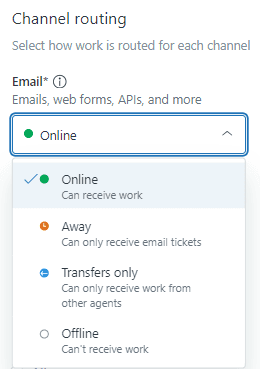
Paso 3: Configure los estados y la capacidad del agente
Las reglas de capacidad le permiten limitar la cantidad de tickets que un agente puede manejar a la vez. Puede permitir 3 tickets de correo electrónico, 5 conversaciones de mensajería y 1 llamada simultáneamente.
Vaya a Centro de administración > Objetos y reglas > Enrutamiento omnicanal > Reglas de capacidad. Cree reglas basadas en los roles del agente. Los agentes de segunda línea que manejan tareas complejas solo pueden recibir 2 tickets de correo electrónico debido a los tiempos de resolución más largos.
Paso 4: Agregue el enrutamiento basado en habilidades (opcional)
El enrutamiento basado en habilidades hace coincidir los tickets que requieren experiencia específica con los agentes que tienen esas habilidades.
Cree habilidades como "Producto empresarial", "Idioma francés" o "Disputas de facturación". Asigne estas habilidades a los agentes, luego cree disparadores que agreguen habilidades a los tickets según el contenido.
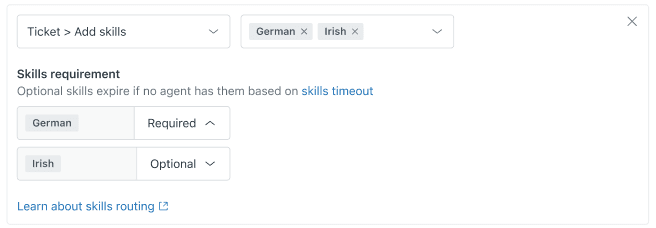
Cuando llega un ticket VIP sobre una disputa de facturación, el enrutamiento omnicanal priorizará asignarlo a un agente disponible con la habilidad "Disputas de facturación".
Beneficios del enrutamiento omnicanal:
- Considera la disponibilidad del agente en tiempo real
- Equilibra las cargas de trabajo automáticamente
- Hace coincidir los tickets con las habilidades del agente
- Evita la selección selectiva de tickets
Compensaciones:
- Requiere Suite Professional o superior ($115/agente anuales)
- Configuración inicial más compleja
- Los agentes deben administrar activamente su estado
Elegir el método de enrutamiento VIP de Zendesk correcto
Aquí hay una matriz de decisión para ayudarlo a elegir:
| Factor | Disparadores | Mapeo de grupos | Omnicanal |
|---|---|---|---|
| Requisito del plan | Todos los planes ($19/agente+) | Professional+ ($115/agente+) | Suite Professional+ ($115/agente+) |
| Complejidad de la configuración | Baja | Baja | Alta |
| Mejor para | Lógica condicional | Enrutamiento simple de organización a grupo | Alto volumen, asignación basada en habilidades |
| Flexibilidad | Alta | Baja (una organización = un grupo) | Muy alta |
Recomendaciones por tamaño de equipo:
- Menos de 5 agentes: Los disparadores son suficientes. No necesita la complejidad del enrutamiento omnicanal para volúmenes bajos de tickets.
- 5-15 agentes: Considere el mapeo de grupos para sus clientes más grandes (más limpio que la lógica de disparadores) más disparadores para todo lo demás.
- Más de 15 agentes: El enrutamiento omnicanal se vuelve valioso. El equilibrio de la carga de trabajo y la coincidencia de habilidades justifican el esfuerzo de configuración a esta escala.
Ruta de migración: La mayoría de los equipos comienzan con disparadores porque funcionan en todos los planes. A medida que crece, puede agregar el mapeo de grupos para sus clientes más grandes. Eventualmente, los equipos de alto volumen migran al enrutamiento omnicanal para un equilibrio de la carga de trabajo más sofisticado.
Errores comunes que se deben evitar en el enrutamiento VIP de Zendesk
Incluso con una configuración cuidadosa, encontrará estos problemas:
Conflictos de orden de los disparadores. Los disparadores posteriores pueden sobrescribir las asignaciones de grupo realizadas por los disparadores anteriores. Esto es poderoso cuando se usa intencionalmente (anulaciones VIP) pero frustrante cuando es accidental. Documente el orden de sus disparadores y revíselo al agregar nuevos disparadores.
Olvidar etiquetar a los clientes VIP existentes. El enrutamiento solo funciona en los nuevos tickets después de haber configurado las etiquetas. Vuelva atrás y etiquete a sus usuarios VIP existentes antes de ponerlo en marcha.
No probar en todos los canales. Un disparador que funciona para el correo electrónico podría no activarse correctamente para los tickets de chat o teléfono. Pruebe cada canal por separado.
Sobrecargar a los agentes VIP. Sin límites de capacidad, sus mejores agentes pueden verse abrumados. Use las reglas de capacidad del enrutamiento omnicanal o supervise manualmente las cargas de trabajo.
No documentar los criterios VIP. Asegúrese de que su equipo sepa qué clientes son VIP y por qué. Esto ayuda cuando surgen excepciones o cuando se capacita a nuevos agentes.
Llevando el enrutamiento VIP de Zendesk más allá
El enrutamiento basado en reglas funciona bien para patrones conocidos. Pero tiene límites. No puede aprender de sus datos históricos de tickets, adaptarse a medida que cambia su negocio o manejar decisiones matizadas que no se ajustan a la lógica simple de si-entonces.
Aquí es donde ayuda la clasificación (triage) con IA. En lugar de crear condiciones de disparador cada vez más complejas, puede usar instrucciones en lenguaje natural:
- "Enrutar los clientes enojados de cuentas empresariales a agentes senior"
- "Priorizar los tickets sobre interrupciones durante el horario comercial"
- "Enviar solicitudes de reembolso de más de $500 al equipo de finanzas"

Nuestra clasificación con IA analiza sus tickets anteriores para comprender los patrones de enrutamiento que quizás no haya definido explícitamente. Maneja múltiples factores simultáneamente: organización, sentimiento del contenido, señales de urgencia y carga de trabajo del agente.
También puede probar las decisiones de enrutamiento en los tickets históricos antes de ponerlo en marcha. Vea cómo la IA habría enrutado sus últimos 1000 tickets, mida la precisión y refine las instrucciones antes de tocar las conversaciones reales con los clientes.
Si sus necesidades de enrutamiento están superando las capacidades nativas de Zendesk, explore cómo nuestras soluciones de IA para el servicio al cliente funcionan junto con su configuración existente de Zendesk.


Preguntas frecuentes
Share this article

Article by
Stevia Putri
Stevia Putri is a marketing generalist at eesel AI, where she helps turn powerful AI tools into stories that resonate. She’s driven by curiosity, clarity, and the human side of technology.
