Cómo configurar y administrar la grabación de llamadas de Zendesk Talk en 2026

Stevia Putri
Última edición March 4, 2026
La grabación de llamadas es una de esas funciones que suena simple hasta que realmente intentas implementarla. De repente, te enfrentas a leyes de cumplimiento, notificaciones de consentimiento, políticas de almacenamiento y flujos de trabajo de agentes. Si estás utilizando Zendesk Talk para el soporte telefónico, configurar correctamente la grabación es importante para el control de calidad, la formación y la protección legal.
Esta guía te explica todo lo que necesitas saber sobre la configuración y la gestión de la grabación de llamadas en Zendesk Talk. Cubriremos la configuración técnica, los requisitos de cumplimiento legal y las mejores prácticas que te mantendrán en el lado correcto de las regulaciones. Tanto si estás configurando la grabación por primera vez como si estás perfeccionando una configuración existente, encontrarás pasos prácticos que puedes implementar hoy mismo.
En eesel AI, trabajamos con equipos de soporte para optimizar sus operaciones de servicio al cliente. Si bien esta guía se centra específicamente en las funciones de grabación de Zendesk Talk, también ayudamos a los equipos a reducir el volumen de llamadas a través de la automatización impulsada por la IA (IA - Inteligencia Artificial). Aquí te explicamos cómo configurar correctamente la grabación.

Lo que necesitarás
Antes de empezar a configurar la grabación de llamadas, asegúrate de tener:
- Una cuenta de Zendesk Support con Talk Professional o Enterprise (la grabación no está disponible en los planes Team)
- Permisos de administrador en tu cuenta de Zendesk para acceder a la configuración de Talk
- Una comprensión básica de las leyes de grabación de llamadas en tu jurisdicción (lo cubriremos en detalle más adelante)
- Opcional: credenciales de API (Interfaz de Programación de Aplicaciones) si planeas administrar las grabaciones mediante programación
Paso 1: Habilitar la grabación de llamadas en el Centro de administración
Empecemos por lo básico: activar la grabación y configurar cómo funciona.
Primero, navega a Centro de administración → Canales → Talk y correo electrónico → Talk. Esto te lleva al área principal de configuración de Talk donde puedes administrar todos los ajustes de tu teléfono.
Haz clic en la pestaña Líneas para ver todos tus números de teléfono configurados. Selecciona el número que deseas configurar para la grabación. Cada número puede tener diferentes ajustes de grabación, por lo que tendrás que configurarlos individualmente si tienes varias líneas.
En la página de configuración del número, haz clic en la pestaña Grabación de llamadas. Aquí es donde se realiza la configuración real.
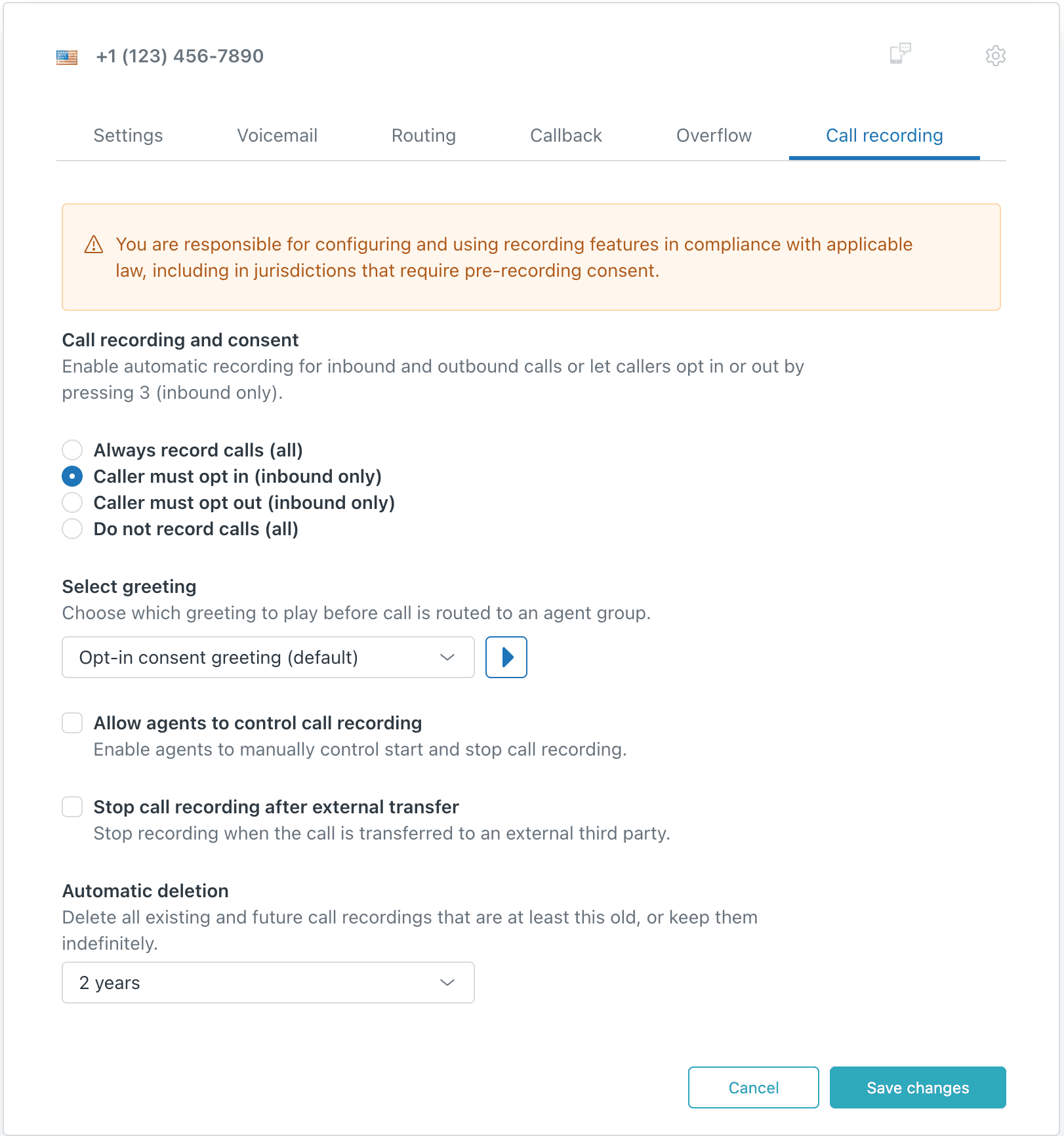
Habilita las opciones de grabación que necesites. Verás varios ajustes:
- Grabación de llamadas y consentimiento: Esto controla el modo de grabación (cubriremos las opciones en el Paso 2)
- Grabar saludo: Elige un saludo para reproducir cuando la aceptación o la exclusión estén habilitadas
- Permitir que los agentes controlen la grabación de llamadas: Permite a los agentes pausar y reanudar las grabaciones durante las llamadas
- Detener la grabación de llamadas después de la transferencia: Finaliza la grabación cuando las llamadas se transfieren a números externos
- Eliminación automática: Establece cuánto tiempo se deben conservar las grabaciones (o elige "Nunca" para conservarlas indefinidamente)
Haz clic en Guardar cambios cuando hayas terminado. La configuración entra en vigor inmediatamente para las nuevas llamadas.
Paso 2: Configurar los modos de grabación y el consentimiento
Aquí es donde las cosas se ponen importantes desde una perspectiva legal. Zendesk Talk te ofrece cuatro opciones para el funcionamiento de la grabación:
| Modo de grabación | Cómo funciona | Mejor para |
|---|---|---|
| Grabar siempre las llamadas | Todas las llamadas entrantes y salientes se graban automáticamente | Equipos con requisitos de cumplimiento consistentes |
| La persona que llama debe aceptar | La grabación está desactivada por defecto, la persona que llama pulsa 3 para habilitarla | Entornos de alta privacidad |
| La persona que llama debe rechazar | La grabación está activada por defecto, la persona que llama pulsa 3 para desactivarla | Operaciones comerciales estándar |
| No grabar llamadas | No hay grabación habilitada | Jurisdicciones con restricciones estrictas |
Fuente: Zendesk - Gestión de las opciones de grabación de llamadas
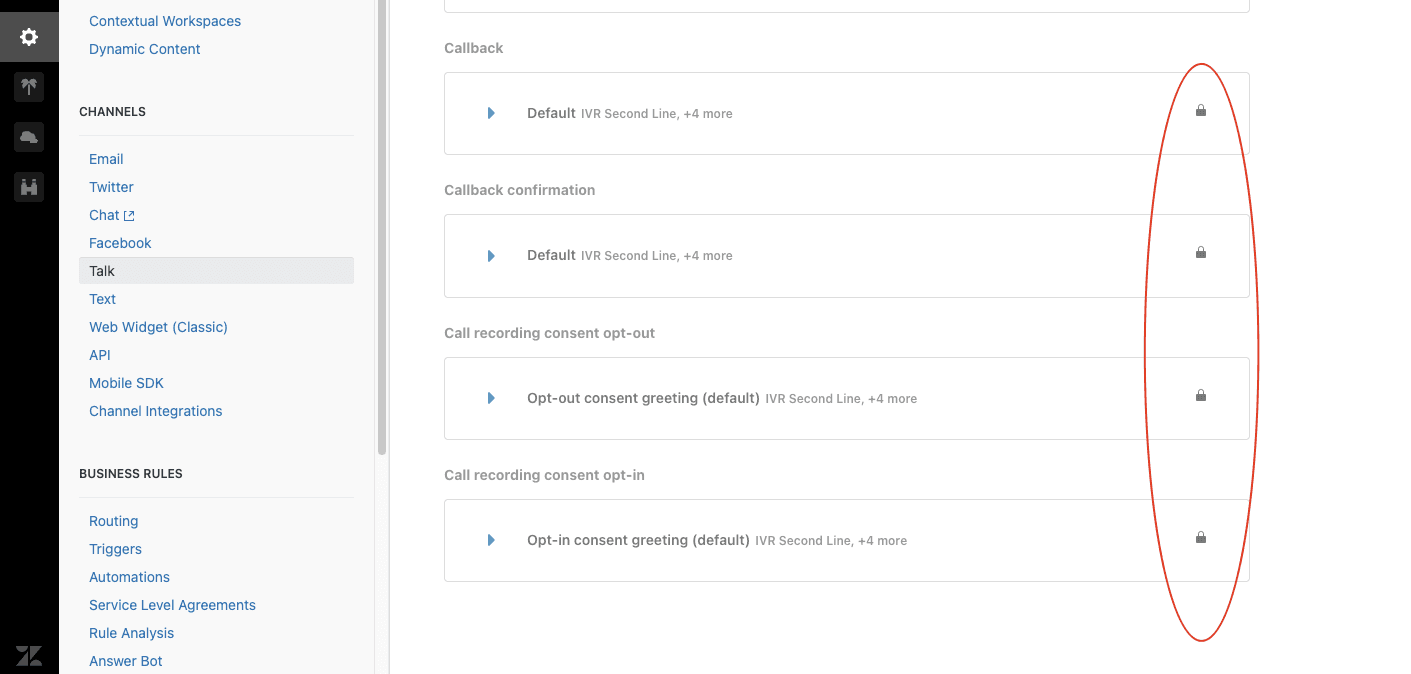
Si eliges el modo de aceptación o exclusión, debes configurar un saludo de grabación. Este es el mensaje que se reproduce para informar a las personas que llaman sobre la grabación. Navega a Centro de administración → Canales → Talk → Saludos y crea un saludo en la categoría "Grabación de llamadas". Tu saludo debe indicar claramente:
- Que la llamada está siendo (o puede ser) grabada
- Por qué estás grabando (control de calidad, formación, etc.)
- Cómo aceptar o rechazar (pulsar 3)
Para las líneas digitales (llamadas del Web Widget), las personas que llaman pueden aceptar o rechazar mediante una casilla de verificación en la interfaz en lugar de pulsar una tecla.
Nota importante: Los mensajes de voz siempre se graban independientemente de estos ajustes. Cuando alguien deja un mensaje de voz, Zendesk crea un ticket con el audio adjunto automáticamente.
Paso 3: Configurar los controles de grabación del agente
Los planes Professional y Enterprise incluyen controles de grabación del agente. Esta función permite a los agentes pausar y reanudar las grabaciones durante las llamadas, lo cual es esencial para manejar información sensible como los detalles de pago.
Para habilitar esto, marca la opción Permitir que los agentes controlen la grabación de llamadas en la pestaña Grabación de llamadas (del Paso 1).
Durante una llamada, los agentes hacen clic en el botón de pausa en la barra de llamadas del ticket o en la consola de llamadas para pausar la grabación. Al hacer clic de nuevo, se reanuda la grabación. Tanto el agente como la persona que llama escuchan un pitido para confirmar que el estado de la grabación ha cambiado.
Esta funcionalidad te ayuda a seguir cumpliendo con la ley al evitar que los datos personales sensibles se almacenen en las grabaciones de llamadas. También da a los agentes flexibilidad al manejar situaciones sensibles a la privacidad.
Limitaciones a tener en cuenta: Si tienes habilitada la opción de aceptación/rechazo y la persona que llama ya ha tomado su decisión, los agentes no verán el botón de pausa. La preferencia de la persona que llama tiene prioridad.
Paso 4: Configurar el acceso del cliente y el almacenamiento
Ahora vamos a establecer quién puede acceder a las grabaciones y cuánto tiempo las conservas.
En Centro de administración → Canales → Talk → Ajustes, encontrarás la opción "¿Las nuevas grabaciones de llamadas en directo son públicas?" Esto controla si los clientes pueden escuchar las grabaciones de llamadas adjuntas a sus tickets.
Piensa cuidadosamente en este ajuste. Hacer públicas las grabaciones permite a los clientes revisar sus propias llamadas, lo cual puede ser útil para la resolución de disputas. Pero también significa que cualquier cliente con acceso al ticket puede escuchar las grabaciones, incluyendo conversaciones potencialmente sensibles.
Para el almacenamiento, establece un plazo de eliminación automática que coincida con tus requisitos de cumplimiento. Las opciones suelen oscilar entre 30 días y varios años, o "Nunca" si necesitas conservar las grabaciones indefinidamente. Recuerda que los costes de almacenamiento pueden aumentar si estás grabando grandes volúmenes de llamadas y nunca las eliminas.
Para descargar una grabación para el almacenamiento fuera de línea, abre el ticket que contiene la grabación, haz clic con el botón derecho del ratón en el mensaje de voz adjunto y selecciona Guardar como. También puedes utilizar el parámetro recording_URL en la API de Zendesk para descargar las grabaciones mediante programación.
Comprender el cumplimiento y los requisitos legales
Aquí está la parte que no puedes saltarte. Las leyes de grabación de llamadas varían drásticamente según la ubicación, y equivocarse en esto puede exponer a tu negocio a una responsabilidad significativa.
En los Estados Unidos, la ley federal requiere sólo el consentimiento de una de las partes. Eso significa que sólo una persona en la llamada necesita saber que está siendo grabada. Pero muchos estados, incluyendo California, Florida y Pensilvania, requieren el consentimiento de ambas partes. Todos los que participan en la llamada deben ser informados y estar de acuerdo.
¿El desafío? A menudo no puedes saber dónde se encuentran las personas que llaman. Un cliente puede llamar desde un estado de consentimiento de dos partes mientras que tus agentes trabajan en un estado de consentimiento de una parte. Por esta razón, Zendesk recomienda cumplir con las leyes de consentimiento más estrictas y obtener el consentimiento de todas las partes para cualquier llamada grabada.
Fuera de los Estados Unidos, las regulaciones se vuelven aún más estrictas. El RGPD (Reglamento General de Protección de Datos) de la Unión Europea requiere que informes a los participantes y obtengas su consentimiento antes de grabar las llamadas. El artículo 13 exige específicamente que se proporcione información sobre la recopilación de datos en el momento de la recopilación.
Mejores prácticas para el cumplimiento:
- Reproduce una notificación de grabación clara al principio de cada llamada
- Mantén registros de tu método de consentimiento
- Documenta tus políticas de eliminación
- Consulta con un asesor legal familiarizado con tu negocio y jurisdicciones específicas
Esto no es sólo asesoramiento legal, es protección empresarial. La violación de las leyes de consentimiento de grabación puede resultar en sanciones significativas.
Gestión y acceso a las grabaciones
Una vez que la grabación está habilitada, aquí te explicamos cómo trabajar con las grabaciones reales.
Las grabaciones aparecen como comentarios de voz adjuntos a los tickets. Cuando abres un ticket con una llamada grabada, verás el reproductor de grabación en el hilo de la conversación. Haz clic en reproducir para escuchar directamente en Zendesk.
Sólo los administradores pueden eliminar las grabaciones. Para eliminar una grabación de un ticket, localiza la grabación de la llamada en el área de conversación y haz clic en eliminar grabación. Confirma la eliminación, y la grabación se elimina permanentemente y se sustituye por "grabación no disponible".
Para el acceso mediante programación, la API de Talk te permite recuperar, gestionar y eliminar grabaciones en masa. Esto es útil si necesitas integrar las grabaciones con sistemas externos o implementar políticas de retención personalizadas.
Algunos equipos utilizan integraciones de terceros como Yeastar o Five9 para mejorar la reproducción y la gestión de las grabaciones dentro de los tickets de Zendesk.
Solución de problemas comunes
Incluso con una configuración adecuada, puedes encontrar problemas. Aquí te explicamos cómo manejar los más comunes.
La grabación no aparece en el ticket: Comprueba que la grabación está habilitada para la línea en la que entró la llamada. Verifica que la llamada no fue transferida desde una línea con diferentes ajustes. Recuerda que las llamadas en espera no se graban, por lo que las llamadas muy cortas podrían no generar grabaciones.
La duración de la llamada no coincide con la duración de la grabación: Esto suele ser normal. La grabación excluye el tiempo en espera, los períodos de consulta antes de las transferencias y cualquier segmento pausado. La duración de la grabación debe ser más corta que la duración total de la llamada.
Problemas de calidad de audio: Si las grabaciones suenan distorsionadas, comprueba primero la calidad de tu línea telefónica. Zendesk almacena las grabaciones en su calidad original, por lo que un audio de llamada deficiente da como resultado grabaciones deficientes.
Errores de permiso: Sólo los administradores pueden eliminar las grabaciones. Los agentes pueden escuchar las grabaciones si tienen acceso al ticket, pero la eliminación requiere privilegios de administrador.
Grabaciones no creadas: Comprueba si la persona que llama se excluyó (si utiliza el modo de exclusión), si el agente pausó la grabación durante toda la llamada o si la llamada se transfirió desde un IVR (Respuesta de Voz Interactiva) externo que no admite la grabación.
Mejora del soporte de voz con IA
Mientras optimizas tu configuración de Zendesk Talk, considera lo que sucede con todas esas grabaciones después de que finaliza la llamada. Los archivos de audio sin procesar no se pueden buscar, y la revisión manual de las llamadas para el control de calidad requiere mucho tiempo.
Aquí es donde la IA puede ayudar. En eesel AI, construimos compañeros de equipo de IA que trabajan junto con tu soporte de voz. Nuestra IA puede transcribir las grabaciones de llamadas en texto con capacidad de búsqueda, analizar automáticamente las conversaciones para obtener métricas de calidad e identificar oportunidades de formación. En lugar de muestrear llamadas al azar, puedes buscar en las transcripciones temas específicos, patrones de sentimiento o palabras clave de cumplimiento.

Más importante aún, nuestro Agente de IA puede manejar preguntas comunes a través de chat o correo electrónico antes de que se conviertan en llamadas telefónicas. Esto reduce el volumen de llamadas al tiempo que mejora los tiempos de respuesta. Cuando entran llamadas, nuestro Copiloto de IA redacta correos electrónicos de seguimiento basados en resúmenes de llamadas, ahorrando tiempo a tus agentes en el trabajo posterior a la llamada.
Nos integramos directamente con Zendesk, aprendiendo de tus tickets pasados, artículos del centro de ayuda y macros. La IA entiende la voz y las políticas de tu equipo desde el primer día, por lo que las respuestas coinciden con tu marca.
Empieza a optimizar tu soporte de voz hoy mismo
Configurar la grabación de llamadas de Zendesk Talk implica algo más que accionar un interruptor. Necesitas elegir el modo de grabación adecuado para tus requisitos de cumplimiento, configurar las notificaciones de consentimiento adecuadas, establecer las políticas de almacenamiento apropiadas y capacitar a tu equipo sobre cuándo usar los controles del agente.
El aspecto legal importa tanto como la configuración técnica. Cumplir con las leyes de consentimiento más estrictas protege tu negocio y respeta la privacidad de tus clientes. En caso de duda, consulta con un asesor legal familiarizado con tu situación específica.
Si estás invirtiendo tiempo en un soporte telefónico profesional, considera cómo la IA puede mejorar toda la experiencia. Desde la transcripción de grabaciones hasta el manejo automático de consultas rutinarias, el compañero de equipo de IA adecuado puede transformar la forma en que opera tu equipo de soporte.
¿Listo para ver cómo la IA puede complementar tu soporte de voz? Prueba eesel AI o reserva una demostración para ver nuestro Agente de IA y Copiloto en acción.


Preguntas Frecuentes
Share this article

Article by
Stevia Putri
Stevia Putri is a marketing generalist at eesel AI, where she helps turn powerful AI tools into stories that resonate. She’s driven by curiosity, clarity, and the human side of technology.


