Cómo crear conversaciones paralelas de Zendesk en Slack: Una guía completa

Stevia Putri
Última edición March 2, 2026
Las conversaciones paralelas en Zendesk le permiten discutir los tickets con los equipos internos sin saturar el hilo principal del cliente. Cuando conecta Slack a Zendesk, los agentes pueden iniciar estas conversaciones directamente desde un ticket y mantener todas las respuestas sincronizadas entre ambas plataformas. No más cambiar de pestañas o perder el contexto cuando necesita la opinión de ingeniería, facturación u otro departamento.
Esta guía le guiará a través de la configuración y el uso de las conversaciones paralelas de Zendesk con Slack. Aprenderá cómo habilitar la función, configurar sus canales, crear conversaciones a partir de tickets y solucionar problemas comunes.
Lo que necesitará
Antes de comenzar, asegúrese de tener lo siguiente:
- Plan Zendesk Suite Professional o superior. Las conversaciones paralelas no están disponibles en los planes Suite Team o Support a menos que tenga el complemento Collaboration.
- Acceso de administrador a su cuenta de Zendesk. Solo los administradores pueden habilitar las conversaciones paralelas y conectar los espacios de trabajo de Slack.
- Permiso para instalar aplicaciones en su espacio de trabajo de Slack. Deberá autorizar la aplicación de Zendesk durante la configuración.
- Una lista de canales de Slack donde desea que se realicen las conversaciones paralelas. Los canales públicos funcionan de inmediato; los canales privados necesitan que se invite a la aplicación de Zendesk.
Paso 1: Habilitar las conversaciones paralelas en el Centro de administración de Zendesk
El primer paso es activar las conversaciones paralelas para Slack para su cuenta de Zendesk. Esto sucede en el Centro de administración, que es donde reside toda la configuración de su cuenta.
- Vaya al Centro de administración (haga clic en el icono de engranaje en la navegación superior).
- En la barra lateral izquierda, haga clic en Espacios de trabajo, luego seleccione Herramientas de agente > Conversaciones paralelas.
- Busque el interruptor etiquetado como Activar las conversaciones paralelas en Slack y actívelo.
- En Panel de contexto, seleccione Activar la vista de conversaciones paralelas. Esto hace que el icono de conversaciones paralelas sea visible para los agentes cuando abren los tickets.
- Haga clic en Guardar.

Las conversaciones paralelas están desactivadas de forma predeterminada, por lo que debe completar este paso antes de que los agentes puedan usar la función. En los planes Enterprise, también puede controlar el acceso creando roles personalizados si desea limitar qué agentes pueden crear conversaciones paralelas.
Paso 2: Conectar su espacio de trabajo de Slack
Ahora que las conversaciones paralelas están habilitadas, debe conectar su espacio de trabajo de Slack a Zendesk. Esto crea el enlace entre las dos plataformas.
- En el Centro de administración, haga clic en Aplicaciones e integraciones en la barra lateral, luego seleccione Integraciones > Integraciones.
- Busque Slack en la lista, haga clic en el icono del menú de opciones (tres puntos), luego haga clic en Ver.
- Haga clic en Conectar espacio de trabajo.
- Si su empresa utiliza varios espacios de trabajo de Slack, seleccione el que desea conectar en el menú desplegable en la esquina superior derecha.
- Revise los permisos y haga clic en Permitir para autorizar a Zendesk a acceder a su espacio de trabajo de Slack.
- Haga clic en Configurar en el Centro de administración de Zendesk para configurar la conexión, o repita este proceso para agregar más espacios de trabajo.
La integración admite múltiples conexiones. Si tiene varias cuentas de Zendesk o espacios de trabajo de Slack, puede conectarlos en cualquier combinación. Simplemente ejecute este proceso de instalación para cada conexión que necesite.
Paso 3: Configurar los canales de Slack para las conversaciones paralelas
Con la integración conectada, debe asegurarse de que Zendesk pueda acceder a los canales de Slack donde desea que se realicen las conversaciones paralelas.
Para canales públicos:
Puede agregar Zendesk a los canales públicos de forma masiva a través del Centro de administración. Vaya a Integraciones > Slack > Canales y seleccione los canales que desea habilitar.
Para canales privados:
Los canales privados requieren una invitación manual. En Slack, vaya al canal privado y escriba:
/invite @zendesk
Después de invitar a la aplicación, espere hasta 15 minutos para que el canal aparezca en la lista de canales de Zendesk. Este retraso de sincronización es normal.
Comprender las etiquetas del espacio de trabajo:
Si tiene varios espacios de trabajo de Slack conectados, los nombres de los canales en Zendesk mostrarán el espacio de trabajo después del nombre del canal. Por ejemplo: "#soporte - Espacio de trabajo A" o "#general - Espacio de trabajo B". Esto ayuda a los agentes a elegir el destino correcto al crear conversaciones paralelas.
Paso 4: Crear una conversación paralela desde un ticket
Una vez que todo está configurado, los agentes pueden comenzar a crear conversaciones paralelas directamente desde los tickets.
- Abra cualquier ticket en Zendesk.
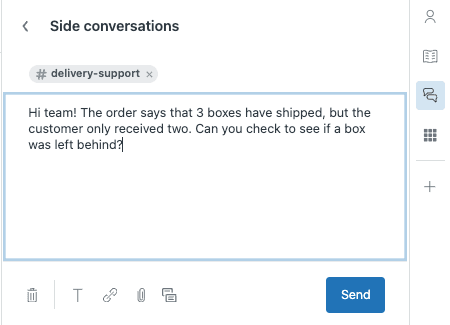
- Mire el panel de contexto en el lado derecho de la pantalla. Haga clic en el icono de Conversaciones paralelas (parece un signo más), luego haga clic en el signo más nuevamente.
- Seleccione Slack como el tipo de conversación.
- Elija el canal de Slack en el menú desplegable. Si tiene muchos canales, la lista puede tardar un momento en cargarse.
- Escriba su mensaje. Puede usar el formato de Slack y adjuntar archivos si es necesario.
- Haga clic en Enviar.
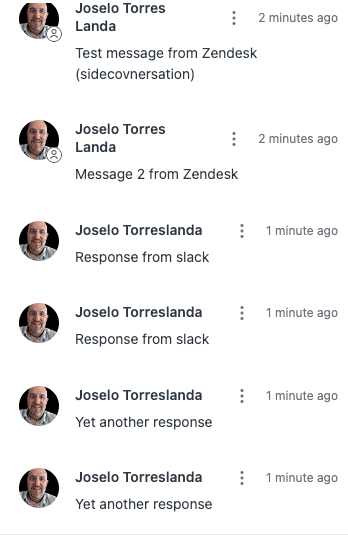
Su mensaje aparece en el canal de Slack seleccionado como un nuevo hilo. Los miembros del equipo en Slack pueden responder directamente en ese hilo, y sus respuestas se sincronizan automáticamente con el panel de conversaciones paralelas del ticket.
Una nota sobre el tiempo: Por lo general, hay un retraso de 5 segundos para las actualizaciones entre Slack y Zendesk, aunque a veces puede tardar 30 segundos o más. Si no ve las respuestas de inmediato, espere un momento y vuelva a verificar.
Paso 5: Administrar y cerrar conversaciones paralelas
Las conversaciones paralelas permanecen abiertas hasta que las marque como terminadas. Aquí le mostramos cómo administrarlas de manera efectiva.
Cómo fluyen las respuestas:
Cuando alguien responde en el hilo de Slack, su mensaje aparece en el panel de conversaciones paralelas del ticket. La conversación puede continuar de un lado a otro durante el tiempo que sea necesario.
Cerrar conversaciones:
Cuando haya obtenido la información que necesita, haga clic en Marcar como terminado en el ticket. Este es un cambio de estado interno que le ayuda a realizar un seguimiento de qué conversaciones están completas. Si alguien responde a una conversación "terminada", permanece marcada como terminada, pero puede hacer clic en Reabrir si necesita continuar la discusión.
Eliminar conversaciones:
Puede eliminar las conversaciones paralelas de Slack (a diferencia de las conversaciones paralelas de correo electrónico). Solo el agente que creó la conversación o un administrador puede eliminarla. Cuando elimina, la conversación se elimina tanto del ticket como de Slack. Tenga en cuenta que los mensajes editados o eliminados en Slack también se reflejan en el ticket.
Consejos y mejores prácticas
Aquí hay algunas formas de aprovechar al máximo las conversaciones paralelas de Zendesk con Slack.
Elija el canal correcto:
Use Slack para discusiones internas rápidas con equipos que viven en Slack. Use conversaciones paralelas de correo electrónico cuando necesite incluir a socios externos, proveedores o personas que no usan el Slack de su empresa.
Use macros para solicitudes comunes:
Si sus agentes frecuentemente hacen las mismas preguntas al mismo equipo, cree una macro que inicie una conversación paralela con un mensaje preescrito. Esto ahorra tiempo y mantiene las solicitudes consistentes.
Agregue comentarios de tickets para el contexto:
En lugar de volver a explicar el problema del cliente, incluya comentarios de tickets relevantes en su conversación paralela. Haga clic en el icono de comentarios en el compositor y seleccione los comentarios que desea compartir. Esto le da a su equipo interno el contexto completo sin trabajo adicional.
Notifique a las personas correctas:
Las @menciones de Slack funcionan en conversaciones paralelas, pero no se autocompletan. Debe ingresar el ID de miembro de Slack del usuario entre corchetes angulares (como <@U1H63D8SZ>). Para encontrar un ID de miembro, vaya al perfil del usuario en Slack, haga clic en el menú de opciones y seleccione Copiar ID de miembro. Alternativamente, use @here para notificar a todos los que están actualmente conectados o @channel para alertar a todos los miembros del canal.
Organice por tema:
Cree canales de Slack dedicados para diferentes tipos de conversaciones paralelas. Por ejemplo, tenga un canal para escalamientos de ingeniería, otro para preguntas de facturación y otro para comentarios sobre productos. Esto mantiene las discusiones organizadas y garantiza que las personas adecuadas vean las conversaciones relevantes.
Solución de problemas comunes
Incluso con una configuración adecuada, puede encontrar problemas. Aquí le mostramos cómo solucionar los problemas más comunes.
"La conversación paralela no se puede enviar en este momento"
Este error suele ocurrir con los canales de Slack Connect. Las conversaciones paralelas solo funcionan correctamente si su espacio de trabajo es el propietario del canal de Slack Connect. Si invita a su bot y a usuarios externos a un canal propiedad de un espacio de trabajo externo, las conversaciones paralelas no funcionarán. Asegúrese de estar utilizando un canal que sea propiedad de su empresa.
Canales que no aparecen en el menú desplegable:
Si no ve un canal, primero espere 15 minutos después de invitar a la aplicación de Zendesk a un canal privado. Para los canales públicos, intente actualizar la lista de canales en el Centro de administración. Si el canal aún no aparece, verifique que la aplicación esté instalada correctamente en su espacio de trabajo de Slack.
Problemas de permisos para los agentes:
Si los agentes no pueden ver el icono de conversaciones paralelas, verifique que Activar la vista de conversaciones paralelas esté habilitado en el Centro de administración. También verifique que los agentes estén en un plan que admita conversaciones paralelas (Suite Professional o superior).
Límites de caracteres:
Solo los comentarios de tickets con 1,000 caracteres o menos se pueden insertar en una conversación paralela de Slack. Si necesita compartir un comentario más largo, resúmalo en su mensaje en lugar de adjuntar el comentario completo.
Problemas de formato:
Es posible que el formato de texto enriquecido y el Markdown de Slack ingresados en el compositor de conversaciones paralelas no siempre se muestren como se espera en Slack. Mantenga el formato simple para asegurarse de que su mensaje aparezca correctamente en ambas plataformas.
Agilice su flujo de trabajo de soporte con eesel AI
Las conversaciones paralelas ayudan a su equipo a colaborar en tickets complejos, pero son solo una parte de una operación de soporte eficiente. En eesel AI, creamos herramientas que complementan Zendesk unificando su conocimiento y automatizando el trabajo repetitivo.
Nuestra IA se conecta a su centro de ayuda, tickets anteriores y documentación interna para brindar a los agentes respuestas instantáneas con fuentes citadas. Cuando un agente inicia una conversación paralela, puede encontrar rápidamente la información correcta para compartir sin tener que buscar en varios sistemas.
Si está buscando reducir los tiempos de resolución y mejorar la coherencia en su equipo, explore cómo funciona eesel AI junto con Zendesk. Nos integramos directamente con su configuración existente, para que pueda comenzar a ver valor sin interrumpir sus flujos de trabajo actuales.


Preguntas Frecuentes
Share this article

Article by
Stevia Putri
Stevia Putri is a marketing generalist at eesel AI, where she helps turn powerful AI tools into stories that resonate. She’s driven by curiosity, clarity, and the human side of technology.


