Cómo crear correos electrónicos de conversación paralela en Zendesk: Una guía completa

Stevia Putri
Última edición March 2, 2026
Cuando un ticket de cliente requiere la opinión de alguien fuera de su equipo inmediato, las cosas pueden complicarse rápidamente. Es posible que se encuentre reenviando correos electrónicos, copiando y pegando contexto en Slack o haciendo malabarismos con múltiples hilos solo para obtener una respuesta simple. Antes de que se dé cuenta, los detalles cruciales se escapan y su tiempo de respuesta se ve afectado.
Las conversaciones paralelas de Zendesk resuelven esto permitiéndole iniciar discusiones por correo electrónico directamente desde un ticket. Todo permanece organizado en un solo lugar, y cualquiera a quien involucre obtiene el contexto completo que necesita.
Aquí le mostramos cómo configurar y usar las conversaciones paralelas por correo electrónico en Zendesk, desde la configuración inicial hasta consejos avanzados para optimizar su flujo de trabajo.
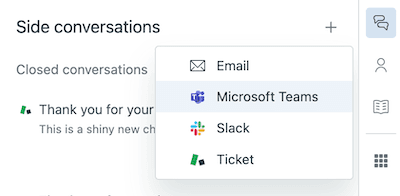
Las conversaciones paralelas mantienen toda su comunicación externa organizada dentro del ticket, para que nada se pierda en hilos de correo electrónico o canales de chat separados.
Lo que necesitará
Antes de que pueda crear conversaciones paralelas, asegúrese de tener lo siguiente:
- Plan Zendesk Suite Professional o superior Las conversaciones paralelas no están disponibles en los planes de nivel inferior
- Complemento de colaboración habilitado Esto es necesario para la función de conversaciones paralelas
- Acceso de administrador Solo los administradores pueden activar y configurar conversaciones paralelas para su equipo
- Un caso de uso claro Sepa cuándo el correo electrónico tiene más sentido que Slack o los tickets secundarios (el correo electrónico funciona mejor para socios externos, proveedores o colegas que no están en su espacio de trabajo de Slack)
Paso 1: Habilite las conversaciones paralelas en Zendesk
Primero, deberá activar la función en su Centro de administración de Zendesk. Así es cómo:
- Navegue a Centro de administración → Espacios de trabajo → Herramientas del agente → Conversaciones paralelas
- Active "Activar correos electrónicos fuera de la conversación principal" esto habilita las conversaciones paralelas basadas en correo electrónico
- Si planea usar otros canales, habilite Slack y/o Microsoft Teams según sea necesario
- Crítico: Habilite "Activar la vista de conversaciones paralelas" debajo del encabezado del panel Contexto esto hace que la función sea visible para los agentes dentro de los tickets
- Haga clic en Guardar
Sus agentes ahora verán el icono de Conversaciones paralelas en el panel de contexto cuando abran los tickets.

Paso 2: Cree una conversación paralela por correo electrónico
Una vez habilitado, iniciar una conversación paralela es sencillo. Así es como funciona:
-
Abra cualquier ticket y busque el icono de Conversaciones paralelas (un signo más) en el panel de contexto a la derecha. Haga clic en él.
-
Seleccione Correo electrónico de las opciones.
-
Complete los detalles en la ventana del compositor:
- Para: Ingrese las direcciones de correo electrónico de sus destinatarios. Puede agregar hasta 100 personas en total, con un máximo de 48 no agentes. Las direcciones de correo electrónico de agentes y agentes light se autocompletan si están en su sistema.
- CC/CCO: Haga clic en CC para revelar los campos CC y CCO. Tenga en cuenta que los destinatarios de CCO están ocultos para otros destinatarios, pero son visibles para cualquier persona que pueda ver la conversación paralela dentro de Zendesk.
- Asunto: Escriba una línea de asunto clara. Este campo es obligatorio la conversación paralela no se enviará sin él.
- Mensaje: Redacte su mensaje utilizando el editor de texto enriquecido. Si tiene una firma de correo electrónico configurada, aparece automáticamente (puede eliminarla a través del menú Opciones si es necesario).
-
Agregue archivos adjuntos si es necesario haciendo clic en el icono del clip. Puede cargar desde su computadora o seleccionar archivos adjuntos del propio ticket (de los 100 comentarios más recientes).
-
Haga clic en Enviar.
Los destinatarios reciben una notificación de correo electrónico estándar enviada desde su dirección de soporte. Cuando responden, sus mensajes se enlazan directamente a la conversación paralela dentro del ticket de Zendesk.
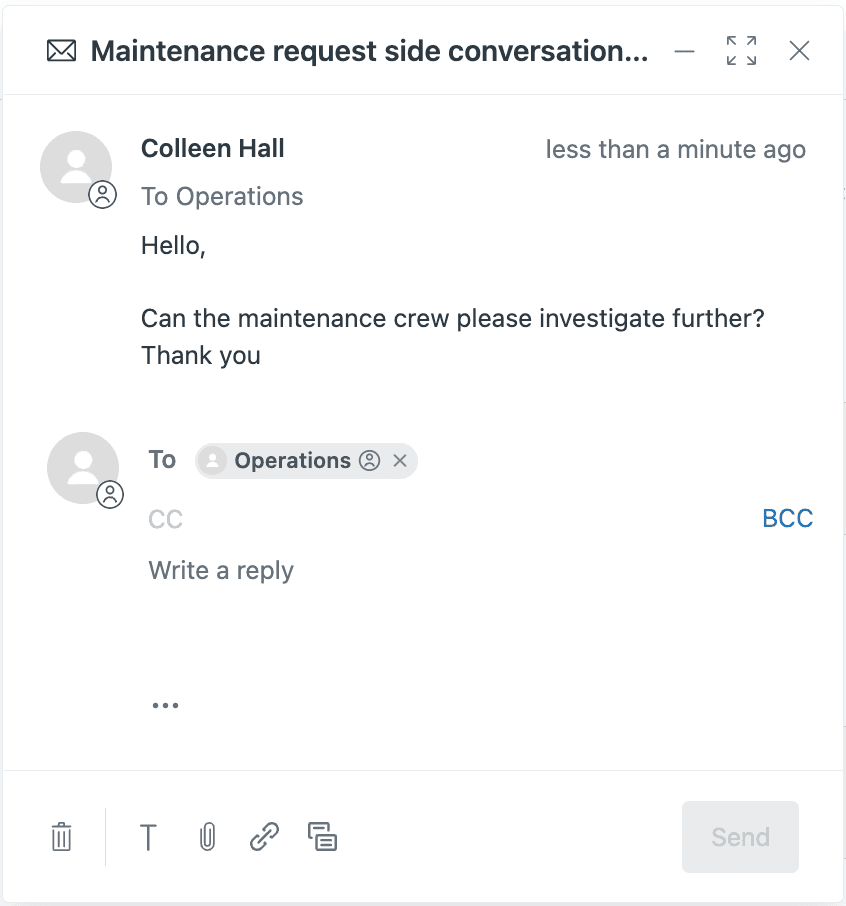
La interfaz del compositor le brinda todas las herramientas que esperaría de un cliente de correo electrónico estándar, directamente dentro de su flujo de trabajo de tickets.

Paso 3: Incluya el contexto del ticket en su conversación paralela
Una de las características más útiles es la capacidad de compartir los comentarios existentes del ticket en lugar de volver a explicar la situación. Así es como se hace:
Para reenviar un comentario específico:
- Localice el comentario que desea compartir en el ticket
- Seleccione Reenviar por correo electrónico en el menú de opciones de ese comentario
- Se abre una conversación paralela con el título del ticket y el comentario precargado
Para incluir varios comentarios:
- Inicie una nueva conversación paralela o abra una existente
- Haga clic en el icono de comentarios (burbuja de diálogo) en la parte inferior del compositor
- Seleccione los comentarios que desea incluir puede elegir comentarios individuales o seleccionar Comentarios del ticket para incluirlos todos
- Haga clic en Agregar
Los comentarios seleccionados se insertan directamente en su mensaje, brindando a los destinatarios el contexto completo que necesitan para responder de manera efectiva.
Paso 4: Administre y cierre las conversaciones paralelas
Mantener sus conversaciones paralelas organizadas le ayuda a mantenerse al tanto de las discusiones en curso. Así es como se administran:
Ver conversaciones paralelas:
- Abra el panel de contexto en cualquier ticket y haga clic en el icono de Conversaciones paralelas
- Verá una lista de todas las conversaciones paralelas en ese ticket
- Haga doble clic en cualquier conversación para abrirla
Responder a las respuestas:
- Cuando alguien responde a su conversación paralela, su mensaje aparece en el hilo
- Puede actualizar los destinatarios, agregar su respuesta y adjuntar archivos al igual que cuando lo creó
- Cada mensaje tiene su propio conjunto de destinatarios, que puede editar en el momento de la respuesta
Cerrar conversaciones:
- Cuando una discusión esté completa, abra la conversación paralela y haga clic en Marcar como hecho
- Este es un cambio de estado interno que le ayuda a realizar un seguimiento de lo que aún está activo
- Si alguien responde a una conversación "hecha", permanece marcada como hecha, pero puede hacer clic en Reabrir si es necesario
Nota importante sobre los tickets cerrados: Si un ticket está cerrado y alguien responde a una conversación paralela adjunta, Zendesk crea automáticamente un nuevo ticket de seguimiento. Esto asegura que no se pierda ninguna comunicación.
Paso 5: Use macros para automatizar las conversaciones paralelas
Para solicitudes repetitivas, puede crear macros que generen conversaciones paralelas automáticamente. Esto ahorra tiempo y garantiza la coherencia.
Cuando las conversaciones paralelas están habilitadas, aparecen nuevas acciones de macro:
- Conversación paralela por correo electrónico
- Conversación paralela a través de Slack
- Conversación paralela a través de ticket secundario
Configurar una macro de conversación paralela:
- Vaya a Centro de administración → Espacios de trabajo → Macros
- Cree una nueva macro y agregue la acción de conversación paralela
- Complete previamente las listas de destinatarios, las líneas de asunto y las plantillas de mensajes
- Guarde la macro para que la use su equipo
Limitaciones a tener en cuenta:
- Las conversaciones paralelas creadas con macros no admiten el formato de texto enriquecido los mensajes se envían como texto sin formato
- No puede aplicar macros a las respuestas dentro de una conversación paralela existente
- Los correos electrónicos de conversación paralela no heredan la marca de su plantilla de correo electrónico de Zendesk
A pesar de estas limitaciones, las macros son valiosas para solicitudes estándar como escalar a equipos específicos o solicitar información a los proveedores.
Consejos y mejores prácticas
Aquí hay algunas recomendaciones para aprovechar al máximo las conversaciones paralelas:
-
Deje que el asignado administre las conversaciones paralelas Esto mantiene la propiedad clara y facilita la configuración de activadores basados en el rol del asignado
-
Configure activadores para eventos de conversación paralela Cree notificaciones para que los asignados sepan cuándo se crean, responden o cierran las conversaciones paralelas. Sin estos, es fácil perder la actividad
-
Elija el canal correcto Use el correo electrónico para socios y proveedores externos que no están en su Slack. Use Slack o Teams para preguntas internas rápidas donde su equipo ya se comunica
-
Recuerde que los creadores no reciben automáticamente las respuestas La persona que crea una conversación paralela no recibirá respuestas por correo electrónico a menos que la agregue como destinatario. Planifique su lista de destinatarios en consecuencia
-
Evite enviar conversaciones paralelas a su propia dirección de soporte Esto no es compatible y hará que esos correos electrónicos terminen en la vista de tickets suspendidos
-
Documente los resultados Si bien las conversaciones paralelas son excelentes para resolver tickets activos, considere documentar los hallazgos clave en su base de conocimientos interna para que la información siga siendo accesible
Optimización de la colaboración con eesel AI
Las conversaciones paralelas son excelentes para organizar la comunicación, pero ¿qué pasaría si pudiera reducir la necesidad de ellas por completo? Ahí es donde entra eesel AI.

Nuestro compañero de equipo de IA se conecta a su instancia de Zendesk y aprende de sus tickets anteriores, artículos del centro de ayuda y fuentes de conocimiento conectadas. En lugar de iniciar una conversación paralela para encontrar información, los agentes pueden obtener respuestas instantáneas directamente en el ticket.
Así es como complementamos las conversaciones paralelas de Zendesk:
-
Agente de IA maneja las consultas de rutina Hasta el 81% de las preguntas comunes se resuelven automáticamente, por lo que nunca necesitan escalamiento o conversaciones paralelas
-
Copiloto de IA redacta respuestas con contexto completo Cuando un ticket necesita una respuesta, nuestra IA la redacta utilizando su base de conocimientos, tickets anteriores y voz de marca. Los agentes revisan y envían, reduciendo significativamente el tiempo de respuesta
-
Conocimiento unificado en todas las herramientas Nos conectamos a Confluence, Google Docs, Notion y otras fuentes para que los agentes tengan un lugar para encontrar respuestas en lugar de iniciar conversaciones paralelas para rastrear la información
-
Modo de simulación para la confianza Pruebe cómo nuestra IA manejaría sus tickets antes de ponerlos en marcha. Ejecútelo en tickets históricos para ver las tasas de resolución y la calidad
Si su equipo se encuentra creando conversaciones paralelas solo para encontrar información u obtener respuestas estándar, un compañero de equipo de IA podría ser la mejor solución. Vea cómo funciona eesel AI con Zendesk.



Preguntas Frecuentes
Share this article

Article by
Stevia Putri
Stevia Putri is a marketing generalist at eesel AI, where she helps turn powerful AI tools into stories that resonate. She’s driven by curiosity, clarity, and the human side of technology.


