Cómo usar los comentarios privados de Zendesk: Una guía completa para 2026

Stevia Putri
Última edición March 2, 2026
Acertar con la distinción entre comentarios públicos y privados en Zendesk parece sencillo hasta que un agente publica accidentalmente una nota interna directamente a un cliente. Ocurre más a menudo de lo que crees. En un momento estás escribiendo una nota rápida a un colega sobre un problema complicado de un cliente. Al momento siguiente, esa nota (con tus pensamientos sin filtrar) aterriza en la bandeja de entrada del cliente.
Esta guía cubre todo lo que necesitas saber sobre los comentarios privados de Zendesk. Aprenderás cómo funcionan, cuándo usarlos y cómo configurar tu cuenta para evitar esas publicaciones públicas accidentales que dan vergüenza ajena. También veremos cómo las herramientas modernas de IA pueden quitar algo de esta carga cognitiva a tus agentes por completo.
Si estás buscando optimizar aún más tus operaciones de soporte, consulta nuestra guía sobre IA para el servicio al cliente para ver cómo los equipos están reduciendo la carga de trabajo de los agentes.

¿Qué son los comentarios privados en Zendesk?
En Zendesk, cada comentario en un ticket entra en una de dos categorías: público o privado.
Los comentarios públicos son visibles para cualquier persona con acceso al ticket. Eso incluye al solicitante, a cualquier persona en copia (CC) en el ticket y, por supuesto, a tu equipo de soporte. Cuando añades un comentario público, el solicitante recibe una notificación por correo electrónico (a menos que hayas desactivado ese disparador). Estas son tus respuestas estándar dirigidas al cliente.
Los comentarios privados (también llamados notas internas) funcionan de manera diferente. Solo los agentes pueden verlos. Aparecen con un fondo amarillo en la interfaz de Zendesk, lo que los hace visualmente distintos de los comentarios públicos. El solicitante no tiene idea de que estos comentarios existen, y los comentarios privados no activan notificaciones por correo electrónico.
Un ticket que contiene solo comentarios privados se llama un ticket privado. Esto es útil cuando necesitas documentar el trabajo interno, prepararte para una conversación con el cliente o manejar problemas delicados sin involucrar al usuario final hasta que estés listo.
Los comentarios privados brillan en varios escenarios:
- Notas de escalamiento interno cuando necesitas involucrar a un agente senior o a un equipo diferente
- Datos sensibles del cliente que no deben ser visibles para el solicitante
- Coaching de agentes y retroalimentación de control de calidad durante la revisión del ticket
- Entregas internas entre turnos o departamentos
- Preparación de respuestas antes de hacerlas públicas
Cómo añadir un comentario privado a un ticket
Añadir un comentario privado en Zendesk requiere solo unos pocos clics. Aquí está el proceso:
Paso 1: Abre cualquier ticket en tu espacio de trabajo de Zendesk.
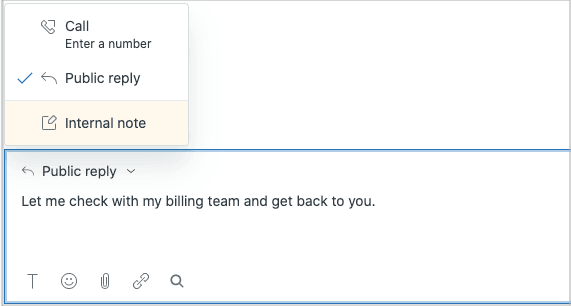
Paso 2: Mira el compositor de comentarios en la parte inferior del ticket. Verás dos pestañas: Respuesta pública y Nota interna. Haz clic en Nota interna.
Paso 3: Escribe tu comentario en el área de texto. Notarás que el fondo es amarillo, lo que indica que este es un comentario privado. Cuando estés listo, haz clic en Enviar.
Algunas cosas importantes para recordar:
- No puedes eliminar un comentario después de enviarlo. Esto se aplica tanto a los comentarios públicos como a los privados. Si cometes un error, tu única opción es redactar el contenido (lo que requiere permisos de administrador).
- Los archivos adjuntos en los comentarios privados funcionan de manera diferente que en los comentarios públicos. Si tienes habilitados los archivos adjuntos privados, las imágenes en línea no funcionarán. Deberás añadirlas como archivos adjuntos en su lugar.
- Los comentarios son permanentes. Una vez que se añade un comentario a un ticket, se convierte en parte del registro permanente.
También puedes añadir comentarios privados a varios tickets a la vez utilizando la función de actualización masiva de Zendesk. Esto es útil cuando necesitas añadir la misma nota interna a un grupo de tickets relacionados.
Entendiendo cuándo los comentarios privados de Zendesk al solicitante ocurren automáticamente
A veces los comentarios se vuelven privados sin que selecciones explícitamente "Nota interna". Zendesk sigue un conjunto específico de reglas para determinar la privacidad de los comentarios, especialmente para las respuestas por correo electrónico.
Esto es lo que activa los comentarios privados automáticos:
Comportamiento de respuesta por correo electrónico: Cuando alguien responde a una notificación de ticket utilizando Responder en lugar de Responder a todos, la respuesta a menudo se convierte en un comentario privado. Esto sucede porque el solicitante no está incluido como destinatario directo de la respuesta.
Agente no asignado al ticket: Si un agente responde por correo electrónico pero no es el asignado, seguidor o CC en el ticket, su comentario se vuelve privado. Esto evita que agentes aleatorios salten accidentalmente a las conversaciones con los clientes.
Respuestas de terceros: Si alguien reenvía una notificación de ticket a una persona que no está involucrada en el ticket (no es el solicitante, el asignado o el CC), la respuesta de esa persona se convierte en un comentario privado. No se añaden automáticamente al ticket.
Comportamiento de CC: Si un usuario en copia (CC) responde pero el solicitante no era un destinatario directo del correo electrónico, el comentario puede ser privado dependiendo de la configuración de tu cuenta.
Comandos de la API de correo: Los usuarios avanzados pueden utilizar comandos de la API de correo para forzar la visibilidad de los comentarios. Añadir #note a un correo electrónico lo hace privado. Usar #public false logra el mismo resultado.
Zendesk en realidad ejecuta una lista de verificación de 10 pasos para determinar la privacidad de los comentarios para cada correo electrónico entrante. El sistema verifica cosas como si el autor puede editar el ticket, si el ticket es privado y si se utilizó la API de correo. Si no se cumple ninguna de las condiciones de "hacerlo privado", el comentario se vuelve público.
Cómo cambiar la privacidad predeterminada de los comentarios en Zendesk
De forma predeterminada, Zendesk asume que los agentes quieren publicar comentarios públicos. Cada vez que abres un ticket, el compositor se establece de forma predeterminada en "Respuesta pública". Para los equipos que realizan principalmente colaboración interna, este valor predeterminado crea un riesgo innecesario.
Puedes cambiar esta configuración para que los comentarios se establezcan de forma predeterminada en privados en su lugar. Aquí está cómo:
Paso 1: Navega a Centro de administración > Objetos y reglas > Tickets > Configuración.
Paso 2: Desplázate hacia abajo hasta la sección Opciones de comentarios para agentes.
Paso 3: Desmarca ambas opciones:
- Establecer el compositor en el canal público de forma predeterminada
- Permitir que los comentarios de los agentes por correo electrónico sean públicos de forma predeterminada
Si no tienes habilitado el Espacio de trabajo de agente de Zendesk, los nombres de las opciones son ligeramente diferentes:
- Permitir que los comentarios de los agentes por web sean públicos de forma predeterminada
- Permitir que los comentarios de los agentes por correo electrónico sean públicos de forma predeterminada
Paso 4: Haz clic en Guardar para aplicar los cambios.
Una vez que hayas realizado este cambio, los agentes deberán seleccionar activamente un canal público (como el correo electrónico) si quieren que los clientes vean sus comentarios. El valor predeterminado se convierte en la opción más segura: notas internas.
Una excepción a tener en cuenta: los tickets que ya contienen solo notas internas siempre se establecerán de forma predeterminada en notas internas, incluso si tienes habilitada la configuración "público de forma predeterminada". Esto evita exponer accidentalmente conversaciones privadas existentes.
Errores comunes con los comentarios privados de Zendesk al solicitante
Incluso los agentes experimentados cometen errores con la visibilidad de los comentarios. Aquí están los errores más comunes y cómo evitarlos:
Publicar accidentalmente notas internas como comentarios públicos. Este es el grande. Un agente piensa que está en modo "Nota interna", pero en realidad está escribiendo en "Respuesta pública". ¿El resultado? Las discusiones internas, la información potencialmente sensible o los pensamientos sin filtrar van directamente al cliente. La solución: capacitar a los agentes para que siempre verifiquen dos veces qué pestaña está activa antes de escribir. Las señales visuales (el fondo amarillo para los comentarios privados) ayudan, pero la vigilancia importa más.
Olvidar que los comentarios privados no activan notificaciones. Un agente añade una nota interna pidiendo al cliente más información, luego se pregunta por qué el cliente nunca respondió. Los comentarios privados no envían correos electrónicos. Si necesitas que el cliente vea algo, tiene que ser un comentario público.
No entender el comportamiento de "Responder" vs "Responder a todos". Cuando los usuarios en copia (CC) o los seguidores responden usando solo "Responder" en lugar de "Responder a todos", su respuesta puede convertirse en un comentario privado porque el solicitante no está en la lista de destinatarios. Esto puede crear confusión sobre si el cliente vio un mensaje en particular.
Asumir que los tickets privados pueden hacerse públicos más tarde. Si bien puedes convertir un ticket privado en uno público añadiendo un comentario público, no puedes convertir un ticket público de nuevo en privado (a menos que tenga solo un comentario). Una vez que la información es pública, permanece pública.
Consejo de capacitación: Crea una lista de verificación simple para los nuevos agentes. Antes de pulsar enviar, pregunta: "¿Quién necesita ver esto?" Si la respuesta es "solo mi equipo", verifica que estás en modo Nota interna. Si la respuesta es "el cliente", verifica que estás en modo Respuesta pública.
Mejores prácticas para usar los comentarios privados de manera efectiva
Los comentarios privados son una herramienta poderosa cuando se usan intencionalmente. Aquí está cómo integrarlos en tu flujo de trabajo:
Desarrolla un marco de decisión claro. ¿Cuándo debe ser un comentario privado vs público? Una regla simple: si el comentario avanza el problema del cliente o proporciona información que necesita, hazlo público. Si el comentario es sobre el proceso, la coordinación interna o contiene detalles sensibles, mantenlo privado.
Usa comentarios privados para notas de escalamiento. Al escalar un ticket a un especialista o agente senior, añade un comentario privado resumiendo lo que se ha intentado, lo que el cliente está pidiendo y cualquier contexto que ayude al siguiente agente. Esto crea una entrega limpia sin confundir al cliente con jerga interna.
Documenta las entregas internas. Si un ticket se mueve entre departamentos o turnos, los comentarios privados ayudan a mantener la continuidad. El agente entrante puede ver lo que el agente anterior estaba pensando y dónde están las cosas.
Proporciona coaching de agentes en comentarios privados. Durante las revisiones de control de calidad, añade comentarios privados destacando lo que un agente hizo bien o dónde podría mejorar. Esto mantiene la retroalimentación interna mientras crea un registro para referencia futura.
Mantén límites claros. Una vez que empiezas un hilo privado en un ticket, ten cuidado con lo que se mueve a los comentarios públicos. Los clientes pueden ver el historial completo de comentarios públicos, pero saben que algo está pasando cuando las respuestas se retrasan o hacen referencia a "discusiones internas". Sé consciente de la experiencia del cliente incluso cuando uses comentarios privados extensivamente.
Optimiza tu flujo de trabajo con un compañero de equipo de IA
Gestionar la visibilidad de los comentarios es solo una de las muchas cargas cognitivas que tus agentes hacen malabarismos. Necesitan recordar los detalles del ticket, seguir la voz de tu marca, aplicar las macros correctas y decidir qué debe ser público vs privado. Es mucho para hacer un seguimiento en el calor de un día de soporte ocupado.

En eesel AI, abordamos esto de manera diferente. En lugar de pedir a los agentes que recuerden docenas de reglas y configuraciones, invitas a eesel a tu equipo como un compañero de equipo de IA que aprende tus flujos de trabajo.
Aquí está cómo funciona:
No se necesita configuración de disparadores. eesel aprende de tus tickets pasados, macros y centro de ayuda automáticamente. Entiende tus patrones de comunicación sin que escribas una sola condición o regla de flujo de trabajo.
Instrucciones en lenguaje sencillo. ¿Quieres que eesel maneje ciertos tipos de tickets de manera diferente? Solo dile: "Para las disputas de facturación, siempre escala al equipo de finanzas con una nota privada". Sin menús desplegables, sin constructores de lógica complejos.
Prueba antes de poner en marcha. Ejecuta eesel en miles de tickets pasados para ver exactamente cómo respondería. Verifica la calidad antes de que los clientes vean un solo mensaje.
Implementación progresiva. Empieza con eesel redactando respuestas para la revisión del agente. Una vez que tengas confianza en su juicio (incluyendo cuándo usar comentarios públicos vs privados), déjalo enviar respuestas directamente. Tú controlas el ritmo.
Puedes aprender más sobre cómo la IA está transformando el soporte en nuestra guía de soluciones de asistencia de agente de IA.
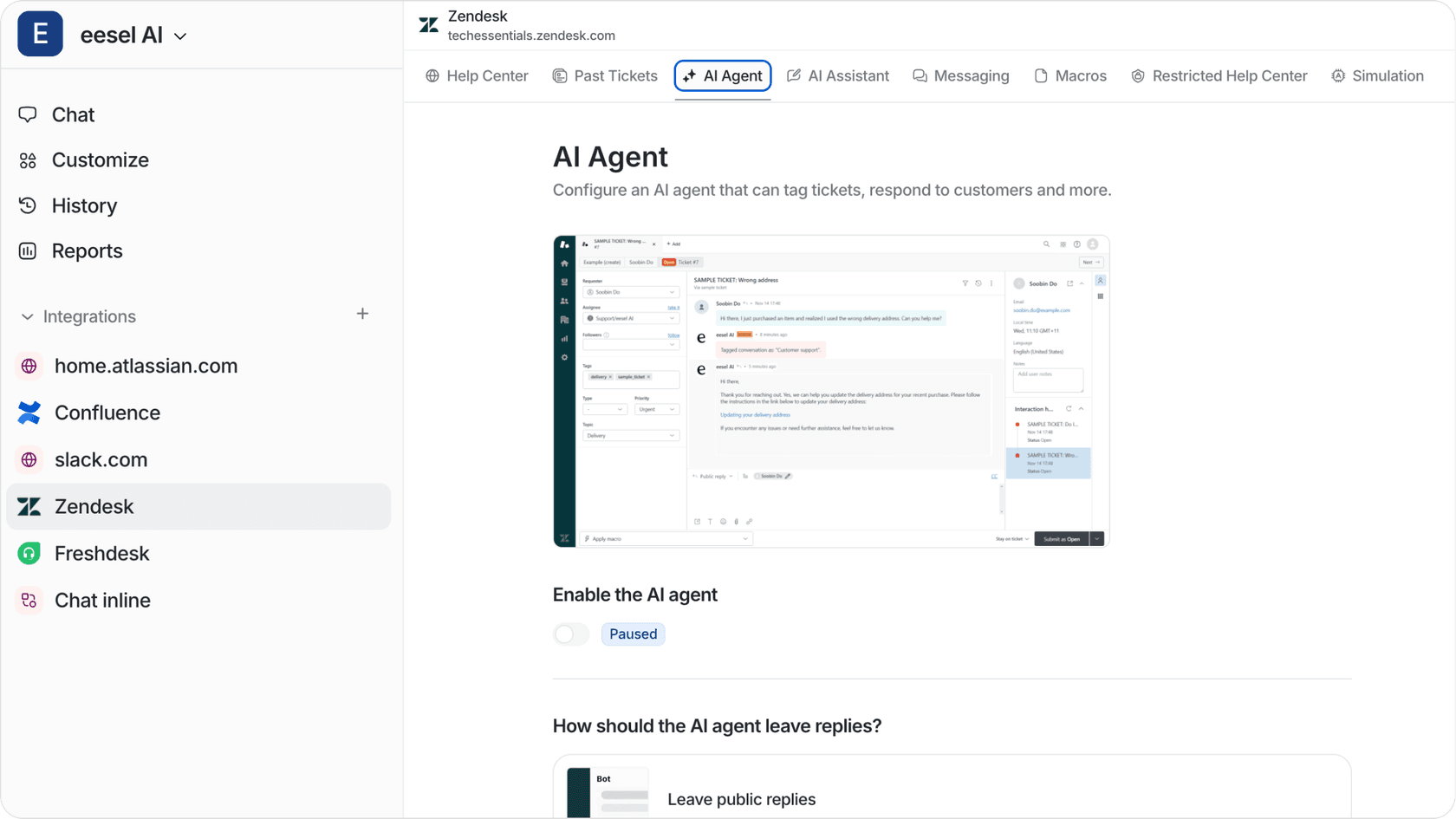
Para los equipos que luchan con la complejidad de las reglas de visibilidad de los comentarios de Zendesk, eesel ofrece un camino más simple. No configuras una IA. Contratas una, la entrenas en tu conocimiento y la dejas aprender tus patrones de comunicación.
¿Listo para ver cómo un compañero de equipo de IA puede transformar tu flujo de trabajo de soporte? Prueba eesel gratis o reserva una demostración para verlo en acción.


Preguntas Frecuentes
Share this article

Article by
Stevia Putri
Stevia Putri is a marketing generalist at eesel AI, where she helps turn powerful AI tools into stories that resonate. She’s driven by curiosity, clarity, and the human side of technology.

