Cómo conectar Zendesk a Power BI: La guía completa de 2026

Stevia Putri
Última edición March 2, 2026
Conectar sus datos de atención al cliente a las herramientas de inteligencia empresarial no debería requerir un título en informática. Sin embargo, muchos equipos tienen dificultades para llevar sus datos de Zendesk a Power BI, lidiando con límites de API, errores de autenticación y opciones de conectores confusos.
¿Las buenas noticias? Hay varias formas de conectar Zendesk y Power BI, cada una adaptada a diferentes niveles de habilidad técnica y necesidades de datos. Esta guía lo guía a través de cada opción, desde el simple conector nativo hasta las soluciones de nivel empresarial.
¿Por qué conectar Zendesk a Power BI?
Su equipo de soporte genera datos valiosos todos los días. Volúmenes de tickets, tiempos de resolución, puntajes de satisfacción del cliente, métricas de rendimiento de los agentes. Los informes integrados de Zendesk (Explore) manejan análisis básicos, pero no pueden hacerlo todo.
Power BI abre más posibilidades de análisis:
- Información entre plataformas: combine datos de Zendesk con Salesforce, Shopify o su almacén de datos
- Visualizaciones personalizadas: cree paneles que coincidan con la forma en que su empresa realmente piensa sobre el soporte
- Informes automatizados: programe actualizaciones para que las partes interesadas siempre vean los números actuales
- Cálculos avanzados: use DAX para métricas que Zendesk Explore no puede calcular
Para los equipos que ya han invertido en el ecosistema de Microsoft, la integración de Power BI es un siguiente paso natural. Pero no es el único camino hacia un mejor análisis de soporte. También veremos cómo eesel AI proporciona análisis integrados que podrían eliminar por completo la necesidad de herramientas de BI externas.

Comprender sus opciones de conector
Antes de sumergirnos en las instrucciones de configuración, tracemos el panorama. Tiene cuatro formas principales de conectar Zendesk a Power BI:
Conector nativo de Microsoft (Beta)
Microsoft incluye un conector de Zendesk directamente en Power BI Desktop. Es gratuito y no requiere software adicional. ¿La trampa? Un límite estricto de 1,000 filas por tabla debido a cómo cambió la paginación de la API de Zendesk en los últimos años.
Ideal para: Equipos pequeños con datos históricos limitados que necesitan informes rápidos y sencillos.
Conector de datos de Zendesk (oficial)
Zendesk lanzó su propio conector de Power BI para resolver la limitación de 1,000 filas. Utiliza la paginación basada en cursor para manejar volúmenes de datos ilimitados. Este es el conector que Zendesk recomienda oficialmente.
Ideal para: La mayoría de los equipos que desean una solución confiable y con soporte oficial sin costos de terceros.
Aplicaciones de Marketplace (Alpha Serve/Tempo)
Disponibles a través del Zendesk Marketplace, estas aplicaciones brindan instalación sin código e incluyen datos de Zendesk Sell, Talk y Guide (no solo Support). Funcionan a través de feeds de OData.
Ideal para: Equipos que utilizan varios productos de Zendesk que desean la experiencia de configuración más sencilla.
Controladores ODBC empresariales (CData, ZappySys)
Estos controladores se instalan en su máquina y brindan soporte de DirectQuery, lo que significa que Power BI consulta Zendesk en vivo en lugar de importar datos. También admiten consultas tipo SQL y operaciones bidireccionales.
Ideal para: Grandes empresas con requisitos complejos, necesidades de análisis en tiempo real o volúmenes de datos que rompen otros conectores.
Método 1: Uso del conector nativo de Zendesk de Power BI
Comencemos con la opción integrada. Si tiene un conjunto de datos pequeño, esto lo pone en marcha en minutos.
Paso 1: Acceda al conector en Power BI Desktop
Abra Power BI Desktop y seleccione Obtener datos > Servicios en línea > Zendesk (Beta).
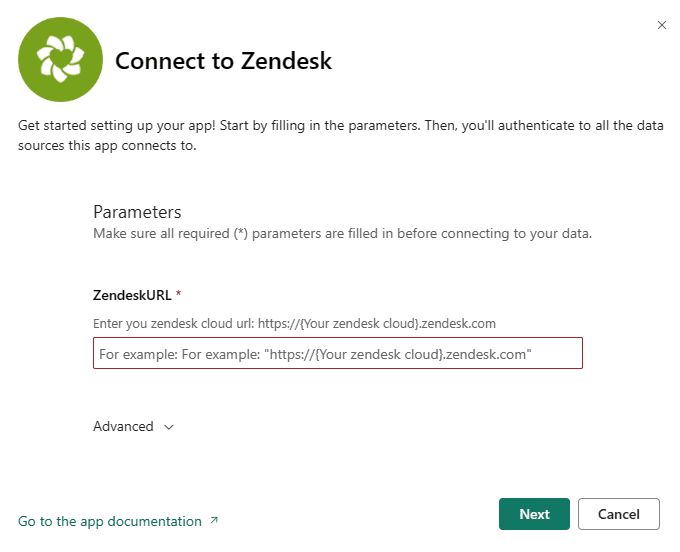
La etiqueta "Beta" es importante. Microsoft no ha movido este conector a disponibilidad general debido a las limitaciones de datos que discutiremos en breve.
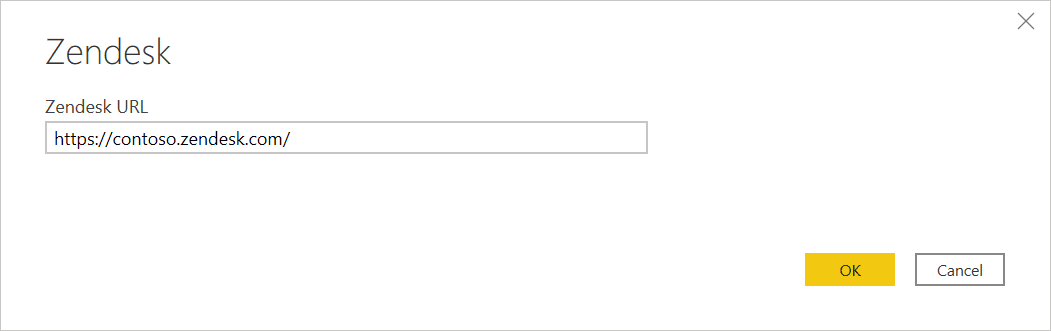
Paso 2: Ingrese su URL de Zendesk
Proporcione su subdominio de Zendesk en el formato company.zendesk.com. No incluya el prefijo https:// ni ninguna ruta de acceso final.
Paso 3: Autentíquese con OAuth 2.0
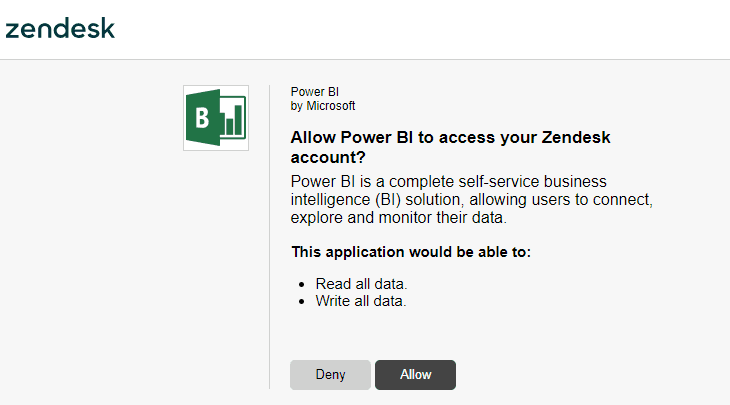
Power BI le pedirá que inicie sesión con sus credenciales de Zendesk. Necesitará permisos de administrador para autorizar la conexión. El flujo de OAuth maneja la generación de tokens automáticamente.
Paso 4: Seleccione sus tablas de datos
El conector expone varias tablas:
- Tickets: datos centrales de los tickets, incluidos el asunto, el estado y la prioridad
- Usuarios: usuarios finales y agentes
- Organizaciones: asociaciones de empresa/grupo
- Grupos: grupos de soporte en su Zendesk
- Métricas de tickets: tiempos de resolución, tiempos de primera respuesta
Seleccione las tablas que necesita y cárguelas en Power BI.
La limitación de 1,000 filas (crítica)
Aquí está el problema: debido a los cambios en la paginación de la API de Zendesk, el conector nativo no puede recuperar más de 1,000 filas de ninguna tabla. Si tiene 5,000 tickets, solo verá los primeros 1,000.
Esto hace que el conector nativo no sea adecuado para la mayoría de los casos de uso de producción. Microsoft reconoce esta limitación en su documentación y recomienda utilizar conectores alternativos para conjuntos de datos más grandes.
Si alcanza este límite, verá un error 422 o datos incompletos. Es hora de considerar las otras opciones.
Método 2: Uso del conector de datos de Zendesk (recomendado)
Zendesk creó su propio conector específicamente para superar el límite de 1,000 filas. Utiliza la paginación basada en cursor para obtener volúmenes de datos ilimitados.
¿Qué tiene de diferente este conector?
El conector de datos de Zendesk funciona de manera similar al nativo, pero implementa el manejo adecuado de la paginación. En lugar de los puntos finales de API estándar que alcanzan el límite de 1,000 registros, utiliza puntos finales basados en cursor que pueden recorrer todo su conjunto de datos.
La autenticación funciona de la misma manera (OAuth 2.0) y las tablas disponibles coinciden con lo que esperaría del conector nativo.
Pasos de migración desde el conector nativo
Si ya ha creado informes utilizando el conector nativo, la migración es sencilla:
- Abra su archivo de Power BI existente
- Vaya a Transformar datos para abrir el Editor de Power Query
- Busque sus consultas de Zendesk
- Cambie la fuente de
Zendesk.Tables()aZendeskData.Contents() - Actualice cualquier referencia de consulta que dependa del conector anterior
Zendesk proporciona documentación detallada para este proceso de migración. El cambio clave está en la función del lenguaje M utilizada para acceder a los datos.
Cuándo usar este conector
Este es el conector que Zendesk recomienda oficialmente para la integración de Power BI. Es gratuito, maneja grandes conjuntos de datos y proviene directamente de la fuente. A menos que necesite funciones que solo estén disponibles en soluciones de terceros (como datos de Sell/Talk o DirectQuery), comience aquí.
Método 3: Uso de una aplicación de marketplace
Para los equipos que utilizan Zendesk Sell, Talk o Guide (no solo Support), las aplicaciones de marketplace brindan el acceso a datos más completo.
Instalación del conector Alpha Serve/Tempo
- Visite el Zendesk Marketplace y encuentre el conector de Power BI
- Haga clic en Prueba gratuita para comenzar su evaluación de 14 días
- Instale la aplicación en su instancia de Zendesk
- Configure las fuentes de datos en el panel de administración de Zendesk
La instalación tarda menos de 10 minutos según su documentación.
Creación de su primera exportación de datos
Una vez instalado, puede configurar qué datos exportar:
- Seleccione tablas y campos (incluidos los campos personalizados)
- Aplique filtros para limitar los datos a los registros relevantes
- Genere una URL de feed de OData
- Copie esta URL para usarla en Power BI
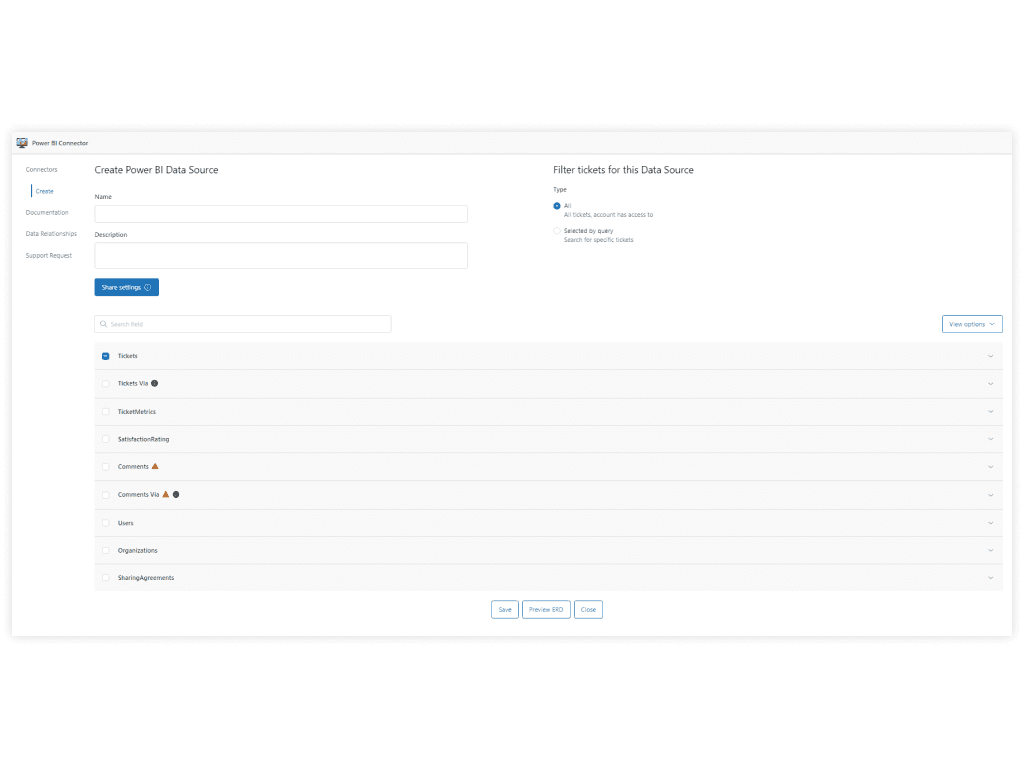
La aplicación incluye un diagrama de relación de entidades que mapea dinámicamente su estructura de datos, lo que facilita la comprensión de las relaciones entre tablas.
Conexión en Power BI
- En Power BI Desktop, seleccione Obtener datos > Feed de OData
- Pegue la URL de OData del conector
- Autentíquese utilizando su token de API
- Cargue los datos y cree sus informes
Precios
| Plan | Precio mensual | Fuentes de datos | Límite de filas |
|---|---|---|---|
| Core | $49 | 5 | 5,000 por tabla |
| Professional | $99 | 20 | 20,000 por tabla |
| Unlimited | $199 | Ilimitado | Ilimitado |
Fuente: Zendesk Marketplace
La prueba gratuita de 14 días le permite probar antes de comprometerse. Para los equipos que utilizan varios productos de Zendesk (Support, Sell, Talk, Guide), este conector proporciona la imagen de datos más completa.
Método 4: Uso de controladores ODBC empresariales
Cuando necesita DirectQuery (datos en tiempo real sin importación), consultas tipo SQL u operaciones bidireccionales, los controladores ODBC son su respuesta.
Controlador CData Zendesk
El controlador Zendesk de CData es el estándar empresarial. Soporta:
- DirectQuery: consulte datos de Zendesk en vivo sin el límite de conjunto de datos de Power BI de 1 GB
- Soporte de SQL-92: use la sintaxis SQL familiar para consultas complejas
- Power BI Gateway: soporte nativo para implementaciones de puerta de enlace locales
- Opción de nube: CData Connect AI para la integración de nube a nube sin configuración de puerta de enlace
El controlador maneja la optimización de consultas automáticamente, enviando filtros a la API de Zendesk en lugar de obtener todo y filtrar en su máquina.
El precio se basa en la licencia con una prueba gratuita de 30 días. Póngase en contacto con CData para obtener precios empresariales.

ZappySys ODBC PowerPack
ZappySys ofrece un enfoque diferente con su API Driver. Las características clave incluyen:
- Más de 70 acciones: no solo leer datos, sino también crear tickets, actualizar usuarios, administrar organizaciones
- Lenguaje de consulta SQL: use SQL familiar para consultar API REST
- Puerta de enlace de datos: acceso centralizado a datos para varios usuarios
- DirectQuery a través de SQL Server: use Linked Server y OPENQUERY para conexiones en vivo
ZappySys admite operaciones bidireccionales, lo que significa que puede escribir datos de vuelta a Zendesk desde Power BI (es útil para actualizaciones masivas o flujos de trabajo automatizados).
Ofrecen una prueba gratuita de 30 días. El precio se basa en la licencia.
Cuándo elegir controladores ODBC
Considere las soluciones ODBC cuando:
- Necesita datos en tiempo real (DirectQuery) en lugar de actualizaciones programadas
- Su conjunto de datos excede el límite de importación de 1 GB de Power BI
- Desea consultar Zendesk utilizando la sintaxis SQL
- Necesita capacidades bidireccionales (escribir de vuelta a Zendesk)
- Se está integrando con otras herramientas compatibles con ODBC más allá de Power BI
La complejidad de la compensación. Los controladores ODBC requieren instalación, configuración y, a menudo, un servidor de puerta de enlace para las implementaciones de producción.
Comparación de conectores: ¿Qué método es el adecuado para usted?
| Característica | Nativo (Beta) | Datos de Zendesk | Aplicación de Marketplace | Controlador ODBC |
|---|---|---|---|---|
| Costo | Gratis | Gratis | $49-$199/mes | Basado en licencia |
| Límite de filas | 1,000 | Ilimitado | Ilimitado | Ilimitado |
| Campos personalizados | Limitado | Sí | Sí | Sí |
| Datos de Sell/Talk/Guide | No | No | Sí | Varía |
| DirectQuery | No | No | No | Sí |
| Complejidad de la configuración | Baja | Baja | Media | Alta |
| Soporte oficial | Microsoft | Zendesk | Terceros | Terceros |
Marco de decisión
Elija el conector nativo si: Tiene menos de 1,000 registros por tabla y desea la configuración más sencilla posible.
Elija el conector de datos de Zendesk si: Desea una solución gratuita con soporte oficial que maneje grandes conjuntos de datos. Este es el mejor punto de partida para la mayoría de los equipos.
Elija una aplicación de marketplace si: Utiliza Zendesk Sell, Talk o Guide y desea la experiencia sin código más sencilla. El costo de $49-199/mes se justifica si necesita las fuentes de datos adicionales.
Elija un controlador ODBC si: Necesita DirectQuery, consultas SQL, operaciones bidireccionales o se está integrando con sistemas empresariales más allá de Power BI.
Solución de problemas comunes de conexión
Incluso con el conector correcto, puede encontrar obstáculos. Aquí están los problemas y soluciones más comunes.
Errores 422 (límite de filas excedido)
Si ve un error 422 con el conector nativo, ha alcanzado el límite de 1,000 filas. Cambie al conector de datos de Zendesk o a una solución de terceros.
Fallas de autenticación
- Verifique que la cuenta de Zendesk tenga permisos de administrador
- Compruebe que el acceso a la API esté habilitado en Zendesk Admin > Canales > API
- Para problemas de OAuth, intente regenerar tokens
- Si utiliza la autenticación básica, asegúrese de que 2FA esté deshabilitado (o use tokens de API en su lugar)
Problemas de actualización programada
Para las actualizaciones programadas de Power BI Service:
- Instale la puerta de enlace de datos local de Microsoft si utiliza controladores ODBC
- Configure las conexiones de la puerta de enlace en la configuración de Power BI Service
- Verifique que las credenciales estén guardadas y que los niveles de privacidad estén configurados correctamente
Retrasos en la sincronización de datos
Todos los conectores experimentan cierto retraso entre Zendesk y Power BI:
- Conectores nativos/de datos de Zendesk: en tiempo real al actualizar
- Aplicaciones de marketplace: depende del programa de actualización del feed de OData
- ODBC DirectQuery: casi en tiempo real (segundos)
Planifique su cadencia de informes en consecuencia. Los paneles en tiempo real requieren DirectQuery, y eso significa controladores ODBC.
Una alternativa más simple: análisis integrados con eesel AI
Aquí hay algo que vale la pena considerar: tal vez no necesite Power BI en absoluto.
Para muchos equipos de soporte, la complejidad de las integraciones de BI supera los beneficios. Configurar conectores, administrar puertas de enlace, crear paneles, capacitar a las partes interesadas. Pueden pasar semanas antes de que alguien vea información útil.
eesel AI adopta un enfoque diferente. En lugar de exportar datos a herramientas externas, proporciona análisis integrados que funcionan de inmediato:
- Detección automática de temas: vea lo que los clientes realmente preguntan, no solo lo que etiquetan los agentes
- Análisis de tendencias: resúmenes semanales, seguimiento del sentimiento, resúmenes de solicitudes de funciones
- Identificación de brechas de conocimiento: detecte dónde faltan artículos en su centro de ayuda
- Información sobre el rendimiento del agente: tiempos de resolución, correlación de la satisfacción del cliente
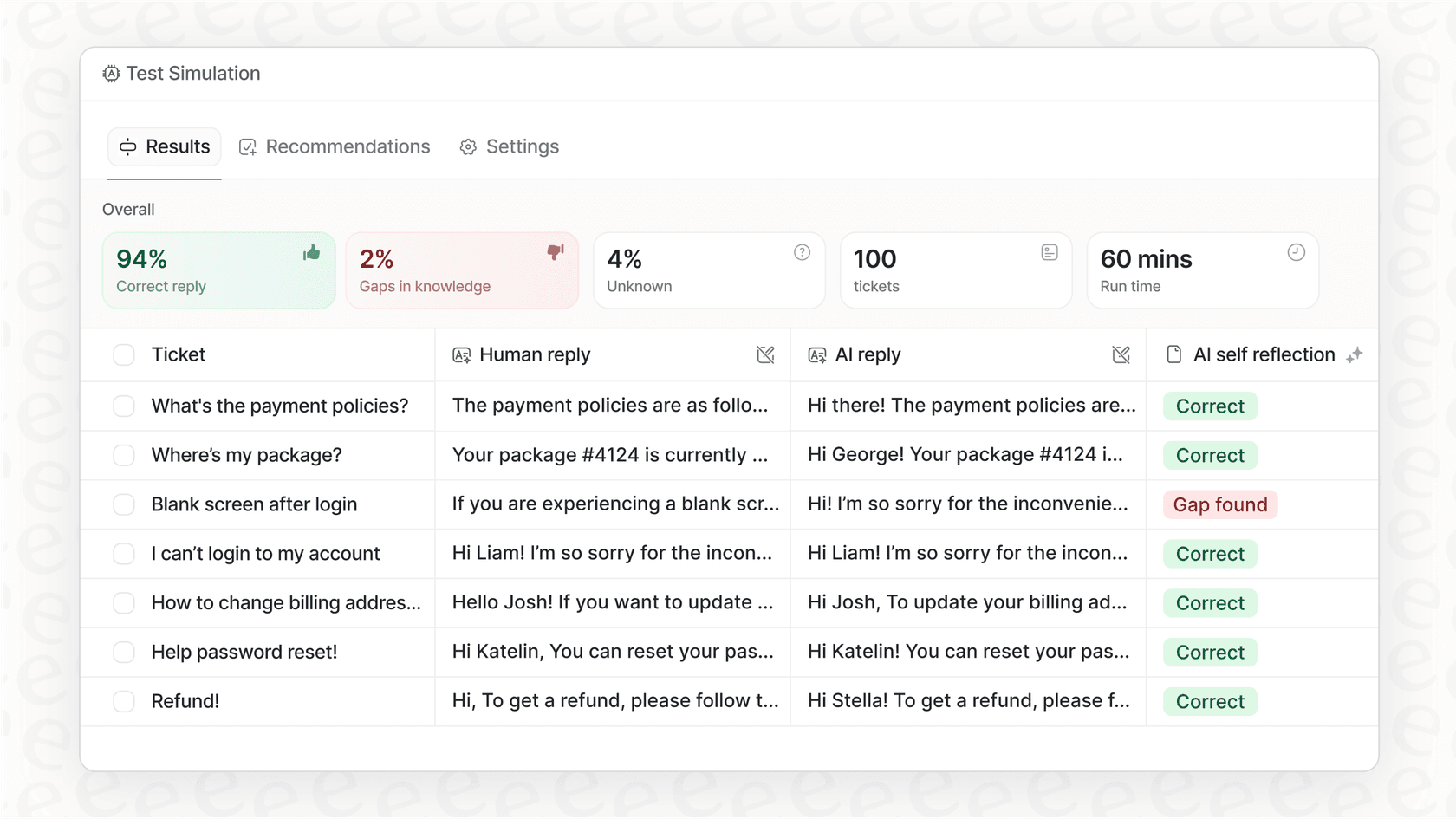
¿La diferencia clave? eesel AI aprende de sus datos existentes de Zendesk automáticamente. No hay conectores para configurar, ni exportaciones de datos para administrar, ni paneles para construir. Conecta eesel a su mesa de ayuda y comienza a mostrar información de inmediato.
Para los equipos que desean análisis de soporte sin la sobrecarga de BI, este puede ser un mejor camino. Vea cómo funciona eesel AI con Zendesk.


Preguntas Frecuentes
Share this article

Article by
Stevia Putri
Stevia Putri is a marketing generalist at eesel AI, where she helps turn powerful AI tools into stories that resonate. She’s driven by curiosity, clarity, and the human side of technology.
