Cómo configurar encuestas de Zendesk posteriores a la resolución: Una guía completa

Stevia Putri
Última edición March 2, 2026
Los comentarios de los clientes son la brújula que mantiene a su equipo de soporte encaminado en la dirección correcta. Sin ellos, está volando a ciegas, adivinando qué funciona y qué necesita mejorar. Las encuestas de Zendesk posteriores a la resolución le brindan una línea directa a los pensamientos de sus clientes, capturando su sentimiento justo después de que haya resuelto su problema.
Configurar estas encuestas correctamente es importante. Si lo hace mal, molestará a los clientes con correos electrónicos mal programados o recopilará datos que no le digan nada útil. Si lo hace bien, tendrá un flujo constante de información procesable que le ayudará a perfeccionar su experiencia de soporte.
Esta guía le explica todo lo que necesita saber sobre la configuración de encuestas posteriores a la resolución de Zendesk. Cubriremos la habilitación de la función CSAT nativa, la personalización de cuándo y cómo se envían las encuestas y la configuración de reglas inteligentes que garantizan que está recopilando comentarios de los clientes correctos en el momento adecuado.
Lo que necesitará para comenzar
Antes de sumergirse en la configuración, asegúrese de tener lo esencial en su lugar. Necesitará acceso de administrador a su cuenta de Zendesk, ya que solo los administradores pueden configurar los ajustes de CSAT (Customer Satisfaction). La función CSAT nativa está disponible en todos los planes de Zendesk Suite, aunque las funciones de personalización avanzada requieren niveles Professional o Enterprise.
También es importante tener una comprensión clara de su flujo de trabajo de soporte. Sepa cuándo se resuelven y se vuelven a abrir los tickets normalmente, y defina sus objetivos para lo que desea medir. ¿Está rastreando el rendimiento de los agentes, los problemas del producto o la satisfacción general? Tener claridad sobre estos puntos antes de comenzar hará que el proceso de configuración sea más fluido.
Paso 1: Habilite la encuesta CSAT nativa
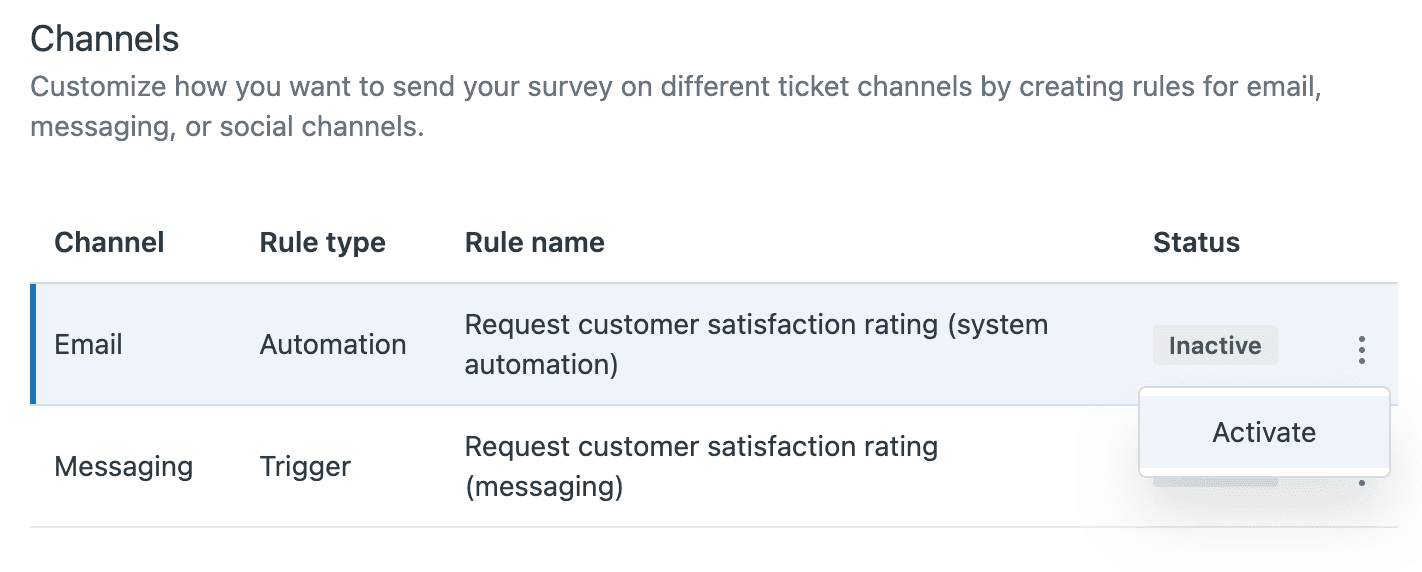
El primer paso es sencillo. Diríjase al Centro de administración (Admin Center), haga clic en Objetos y reglas en la barra lateral, luego seleccione Reglas de negocio > Satisfacción del cliente. Verá un interruptor para habilitar la función de encuesta CSAT. Enciéndalo y técnicamente estará listo para comenzar.
Pero veamos qué acaba de suceder entre bastidores. Zendesk creó una automatización del sistema llamada "Solicitar calificación de satisfacción del cliente (automatización del sistema)" que se encarga de todo el trabajo pesado. Esta automatización se ejecuta cada hora y busca tickets que hayan estado en estado "Resuelto" durante más de 24 horas. Cuando los encuentra, envía el correo electrónico de la encuesta y marca el estado de satisfacción del ticket como "Ofrecido" para que la encuesta no se envíe dos veces.
El retraso predeterminado de 24 horas no es arbitrario. Les da a los clientes tiempo para verificar que su problema realmente se haya resuelto antes de que les pida comentarios. También reduce la posibilidad de que se envíen encuestas en tickets que se vuelven a abrir poco después de ser marcados como resueltos.
Paso 2: Personalice el tiempo y la entrega de su encuesta
El tiempo predeterminado funciona para muchos equipos, pero es posible que desee ajustarlo según su flujo de trabajo específico. Para modificar cuándo se envían las encuestas, debe editar la automatización del sistema.
En el Centro de administración (Admin Center), vaya a Objetos y reglas > Reglas de negocio > Automatizaciones y abra la automatización "Solicitar calificación de satisfacción del cliente". Busque la condición que dice "Horas desde que se resolvió": aquí es donde puede cambiar el retraso de 24 horas. Es posible que desee enviar antes para problemas simples que rara vez se vuelven a abrir, o esperar más si sus tickets se vuelven a abrir con frecuencia dentro del primer día.
La automatización también incluye condiciones que debe comprender:
- El estado del ticket es Resuelto - No Cerrado. Los tickets cerrados no pueden recibir encuestas porque están bloqueados para futuras actualizaciones
- La satisfacción no se ofrece - Evita encuestas duplicadas en el mismo ticket
- El ticket no está asignado a grupos específicos - Puede excluir equipos internos aquí
Para los canales de mensajería (widget web, SDK móvil, social), la encuesta funciona de manera diferente. En lugar de una automatización, un disparador presenta la encuesta inmediatamente cuando el ticket se establece como resuelto. Esto sucede en la interfaz de chat en sí, no por correo electrónico.

Paso 3: Configure el contenido y las preguntas de la encuesta
Ahora hagamos que la encuesta se sienta como suya. En la página de configuración de Satisfacción del cliente, puede personalizar la línea de asunto del correo electrónico, el contenido del cuerpo y la pregunta de la encuesta en sí.
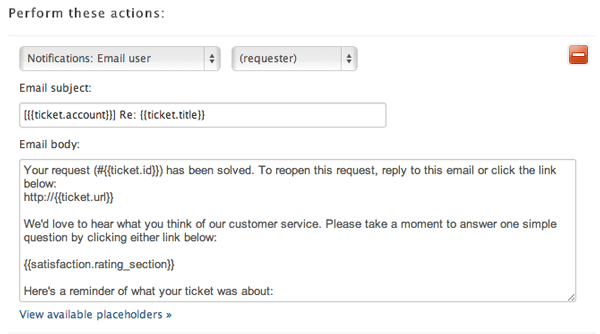
La encuesta utiliza marcadores de posición de contenido dinámico para insertar la sección de calificación. El marcador de posición clave es {{satisfaction.rating_section}}, que representa los botones Bueno/Malo en el correo electrónico. También puede usar {{satisfaction.survey_url}} si desea crear enlaces personalizados.
Así es como se ve un correo electrónico de encuesta típico:
Hola {{ticket.requester.name}},

Queremos asegurarnos de que esté satisfecho con nuestro servicio al cliente. Por favor, háganoslo saber respondiendo una pregunta rápida a continuación:

{{satisfaction.rating_section}}

¡Gracias!
Sus amigos de [Nombre de la empresa]
La escala de calificación binaria (Bueno vs. Malo) es intencionalmente simple. Zendesk eligió este diseño porque maximiza las tasas de respuesta. Los clientes pueden responder con un solo clic, y usted obtiene datos claros y no ambiguos que son fáciles de agregar e informar.
Si necesita comentarios más matizados, puede agregar preguntas de seguimiento o usar razones de satisfacción (disponibles en planes de nivel superior). Estos permiten a los clientes especificar por qué dieron una calificación en particular, con opciones como "El problema tardó demasiado en resolverse" o "El conocimiento del agente no fue satisfactorio".
Para soporte multilingüe, utilice la función de contenido dinámico de Zendesk para traducir su encuesta a diferentes idiomas según la configuración regional del usuario.
Paso 4: Configure reglas de encuesta condicionales
No todos los tickets deben recibir una encuesta. Es posible que desee excluir solicitudes internas, tickets de socios o ciertos tipos de problemas donde los comentarios no serían significativos.
El enfoque más común es usar etiquetas para evitar encuestas. Cree una etiqueta como no_csat y agregue una condición a su automatización que excluya los tickets con esta etiqueta. Luego, cree macros que apliquen esta etiqueta para escenarios donde no se deben enviar encuestas.
Por ejemplo, si alguien se comunica con usted sobre el producto de un cliente (pensando que usted es la empresa de productos, no solo el proveedor de software), puede usar una macro que responda cortésmente y agregue la etiqueta no_csat automáticamente.
También puede excluir grupos enteros de recibir encuestas. En las condiciones de automatización, agregue "El grupo no es" y seleccione equipos internos como Legal, Seguridad o RR. HH. Esto evita que se envíen encuestas en tickets que no están orientados al cliente.
Otra técnica útil es combinar su correo electrónico de notificación "resuelto" con la encuesta CSAT. En lugar de enviar dos correos electrónicos separados, desactive la automatización de CSAT y agregue el marcador de posición {{satisfaction.rating_section}} a su disparador de notificación resuelto. Esto reduce la fatiga del correo electrónico y, a menudo, mejora las tasas de respuesta.
Paso 5: Active y pruebe su encuesta
Antes de poner todo en marcha, pruebe todo a fondo. Cree un ticket de prueba, márquelo como resuelto y espere la encuesta (o actívela manualmente si es impaciente). Verifique que el formato del correo electrónico se vea correcto, que los botones Bueno/Malo funcionen y enlacen a la página correcta, que el campo de comentario aparezca después de hacer clic en una calificación, que la calificación aparezca en el campo de satisfacción del ticket y que las vistas de su ticket muestren correctamente las calificaciones de satisfacción.
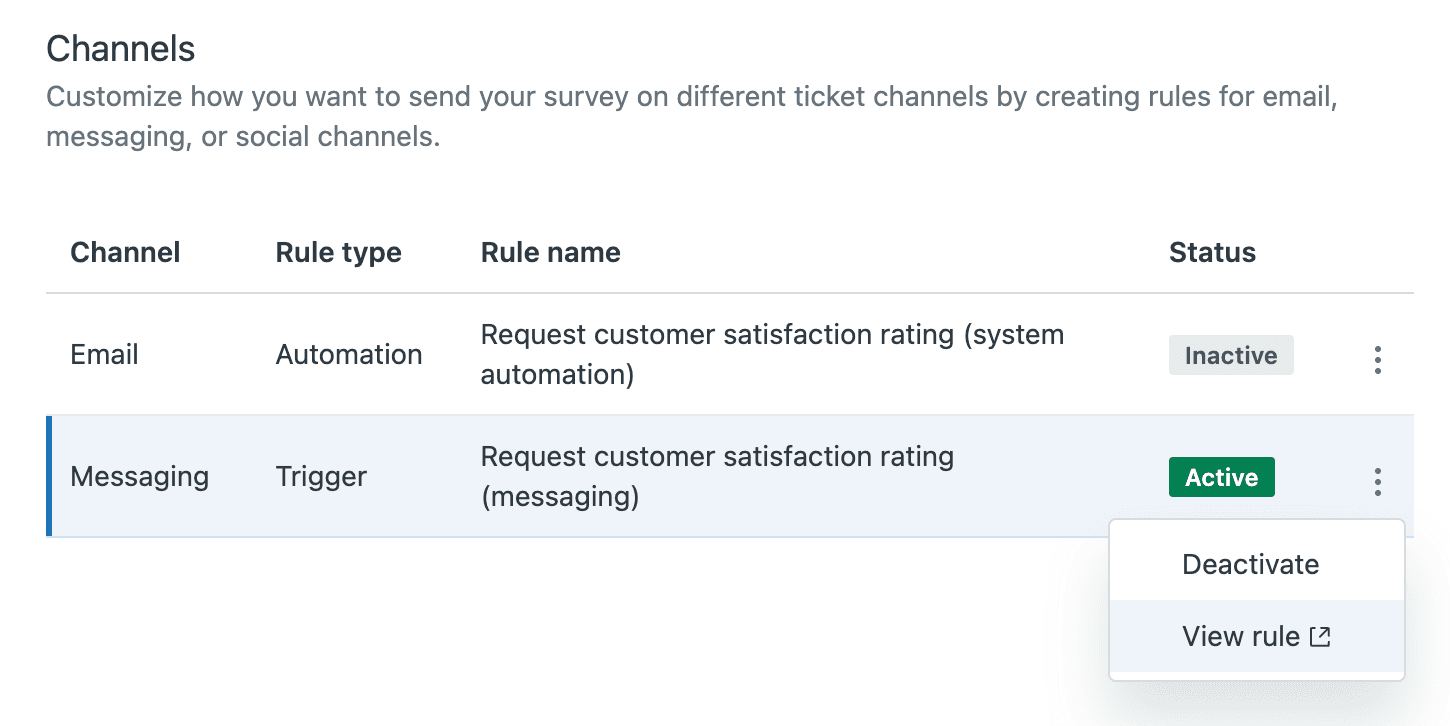
Active los canales que desea utilizar para la entrega de encuestas. En la configuración de Satisfacción del cliente, verá opciones para correo electrónico, mensajería y potencialmente otros canales, según su plan de Zendesk. Active cada canal que desee utilizar.
Mejores prácticas para las encuestas de Zendesk posteriores a la resolución
Configurar la parte técnica correctamente es solo la mitad de la batalla. Aquí hay algunas prácticas que separan a los equipos que recopilan datos de los equipos que realmente mejoran en base a ellos.
El tiempo importa más de lo que cree. Envíe demasiado pronto y molestará a los clientes cuyos tickets se vuelven a abrir. Envíe demasiado tarde y la interacción no estará fresca en su mente. Comience con 24 horas y ajuste según su tasa de reapertura.
Las escalas binarias obtienen mejores tasas de respuesta. Puede que se sienta limitante, pero el formato Bueno/Malo funciona. Si necesita más detalles, use preguntas de seguimiento o razones de satisfacción en lugar de cambiar a una escala de 1 a 10 que los clientes ignoran.
Haga que los comentarios sean visibles más allá del soporte. Los comentarios de CSAT a menudo contienen información sobre el producto, quejas sobre políticas o solicitudes de funciones que otros equipos necesitan escuchar. Configure disparadores que publiquen calificaciones (especialmente las negativas) en los canales de Slack donde los equipos de Producto e Ingeniería puedan verlas.
Haga un seguimiento de las calificaciones negativas rápidamente. Un cliente que se tomó el tiempo de decir que no está satisfecho merece una respuesta. Configure un disparador que notifique a un gerente o cree una tarea de seguimiento cada vez que llegue una calificación Mala.
Use razones de satisfacción para categorizar los comentarios. Si está en un plan que lo admite, habilite las razones de satisfacción y revise la categoría "Otro" con regularidad. Esto le dice si sus razones predefinidas realmente cubren los problemas que están experimentando los clientes.
Cuándo considerar herramientas de encuesta de terceros
El CSAT nativo de Zendesk funciona bien para la mayoría de los equipos, pero tiene limitaciones. Es posible que desee explorar opciones de terceros si necesita una marca personalizada (las encuestas nativas usan el estilo de Zendesk; no puede agregar su logotipo ni hacer coincidir los colores de su marca), encuestas de varias preguntas (el CSAT nativo está diseñado para ser una sola pregunta), diferentes escalas de calificación (si absolutamente necesita calificaciones de 5 estrellas o estilo NPS) o encuestas en la firma (recopilación de comentarios dentro del hilo de correo electrónico en lugar de después de la resolución).
Herramientas como Nicereply, Sondar y Qualtrics ofrecen una personalización más profunda. Se integran con Zendesk y pueden devolver datos a sus tickets, pero agregan costo y complejidad.
Para la mayoría de los equipos, el CSAT nativo es el punto de partida correcto. Solo actualice a herramientas de terceros cuando haya alcanzado limitaciones claras que estén bloqueando sus objetivos.
Mejore su CSAT con una mejor calidad de soporte
Aquí hay algo que se pasa por alto: la mejor manera de mejorar los puntajes de CSAT no es ajustar el tiempo de la encuesta o la redacción de las preguntas. Es brindar mejores experiencias de soporte en primer lugar.
Aquí es donde encaja eesel AI. En lugar de reemplazar el sistema de encuestas de Zendesk, le ayudamos a mejorar las respuestas que se encuestan. Nuestra IA aprende de sus artículos del centro de ayuda, tickets anteriores y macros para redactar respuestas que coincidan con la voz de su marca y resuelvan los problemas con precisión.
Cuando sus agentes abren un ticket, ven un borrador generado por IA basado en su conocimiento real. Pueden revisarlo, editarlo y enviarlo, o regenerarlo con comentarios. Con el tiempo, la IA mejora en la coincidencia de cómo escriben sus mejores agentes.
¿El resultado? Respuestas más rápidas que son consistentemente precisas y están en línea con la marca. Los clientes obtienen sus problemas resueltos en menos idas y venidas, lo que impacta directamente en sus calificaciones de satisfacción.

Si está configurando encuestas CSAT porque desea medir y mejorar la satisfacción del cliente, considere también observar lo que está entrando en esas interacciones. Vea cómo eesel AI funciona con Zendesk para ayudar a su equipo a brindar el tipo de soporte que gana calificaciones positivas.


Preguntas Frecuentes
Share this article

Article by
Stevia Putri
Stevia Putri is a marketing generalist at eesel AI, where she helps turn powerful AI tools into stories that resonate. She’s driven by curiosity, clarity, and the human side of technology.


