Cómo configurar la asignación de organizaciones de Zendesk en 2026

Stevia Putri
Última edición March 4, 2026
Conseguir que los tickets lleguen rápidamente al equipo adecuado puede hacer o deshacer su operación de soporte. Si está gestionando solicitudes de diferentes tipos de clientes (cuentas VIP, clientes empresariales, socios), necesita una forma de enrutar automáticamente esos tickets sin clasificación manual.
La asignación de organizaciones de Zendesk le permite crear reglas que gestionan automáticamente los tickets en función de la organización a la que pertenece el solicitante. En lugar de que los agentes dediquen tiempo a identificar a los clientes importantes y a enrutar los tickets a mano, puede configurar una automatización que lo haga al instante.
En esta guía, le explicaré exactamente cómo configurar la asignación basada en la organización en Zendesk. Cubriremos tanto el enfoque nativo utilizando disparadores y la asignación de grupos, como una alternativa más sencilla si se encuentra superando las herramientas integradas de Zendesk. Si también está explorando opciones de IA para Zendesk, consulte nuestra reseña definitiva de IA para Zendesk y nuestra guía sobre los mejores chatbots de IA para Zendesk.

Lo que necesitará
Antes de empezar a configurar la asignación basada en la organización, asegúrese de que tiene:
- Una cuenta de Zendesk Support en el plan Team o superior (las funciones de organización no están disponibles en el plan Essential)
- Acceso de administrador para crear disparadores y gestionar organizaciones
- Una lista de organizaciones para las que desea enrutar los tickets
- Una comprensión clara de su flujo de trabajo de soporte (qué tickets deben ir a dónde)
Si no está seguro de su nivel de plan, consulte con su administrador de Zendesk. Las funciones de organización y disparador que utilizamos están disponibles en los planes Team, Professional y Enterprise. Puede consultar la comparación completa de planes de Zendesk para ver a qué funciones tiene acceso su equipo.
Comprender la asignación de organizaciones
Así es como encajan las piezas.
Las organizaciones en Zendesk son colecciones de sus usuarios finales. Puede crear organizaciones para:
- Empresas a las que presta soporte (cada cliente B2B tiene su propia organización)
- Niveles de servicio (VIP, Enterprise, Estándar)
- Regiones o idiomas (clientes de EMEA, usuarios de habla hispana)
- Departamentos internos (si utiliza Zendesk para soporte de TI o RRHH)
Una vez que tenga las organizaciones configuradas, hay tres formas de enrutar los tickets en función de la pertenencia a la organización:
-
Asignación de grupos - Establezca un grupo predeterminado para cada organización. Todos los tickets de los usuarios de esa organización se enrutan automáticamente a ese grupo.
-
Disparadores (Triggers) - Cree reglas condicionales que se activen cuando un ticket provenga de una organización específica. Más flexible que la asignación de grupos, pero requiere más configuración.
-
Asignación de dominio de usuario - Añada automáticamente usuarios a las organizaciones en función de su dominio de correo electrónico. Esto ocurre antes de que se creen los tickets, por lo que la organización ya está establecida cuando llega el ticket.
Aquí está la versión corta: Dominio de correo electrónico → Organización → Grupo/Asignado.
Método 1: Asignación de grupos para un enrutamiento sencillo
La asignación de grupos es la forma más sencilla de enrutar los tickets por organización. Funciona mejor cuando tiene un flujo de trabajo sencillo de "La organización X va al grupo Y" sin condiciones complejas.
Nota: La asignación de grupos requiere un plan Professional o superior. Si tiene el plan Team, vaya al Método 2 (disparadores). Puede obtener más información sobre precios y planes de Zendesk en su sitio web.
Paso 1: Cree su grupo de destino
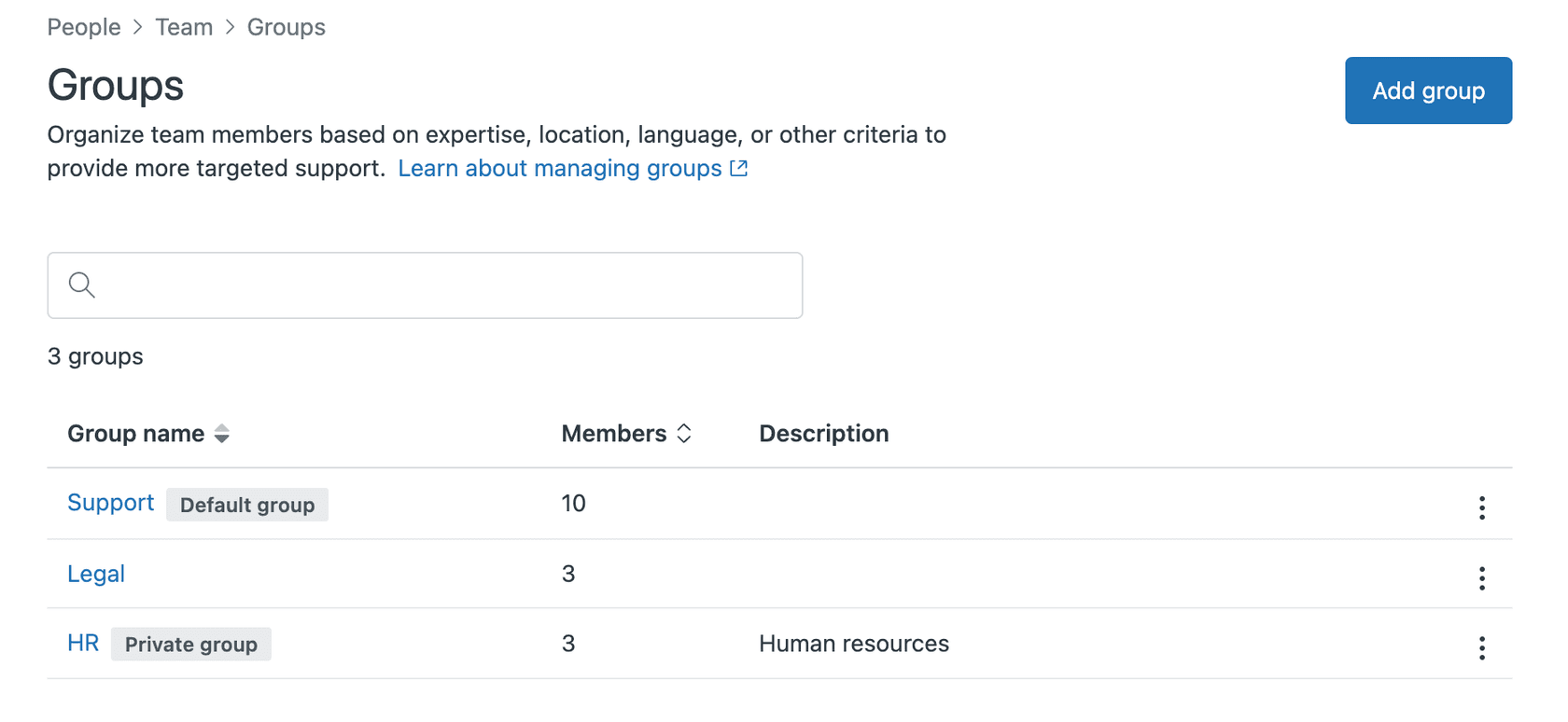
En primer lugar, necesita un grupo al que enrutar los tickets. En Zendesk Admin Center, vaya a Personas > Equipo > Grupos y haga clic en Añadir grupo.
Asigne a su grupo un nombre claro como "Soporte VIP" o "Clientes Enterprise". Añada los agentes que deben gestionar los tickets de esta organización.
Paso 2: Navegue a su organización
Vaya a Personas > Usuarios finales > Organizaciones y seleccione la organización que desea configurar.
Si aún no ha creado la organización, haga clic en Añadir organización. Asigne un nombre y (opcionalmente) añada dominios de correo electrónico para la asignación automática de usuarios. Consulte la documentación de la organización de Zendesk para obtener más detalles sobre cómo configurarlo.
Paso 3: Establezca el grupo predeterminado
En la configuración de la organización, busque el menú desplegable Grupo. Seleccione el grupo que creó en el Paso 1.
Haga clic en Guardar.
Ahora, cada vez que un usuario de esta organización envíe un ticket, se asignará automáticamente a ese grupo. Esto ocurre antes de que se ejecuten la mayoría de los disparadores, por lo que es el método de enrutamiento más rápido.
Limitaciones a tener en cuenta:
- Cada organización solo puede tener un grupo predeterminado
- No puede añadir condiciones (como "si el ticket es urgente, enrutar a un grupo diferente")
- Solo funciona en los planes Professional y superiores
Si necesita más flexibilidad, querrá utilizar disparadores en su lugar.
Método 2: Uso de disparadores para un enrutamiento avanzado
Los disparadores le dan más control sobre la asignación basada en la organización. Puede añadir varias condiciones, establecer prioridades, añadir etiquetas y realizar otras acciones más allá de la simple asignación de grupos.
Los disparadores funcionan en los planes Team y superiores, por lo que esta es su mejor opción si no tiene Professional.
Paso 1: Navegue a los disparadores
En el Centro de administración de Zendesk, vaya a Objetos y reglas > Reglas de negocio > Disparadores.
Haga clic en Añadir disparador. Para obtener más detalles sobre la configuración de los disparadores, consulte la documentación de los disparadores de Zendesk.

Paso 2: Establezca las condiciones de su disparador
Asigne a su disparador un nombre descriptivo como "Enrutar clientes VIP a soporte Premium".
En Cumplir TODAS las siguientes condiciones, añada:
- Ticket > Es > Creado (para que el disparador se active en los nuevos tickets)
- Organización > Es > [Seleccione su organización]
La condición Organización le dice a Zendesk que solo active este disparador cuando el ticket provenga de un usuario de esa organización específica.

Opcional pero recomendado: Añada una condición Grupo > Es > - (guión/vacío). Esto evita que el disparador sobrescriba las asignaciones que ya están establecidas.
Paso 3: Configure las acciones del disparador
En Acciones, añada lo que debe ocurrir cuando se cumplen las condiciones:
- Grupo: Asigne el ticket a un grupo de soporte específico
- Asignado: Asigne a un agente específico (útil para los gestores de cuentas dedicados)
- Prioridad: Establezca la prioridad del ticket (ideal para clientes VIP)
- Etiquetas: Añada etiquetas para la elaboración de informes o la automatización adicional
Por ejemplo, un disparador de enrutamiento VIP podría tener estas acciones:
- Grupo: Equipo de soporte Premium
- Prioridad: Alta
- Etiquetas: Añadir "vip_customer"
Paso 4: Pruebe su disparador
Haga clic en Crear para guardar su disparador, luego pruébelo creando un ticket de prueba desde una dirección de correo electrónico en su organización.
Compruebe que:
- El usuario se añade a la organización correcta (si utiliza la asignación de dominio)
- El disparador se activa (compruebe los eventos del ticket)
- Todas las acciones se ejecutan correctamente
Variaciones comunes de los disparadores:
- Escalada VIP: Organización Es Clientes VIP → Prioridad Alta + Grupo Soporte Premium
- Asignación de gestor de cuentas: Organización Es Acme Corp → Asignado Jane Smith
- Enrutamiento regional: Organización Es Clientes EMEA → Grupo Soporte EMEA + Etiqueta emea
Solución de problemas comunes
Incluso con la mejor configuración, es probable que se encuentre con algunos problemas. Estos son los problemas más comunes y cómo solucionarlos.
Los tickets creados por la API tienen la organización incorrecta
Si crea tickets a través de la API (por ejemplo, desde su propia aplicación o sitio web), el ticket podría heredar la organización del usuario de la API en lugar de la organización del usuario final. Este es un problema conocido documentado en los debates de la comunidad de la API de Zendesk.
Soluciones:
- Establezca explícitamente la organización del solicitante al crear el ticket a través de la API
- Utilice campos de relación de búsqueda en lugar de campos de texto para los datos de la organización
- Añada una automatización posterior a la creación para reasignar la organización en función de los campos personalizados
Varias organizaciones por usuario causan confusión
En los planes Professional y Enterprise, los usuarios pueden pertenecer a un máximo de 300 organizaciones según la documentación de Zendesk. Pero Zendesk utiliza la organización primaria (predeterminada) del usuario para el enrutamiento de los disparadores.
Si un usuario pertenece a varias organizaciones, asegúrese de que su organización predeterminada es la que desea utilizar para el enrutamiento. Los usuarios pueden cambiar su organización predeterminada en su perfil, o los administradores pueden cambiarla por ellos.
Conflictos de orden de los disparadores
Zendesk procesa los disparadores de arriba a abajo según su documentación de disparadores. Si tiene varios disparadores basados en la organización, el orden importa.
Mejor práctica: Ponga primero sus disparadores más específicos. Por ejemplo:
- "Clientes VIP - Urgente" (organización específica + prioridad)
- "Clientes VIP - Todos" (solo organización)
- "Todos los demás clientes" (comodín)
Limitaciones de los campos de texto personalizados
Si está utilizando campos personalizados para almacenar datos de la organización, tenga en cuenta que los campos de texto solo admiten las condiciones "Está presente" y "No está presente" en los disparadores. No puede crear reglas como "si el campo personalizado es igual a CompanyABC". Esta limitación se discute en los foros de la comunidad de Zendesk.
Solución alternativa: Utilice campos desplegables o campos de relación de búsqueda en lugar de campos de texto.
Cuándo ir más allá de los disparadores
La asignación nativa de organizaciones de Zendesk funciona bien para configuraciones sencillas. Pero a medida que escala, puede alcanzar algunas limitaciones:
- Sobrecarga de mantenimiento: Cada nueva organización requiere la actualización de los disparadores o las asignaciones de grupos
- Lógica de enrutamiento compleja: Varias condiciones se vuelven difíciles de gestionar
- Lagunas en el flujo de trabajo de la API: Los tickets creados a través de la API a menudo necesitan soluciones alternativas
- Desafíos de escalado: Docenas de disparadores se vuelven difíciles de solucionar
Si se encuentra dedicando más tiempo a la gestión de los disparadores que a la atención al cliente, puede que sea el momento de considerar un enfoque alternativo.
Configuración de la asignación inteligente de organizaciones con eesel AI
Aquí es donde podemos ayudarle. En lugar de configurar manualmente los disparadores para cada organización, eesel AI aprende sus patrones de enrutamiento de sus tickets históricos. Nuestro Agente de IA trabaja junto con su configuración de Zendesk existente para gestionar el enrutamiento inteligente de tickets.

Así es como funciona:
- Conecte eesel a su Zendesk - Leemos sus tickets pasados, los artículos del centro de ayuda y la estructura de la organización existente
- La IA aprende sus patrones - eesel analiza cómo ha enrutado históricamente los tickets y aprende los patrones
- Enrutamiento inteligente - Los nuevos tickets se enrutan automáticamente en función del contenido, el historial del solicitante y los patrones aprendidos
- Mejora continua - eesel mejora con el tiempo a medida que ve más de sus tickets
Diferencias clave con respecto a Zendesk nativo:
- No se necesita configuración de disparadores
- Gestiona los casos extremos sin reglas manuales
- Funciona a la perfección con los tickets creados por la API
- Se escala automáticamente a medida que añade organizaciones
Nuestra integración de Zendesk funciona junto con su configuración existente. No tiene que reemplazar Zendesk (eesel solo hace que el enrutamiento sea más inteligente).
Elegir el enfoque correcto
Entonces, ¿qué enfoque debe elegir? Depende de su situación.
Utilice los disparadores nativos de Zendesk si:
- Tiene un pequeño número de organizaciones (menos de 10)
- Sus reglas de enrutamiento son sencillas y no cambian a menudo
- Tiene el plan Professional o superior para la asignación de grupos
- Tiene tiempo para mantener las configuraciones de los disparadores
Considere eesel AI si:
- Tiene muchas organizaciones o necesidades de enrutamiento complejas
- Quiere reducir la configuración manual
- Gestiona tickets a través de la API que necesitan un enrutamiento inteligente
- Está dedicando demasiado tiempo a la gestión de los disparadores
Comparación de precios:
Zendesk cobra por agente al mes (entre 19 y 169 dólares por agente, dependiendo del plan). Para un equipo de 10 agentes en Professional, eso es 1.150 dólares al mes según la página de precios de Zendesk.
eesel AI comienza en 299 dólares al mes para hasta 1.000 interacciones de IA, independientemente del tamaño del equipo. Sin cuotas por agente.
Empiece a automatizar el enrutamiento de sus tickets
La asignación basada en la organización es esencial para cualquier equipo de soporte que gestione diferentes tipos de clientes. Tanto si se queda con los disparadores nativos de Zendesk como si explora una alternativa impulsada por la IA, el objetivo es el mismo: conseguir que los tickets lleguen a las personas adecuadas sin necesidad de clasificarlos manualmente.
Si está empezando, pruebe el Método 1 (asignación de grupos) si tiene el plan Professional, o el Método 2 (disparadores) si tiene el plan Team. Empiece con sus organizaciones más importantes y expanda a partir de ahí.
Si ya está teniendo problemas con el mantenimiento de los disparadores o necesita un enrutamiento más inteligente, pruebe eesel AI. Ofrecemos una prueba gratuita de 7 días, y puede ver cómo eesel enrutaría sus tickets históricos antes de realizar cualquier cambio en su configuración en vivo.


Preguntas frecuentes
Share this article

Article by
Stevia Putri
Stevia Putri is a marketing generalist at eesel AI, where she helps turn powerful AI tools into stories that resonate. She’s driven by curiosity, clarity, and the human side of technology.


