Cómo mapear datos para la migración de Zendesk: Una guía completa

Stevia Putri
Última edición March 2, 2026
El mapeo de datos es el paso que hace o deshace su migración de Zendesk. Hágalo bien y su equipo de soporte continuará donde lo dejó, con el contexto histórico completo intacto. Hágalo mal y estará viendo flujos de trabajo rotos, historial de clientes perdido e informes que ya no tienen sentido.
Esta guía lo guía a través de todo el proceso de mapeo de datos para las migraciones de Zendesk. Desde la auditoría de su configuración actual hasta la validación de la transferencia final, aprenderá cómo preservar las relaciones y el contexto del que depende su equipo.
Si todavía está evaluando si Zendesk es el movimiento correcto, considere que algunos equipos están omitiendo por completo el dolor de cabeza de la migración. Herramientas como eesel AI pueden conectarse a su help desk existente y comenzar a brindar valor sin mover un solo registro. Pero si Zendesk es su destino, asegurémonos de que llegue allí con sus datos intactos.
Lo que necesitará
Antes de comenzar a mapear, reúna algunos elementos esenciales:
- Acceso al sistema de origen con capacidades de exportación o acceso a la API
- Cuenta de Zendesk con permisos de administrador
- Documentación de sus campos personalizados, etiquetas y estructuras de datos actuales
- Método de migración elegido: scripts de API, servicio de terceros o importación manual de CSV
- Partes interesadas identificadas que puedan validar la precisión de los datos
Paso 1: Audite sus datos de origen
Comience por comprender exactamente con qué está trabajando. Alrededor del 60% del esfuerzo de migración ocurre antes de que se muevan los datos, y la mayor parte es preparación, según la propia documentación de migración de Zendesk.
Exporte todos los campos personalizados de su help desk actual. Documente el tipo de cada campo (texto, menú desplegable, casilla de verificación, fecha, entero), su propósito y si se usa activamente. Preste especial atención a los campos que generan etiquetas (menús desplegables, selecciones múltiples, casillas de verificación) porque estos impulsan las automatizaciones, los activadores y la generación de informes en la mayoría de los sistemas. Revise la documentación de campos personalizados de Zendesk para comprender cómo se traducen los tipos de campos entre los sistemas.
Trace sus relaciones de datos. Los tickets se conectan a los usuarios. Los usuarios pertenecen a las organizaciones. Los comentarios se encadenan debajo de los tickets. Los artículos de la base de conocimientos tienen categorías y secciones. Estas relaciones le dan contexto a sus datos, y perderlos convierte un historial de búsqueda en una pila de registros desconectados.
Limpie antes de migrar. Busque datos redundantes, obsoletos o triviales (ROT, por sus siglas en inglés). Consolide los campos duplicados. Elimine las etiquetas que no se han utilizado en años. Una migración es su oportunidad de comenzar de nuevo, así que no arrastre años de desorden.

Paso 2: Mapee los campos a los tipos de datos de Zendesk
Zendesk tiene campos de sistema que existen en cada ticket (asunto, estado, prioridad, asignado, solicitante) y campos personalizados que crea para capturar datos específicos del negocio. Su trabajo es mapear sus campos de origen a los equivalentes apropiados de Zendesk.
Aquí hay una tabla de referencia para las conversiones de tipo de campo comunes:
| Tipo de campo de origen | Tipo de campo de Zendesk | Notas |
|---|---|---|
| Cadena / Enum | Menú desplegable | Conserva los datos estructurados para la generación de informes |
| Booleano | Casilla de verificación | Indicadores binarios como "escalado" o "VIP" |
| Entero | Entero | Recuentos numéricos, ID |
| Matriz / Lista | Selección múltiple o Texto (CSV) | Múltiples atributos como "servicios afectados" |
| Fecha | Fecha | Campos de fecha estándar |
| Texto (largo) | Texto de varias líneas | Notas y descripciones de forma libre |
Los campos que generan etiquetas merecen una atención especial. En Zendesk, los campos de menú desplegable crean automáticamente etiquetas (seleccionar "Error" de un menú desplegable "Tipo de problema" crea la etiqueta issue_type_bug). Estas etiquetas impulsan los activadores, las automatizaciones y las vistas. Si los convierte en campos de texto libre durante la migración, pierde esa capacidad de automatización.
El mapeo de estado es fundamental. Zendesk utiliza un ciclo de vida específico: Nuevo, Abierto, Pendiente, En espera, Resuelto, Cerrado. Mapee sus estados de origen a estos cuidadosamente. Un ticket marcado como "Resuelto" en su antiguo sistema debe convertirse en "Resuelto" en Zendesk, no en "Cerrado". Una vez que un ticket llega a "Cerrado" en Zendesk, se vuelve no modificable, lo que puede romper los flujos de trabajo si mapea incorrectamente.
Una decisión estratégica: ¿conserva su estructura actual exactamente o utiliza la migración como una oportunidad para reestructurar para una mejor generación de informes? Preservar la estructura exacta minimiza la interrupción. La reestructuración (consolidar campos similares, convertir etiquetas en campos estructurados) mejora la generación de informes a largo plazo, pero requiere más planificación y capacitación del usuario.
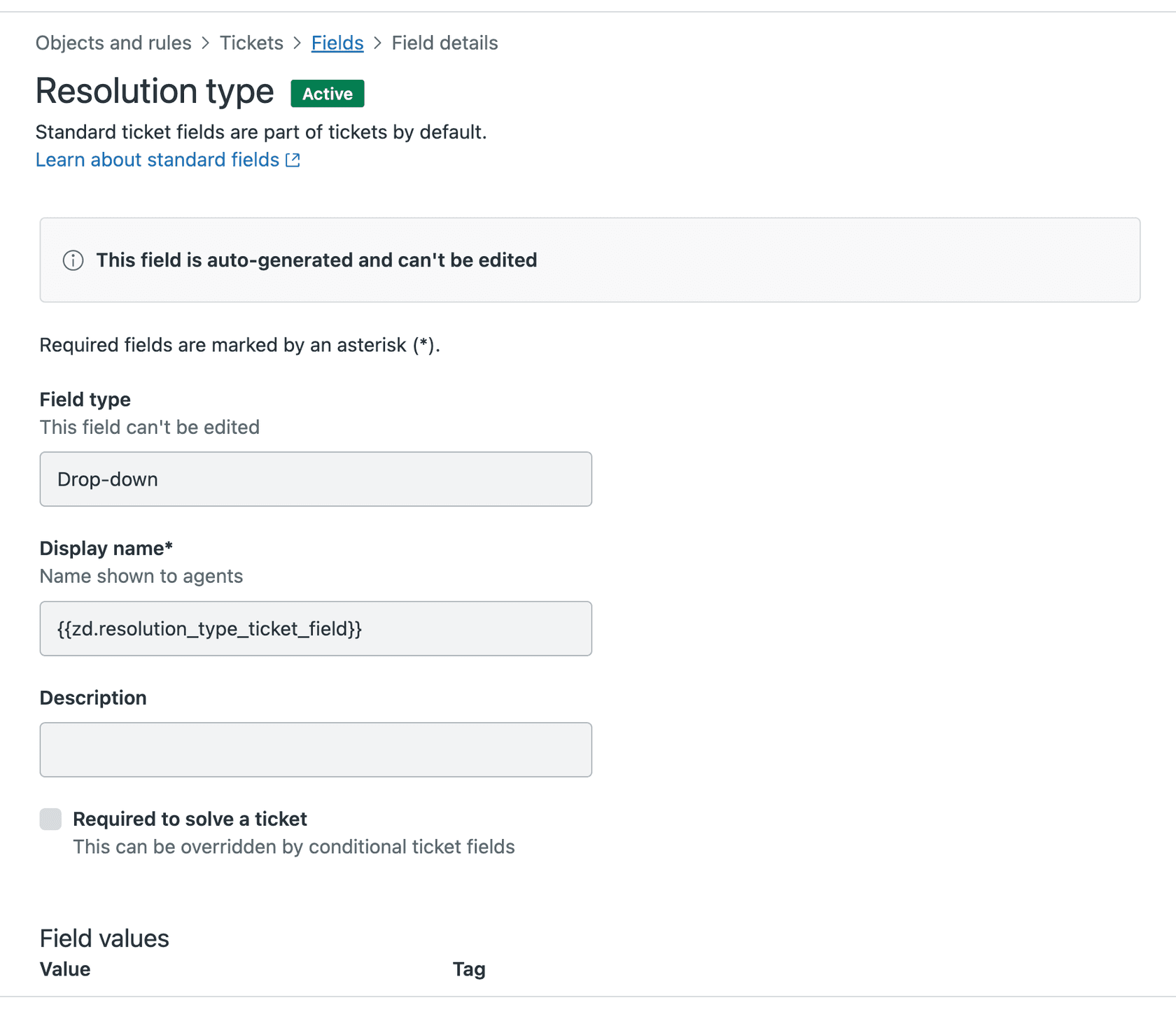
Paso 3: Cree campos personalizados en Zendesk
Con su plan de mapeo en la mano, es hora de construir la estructura de destino.
Vaya a Centro de administración > Objetos y reglas > Tickets > Campos. Cree cada campo personalizado, haciendo coincidir el tipo de campo exactamente con su sistema de origen. Si un campo era un menú desplegable antes, conviértalo en un menú desplegable en Zendesk con las mismas opciones. Consulte la guía de configuración de campos de Zendesk para obtener instrucciones de configuración detalladas.
Establezca los campos como opcionales durante la migración. Los campos obligatorios causan errores de importación si faltan datos históricos. Puede volver a hacer que los campos sean obligatorios una vez que se complete la migración.
Use valores predeterminados donde tengan sentido. Si la mayoría de los tickets deben tener prioridad "Estándar", establezca eso como el valor predeterminado en lugar de dejarlo en blanco.
Considere consolidar campos similares. Si tiene "Área de producto" y "Categoría de producto" con una superposición significativa, esta es su oportunidad de fusionarlos. Simplemente documente el cambio para que su equipo sepa dónde encontrar lo que necesita.
Paso 4: Planifique la preservación de la relación
Las relaciones de datos son lo que convierte una base de datos en un sistema útil. Planifique cómo preservará cada uno.
Usuarios y tickets: Importe los usuarios primero, luego los tickets. Cada ticket necesita un solicitante, por lo que los usuarios deben existir antes de que los tickets los hagan referencia.
Organizaciones y grupos: Mapee su jerarquía organizativa cuidadosamente. Si su sistema de origen tiene organizaciones anidadas, decida cómo se traduce eso a la estructura más plana de Zendesk.
Encadenamiento de comentarios: Asegúrese de que las notas internas permanezcan internas y los comentarios públicos sigan siendo públicos. Perder esta distinción expone información confidencial a los clientes.
Archivos adjuntos: Planifique el almacenamiento de archivos. Los archivos adjuntos grandes pueden ralentizar la migración y consumir un almacenamiento significativo. Algunos equipos eligen archivar los archivos adjuntos antiguos por separado en lugar de migrarlos.
Estructura de la base de conocimientos: Zendesk Guide utiliza categorías y secciones. Mapee su estructura de KB existente a esta jerarquía. Los artículos no pueden existir en categorías directamente, solo en secciones.
Paso 5: Ejecute y valide
Nunca ejecute una migración completa sin probar primero. Use una migración de demostración para validar su mapeo.
La mayoría de las herramientas de migración ofrecen capacidades de demostración. Help Desk Migration le permite migrar 20 tickets aleatorios y 20 artículos de la base de conocimientos de forma gratuita, con más de 60,000 migraciones completadas para más de 40,000 empresas. Import2, fundada en 2011, ofrece una migración de muestra gratuita con hasta 100 tickets para sus más de 50,000 clientes. Úselos para detectar errores de mapeo antes de que afecten a su conjunto de datos completo.
Verifique estos elementos específicos en su demostración:
- Los valores de los campos aparecen correctamente en Zendesk
- Las asignaciones de tickets coinciden con su mapeo
- Los comentarios aparecen con los autores y la configuración de privacidad correctos
- Los archivos adjuntos son accesibles y no están dañados
- Los valores de los campos personalizados se completan como se esperaba
- Los estados se mapean a los estados correctos de Zendesk
Compruebe que las automatizaciones no se hayan activado en los datos importados. Los activadores predeterminados de Zendesk podrían enviar notificaciones a los clientes cuando se crean los tickets, lo que no desea durante la migración. Desactive los activadores antes de importar o use una herramienta de migración que los omita.
Una vez que su demostración se valide con éxito, programe la migración completa. El tiempo importa: su equipo debe dejar de trabajar en el sistema anterior cuando comience la migración para evitar crear nuevos datos que no se transferirán.
Errores comunes de mapeo de datos que debe evitar
Aprenda de los errores de otros para evitarse dolores de cabeza. Según la investigación de migración de datos, la mala calidad de los datos cuesta a las organizaciones un promedio de $12.9 millones anuales:
-
Mapeos de estado desalineados. Mapear "Resuelto" a "Cerrado" en lugar de "Solucionado" hace que los tickets no se puedan modificar y rompe los flujos de trabajo de seguimiento.
-
Convertir campos estructurados en texto libre. Un menú desplegable con 10 opciones se convierte en un campo de texto con cientos de variaciones ("Alto", "alto", "Urgente", "URGENTE"). La generación de informes se vuelve imposible.
-
Olvidarse de desactivar los campos obligatorios. Los datos históricos a menudo carecen de valores para los campos que ahora son obligatorios. Los campos opcionales durante la migración evitan fallas en la importación.
-
No tener en cuenta el cierre automático de 28 días de Zendesk. Los tickets resueltos se cierran automáticamente después de 28 días y luego se archivan después de 120 días. Planifique sus necesidades de informes y acceso en consecuencia.
-
Migrar contactos suspendidos. Zendesk convierte los contactos suspendidos en no suspendidos durante la importación. Limpie su lista de contactos primero.
-
Faltan imágenes en línea y grabaciones de llamadas. Estos requieren un manejo especial y opciones de migración específicas. La migración de tickets estándar no los capturará.
Herramientas y servicios de migración
Tiene varias opciones para ejecutar su migración:
| Herramienta/Método | Mejor para | Precios | Característica clave |
|---|---|---|---|
| Help Desk Migration | La mayoría de los casos de uso | Comienza en $100 por 1,000 registros | Migraciones de demostración ilimitadas, migración delta disponible |
| Import2 | Conjuntos de datos más pequeños | $99-$499+ dependiendo de los registros | Migración con 1 clic, garantía de devolución de dinero |
| API de Zendesk | Necesidades personalizadas complejas | Gratis (tiempo de desarrollo) | Control total, requiere recursos técnicos |
| Servicios profesionales | Complejidad empresarial | Cotizaciones personalizadas | Manejo de guantes blancos, experiencia dedicada |
Help Desk Migration ofrece el conjunto de características más completo, incluida la migración delta (para capturar los cambios durante la ventana de migración) y la migración por intervalos (para programar en torno al horario comercial). Import2 es más simple y asequible para migraciones sencillas de menos de 50,000 registros. Para los equipos que buscan evitar la migración por completo, el Agente de IA de eesel AI se conecta directamente a su help desk existente sin mover ningún dato. También puede explorar las herramientas de importación nativas de Zendesk si prefiere un enfoque de bricolaje.
Cómo eesel AI simplifica la migración de datos
Aquí está la cuestión de las migraciones: a veces la mejor migración no es ninguna migración.
Si está considerando Zendesk porque su help desk actual se siente limitado, hay otra opción. En lugar de mover todos sus datos a una nueva plataforma, puede invitar a eesel AI a trabajar junto con su configuración existente.

Nos conectamos directamente a su help desk actual (ya sea Freshdesk, Zendesk u otra plataforma) y aprendemos de sus datos existentes automáticamente. No se requiere mapeo de campos. No hay ciclos de exportación/importación. Sin tiempo de inactividad. Nuestra IA ingiere su historial de tickets, campos personalizados y base de conocimientos, luego comienza a ayudar a su equipo de inmediato.
Puede comenzar con respuestas redactadas por IA que los agentes revisan antes de enviar. A medida que demostramos nuestra valía, suba de nivel a la automatización completa. Maneje el soporte de primera línea de forma autónoma mientras escala los problemas complejos a su equipo. Todo sin mover un solo registro entre plataformas.
Si se enfrenta a una migración principalmente para obtener mejores capacidades de soporte, hablemos. Es posible que pueda evitar el dolor de cabeza de la migración por completo.
¿Listo para explorar una opción más simple? Pruebe eesel AI gratis o reserve una demostración para ver cómo podemos mejorar su help desk actual sin la complejidad de la migración.


Preguntas frecuentes
Share this article

Article by
Stevia Putri
Stevia Putri is a marketing generalist at eesel AI, where she helps turn powerful AI tools into stories that resonate. She’s driven by curiosity, clarity, and the human side of technology.


