Cómo gestionar los mensajes offline de Zendesk: Una guía completa para 2026

Stevia Putri
Última edición March 4, 2026
Cuando su equipo de soporte termina su jornada laboral, ¿qué sucede con los clientes que aún necesitan ayuda? Para muchos usuarios de Zendesk, la experiencia predeterminada es frustrante. Los visitantes se topan con un muro cuando todos los agentes se desconectan, quedándose solo con un formulario genérico y la promesa de que alguien se pondrá en contacto con ellos eventualmente.
La buena noticia es que Zendesk ofrece varias formas de gestionar los mensajes offline. Las opciones de configuración van desde simples formularios de contacto hasta sofisticados activadores de mensajería. Pero cada enfoque tiene sus pros y sus contras, y ninguno de ellos resuelve el problema fundamental: los clientes quieren respuestas, no posiciones en la cola. Para los equipos que buscan proporcionar soporte al cliente 24/7, los formularios offline nativos pueden no ser suficientes.
Esta guía le explica cómo configurar la gestión de mensajes offline nativa de Zendesk, desde la configuración básica hasta los flujos de trabajo avanzados. También veremos qué sucede cuando las funciones nativas alcanzan sus límites y cómo las alternativas impulsadas por la IA pueden llenar los vacíos sin configuraciones de activadores complejas.

Lo que necesitará
Antes de comenzar a configurar la gestión de mensajes offline, asegúrese de tener:
- Una cuenta de Zendesk (Chat, Support o Suite)
- Acceso de administrador para configurar los ajustes
- Comprensión de qué tipo de widget está utilizando (Classic vs Messaging)
- Opcional: Acceso a la API de Web Widget para una personalización avanzada
Paso 1: Identifique su configuración de Zendesk
Aquí está la versión corta: los pasos que siga dependen completamente de qué productos de Zendesk esté utilizando. Si se equivoca en esto, pasará horas buscando ajustes que no existen en su cuenta. Comprender la diferencia entre Zendesk Chat y Messaging es esencial para una configuración adecuada.
Live Chat es el producto heredado basado en sesiones. Las conversaciones ocurren en tiempo real, y cuando el chat termina, el contexto desaparece. Messaging es el modelo de conversación persistente más nuevo. Los clientes pueden iniciar una conversación, cerrar su navegador y retomarla horas más tarde a través del correo electrónico o el widget.
El formulario offline solo funciona con Web Widget (Classic), que está vinculado al producto Chat. Si está utilizando el Web Widget de Messaging más nuevo, no encontrará la configuración del formulario offline porque Messaging gestiona las interacciones offline de forma diferente a través de Flow Builder y las conversaciones de bot.
Para comprobar qué versión está utilizando, mire la barra lateral de su Centro de administración. Si ve la configuración de "Messaging", está en la plataforma más nueva. Si ve la configuración de "Web Widget (Classic)", puede utilizar el formulario offline.
Paso 2: Configure los formularios offline en Zendesk Chat
Si está utilizando el Zendesk Chat clásico, el formulario offline es su herramienta principal para capturar mensajes cuando los agentes no están disponibles.
Navegue a su panel de control de Chat. Esto es independiente de la interfaz principal de Zendesk Support. Haga clic en Configuración en la barra lateral izquierda, luego seleccione Widget, luego Formularios.
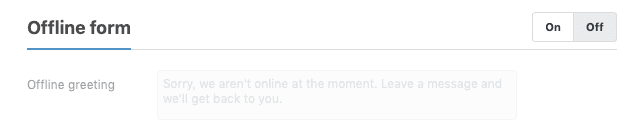
Active el formulario offline a "activado". Verá opciones para personalizar qué campos aparecen. Como mínimo, querrá los campos de nombre, correo electrónico y mensaje. El saludo predeterminado dice: "Lo sentimos, no estamos en línea en este momento. Deje un mensaje y nos pondremos en contacto con usted". Puede editar esto en el campo Saludo offline.
Decida qué sucede cuando alguien envía el formulario. De forma predeterminada, almacena los mensajes en su historial de Chat y envía notificaciones por correo electrónico a los agentes. Si tiene Zendesk Support integrado, puede configurar los mensajes offline para crear tickets automáticamente. Vaya a Configuración > Cuenta > Zendesk en su panel de control de Chat y asegúrese de que la integración esté activa.
Una limitación que vale la pena señalar: el formulario offline solo aparece cuando todos los agentes están offline. Si incluso un agente está en línea (o configurado como "ausente" pero técnicamente conectado), los visitantes verán la interfaz de chat en su lugar. Esto puede crear confusión si ese agente está a su máxima capacidad y en realidad no puede responder. Consulte la documentación de Zendesk para obtener más consejos para la resolución de problemas.
Paso 3: Configure los formularios de contacto en Web Widget Classic
Muchos usuarios de Zendesk confunden el formulario offline con el formulario de contacto, y la distinción es importante para la gestión de mensajes offline.
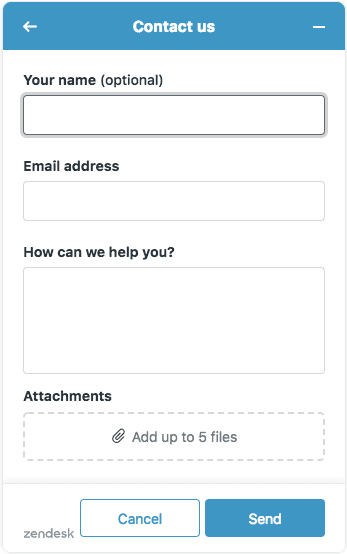
El formulario de contacto aparece en su Web Widget (Classic) y permite a los visitantes enviar tickets incluso cuando los agentes están en línea. Es esencialmente una versión integrada de su formulario de envío de tickets. El formulario offline solo aparece cuando no hay agentes disponibles.
No puede habilitar ambos al mismo tiempo. Si habilita el formulario de contacto, el formulario offline se desactiva automáticamente, y viceversa. Esta es una fuente común de frustración para los equipos que desean tanto la mensajería offline basada en Chat como la creación de tickets de Support.
Para habilitar el formulario de contacto, vaya a Centro de administración > Canales > Classic > Web Widget. Seleccione su widget y active la opción de Formulario de contacto. Este formulario admite campos de ticket personalizados y enruta los tickets según sus flujos de trabajo de Support, lo que lo hace ideal para las cuentas que utilizan Zendesk Support.
Paso 4: Cree activadores de mensajería para las notificaciones offline
Para los equipos que utilizan Zendesk Messaging, los activadores reemplazan el formulario offline. Los activadores son más flexibles pero también más complejos de configurar. Puede obtener más información sobre alternativas impulsadas por la IA para Zendesk si encuentra que las opciones nativas son limitantes.
Un activador de mensajería se activa automáticamente cuando se cumplen condiciones específicas. Para las notificaciones offline, creará un activador que detecte cuándo los agentes no están disponibles y envíe un mensaje apropiado.
Vaya a Centro de administración > Objetos y reglas > Reglas de negocio > Activadores. Haga clic en Crear activador y nómbrelo algo descriptivo como "Notificar cuando el grupo está offline".
En "Cumplir TODAS estas condiciones", agregue:
- Estado del grupo | [El nombre de su grupo] | Invisible
Esta condición comprueba si todos los agentes del grupo especificado están offline o invisibles. Cuando es verdadero, el activador se dispara.
En acciones, seleccione Enviar mensaje al cliente y cree su mensaje. Sea específico sobre las expectativas: "Nuestro equipo está actualmente offline. Normalmente respondemos en un plazo de 4 horas hábiles. Para problemas urgentes, llame al [número de teléfono]".
Pruebe su activador a fondo. Configure todos los agentes del grupo como invisibles, luego inicie una conversación como usuario de prueba. Verifique que el activador se active y que el mensaje aparezca como se espera. Consulte la guía de prueba de activadores de Zendesk para obtener procedimientos de prueba detallados.
Paso 5: Solucione los problemas comunes de los mensajes offline
Incluso con una configuración adecuada, la gestión de mensajes offline puede fallar de formas inesperadas. Estos son los problemas más comunes y cómo solucionarlos.
El widget muestra offline a pesar de que los agentes están conectados
Compruebe la configuración de su departamento. Si los agentes están en línea pero no están asignados al departamento vinculado a ese widget, los visitantes verán el estado offline. También verifique que los agentes no se hayan configurado en estado "invisible".
El formulario offline no aparece
Confirme que está utilizando Web Widget (Classic), no Messaging. Compruebe que el interruptor del formulario offline esté habilitado en Configuración > Widget > Formularios. Si está utilizando el formulario de contacto en su lugar, recuerde que habilitarlo desactiva automáticamente el formulario offline.
Los mensajes no están creando tickets
Verifique que su integración Chat-Support esté activa. Recuerde: las cuentas de Chat independientes no crean tickets automáticamente. Necesita Zendesk Support integrado con Chat y los activadores adecuados configurados.
Problemas de enrutamiento de departamentos
Si los mensajes offline van al equipo equivocado, revise sus reglas de enrutamiento de activadores. Asegúrese de que el formulario offline esté creando tickets con el grupo predeterminado correcto.
Limitaciones a considerar
Antes de comprometerse con la gestión offline nativa de Zendesk, comprenda sus limitaciones:
- No se pueden usar ambos formularios: Se ve obligado a elegir entre el formulario offline y el formulario de contacto
- Sin controles de notificación a nivel de administrador: Cada agente debe deshabilitar individualmente las notificaciones de mensajes offline
- No disponible en Messaging: Los equipos que utilizan el widget de Messaging más nuevo necesitan enfoques alternativos
- Configuración manual por sitio: Cada implementación del sitio web necesita una configuración separada
- Personalización limitada de la interfaz de usuario: La mayoría de los cambios visuales requieren conocimiento de la API
Estas limitaciones impulsan a muchos equipos a buscar alternativas que ofrezcan más flexibilidad.
Cuándo considerar alternativas impulsadas por la IA
La gestión offline nativa de Zendesk es funcional pero limitada. Captura mensajes y crea tickets, pero en realidad no ayuda a los clientes en el momento. Para los equipos que buscan proporcionar capacidad de respuesta 24/7 sin personal 24/7, la IA ofrece un enfoque diferente.
La limitación fundamental de las funciones offline de Zendesk es que son reactivas, no proactivas. Capturan información para un seguimiento posterior, pero no brindan asistencia inmediata. Para los clientes con preguntas simples ("¿Cuál es su política de devoluciones?" "¿Cómo restablezco mi contraseña?"), esperar horas para una respuesta humana es una fricción innecesaria.
Aquí es donde eesel AI adopta un enfoque diferente. En lugar de simplemente capturar mensajes cuando los agentes están offline, nuestro compañero de equipo de IA responde a los clientes de inmediato, 24/7, incluso cuando su equipo humano está completamente offline.

Así es como gestionamos los mensajes offline de Zendesk de forma diferente:
- Creación y enrutamiento automático de tickets: Cada interacción crea un ticket correctamente categorizado en su help desk
- Personalización sin código: Defina el comportamiento en inglés sencillo en lugar de escribir JavaScript
- Respuestas autónomas 24/7: Los clientes obtienen respuestas inmediatas, no solo un mensaje de "nos pondremos en contacto con usted"
- Aprende de sus datos existentes: Analizamos sus tickets pasados y el centro de ayuda para responder con su voz
- Implementación progresiva: Comience con respuestas redactadas por la IA para su revisión, luego expanda a la automatización completa a medida que gane confianza
Nos integramos directamente con Zendesk, por lo que no necesita reemplazar su configuración existente. La IA responde cuando puede ayudar y escala a sus agentes humanos cuando no puede, todo dentro de su flujo de trabajo de Zendesk. Obtenga más información sobre nuestro Agente de IA para el soporte al cliente o explore los precios de eesel AI para ver cómo se compara con la adición de más agentes humanos. También puede leer nuestra revisión completa de Zendesk AI para una comparación más profunda.
Comience con un soporte offline más inteligente
El formulario offline del widget web de Zendesk es una solución funcional para capturar mensajes cuando su equipo no está disponible. Funciona mejor para los equipos que ya han invertido en Zendesk Chat y que necesitan una recopilación básica de mensajes offline.
Pero si encuentra que las limitaciones son frustrantes, o si desea resolver los problemas de los clientes en lugar de simplemente recopilar mensajes, podría ser el momento de explorar alternativas impulsadas por la IA.
Ya sea que se quede con las funciones nativas de Zendesk o actualice a un compañero de equipo de IA como eesel AI, el objetivo es el mismo: asegurarse de que ninguna consulta del cliente se escape, incluso cuando sus agentes humanos estén offline.


Preguntas Frecuentes
Share this article

Article by
Stevia Putri
Stevia Putri is a marketing generalist at eesel AI, where she helps turn powerful AI tools into stories that resonate. She’s driven by curiosity, clarity, and the human side of technology.


