Cómo usar los grupos y organizaciones de Zendesk: Una guía completa

Stevia Putri
Última edición March 3, 2026
Si estás gestionando un equipo de soporte en crecimiento, probablemente te hayas topado con este muro: los tickets están llegando más rápido de lo que puedes dirigirlos, los agentes se están pisando los talones y los clientes están siendo rebotados entre departamentos. Los grupos y organizaciones de Zendesk existen para resolver exactamente estos problemas.
Piensa en las organizaciones como contenedores para tus clientes y en los grupos como contenedores para tus agentes. Cuando conectas los dos, creas una canalización automatizada que envía los tickets correctos a las personas correctas sin que nadie tenga que clasificar manualmente cada solicitud.
En esta guía, aprenderás a configurar ambas funciones, a conectarlas para el enrutamiento automatizado y a evitar los errores comunes que hacen tropezar a la mayoría de los equipos. Tanto si estás empezando con Zendesk como si buscas optimizar una configuración existente, estos pasos te ayudarán a construir un flujo de trabajo de soporte que se adapte a tus necesidades.

¿Qué son las organizaciones de Zendesk?
Las organizaciones son colecciones de tus usuarios finales (clientes). Son opcionales, pero una vez que empieces a usarlas, te preguntarás cómo te las arreglaste sin ellas.
Así es como funcionan: creas una organización (por ejemplo, "Acme Corp"), agregas a sus empleados a ella y, de repente, puedes rastrear cada ticket de esa empresa en un solo lugar. También puedes configurar la automatización para que cualquier nuevo ticket de un empleado de Acme Corp se etiquete, priorice o asigne automáticamente a un equipo específico.
Limitaciones del plan que debes conocer:
- Plan Team: Los usuarios solo pueden pertenecer a 1 organización
- Professional y Enterprise: Los usuarios pueden pertenecer a hasta 300 organizaciones
Casos de uso comunes para las organizaciones
- Soporte B2B: Crea una organización para cada empresa cliente para rastrear su volumen de tickets, identificar tendencias e informar sobre su experiencia de soporte
- Acuerdos de nivel de servicio (SLA): Agrupa a los clientes por su nivel de soporte (Básico, Profesional, Enterprise) y dirige los tickets en consecuencia
- Ubicación e idioma: Organiza a los clientes por región para que los tickets vayan a los agentes que hablan su idioma y trabajan en su zona horaria
- Automatización del dominio de correo electrónico: Configura la asignación automática de la organización en función del dominio de correo electrónico (cualquier persona con @acmecorp.com se agrega a la organización Acme Corp)
¿Qué son los grupos de Zendesk?
Mientras que las organizaciones contienen a tus clientes, los grupos contienen a tus agentes. Cada agente en Zendesk debe pertenecer al menos a un grupo, y pueden ser miembros de varios grupos.
Los grupos son la forma en que organizas a tu equipo internamente. Podrías tener un grupo de "Soporte de Nivel 1" para los agentes de primera línea, un grupo de "Soporte de Nivel 2" para los especialistas técnicos y un grupo de "Facturación" para las preguntas financieras. Cuando entra un ticket, Zendesk utiliza estos grupos para determinar quién debe gestionarlo.
Características clave:
- Los grupos solo pueden contener miembros del equipo (agentes), nunca usuarios finales
- Todos los agentes deben pertenecer al menos a un grupo
- Puedes designar un grupo predeterminado para los nuevos agentes
- Los planes Enterprise admiten grupos privados para tickets confidenciales
Casos de uso comunes para los grupos
- Soporte escalonado: Dirige las preguntas sencillas al Nivel 1 y escala los problemas complejos al Nivel 2 o 3
- Especialización de productos: Crea grupos para diferentes líneas de productos (Software, Hardware, Servicios)
- Enrutamiento basado en departamentos: Envía las preguntas de facturación a Finanzas, los problemas técnicos al Soporte de Ingeniería
- Grupos privados (Enterprise): Restringe el acceso a los tickets que contienen información confidencial, como problemas de seguridad o asuntos de RR. HH.
Cómo funcionan las organizaciones y los grupos juntos
Aquí es donde se pone interesante. Cuando conectas las organizaciones a los grupos, creas un sistema de enrutamiento automático.
Digamos que tienes un cliente llamado "TechStart Inc.". Creas una organización para ellos y la asignas a tu grupo de "Soporte Premium". Ahora, cada vez que alguien de TechStart envía un ticket, automáticamente aterriza en la cola del grupo de Soporte Premium. Sin clasificación manual. Sin riesgo de que se pierda en la bandeja de entrada general.
Esta conexión se produce a través de dos funciones clave:
- Mapeo de grupos: Asigna una organización a un grupo específico para que sus tickets vayan directamente a ese equipo
- Reglas de negocio: Utiliza activadores y automatizaciones para enrutar, etiquetar o priorizar los tickets en función de la organización o el grupo
El resultado es un flujo de trabajo en el que los tickets fluyen del cliente al agente correcto con una mínima intervención manual.
Paso 1: Crea tu primera organización
Vamos a ver cómo configurar una organización desde cero.
Requisitos previos: Necesitas acceso de administrador a Zendesk Support. En los planes Enterprise, los agentes con roles personalizados con los permisos adecuados también pueden gestionar las organizaciones.
-
Navega a la página de Organizaciones. En Zendesk Support, haz clic en Organizaciones en la barra lateral.
-
Haz clic en Agregar organización. Verás un formulario donde puedes ingresar los detalles de la organización.
-
Ingresa un nombre único. Así es como identificarás la organización en los informes y las vistas de tickets. Evita usar caracteres de barra vertical (|) en el nombre.
-
Configura el mapeo de usuarios (opcional pero recomendado). En el campo Dominios, ingresa los dominios de correo electrónico asociados con esta organización (por ejemplo, "acmecorp.com"). Cuando alguien con ese dominio envíe su primer ticket, Zendesk lo agregará automáticamente a esta organización.
-
Configura el mapeo de grupos. Selecciona un Grupo del menú desplegable. Ahora, cualquier ticket de los usuarios de esta organización se asignará automáticamente a ese grupo.
-
Establece los permisos de acceso a los tickets. En Usuarios, elige si los miembros pueden ver solo sus propios tickets o todos los tickets de la organización (organización compartida). La opción compartida es útil para escenarios B2B donde varias personas de una empresa quieren rastrear las solicitudes de soporte de los demás.
-
Agrega etiquetas y detalles. Las etiquetas pueden activar automatizaciones. Los detalles y las notas son para referencia interna.
-
Haz clic en Guardar. Tu organización ya está activa.
Paso 2: Configura los grupos para tu equipo
Ahora vamos a crear los grupos que gestionarán los tickets de tus organizaciones.
-
Abre la página de Grupos. En Admin Center, haz clic en Personas en la barra lateral, luego selecciona Equipo > Grupos.
-
Haz clic en Agregar grupo. Deberás proporcionar un nombre único para el grupo, una descripción opcional y los miembros del equipo para agregar.
-
Agrega miembros del equipo. Busca agentes y agrégalos al grupo. Recuerda, cada agente debe pertenecer al menos a un grupo, por lo que los nuevos agentes deben agregarse a un grupo predeterminado.
-
Establece el grupo predeterminado (opcional). Si este debe ser el grupo predeterminado para los nuevos agentes, haz clic en Establecer como predeterminado. Esto es diferente del grupo predeterminado de tu cuenta, que se establece por separado.
-
Hazlo privado (solo Enterprise). Si este grupo va a gestionar tickets confidenciales, haz clic en Hazlo privado. Esto restringe la visibilidad de los tickets solo a los administradores y agentes del grupo. Nota: esto no se puede deshacer.
-
Haz clic en Guardar. Tu grupo está listo para recibir tickets.
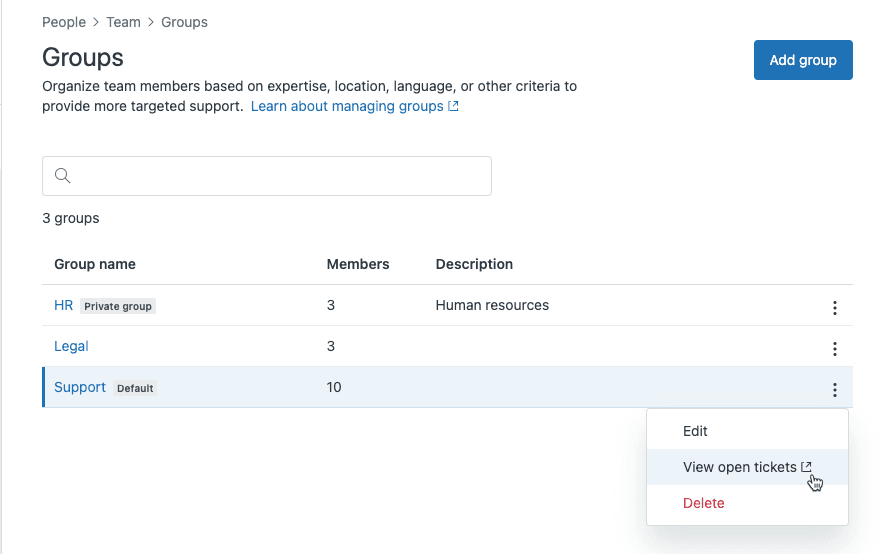
Paso 3: Conecta las organizaciones a los grupos
Con las organizaciones y los grupos creados, ahora los conectas para el enrutamiento automático.
-
Abre la organización que deseas configurar. Ve a Organizaciones en la barra lateral y haz clic en el nombre de la organización.
-
Selecciona un grupo. En los detalles de la organización, busca el menú desplegable Grupo y selecciona el grupo que debe gestionar los tickets de esta organización.
-
Guarda tus cambios. El mapeo ya está activo. Los nuevos tickets de los usuarios de esta organización se asignarán automáticamente al grupo seleccionado.
-
Configura reglas de negocio para el enrutamiento avanzado. Para flujos de trabajo más complejos, crea activadores en Admin Center > Objetos y reglas > Activadores. Por ejemplo, si la Organización es "TechStart Inc" Y la Prioridad es "Urgente", asignar al grupo "Soporte Premium" Y notificar al gerente. O si la etiqueta de la Organización contiene "enterprise", establecer la prioridad en "Alta".
-
Prueba el flujo de trabajo. Envía un ticket de prueba de un usuario de la organización y verifica que se enrute correctamente al grupo asignado.
Mejores prácticas para los grupos y organizaciones de Zendesk
Después de configurar docenas de instancias de Zendesk, estos son los patrones que funcionan:
Convenciones de nomenclatura: Utiliza nombres coherentes y descriptivos. "Soporte - Nivel 1" es mejor que "Grupo A". Para las organizaciones, utiliza el nombre real de la empresa que tu equipo reconoce.
Cuándo usar organizaciones vs etiquetas: Las organizaciones son para agrupar usuarios. Las etiquetas son para clasificar tickets. Un usuario pertenece a una organización (o a unas pocas), pero sus tickets pueden tener muchas etiquetas. Utiliza las organizaciones para el enrutamiento y la generación de informes por cliente. Utiliza las etiquetas para la clasificación basada en temas.
Estructura los grupos para el crecimiento: Comienza con grupos más amplios ("Soporte", "Ventas") y divídelos a medida que crezcas ("Soporte - Técnico", "Soporte - Facturación"). Es más fácil dividir un grupo que fusionarlo más tarde.
Documenta tu configuración: Anota qué organizaciones se asignan a qué grupos y por qué. Cuando tu equipo crezca, los nuevos administradores necesitarán este contexto.
Revisa los permisos con regularidad: Especialmente para las organizaciones compartidas donde los usuarios pueden ver los tickets de los demás. Asegúrate de que esto siga siendo apropiado a medida que evolucionan tus relaciones con los clientes.
Errores comunes que debes evitar
Sobrecargar las estructuras de grupo: No crees un grupo para cada escenario posible. Comienza de forma sencilla. Siempre puedes agregar más grupos más tarde.
Malinterpretar los permisos de la organización compartida: Cuando habilitas "Puede ver todos los tickets de la organización", cada usuario de esa organización puede ver todos los tickets. Esto es poderoso para el soporte B2B, pero puede ser un problema de privacidad si se aplica incorrectamente.
Olvidar actualizar los mapeos: Cuando los agentes se van o los equipos se reorganizan, actualiza tus membresías de grupo. Los mapeos antiguos pueden enviar tickets a agentes que ya no los gestionan.
No probar las reglas de negocio: Un activador que parece lógico sobre el papel podría tener consecuencias no deseadas. Siempre prueba con tickets de muestra antes de implementar la automatización en producción.
Llevando tu flujo de trabajo de Zendesk más allá con la IA
Una vez que hayas organizado a tus clientes y agentes con grupos y organizaciones, puedes agregar otra capa de eficiencia con la IA. Aquí es donde entra eesel AI.

Si bien las funciones nativas de Zendesk gestionan el enrutamiento y la asignación, un compañero de equipo de IA como eesel puede gestionar las respuestas reales. Así es como funcionan juntos:
- Las Organizaciones aseguran que los tickets lleguen al equipo correcto
- Los Grupos organizan a tus agentes por experiencia
- La IA redacta respuestas basadas en tus tickets anteriores y artículos del centro de ayuda
El resultado es un flujo de trabajo en el que los tickets no solo llegan a las personas correctas automáticamente, sino que también obtienen respuestas más rápidas porque la IA gestiona el borrador inicial. Los agentes revisan, editan si es necesario y envían. Es como tener un agente junior que aprende tu negocio al instante y nunca duerme.
Si ya estás utilizando los grupos y organizaciones de Zendesk, agregar la IA es el siguiente paso natural. Consulta cómo se integra eesel AI con Zendesk para obtener más información sobre cómo automatizar tus respuestas manteniendo tu estructura de enrutamiento existente. También puedes explorar el producto AI Agent de eesel AI para la resolución de tickets de extremo a extremo, o consultar las soluciones de automatización de soporte al cliente para ver lo que es posible.


Preguntas frecuentes
Share this article

Article by
Stevia Putri
Stevia Putri is a marketing generalist at eesel AI, where she helps turn powerful AI tools into stories that resonate. She’s driven by curiosity, clarity, and the human side of technology.


