Cómo exportar tickets de Zendesk: Guía completa para 2026

Stevia Putri
Última edición March 4, 2026
¿Necesita sacar los datos de sus tickets de Zendesk? No está solo. Ya sea que esté migrando a una nueva plataforma, archivando conversaciones antiguas por cumplimiento normativo o simplemente desea una copia de seguridad de su historial de clientes, la exportación de tickets es una necesidad común. Pero aquí está la parte frustrante: Zendesk no lo hace sencillo, especialmente si está en un plan de nivel inferior.
La buena noticia es que tiene opciones. Esta guía lo guía a través de todos los métodos disponibles en 2026, desde las exportaciones nativas (si su plan las admite) hasta las soluciones alternativas de la API y las herramientas de terceros que llenan los vacíos.
Lo que necesitará antes de exportar tickets de Zendesk
Antes de sumergirnos en el cómo hacerlo, cubramos los requisitos previos. Tener esto resuelto primero le ahorrará dolores de cabeza más adelante.
Su plan de Zendesk importa. Las exportaciones de datos nativas (el tipo de apuntar y hacer clic en su panel de administración) solo están disponibles en los planes Suite Growth, Professional y Enterprise. Si está en Suite Team o en el plan Support Team heredado, deberá usar la API o una solución de terceros.
Necesitará acceso de administrador. Solo los administradores pueden solicitar y realizar exportaciones de datos. Si no ve las opciones de exportación mencionadas a continuación, verifique los permisos de su rol o hable con el propietario de su cuenta.
Las exportaciones de datos deben estar habilitadas. Aquí está la parte que toma a muchas personas por sorpresa: las exportaciones de datos no están activadas de forma predeterminada. El propietario de su cuenta debe comunicarse con el Soporte al Cliente de Zendesk para solicitar la activación. Esto generalmente toma de 24 a 48 horas, así que planifique con anticipación.
Sepa lo que está exportando. ¿Está buscando una copia de seguridad completa con todos los comentarios y archivos adjuntos? ¿O solo una hoja de cálculo de metadatos de tickets? Su caso de uso determina qué método utilizar.
Método 1: Exportación JSON nativa para copias de seguridad completas de datos
Si tiene un gran volumen de tickets (más de 200,000) o necesita la exportación más completa posible, JSON es su mejor opción. Este formato incluye tickets, usuarios, organizaciones y comentarios. Es el formato que Zendesk recomienda para copias de seguridad integrales.
Para quién es esto: Planes Growth, Professional y Enterprise que necesitan exportaciones de datos completas.
Paso 1: Navegue a la configuración de exportación
Vaya a Centro de administración > Cuenta > Herramientas > Informes > Pestaña Exportar. Si no ve la pestaña Exportar, las exportaciones aún no se han habilitado para su cuenta. Póngase en contacto con el propietario de su cuenta para comunicarse con el soporte de Zendesk.
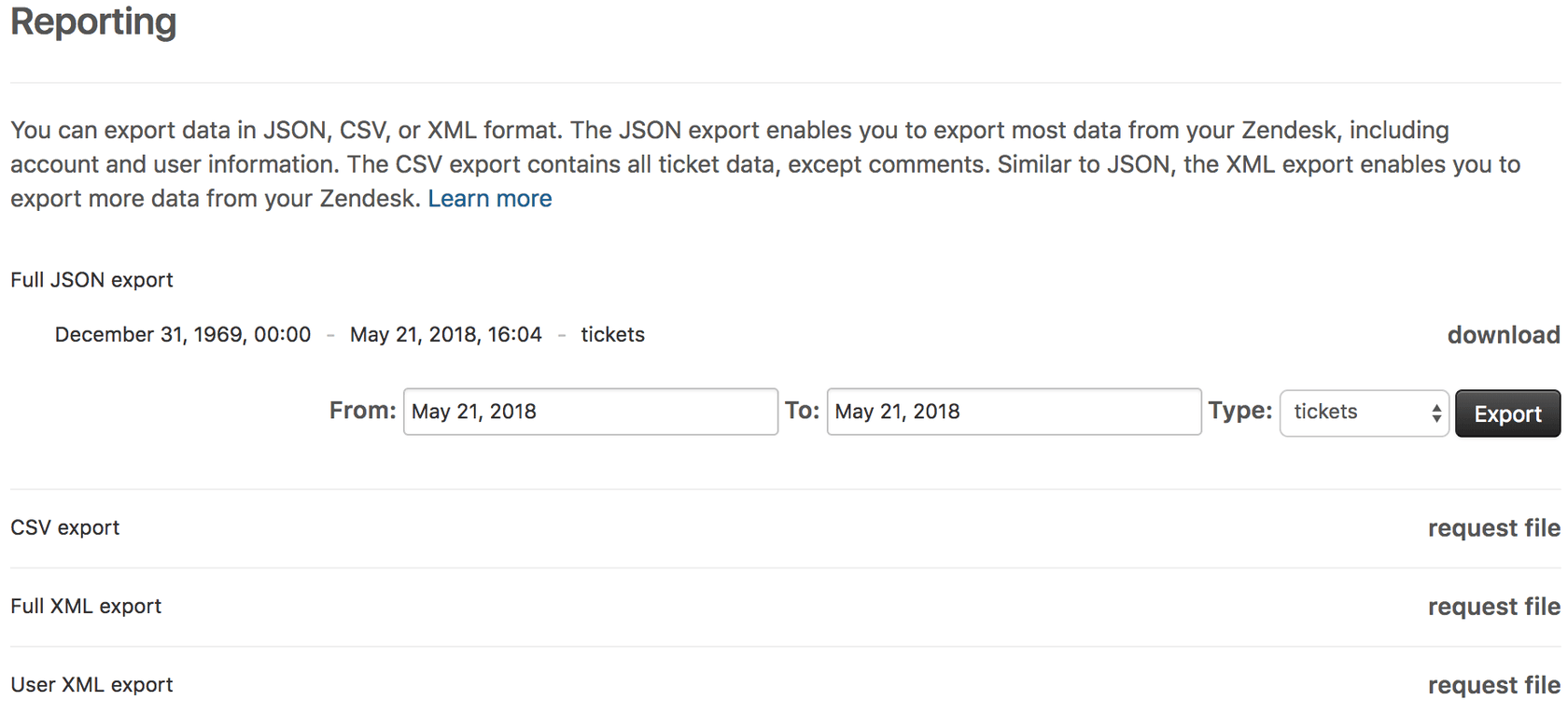
Paso 2: Seleccione el formato JSON y el tipo de datos
Elija Exportación JSON de las opciones disponibles. Luego seleccionará qué datos incluir:
- Tickets: Las conversaciones de soporte reales
- Usuarios: Perfiles de clientes y agentes
- Organizaciones: Asociaciones de empresa/grupo
Puede exportarlos por separado o ejecutar varias exportaciones.
Paso 3: Establezca su rango de fechas
Las exportaciones JSON le permiten filtrar por fecha, lo cual es útil si no necesita todo su historial. Seleccione una fecha de inicio y una fecha de finalización que cubran el período que necesita.
Paso 4: Inicie la exportación y espere
Haga clic en Exportar. Zendesk procesará su solicitud en segundo plano. Recibirá un correo electrónico cuando esté listo, generalmente en unas pocas horas para conjuntos de datos más pequeños o hasta 24 horas o más para cuentas grandes. El enlace de descarga en ese correo electrónico es válido por unos tres días.
Limitaciones importantes que debe conocer:
- Las exportaciones JSON no están disponibles en entornos sandbox
- Los tickets de más de 1 MB tienen sus comentarios excluidos
- Las cuentas con más de un millón de tickets solo pueden exportar en incrementos de 31 días
- Hay un retraso de datos de seis minutos, por lo que la actividad más reciente no se incluirá
- Los tickets de agentes de IA no se pueden exportar a través de este método
Fuente: Documentación de exportación de Zendesk
Método 2: Exportación CSV nativa para análisis de hojas de cálculo
A veces solo necesita sus datos en Excel. Las exportaciones CSV funcionan bien para análisis rápidos, informes o para compartir resúmenes de tickets con las partes interesadas que no necesitan el historial completo de la conversación.
Para quién es esto: Planes Growth, Professional y Enterprise que necesitan un análisis rápido de datos.
Paso 1: Acceda a la página de exportación
Navegue a Centro de administración > Cuenta > Herramientas > Informes > Pestaña Exportar al igual que con las exportaciones JSON.
Paso 2: Elija CSV y establezca las fechas
Seleccione Exportación CSV y elija su rango de fechas. A diferencia de JSON, no puede seleccionar tipos de datos específicos. Las exportaciones CSV incluyen solo metadatos de tickets.
Paso 3: Exportar y descargar
Haga clic en Exportar y espere el correo electrónico con su enlace de descarga.
Lo que obtiene (y lo que no):
Las exportaciones CSV son ligeras pero limitadas. Obtiene campos de ticket, estado, asignado, solicitante y marcas de tiempo. Lo que no obtendrá:
- Comentarios o descripciones de tickets
- Tickets eliminados
- Campos personalizados de varias líneas o de selección múltiple
- Archivos adjuntos
Si necesita el contenido real de la conversación, use JSON o la API en su lugar.
Fuente: Opciones de exportación de Zendesk
Método 3: Exportar desde vistas de tickets (todos los planes)
Aquí hay un método que funciona en todos los planes de Zendesk, incluido Team. No requiere que el acceso de administrador habilite las exportaciones, y puede hacerlo directamente desde su espacio de trabajo de agente.
Para quién es esto: Cualquiera que necesite exportaciones filtradas rápidas sin configuración de administrador.
Cómo funciona:
- Abra cualquier vista de ticket en su interfaz de agente
- Busque el botón de exportación (generalmente cerca de la parte superior de la lista de tickets)
- Haga clic para descargar un CSV de los tickets visibles
La trampa: Está limitado a 1,000 tickets por exportación, y solo obtiene los campos visibles en esa vista. Si su vista muestra 20 columnas, su exportación tiene 20 columnas. Sin comentarios, sin archivos adjuntos, solo lo que está en la pantalla.
Este método es perfecto para informes rápidos o para tomar un subconjunto de tickets para un análisis específico. Pero no es una verdadera solución de copia de seguridad.
Método 4: Usando la API de Zendesk (funciona en todos los planes)
Si está en un plan Team o necesita exportaciones automatizadas y recurrentes, la API es su amiga. Sí, requiere algunos conocimientos técnicos, pero es la opción más flexible disponible.
Para quién es esto: Planes Team, desarrolladores o cualquier persona que necesite exportaciones automatizadas.
La API de exportación incremental
Zendesk proporciona una API de exportación incremental diseñada específicamente para este caso de uso. Le permite obtener solo los tickets que han cambiado desde su última solicitud, lo cual es eficiente para copias de seguridad regulares.
Enfoque básico:
- Realice una solicitud autenticada a
/api/v2/incremental/tickets.json?start_time={timestamp} - Almacene los tickets devueltos
- Use el
end_timede la respuesta como su próximostart_time - Repita hasta que haya obtenido todo
Límites de velocidad: Está limitado a 10 solicitudes por minuto para exportaciones incrementales. Para conjuntos de datos grandes, planifique en consecuencia.
Incluyendo comentarios: Agregue include=comment_events a su solicitud para obtener comentarios de tickets junto con los datos del ticket.
Cuándo usar esto:
- Está en el plan Team sin acceso a la exportación nativa
- Necesita automatizar las exportaciones en un horario
- Desea filtrar o transformar datos durante la exportación
- Está construyendo una integración personalizada
Si no tiene recursos de desarrollador, considere las opciones de terceros a continuación.
Alternativas de terceros cuando las exportaciones nativas se quedan cortas
A veces, las opciones nativas no son suficientes. Tal vez necesite archivos PDF con formato completo, o está en el plan Team sin recursos de API, o necesita incluir archivos adjuntos. Ahí es donde entran las herramientas de terceros.
Knots Export Tickets
Knots Export Tickets es una aplicación de Zendesk Marketplace que convierte tickets a archivos PDF legibles por humanos. Funciona en todos los planes de Zendesk, incluido Team.
Lo que lo hace diferente:
- Exporta tickets completos como archivos PDF con el formato intacto
- Incluye comentarios públicos y privados
- Conserva archivos adjuntos e imágenes en línea
- Exporta conversaciones paralelas
- Opción para eliminar tickets en masa después de la exportación
- Flujos de trabajo automatizados a través de activadores o lotes programados
- Entrega a FTP, SFTP, Dropbox o AWS S3
Precios: Instalación gratuita desde Marketplace, con tarifas adicionales basadas en el uso. Ofrecen una prueba gratuita de 14 días.
Esto es ideal para el archivo de cumplimiento, el descubrimiento legal o la creación de registros legibles para las partes interesadas que necesitan contexto sin acceso a Zendesk.
Onna para la gestión de datos empresariales
Onna adopta un enfoque diferente. En lugar de simplemente exportar tickets, se conecta a Zendesk (y a más de 30 otras aplicaciones del lugar de trabajo) para crear un repositorio de datos centralizado y con capacidad de búsqueda.
Lo mejor para:
- eDiscovery y retenciones legales
- Cumplimiento y gobierno de la información
- Organizaciones que utilizan múltiples plataformas que necesitan una búsqueda unificada
- Empresas que necesitan acceso a datos en tiempo real en todas las herramientas
Los clientes de Onna informan ahorros de costos significativos. El paralegal sénior de Dropbox señaló que "redujeron los costos entre $50 y $60 mil por colección y obtuvieron acceso a nuestros datos en tiempo real" después de implementar Onna.
Esto es exagerado si solo necesita una exportación única, pero valioso si la gobernanza de datos es una preocupación continua.
Zendesk-Exporter (código abierto)
Para los técnicamente inclinados que desean una opción gratuita, el proyecto Zendesk-Exporter en GitHub proporciona una herramienta de Node.js para exportaciones integrales.
Exporta tickets, comentarios, usuarios, organizaciones, vistas, activadores, macros y más a archivos JSON. Necesitará Node.js instalado y cierta comodidad con las herramientas de línea de comandos, pero es completamente gratuito y funciona en cualquier plan.
Qué hacer con los datos de sus tickets exportados
Una vez que haya sacado sus datos, ¿qué sigue? Estos son los casos de uso más comunes:
Migración de plataforma: ¿Se muda a un nuevo centro de ayuda? Sus tickets exportados a menudo se pueden importar al nuevo sistema, conservando su historial de clientes. Herramientas como eesel AI también pueden aprender de sus tickets exportados para capacitar a un compañero de equipo de IA para su nueva plataforma.

Cumplimiento y archivo: Muchas industrias requieren mantener registros de soporte durante años. Los tickets exportados almacenados en el almacenamiento en la nube o en los sistemas de gestión de documentos satisfacen estos requisitos al tiempo que liberan su cuenta activa de Zendesk.
Análisis e informes: A veces necesita analizar patrones que los informes integrados de Zendesk no capturan. La exportación a un almacén de datos o una herramienta de inteligencia empresarial abre posibilidades de análisis más profundas.
Entrenamiento de compañeros de equipo de IA: Una vez que haya exportado sus datos, considere usarlos para capacitar a un compañero de equipo de IA. Podemos incorporar sus tickets de Zendesk exportados (junto con sus artículos y macros del centro de ayuda) para capacitar a una IA que comprenda su negocio, tono y problemas comunes desde el primer día. En lugar de comenzar desde cero, su IA aprende de su historial de soporte real.
Solución de problemas comunes de exportación de Zendesk
"No veo la opción de exportación en mi panel de administración"
Las exportaciones no están habilitadas de forma predeterminada. El propietario de su cuenta debe comunicarse con el Soporte al Cliente de Zendesk para solicitar la activación. Incluya su subdominio de Zendesk en la solicitud.
"Mi exportación sigue fallando o agotando el tiempo"
Las exportaciones grandes pueden ser problemáticas. Intente:
- Usar el formato JSON en lugar de XML para conjuntos de datos grandes
- Exportar en rangos de fechas más pequeños (un trimestre a la vez en lugar de todo el historial)
- Usar la API con paginación para cuentas muy grandes
"A mis tickets exportados les faltan comentarios"
En las exportaciones JSON, los tickets de más de 1 MB tienen los comentarios excluidos para mantener los tamaños de archivo manejables. Para obtener el historial completo de comentarios, use la API con include=comment_events o una herramienta de terceros como Knots.
"Estoy en un sandbox y las exportaciones no funcionan"
Las exportaciones JSON y CSV no están disponibles en entornos sandbox. Use la API o exporte desde su instancia de producción en su lugar.
Elegir el método de exportación de Zendesk adecuado para su situación
¿Aún no está seguro de qué enfoque adoptar? Aquí hay un marco de decisión rápido:
| Su situación | Método recomendado |
|---|---|
| En el plan Team, necesita una exportación única | Vistas de tickets (CSV) o Knots |
| En el plan Team, necesita exportaciones regulares | API o Knots |
| En Growth/Pro/Enterprise, necesita una copia de seguridad completa | Exportación JSON nativa |
| Necesita archivos PDF legibles por humanos con formato | Knots Export Tickets |
| Necesidades de cumplimiento/eDiscovery empresarial | Onna |
| Equipo técnico, quiere una solución gratuita | Zendesk-Exporter (GitHub) |
| Necesita incluir archivos adjuntos | Knots o API con código personalizado |
En resumen: tiene opciones independientemente de su nivel de plan. Las exportaciones nativas son convenientes cuando están disponibles, pero la API y las herramientas de terceros garantizan que nunca se quede fuera de sus propios datos.
Una vez que haya exportado sus tickets, considere cómo podría poner esos datos a trabajar. En eesel AI, ayudamos a los equipos a convertir su historial de soporte en compañeros de equipo de IA inteligentes que manejan el soporte de primera línea, redactan respuestas y clasifican los tickets automáticamente. Vea cómo funciona y descubra por qué los equipos logran tasas de resolución autónoma de hasta el 81% con nuestro agente de IA para las operaciones del centro de ayuda.


Preguntas Frecuentes
Share this article

Article by
Stevia Putri
Stevia Putri is a marketing generalist at eesel AI, where she helps turn powerful AI tools into stories that resonate. She’s driven by curiosity, clarity, and the human side of technology.
