Cómo exportar datos de Zendesk: Una guía completa para 2026

Stevia Putri
Última edición March 4, 2026
Ya sea que esté haciendo una copia de seguridad de años de conversaciones con clientes, preparándose para una migración del servicio de asistencia o necesite datos para fines de cumplimiento, la exportación de sus datos de Zendesk es una tarea a la que la mayoría de los equipos de soporte se enfrentan eventualmente. El desafío no es solo sacar los datos. Es saber qué método usar, qué obtendrá realmente y cuáles son las limitaciones.
Esta guía cubre todas las formas de exportar datos de Zendesk, desde las opciones de la interfaz de usuario integrada hasta las soluciones basadas en API y las herramientas de terceros. Analizaremos los pasos exactos para cada método, explicaremos las ventajas y desventajas y lo ayudaremos a elegir el enfoque correcto para su situación específica.
Si se encuentra exportando datos con frecuencia para analizar tendencias o entrenar modelos de IA, existe una mejor manera. Las plataformas de IA modernas como eesel AI pueden conectarse directamente a su cuenta de Zendesk y aprender de sus tickets históricos sin que usted tenga que exportar un archivo. Incluso puede implementar un agente de IA entrenado en sus conversaciones pasadas.

Comenzaremos con los métodos tradicionales.
Lo que necesitará
Antes de comenzar, asegúrese de tener:
- Una cuenta de Zendesk con los permisos de plan adecuados (cubriremos los detalles para cada método)
- Acceso de administrador para solicitar exportaciones de datos o generar tokens de API
- Un token de API si está utilizando los métodos programáticos (le mostraremos cómo crear uno)
- Opcional: Python o Node.js instalado si planea ejecutar scripts de exportación personalizados
Aquí está la versión corta: si está en un plan Team, deberá usar la API. Los planes Professional y Enterprise pueden usar la interfaz de usuario de exportación nativa, pero incluso entonces la API a menudo le brinda más control.

Método 1: Exportación de datos nativa (JSON, CSV, XML)
La función de exportación nativa en Zendesk es la opción más sencilla si tiene acceso a ella. Pero hay una trampa: solo está disponible en los planes Professional y Enterprise. Si está en un plan Team, avance al Método 3 (la API). Obtenga más información sobre los requisitos de exportación de Zendesk en su documentación oficial.
Paso 1: Habilitar las exportaciones de datos
Las exportaciones de datos no están habilitadas de forma predeterminada, incluso en los planes elegibles. El propietario de la cuenta debe comunicarse con Atención al cliente de Zendesk para solicitar la activación. Incluya su subdominio de Zendesk en la solicitud.
Una vez habilitadas, las exportaciones aparecerán en su Centro de administración en unas pocas horas.
Paso 2: Ejecutar la exportación
- Navegue a Centro de administración > Cuenta > Herramientas > Informes
- Haga clic en la pestaña Exportar si ve una (algunas versiones heredadas muestran las exportaciones en una pestaña separada)
- Seleccione su formato de exportación:
| Formato | Mejor para | Limitaciones |
|---|---|---|
| JSON | Conjuntos de datos grandes (más de 200 000 tickets) | Formato NDJSON complejo |
| CSV | Análisis de Excel, informes simples | Sin comentarios ni descripciones |
| XML | Compatibilidad heredada | Tamaño máximo de archivo de 500 MB |
- Establezca su rango de fechas (solo JSON y CSV)
- Seleccione el tipo de datos: tickets, usuarios u organizaciones
- Haga clic en Exportar
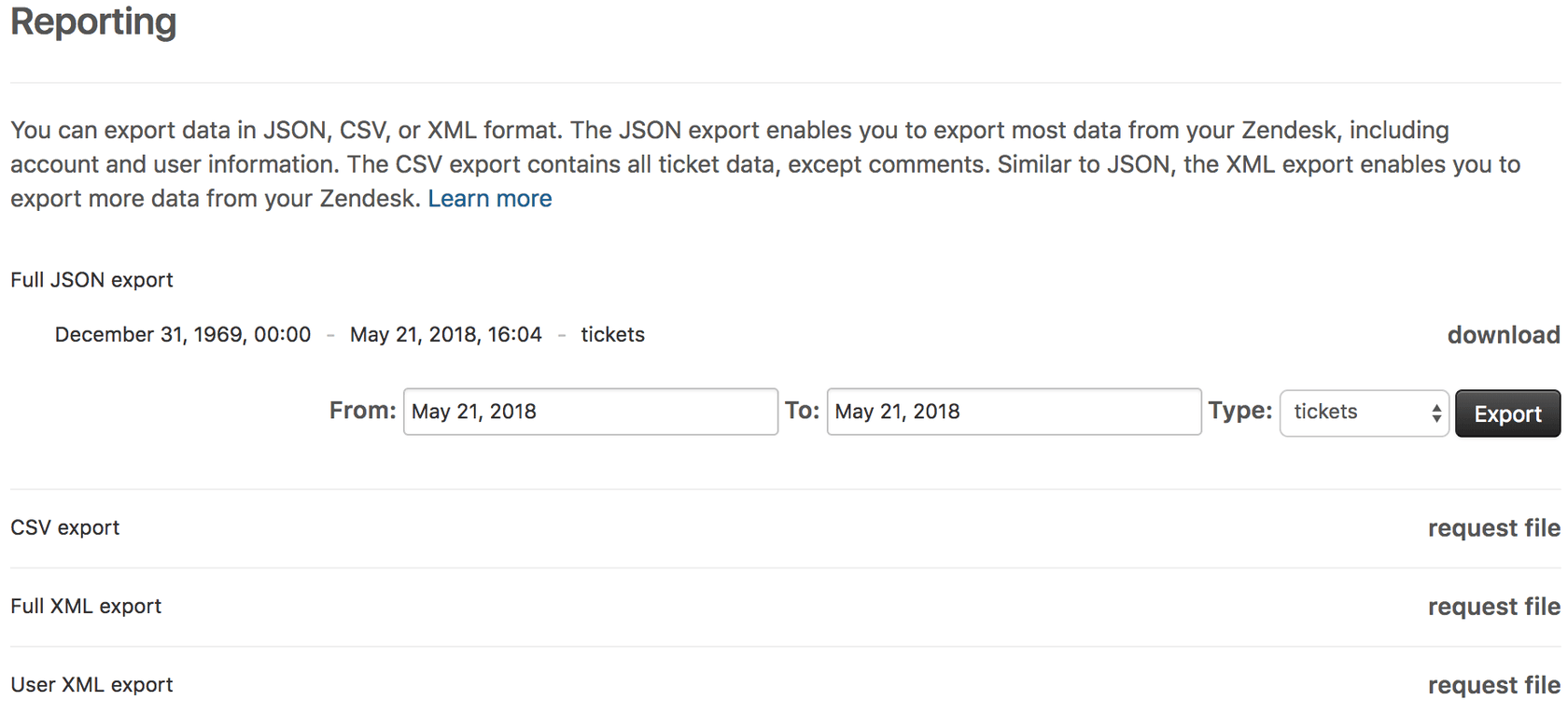
Elija el formato correcto según sus necesidades. JSON maneja grandes conjuntos de datos e incluye comentarios. CSV funciona mejor para el análisis de Excel, pero tiene campos limitados. XML ofrece compatibilidad heredada, pero tiene un límite de tamaño de archivo de 500 MB.
Paso 3: Descargue sus archivos
Zendesk le envía por correo electrónico un enlace de descarga cuando se completa la exportación. El enlace permanece activo durante al menos tres días. Las exportaciones grandes pueden tardar desde minutos hasta más de un día, según el volumen de datos.
Limitaciones importantes que debe conocer:
- Los archivos adjuntos nunca se incluyen en las exportaciones
- Los tickets suspendidos están excluidos
- Los tickets de más de 1 MB tienen los comentarios eliminados
- Las cuentas con más de 1 millón de tickets están limitadas a incrementos de 31 días
Método 2: Exportación desde Zendesk Explore
Si necesita datos granulares para el análisis en lugar de copias de seguridad completas, Zendesk Explore ofrece una opción más flexible. Al igual que las exportaciones nativas, esto requiere planes Professional o Enterprise.
Lo que está disponible
Explore le permite exportar conjuntos de datos (no solo informes) en formato CSV. Los conjuntos de datos disponibles incluyen:
- Tickets de soporte y datos de SLA (Acuerdo de Nivel de Servicio)
- Compromiso de chat y mensajería
- Registros de llamadas de Talk
- Artículos de la base de conocimientos de Guide
- Interacciones de Answer Bot
La ventaja clave: las exportaciones de conjuntos de datos no tienen el límite de 50 000 filas que tienen los informes estándar.
Crear una exportación
- En Explore, haga clic en el icono Exportaciones de conjuntos de datos en la barra lateral izquierda
- Elija Crear exportación única o Crear exportación recurrente
- Seleccione su conjunto de datos y período de tiempo
- Para las exportaciones recurrentes, establezca la frecuencia (diaria, semanal o mensual)
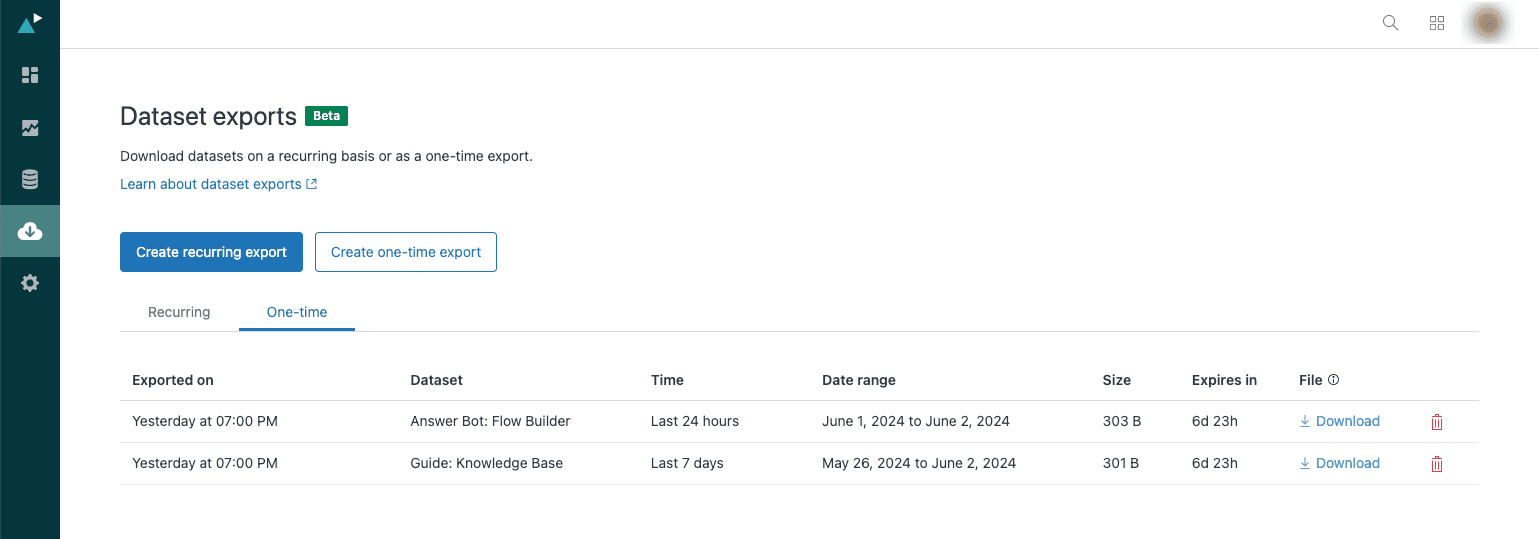
El flujo de trabajo de exportación de conjuntos de datos le permite programar informes recurrentes o ejecutar extracciones únicas. Seleccione su conjunto de datos, establezca el período de tiempo y elija su frecuencia de exportación.
Detalles clave:
- Puede ejecutar una exportación por conjunto de datos por mes
- Las exportaciones recurrentes están limitadas a 14 programaciones simultáneas
- Los archivos se eliminan automáticamente después de 7 días
- Cada archivo se puede descargar hasta 3 veces
Método 3: Uso de la API de Zendesk
La API de Zendesk es su opción más poderosa y está disponible en todos los planes, incluido el Team. Esta es la ruta a seguir si está en un plan de nivel inferior, necesita exportaciones automatizadas o desea filtrar los datos antes de exportarlos.
Configuración del acceso a la API
- Inicie sesión en Zendesk como administrador
- Vaya a Centro de administración > Aplicaciones e integraciones > API > API de Zendesk
- Habilite Acceso de token en la pestaña Configuración
- Haga clic en Agregar token de API, asígnele un nombre y guarde el token de forma segura
Exportaciones incrementales
El enfoque más eficiente para las exportaciones regulares es usar la API de exportación incremental. En lugar de extraer todos los datos cada vez, solicita solo lo que cambió desde su última exportación.
Aquí hay un ejemplo básico de Python para exportar usuarios:
import csv
import time
import requests

ZENDESK_USER_EMAIL = 'your_email@example.com'
ZENDESK_API_TOKEN = 'your_api_token'
ZENDESK_SUBDOMAIN = 'your_subdomain'

def main():
    print('Getting users from Zendesk...')
    users = []
    url = f'https://{ZENDESK_SUBDOMAIN}.zendesk.com/api/v2/users.json'
    params = {'page[size]': 100}
    auth = (f'{ZENDESK_USER_EMAIL}/token', ZENDESK_API_TOKEN)

    response = requests.get(url, params=params, auth=auth)
    page = response.json()
    users.extend(page['users'])

    while page['meta']['has_more']:
        params['page[after]'] = page['meta']['after_cursor']
        response = requests.get(url, params=params, auth=auth)
        if response.status_code == 429:  # Rate limit
            time.sleep(int(response.headers['retry-after']))
            response = requests.get(url, auth=auth)
        page = response.json()
        users.extend(page['users'])

    write_to_csv(users)
    print('Done!')

def write_to_csv(users):
    with open('users.csv', 'w', newline='') as file:
        writer = csv.writer(file)
        writer.writerow(['Name', 'Email', 'Role'])
        for user in users:
            writer.writerow([user['name'], user['email'], user['role']])

if __name__ == "__main__":
    main()
Límites de velocidad: Todos los planes obtienen 700 solicitudes por minuto (10 por segundo). El script anterior maneja la limitación de velocidad al verificar las respuestas HTTP 429 y esperar el tiempo recomendado.
Comprensión de los formatos de exportación y las limitaciones
Cada formato de exportación tiene características distintas que afectan la forma en que usa los datos.
JSON (formato NDJSON)
Las exportaciones JSON usan "JSON delimitado por nueva línea" (NDJSON), que transmite un objeto por línea en lugar de envolver todo en una sola matriz. Esto hace posible procesar archivos masivos sin cargarlos por completo en la memoria.
Para convertir NDJSON a JSON estándar, envuelva los objetos en una matriz:
{"ticket":{"id":1}}
{"ticket":{"id":2}}
Se convierte en:
{
  "tickets": [
    {"ticket": {"id": 1}},
    {"ticket": {"id": 2}}
  ]
}
CSV
Las exportaciones CSV son las más fáciles de abrir en Excel o Google Sheets, pero tienen la mayor cantidad de limitaciones:
- Sin comentarios ni descripciones de tickets
- Sin tickets eliminados
- Los campos de texto de varias líneas están excluidos
- Todas las marcas de tiempo usan la zona horaria predeterminada de su cuenta
Lo que falta en todas las exportaciones
No importa qué método elija, algunos datos nunca llegan a las exportaciones:
- Archivos adjuntos: Los archivos deben obtenerse por separado a través de la API
- Tickets suspendidos: Estos se excluyen intencionalmente
- Tickets de agentes de IA: No se pueden exportar en absoluto
- Actualizaciones en tiempo real: Los elementos actualizados dentro de los 6 minutos posteriores a la exportación pueden faltar
Herramientas de exportación de terceros
Cuando las opciones nativas se quedan cortas, las herramientas de terceros pueden llenar los vacíos.
Opciones de código abierto
El proyecto Zendesk-Exporter en GitHub es una herramienta de Node.js que exporta tickets, comentarios, usuarios, vistas, disparadores, macros y más a JSON. Es gratuito, tiene licencia MIT y maneja la paginación y la limitación de velocidad de la API por usted.
Plataformas de eDiscovery
Para casos de uso legales y de cumplimiento, plataformas como Onna se conectan directamente a la API de Zendesk y brindan repositorios con capacidad de búsqueda con contexto completo. Esto a menudo es necesario para el eDiscovery, ya que las exportaciones nativas no incluyen archivos adjuntos y tienen otras deficiencias que las hacen insuficientes para los procedimientos legales.
Herramientas de migración
Si está cambiando de servicio de asistencia por completo, muchas plataformas (incluida eesel AI) ofrecen importación directa de Zendesk que maneja la extracción de la API por usted. Por lo general, esto es más fácil que exportar a archivos y luego importar.
Casos de uso comunes para datos exportados
Diferentes situaciones requieren diferentes enfoques de exportación:
| Caso de uso | Método recomendado | Notas |
|---|---|---|
| Copia de seguridad/Recuperación ante desastres | API con exportaciones incrementales | Las exportaciones nativas pierden archivos adjuntos |
| Migración del servicio de asistencia | Exportación JSON completa + API | Considere las herramientas de importación directa |
| Cumplimiento/eDiscovery | Plataforma de terceros | Las exportaciones nativas son insuficientes |
| Inteligencia empresarial | Exportaciones de conjuntos de datos de Explore | Formato CSV, exportaciones programadas |
| Análisis de datos | Exportación CSV o API | CSV para Excel, API para análisis personalizado |
| Entrenamiento de IA | Exportaciones incrementales de API | Obtenga datos históricos de tickets mediante programación |
Exporte sus datos de Zendesk con confianza
Analicemos el proceso de decisión:
- ¿En el plan Team? Use la API. Es su única opción, pero también es la más flexible.
- ¿Necesita copias de seguridad completas? Exportación JSON a través de la interfaz de usuario nativa (Pro/Ent) o herramientas basadas en API.
- ¿Desea informes programados? Explore las exportaciones de conjuntos de datos con programaciones recurrentes.
- ¿Requisitos legales/de cumplimiento? Las plataformas de eDiscovery de terceros son su mejor opción.
- ¿Migrando a un nuevo servicio de asistencia? Primero, verifique si su nueva plataforma ofrece importación directa de Zendesk.
Comience con el método más simple que satisfaga sus necesidades. Las exportaciones nativas funcionan bien para copias de seguridad únicas. La API tiene sentido para la automatización. Las herramientas de terceros llenan los vacíos cuando necesita más de lo que Zendesk proporciona de forma nativa.
Si se encuentra exportando datos con regularidad solo para analizar tendencias o alimentar información en otros sistemas, considere si una integración directa ahorraría tiempo. eesel AI, por ejemplo, se conecta directamente a Zendesk y aprende de sus tickets históricos sin que tenga que administrar archivos de exportación.
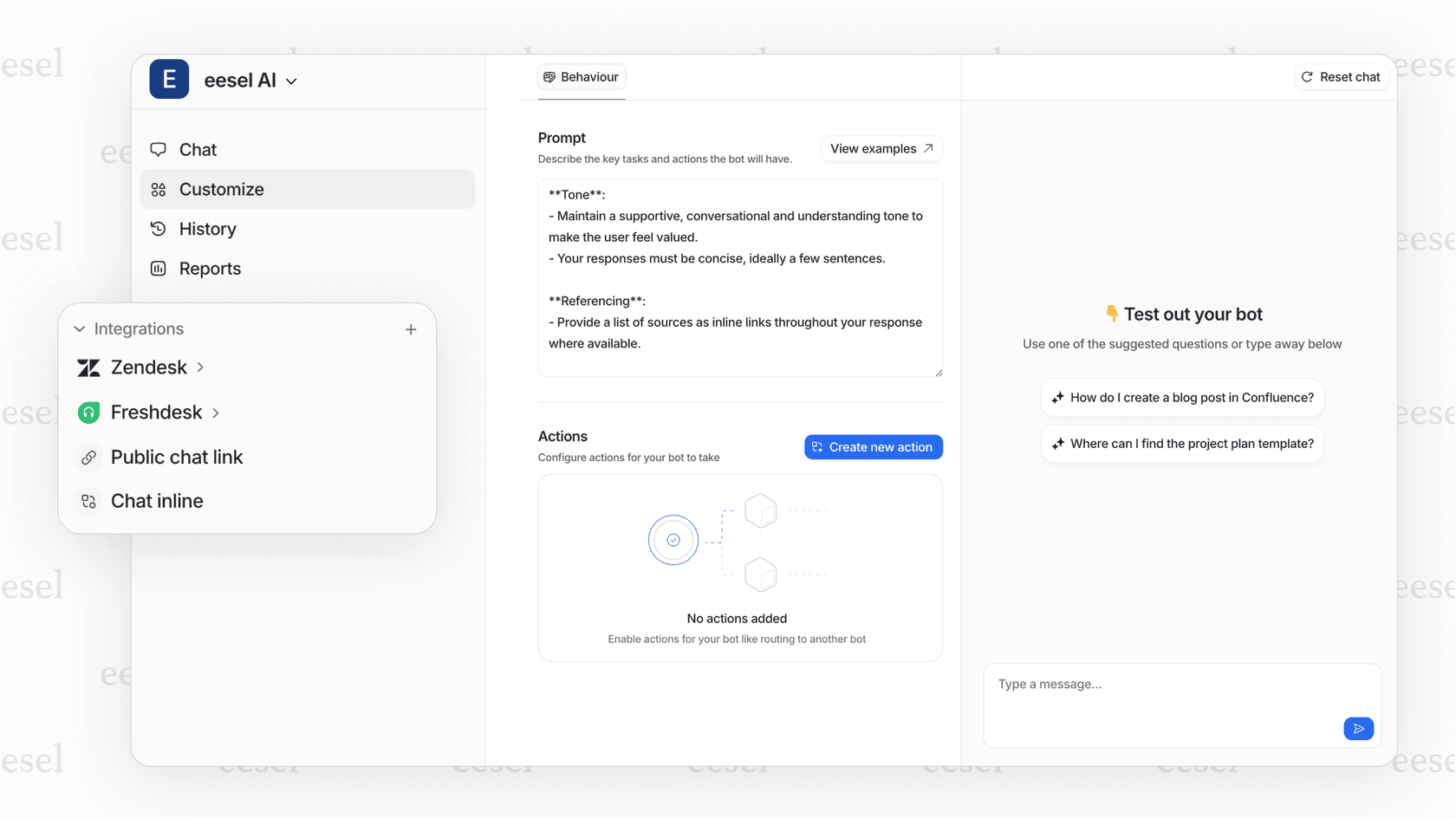
Puede hacer preguntas sobre sus datos, generar informes e incluso entrenar a un agente de IA en sus conversaciones pasadas, todo sin el baile de exportación-importación.
Cualquiera que sea el método que elija, pruébelo primero con un pequeño conjunto de datos. Verifique que esté obteniendo lo que espera antes de ejecutar una exportación completa que podría tardar horas en completarse.


Preguntas Frecuentes
Share this article

Article by
Stevia Putri
Stevia Putri is a marketing generalist at eesel AI, where she helps turn powerful AI tools into stories that resonate. She’s driven by curiosity, clarity, and the human side of technology.
