Si está administrando un equipo de soporte, ya sabe que las corazonadas no son suficientes cuando se trata de tomar decisiones. Necesita datos. Ahí es donde entra Zendesk Explore. Es la herramienta de análisis e informes integrada en Zendesk que le ayuda a convertir los datos de los tickets en información útil.
Pero aquí está el desafío: Explore es poderoso, pero muchos equipos apenas arañan la superficie de lo que puede hacer. Se apegan a los paneles predeterminados y pierden oportunidades de crear métricas personalizadas que respondan a sus preguntas comerciales específicas.
Esta guía le mostrará cómo aprovechar al máximo Zendesk Explore. Aprenderá la diferencia entre métricas y atributos, descubrirá las métricas integradas esenciales que todo equipo debe rastrear y obtendrá ocho fórmulas de métricas personalizadas listas para usar que puede implementar hoy. También tocaremos cómo los compañeros de equipo de IA como eesel AI pueden actuar sobre la información que revelan estas métricas, convirtiendo los datos en acción automatizada.

Comprender las métricas y los atributos de Zendesk Explore
Antes de comenzar a crear informes, debe comprender los componentes básicos. En Zendesk Explore, todo se reduce a dos conceptos: métricas y atributos.
Las métricas son valores cuantificables. Piense en números que puede contar, sumar o promediar: volumen de tickets, recuentos de respuestas, tiempos de resolución, puntajes de satisfacción. Cuando quiere saber "¿cuántos?" o "¿cuánto tiempo?", está pidiendo una métrica.
Los atributos son valores no cuantificables que describen o categorizan sus datos: estado del ticket, nombre del asignado, canal, etiquetas, prioridad. Cuando quiere saber "¿cuál?" o "¿qué tipo?", está trabajando con atributos.
Así es como funcionan juntos. Digamos que quiere saber cuántos tickets resolvió cada agente la semana pasada. "Tickets resueltos" es su métrica. "Nombre del agente" y "Fecha" son sus atributos. Utiliza los atributos para dividir la métrica en segmentos significativos.
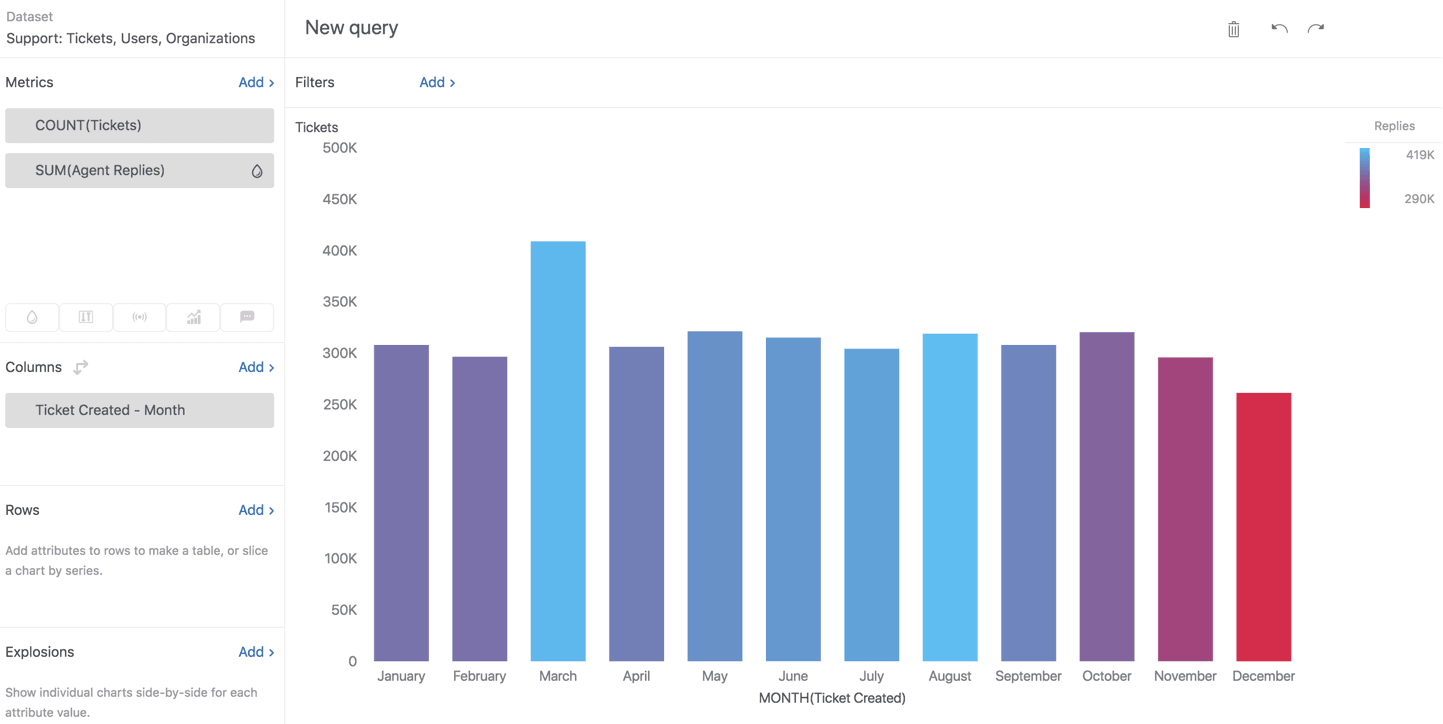
Explore organiza los datos en conjuntos de datos basados en productos de Zendesk:
- Conjunto de datos de Tickets Información general del ticket, como la fecha de creación, el estado y las calificaciones de satisfacción
- Conjunto de datos del historial de actualizaciones Cambios realizados en los tickets a lo largo del tiempo, incluidas las actualizaciones de campo y el historial de comentarios
- Conjunto de datos del historial de trabajos pendientes Instantáneas históricas de su trabajo pendiente de tickets
- Conjunto de datos de SLA Datos de rendimiento del acuerdo de nivel de servicio
Cuando crea un informe, elige el conjunto de datos que contiene los datos que necesita. La mayoría de los equipos de soporte pasan la mayor parte de su tiempo en el conjunto de datos de Tickets.
Las métricas también usan agregadores que determinan cómo se calculan los valores. Los más comunes son:
- COUNT Cuenta el número de valores
- SUM Suma todos los valores
- AVG Calcula el promedio
- D_COUNT Cuenta solo los valores únicos
Explore aplica automáticamente un agregador predeterminado a cada métrica, pero puede cambiarlo según lo que esté tratando de medir.
Métricas integradas esenciales que todo equipo debe rastrear
Zendesk Explore viene con docenas de métricas preconstruidas. Si bien eventualmente podría crear métricas personalizadas, estas métricas integradas forman la base de cualquier buen programa de análisis de soporte.
Métricas de volumen de tickets
Estos le dicen cuánto trabajo está entrando y saliendo:
- Tickets Total de tickets creados. Esta es su línea de base para comprender la carga de trabajo.
- Tickets resueltos Tickets que han sido resueltos. Compare esto con "Tickets" para ver si se está manteniendo al día.
- Tickets no resueltos Tickets abiertos, pendientes y en espera. Este es su trabajo pendiente actual.
- Tickets reabiertos Tickets que fueron resueltos pero luego reabiertos. Los números altos aquí sugieren problemas de calidad.
Métricas de rendimiento
Estos miden qué tan rápido y eficientemente trabaja su equipo:
- Tiempo de primera respuesta Cuánto tiempo esperan los clientes antes de obtener una respuesta inicial. Esto impacta fuertemente la satisfacción del cliente.
- Tiempo de resolución completa Tiempo total desde la creación del ticket hasta la resolución final. La imagen completa del tiempo de espera del cliente.
- Respuestas del agente Número de respuestas públicas que envía un agente. Ayuda a identificar patrones de eficiencia.
- Tickets de un solo contacto Tickets resueltos con solo una respuesta del agente. Los porcentajes más altos significan una resolución más eficiente.
Métricas de calidad
Estos revelan qué tan bien está resolviendo los problemas en realidad:
- Puntuación de satisfacción del cliente Porcentaje de calificaciones positivas. La medida definitiva de la calidad del soporte.
- Tasa de reapertura Porcentaje de tickets resueltos que se reabren. Indica la calidad de la resolución del primer contacto.
- Tasa de escalamiento Con qué frecuencia los tickets se transfieren entre agentes o equipos.
Métricas de carga de trabajo
Estos le ayudan a equilibrar el trabajo en todo su equipo:
- Tickets no resueltos sin asignar Tickets que están en la cola esperando un propietario.
- Tickets pendientes Tickets que esperan la respuesta del cliente. Los números altos podrían indicar problemas de seguimiento.
- Tickets por agente Distribución de la carga de trabajo en todo su equipo.
La clave es rastrear estos con el tiempo, no solo mirar instantáneas. Los datos de una sola semana le dicen poco. Tres meses de tendencias le dicen dónde enfocar sus esfuerzos de mejora.
Crear métricas calculadas personalizadas en Explore
Las métricas integradas le ayudan a comenzar, pero cada negocio tiene necesidades de informes únicas. Ahí es donde entran las métricas calculadas estándar. Estos le permiten crear fórmulas personalizadas que responden a sus preguntas específicas.
Cuándo usar métricas personalizadas
Considere crear una métrica personalizada cuando:
- Necesita filtrar datos de formas que las métricas integradas no admiten
- Quiere combinar múltiples condiciones (por ejemplo, "Clientes VIP que esperaron más de 24 horas")
- Necesita calcular razones o porcentajes no disponibles por defecto
- Quiere rastrear categorías específicas del negocio (por ejemplo, tickets sobre una línea de productos específica)
La estructura de la fórmula
La mayoría de las métricas calculadas usan un patrón IF/THEN/ENDIF simple:
IF ([condición]) THEN [valor] ENDIF
Esto dice: si la condición es verdadera, incluya este valor en la métrica. Si no, exclúyalo.
Para múltiples condiciones, usa AND y OR:
IF ([condición 1] AND [condición 2]) THEN [valor] ENDIF
Ambas condiciones deben ser verdaderas para que el valor se incluya.
Cómo crear una métrica calculada estándar

- En Explore, abra un informe nuevo o existente
- Haga clic en el menú Cálculos (icono de calculadora) en la barra lateral derecha
- Seleccione Métrica calculada estándar
- Dé a su métrica un nombre claro y descriptivo (evite caracteres especiales)
- Ingrese su fórmula en el campo Fórmula
- Haga clic en Guardar
Su nueva métrica aparece en la carpeta Métricas calculadas cuando agrega métricas a su informe.
Consejos para validar fórmulas
- Comience con una fórmula simple y pruébela antes de agregar complejidad
- Use el botón "Seleccionar un campo" para asegurarse de que está usando los nombres de campo correctos
- Busque la marca de verificación verde que indica una sintaxis válida
- Compare los resultados con datos conocidos para verificar la precisión
- Documente lo que hace cada métrica para que su equipo lo entienda
8 fórmulas de métricas personalizadas listas para usar
Aquí hay fórmulas prácticas que puede implementar de inmediato. Cada una resuelve una necesidad común de informes.
1. Tickets solo de correo electrónico
Cuente los tickets enviados solo por correo electrónico:
IF ([Canal de ticket]="Correo electrónico") THEN [ID de ticket] ENDIF
Útil para: Comprender la preferencia de canal y el personal de los flujos de trabajo específicos del correo electrónico.
2. Tickets resueltos en menos de 20 minutos
Rastree las resoluciones rápidas que indican un manejo eficiente:
IF ([Estado del ticket - Sin ordenar] = "Resuelto" AND [Horas hábiles hasta la resolución] < 20) THEN [ID de ticket] ENDIF
Útil para: Identificar victorias fáciles y establecer objetivos de eficiencia del equipo.
3. Tickets de clientes VIP
Aísle los tickets de sus clientes más importantes:
IF ([Nombre de la organización] = "VIP") THEN [ID de ticket] ENDIF
Reemplace "VIP" con el nombre real de su organización VIP. Útil para: Priorización e informes ejecutivos.
4. Tickets sin respuesta del agente
Encuentre tickets donde los clientes todavía están esperando:
IF (VALUE(Respuestas del agente) < 1) THEN [ID de ticket] ENDIF
Útil para: Identificar tickets que se han escapado por las grietas.
5. Tickets de fin de semana
Rastree los tickets creados fuera del horario comercial:
IF (WEEKDAY([Ticket creado - Fecha]) = 6 OR WEEKDAY([Ticket creado - Fecha]) = 7) THEN [ID de ticket] ENDIF
Útil para: Comprender la carga de trabajo fuera de horario y planificar la cobertura.
6. Tickets escalados
Cuente los tickets que se movieron entre múltiples grupos:
IF (VALUE(Estaciones de grupo) > 1) THEN [ID de ticket] ENDIF
Útil para: Identificar patrones de complejidad y necesidades de capacitación.
7. Resolución del primer contacto
Rastree los tickets resueltos sin idas y venidas:
IF (VALUE(Respuestas del agente) < 2 AND ([Estado del ticket - Sin ordenar] = "Resuelto" OR [Estado del ticket - Sin ordenar] = "Cerrado")) THEN [ID de ticket] ENDIF
Útil para: Medir la eficiencia y la reducción del esfuerzo del cliente.
8. Tickets por etiqueta específica
Cuente los tickets con una etiqueta particular:
IF (IN([Etiquetas de ticket], "urgente")) THEN [ID de ticket] ENDIF
Reemplace "urgente" con cualquier etiqueta que use. Útil para: Rastrear tipos de problemas específicos o áreas de productos.
Construyendo su primer informe con métricas personalizadas
Crear métricas es solo la mitad de la batalla. Necesita presentarlas en informes que impulsen las decisiones.

Seleccionar el conjunto de datos correcto
Comience por elegir el conjunto de datos que contiene los datos que necesita:
- Use el conjunto de datos de Tickets para métricas generales de tickets
- Use el historial de actualizaciones cuando necesite rastrear los cambios a lo largo del tiempo
- Use el conjunto de datos de SLA para el seguimiento del rendimiento del acuerdo
Agregar métricas y atributos
- Haga clic en Agregar en el panel Métricas y seleccione su métrica
- Haga clic en Agregar en el panel Columnas o Filas para agregar atributos
- Elija cómo visualizar los datos (tabla, gráfico, etc.)
Usar filtros de manera efectiva
Los filtros le ayudan a concentrarse en períodos de tiempo o segmentos específicos:
- Agregue filtros de fecha para ver semanas o meses específicos
- Use filtros de atributos para aislar canales, grupos o prioridades específicos
- Combine múltiples filtros para responder preguntas precisas
Guardar y compartir
Una vez que haya creado un informe útil:
- Haga clic en Guardar y dele un nombre descriptivo
- Agréguelo a un panel para facilitar el acceso
- Configure correos electrónicos programados para compartir con las partes interesadas
- Exporte datos cuando necesite analizarlos en otro lugar
Mejores prácticas para organizar y documentar métricas
A medida que crea más métricas personalizadas, la organización se vuelve crítica. Sin ella, terminará con un desorden de métricas con nombres poco claros que confunden a su equipo.
Convenciones de nomenclatura
Use nombres consistentes y descriptivos:
- ✅ "Tickets VIP - últimos 30 días"
- ✅ "Canal de correo electrónico - resuelto en menos de 1 hora"
- ❌ "Métrica personalizada 1"
- ❌ "Métrica de prueba"
Incluya el período de tiempo o la condición clave en el nombre para que el propósito sea claro de un vistazo.
Documentación
Cree una hoja de cálculo simple que rastree:
- Nombre de la métrica
- Lo que mide
- La fórmula utilizada
- Cuándo usarla
- Quién la creó
Esto evita la duplicación y ayuda a incorporar nuevos miembros del equipo.
Pruebas y validación
Siempre pruebe nuevas métricas con datos conocidos antes de compartirlas:
- Elija un rango de fechas pequeño donde conozca el resultado esperado
- Compare la salida de la métrica con los recuentos manuales
- Verifique que los filtros estén funcionando según lo previsto
Archivar métricas obsoletas
Cuando las métricas ya no son necesarias:
- Cámbieles el nombre con el prefijo "[ARCHIVADO]"
- Documente por qué fueron archivadas
- Elimine solo después de confirmar que ningún informe depende de ellas
Mientras organiza sus métricas, considere cómo eesel AI puede complementar sus informes. En lugar de solo ver las métricas, nuestro compañero de equipo de IA puede monitorearlas continuamente y tomar medidas automáticamente, como escalar tickets VIP o enrutar según la complejidad.

Tomar medidas sobre sus métricas de Zendesk Explore
Las métricas solo son valiosas si impulsan la acción. Aquí le mostramos cómo convertir sus datos de Explore en mejoras reales.
Configurar alertas e informes programados
No espere a que las partes interesadas soliciten datos:
- Programe informes semanales o mensuales para enviar automáticamente
- Configure paneles que se actualicen en tiempo real
- Cree alertas para los umbrales (por ejemplo, cuando el trabajo pendiente excede un cierto número)
Informar las decisiones de personal
Use métricas para justificar los cambios de personal:
- Las tendencias del volumen de tickets muestran cuándo necesita más agentes
- Los picos en el tiempo de primera respuesta indican brechas de cobertura
- Los patrones de tiempo de resolución revelan necesidades de capacitación
Identificar oportunidades de capacitación
Las métricas resaltan dónde luchan los agentes:
- Las altas tasas de reapertura sugieren problemas de calidad
- Las bajas tasas de resolución de un solo contacto indican lagunas de conocimiento
- Los patrones de escalamiento muestran dónde los agentes necesitan más autoridad o capacitación
Automatizar acciones con IA
Aquí es donde las herramientas modernas de IA cambian el juego. Si bien Explore le muestra lo que está sucediendo, los agentes de IA realmente pueden hacer algo al respecto.
Por ejemplo, eesel AI se integra directamente con Zendesk y puede:
- Monitorear las colas de tickets y asignar automáticamente según la capacidad del agente
- Escalar los tickets VIP inmediatamente cuando llegan
- Enrutar los problemas complejos a los agentes senior automáticamente
- Etiquetar y categorizar tickets sin esfuerzo manual
En lugar de solo saber que tiene 50 tickets pendientes, un compañero de equipo de IA puede garantizar que se distribuyan de manera óptima y que los problemas urgentes reciban atención inmediata. Las métricas le muestran el problema. La IA lo resuelve.
Si está buscando ir más allá de los informes y pasar a la acción, explore cómo eesel AI funciona junto con su configuración de Zendesk para automatizar el trabajo de rutina mientras su equipo se enfoca en problemas complejos de los clientes.