Soporte de eventos de Zendesk: Una guía completa para el seguimiento de tickets en 2026

Stevia Putri
Última edición March 6, 2026
Cuando busca "soporte de eventos de Zendesk", es posible que esté buscando una de dos cosas muy diferentes. Podría estar intentando asistir a una conferencia o seminario web de Zendesk. O, más probablemente, está tratando de averiguar por qué un ticket se comportó de cierta manera, rastrear un problema de flujo de trabajo o comprender qué le sucedió realmente a una solicitud de soporte entre bastidores.
Esta guía se centra en la segunda interpretación: los eventos de tickets de Zendesk. Piense en los eventos de tickets como una grabadora de vuelo para sus tickets de soporte. Capturan cada cambio, notificación y acción del sistema que ocurre desde el momento en que se crea un ticket hasta que se resuelve. Ya sea que esté solucionando un activador que no se está activando, investigando una notificación faltante o simplemente tratando de comprender mejor su flujo de trabajo de soporte, los eventos de tickets son donde reside la verdad.
Analicemos cómo acceder, leer y usar el soporte de eventos de Zendesk para mejorar sus operaciones de servicio al cliente.
¿Qué son los eventos de tickets de Zendesk?
En esencia, un evento de ticket es un registro de actividad. Cada vez que le sucede algo a un ticket, Zendesk lo registra como un evento. Esto incluye cosas obvias como que un agente cambie el estado de "Abierto" a "Pendiente", pero también actividades menos visibles como la activación de un activador, la ejecución de una automatización o la llamada a un webhook.

Lo clave que debe recordar es que los eventos le muestran el historial completo de un ticket, no solo la conversación entre el agente y el cliente. Si bien los comentarios de los tickets le muestran lo que dijo la gente, los eventos le muestran lo que hizo el sistema.
Tipos de eventos que encontrará
Zendesk organiza los eventos de tickets en varias categorías:
Los eventos de propiedades rastrean los cambios en los campos de los tickets. Esto incluye actualizaciones de estado, cambios de prioridad, cambios de cesionario, reasignaciones de grupo y modificaciones de campos personalizados. Si un valor cambió, verá los valores antiguos y nuevos tachados y mostrados uno al lado del otro.
Los eventos de comunicaciones capturan las actividades generadas por el sistema. Las notificaciones por correo electrónico enviadas, los activadores que se activaron, los webhooks llamados y los mensajes enviados a destinos externos como JIRA aparecen aquí. Aquí es donde a menudo encontrará respuestas al solucionar problemas de notificación.
Los eventos de información del usuario registran detalles sobre el usuario final que envió el ticket. Esto incluye su canal de envío (formulario web, correo electrónico, X, etc.), información del navegador, dirección IP y ubicación aproximada. Tenga en cuenta que las VPN y la configuración de privacidad pueden afectar la precisión de los datos de ubicación.
Los eventos de asistencia automática (solo planes Enterprise) rastrean las actividades impulsadas por IA. Cuando los agentes aprueban las sugerencias de respuesta generadas por IA o cuando las acciones automatizadas se completan, se omiten o fallan, esos eventos aparecen en el registro.
Cómo ver los eventos de tickets en Zendesk
El acceso a los eventos de tickets depende de la interfaz que esté utilizando. Zendesk ha estado moviendo gradualmente a los usuarios al Espacio de trabajo del agente, pero muchos equipos todavía usan la interfaz clásica.
Para usuarios del Espacio de trabajo del agente
Si está utilizando el Espacio de trabajo del agente de Zendesk, ver los eventos es sencillo:
- Abra cualquier ticket
- Busque el icono de eventos en el encabezado de la conversación (parece una pequeña lista o línea de tiempo)
- Haga clic en el icono para alternar entre ver la conversación y ver los eventos
- Revise la lista cronológica de todo lo que le sucedió al ticket
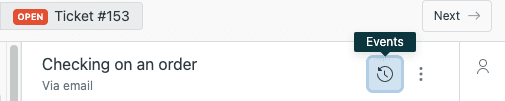
Los eventos se muestran por separado para cada actualización de ticket, lo que facilita la correlación de las acciones del sistema con las actividades específicas del agente o del cliente.
Para usuarios de la interfaz clásica
Si su equipo aún no ha migrado al Espacio de trabajo del agente, el proceso es ligeramente diferente:
- Abra un ticket
- Busque el menú desplegable Conversaciones debajo del área de comentarios activa
- Haga clic en él y seleccione Eventos en el menú desplegable
- El panel de eventos reemplazará la vista de conversación
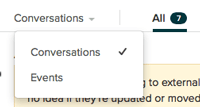
Cuando haya terminado de revisar los eventos, simplemente vuelva a Conversaciones usando el mismo control.
Consejo profesional: Vista previa de las notificaciones
Una característica útil que muchos agentes pasan por alto: puede obtener una vista previa del correo electrónico exacto que se envió para cualquier evento de notificación. Simplemente haga clic en el número de ID junto a un evento de notificación y Zendesk le mostrará el contenido completo del correo electrónico, incluido el formato de la plantilla y el contenido dinámico. Esto es invaluable cuando los clientes afirman que no recibieron un correo electrónico o cuando se solucionan problemas de plantilla.
Comprender los tipos de eventos de tickets en profundidad
Veamos qué muestra cada categoría de eventos y por qué es importante.
Eventos de propiedades: El registro de qué-cambió
Los eventos de propiedades responden a la pregunta "¿Qué cambió en este ticket y cuándo?" Cuando un agente actualiza el estado de "Abierto" a "Pendiente", verá ambos valores mostrados con el valor anterior tachado. Esto hace que sea inmediatamente obvio lo que cambió sin comparar marcas de tiempo o adivinar.
Los eventos de propiedades comunes incluyen:
- Actualizaciones de Asunto cuando cambia el título del ticket
- Cambios de Formulario cuando el ticket se mueve a un formulario diferente (si su plan admite varios formularios)
- Reasignaciones de Grupo que muestran qué equipo ahora es propietario del ticket
- Actualizaciones de Organización cuando un ticket está vinculado a una empresa diferente
- Cambios de Tipo (Pregunta, Incidente, Problema, Tarea)
- Transiciones de Estado (Nuevo → Abierto → Pendiente → Resuelto → Cerrado)
- Ajustes de Prioridad (Baja → Normal → Alta → Urgente)
- Cambios de Cesionario que muestran quién es ahora responsable
- Actualizaciones de Campos personalizados para cualquier campo que su administrador haya configurado
- CC agregados o eliminados del ticket
Los equipos que utilizan el seguimiento del tiempo también verán el Tiempo total dedicado y el Tiempo dedicado a la última actualización en segundos.
Eventos de comunicaciones: La actividad detrás de escena
Aquí es donde encontrará la información de solución de problemas más útil. Los eventos de comunicaciones le muestran todo lo que hizo el sistema automáticamente:
Las notificaciones por correo electrónico aparecen con un ID único en el que puede hacer clic para obtener una vista previa del mensaje real enviado. Esto incluye notificaciones a clientes, agentes y cualquier parte en copia (CC).
Los activadores que se activaron muestran el nombre del activador. En los planes Enterprise, puede hacer clic en el título del activador para ver la versión específica que se ejecutó, lo cual es útil si sus activadores se han modificado con el tiempo.
Mensajes enviados al destino indica cuándo Zendesk envió datos a sistemas externos a través de destinos. Si tiene integraciones con JIRA, Slack u otras herramientas, verá esas interacciones aquí.
Los eventos Ofrecido a aparecen en las configuraciones de enrutamiento omnicanal, mostrando a qué agentes se les ofreció la conversación y qué habilidades se consideraron en la decisión de enrutamiento.
Una nota importante: en el Espacio de trabajo del agente, los mensajes de texto (SMS) enviados a través de activadores no aparecen en el registro de eventos. Deberá consultar los registros de su proveedor de SMS para esos.
Eventos de información del usuario: Contexto sobre el solicitante
En la parte inferior de cada conjunto de eventos, encontrará detalles sobre el usuario que envió esa actualización en particular:
- El canal de envío identifica cómo se creó el ticket (formulario web, correo electrónico, X, API, etc.)
- La cadena de agente de usuario muestra información del navegador y del sistema operativo (solo envíos de formularios web)
- La dirección IP registra dónde se originó la solicitud
- La ubicación proporciona datos geográficos aproximados basados en la dirección IP
Recuerde que la configuración de seguridad del navegador, las VPN y los proxies pueden afectar la precisión de los datos de IP y ubicación. No confíe en estos campos para decisiones críticas de seguridad.
Eventos de asistencia automática: Interacciones impulsadas por IA
Para los equipos que utilizan las funciones de IA de Zendesk (planes Enterprise), los eventos capturan la actividad de la IA:
- Respuesta de asistencia automática aprobada muestra qué sugerencia generada por IA se utilizó y qué agente la aprobó
- Acción de asistencia automática completada/omitida/fallida rastrea las acciones automatizadas y sus resultados
- Los eventos de Acción de asistencia automática preaprobada indican las acciones que la IA realizó automáticamente sin la intervención del agente
Las acciones fallidas aparecen tanto en el registro de eventos como en la conversación en sí, por lo que los agentes son alertados cuando algo sale mal.
Uso de eventos para solucionar problemas comunes
Ahora que sabe lo que muestran los eventos, veamos escenarios prácticos de solución de problemas.
Escenario 1: "El cliente dice que nunca recibió el correo electrónico"
Verifique los eventos de comunicaciones para esa actualización de ticket. Busque un evento de notificación por correo electrónico con la dirección de correo electrónico del cliente. Si lo ve, haga clic en el ID para obtener una vista previa del correo electrónico. Si el evento existe y la vista previa se ve correcta, el correo electrónico se envió desde el lado de Zendesk. Es probable que el problema esté en los filtros de spam, el servidor de correo electrónico del cliente o la dirección de correo electrónico.
Si no ve un evento de notificación por correo electrónico, verifique si un activador debería haberse activado. Busque eventos de activación alrededor del mismo tiempo. Ningún evento de activación significa que no se cumplieron las condiciones o que el activador está inactivo.
Escenario 2: "Este ticket fue asignado al grupo equivocado"
Revise los eventos de propiedades cronológicamente. Busque el evento de cambio de Grupo. El evento le mostrará tanto el grupo antiguo como el nuevo. Luego, verifique los eventos de comunicaciones alrededor de ese tiempo para ver si se activó un activador que causó la reasignación. Puede hacer clic en el nombre del activador (Enterprise) para revisar sus condiciones y ver por qué se activó.
Escenario 3: "Un activador se activó cuando no debería haberlo hecho"
Encuentre el evento de activación en la sección de comunicaciones. En los planes Enterprise, haga clic en el nombre del activador para ver la versión específica que se ejecutó. Compare las condiciones del activador con las propiedades del ticket en ese momento (que se muestran en los eventos de propiedades). Esto a menudo revela problemas sutiles como etiquetas inesperadas, valores de estado incorrectos o problemas de tiempo.
Escenario 4: "La integración no actualizó el sistema externo"
Busque eventos de Mensaje enviado al destino en las comunicaciones. Si ve el evento pero el sistema externo no se actualizó, es probable que el problema esté en la configuración del destino o en el sistema receptor. Si no ve el evento, el activador o la automatización que debería haberlo enviado no se activó.
Escenario 5: "El estado del ticket cambió misteriosamente"
Verifique los eventos de propiedades para los cambios de estado. Si ningún agente lo actualizó, busque eventos de automatización en las comunicaciones. Las automatizaciones integradas de Zendesk (como la automatización "Cerrar ticket 4 días después de que el estado se establezca en resuelto") aparecen aquí. También puede ver si una integración de terceros activó el cambio a través de la API.
Acceso a eventos a través de la API
Si bien la interfaz de usuario es excelente para solucionar problemas de tickets individuales, a veces necesita datos de eventos a escala. La API de eventos de Zendesk le permite recuperar datos de eventos mediante programación.
Cuándo usar la API en lugar de la interfaz de usuario
- Creación de informes personalizados sobre patrones de actividad de tickets
- Análisis del rendimiento del activador en miles de tickets
- Creación de alertas para tipos de eventos específicos
- Integración de datos de eventos en plataformas de análisis externas
- Copia de seguridad o archivo del historial de tickets
Descripción general básica de la API
La API de eventos utiliza la paginación basada en el cursor y devuelve los eventos en orden cronológico. Cada evento incluye:
- Un ID de evento único
- Marca de tiempo (cuándo ocurrió)
- Tipo de evento
- Actor (quién o qué lo causó)
- Detalles específicos del tipo de evento
Se aplican límites de velocidad, así que planifique su integración en consecuencia. Para operaciones de alto volumen, considere usar la exportación incremental de la API de Zendesk en su lugar.
Casos de uso comunes de la API
Monitoreo de la efectividad del activador: Consulte los eventos para ver qué activadores se activan con mayor frecuencia, cuáles rara vez se activan y si se producen errores de activador.
Análisis de los tiempos de respuesta: Combine las marcas de tiempo de los eventos para calcular métricas como el tiempo hasta la primera respuesta, el tiempo hasta la resolución y el tiempo entre los cambios de estado.
Auditoría de la actividad del agente: Rastree los cambios de cesionario, las actualizaciones de estado y las adiciones de comentarios para comprender la carga de trabajo y el rendimiento del agente.
Depuración de la integración: Supervise los eventos de webhook para asegurarse de que los sistemas externos estén recibiendo y procesando las notificaciones de Zendesk.
Eventos de la empresa Zendesk y recursos de la comunidad
Si bien esta guía se centra en los eventos técnicos de los tickets, vale la pena señalar que Zendesk también ofrece amplias oportunidades de aprendizaje a través de eventos de la empresa.
Relate 2026
La conferencia insignia anual de Zendesk, Relate 2026, tendrá lugar del 18 al 20 de mayo en el Centro de Convenciones de Colorado en Denver. El evento presenta anuncios de productos, talleres prácticos y contactos con otros líderes de soporte. Los precios oscilan entre $895 (reserva anticipada) y $1,495 (estándar).
Grupos de usuarios y comunidad
Zendesk mantiene grupos de usuarios activos organizados por región y tema. Los grupos incluyen el Grupo de usuarios de IA, el Grupo de usuarios de administradores, el Grupo de usuarios de desarrolladores y comunidades específicas de la industria como Retail & E-Commerce. La mayoría de los eventos son virtuales y de asistencia gratuita.
Capacitación y seminarios web
El portal de Capacitación de Zendesk ofrece cursos gratuitos a pedido y capacitación en vivo pagada. Los seminarios web regulares cubren actualizaciones de productos, mejores prácticas e historias de éxito de clientes.
Agilización del soporte con eesel AI
Si bien los eventos de Zendesk le brindan visibilidad de lo que sucedió, requieren revisión e interpretación manual. Para los equipos que buscan automatizar el análisis de tickets y reducir el tiempo dedicado a buscar en los registros de eventos, existe otro enfoque.

eesel AI trabaja junto con Zendesk como un compañero de equipo de IA que aprende sus patrones de soporte. En lugar de revisar manualmente los eventos para comprender el historial de los tickets, eesel AI analiza sus tickets anteriores, artículos del centro de ayuda y macros para proporcionar contexto inmediato y redactar respuestas.
Así es como funciona: conecta eesel AI a su cuenta de Zendesk e inmediatamente aprende de sus datos existentes. No es necesario cargar documentación ni configurar reglas complejas. La IA comprende el contexto de su negocio, el tono y los problemas comunes desde el primer día.
Los equipos pueden comenzar con eesel AI redactando respuestas para la revisión del agente, luego expandirse gradualmente a un manejo más autónomo a medida que la IA demuestra su valía. Este enfoque progresivo significa que verificará la calidad antes de que los clientes vean las respuestas generadas por IA. A diferencia del rastreo manual a través de los registros de eventos para comprender los patrones de los tickets, eesel AI revela información automáticamente y sugiere acciones basadas en lo que aprendió de sus datos históricos.
Para los equipos que ya utilizan los eventos de Zendesk para solucionar problemas y optimizar, la integración de Zendesk de eesel AI ofrece una forma de convertir esas ideas en acciones automatizadas. Si bien los eventos le muestran lo que sucedió, eesel AI le ayuda a actuar sobre esa información a escala.


Preguntas Frecuentes
Share this article

Article by
Stevia Putri
Stevia Putri is a marketing generalist at eesel AI, where she helps turn powerful AI tools into stories that resonate. She’s driven by curiosity, clarity, and the human side of technology.

