Cómo solucionar problemas con los campos personalizados de Zendesk: Guía completa de solución de problemas

Stevia Putri
Última edición March 4, 2026
Ha pasado horas configurando los campos personalizados perfectos en Zendesk. Ha trazado exactamente qué datos necesita capturar, configurado los tipos de campo y establecido los permisos. Entonces sus agentes comienzan a trabajar y... los campos no se encuentran por ningún lado. O son visibles en los tickets pero faltan en sus informes de Explore. O su integración de API devuelve "undefined" para los valores que sabe que existen.
Bienvenido al frustrante mundo de los problemas de los campos personalizados de Zendesk. Estos problemas son lo suficientemente comunes como para generar miles de tickets de soporte y publicaciones en foros, pero las soluciones a menudo se encuentran dispersas en varias páginas de documentación y hilos de la comunidad.
Esta guía lo reúne todo. Repasaremos los problemas de campos personalizados más comunes, explicaremos por qué suceden y le daremos soluciones paso a paso que realmente funcionan. También veremos cómo los equipos están reduciendo su dependencia de configuraciones complejas de campos personalizados mediante el uso de herramientas de IA como eesel AI que aprenden del contexto en lugar de requerir configuraciones de campo rígidas.

Diagnóstico rápido: Identifique su problema con los campos personalizados de Zendesk
Antes de sumergirnos en soluciones detalladas, haremos coincidir sus síntomas con la solución correcta:
| Síntoma | Causa probable | Ir a la solución |
|---|---|---|
| Campos personalizados visibles en el Administrador pero no en los tickets | Campo no agregado al formulario de ticket | Problema 1: Los campos no se muestran en los tickets |
| Los campos desaparecieron después de una actualización de Zendesk | Configuración del formulario cambiada | Problema 1: Los campos no se muestran en los tickets |
| Campos personalizados faltantes en los informes de Explore | Retraso en la sincronización de datos o conflicto de nombres | Problema 2: Campos faltantes en Explore |
| Campos numéricos que no aparecen como atributos | Almacenados en Métricas en su lugar | Problema 2: Campos faltantes en Explore |
| API que devuelve "undefined" para los valores de los campos personalizados | Método de acceso a la matriz incorrecto | Problema 3: Problemas de extracción de API |
| Los campos personalizados de Jira no se asignan a Zendesk | Limitaciones del complemento | Problema 4: Fallas de integración |
Si su problema no está en esta tabla, trabaje sistemáticamente en las secciones a continuación. La mayoría de los problemas de campos personalizados de Zendesk se dividen en una de estas cuatro categorías.
Problema 1: Los campos personalizados no se muestran en los tickets
Este es el problema de campo personalizado más común. Ha creado el campo, se muestra como activo en el Centro de administración, pero los agentes no pueden verlo al ver o crear tickets.
Por qué sucede esto
En Zendesk, crear un campo personalizado y hacerlo visible para los agentes son dos pasos separados. Cuando crea un campo, existe en su cuenta pero no aparece automáticamente en ningún formulario de ticket. Debe agregarlo explícitamente a cada formulario donde desea que se muestre.
Esto hace tropezar incluso a los administradores experimentados porque es contrario a la intuición. Otras plataformas a menudo muestran todos los campos activos automáticamente. El enfoque de Zendesk le brinda un control preciso sobre los diseños de los formularios, pero crea este obstáculo común.
Los problemas posteriores a la actualización (como los informados después de la actualización de marzo de 2023) generalmente ocurren cuando Zendesk cambia los comportamientos predeterminados de los formularios o cuando se restablecen las reglas de los campos condicionales.
Solución paso a paso
Paso 1: Verifique que el campo esté activo
Vaya a Centro de administración > Objetos y reglas > Tickets > Campos. Encuentre su campo personalizado y confirme que el estado muestre "Activo". Los campos inactivos no aparecerán en ningún lugar, independientemente de la configuración del formulario.
Paso 2: Verifique los permisos de visibilidad del campo
Haga clic en la configuración del campo y revise las opciones de visibilidad. Los campos se pueden configurar para que sean visibles para:
- Solo agentes
- Solo usuarios finales
- Tanto agentes como usuarios finales
Si sus agentes no pueden ver un campo, asegúrese de que "Visible para los agentes" esté habilitado.
Paso 3: Agregue el campo a su formulario de ticket
Este es el paso que la mayoría de la gente se pierde. Vaya a Centro de administración > Objetos y reglas > Tickets > Formularios. Seleccione el formulario que usan sus agentes (a menudo el formulario predeterminado si no ha creado formularios personalizados).
En el editor de formularios, verá los campos disponibles a la izquierda y el diseño del formulario actual a la derecha. Arrastre su campo personalizado de la lista disponible al diseño del formulario. Guarde el formulario.

Paso 4: Pruebe con diferentes roles de agente
Si el campo aún no aparece, verifique los permisos del agente. Algunos campos personalizados están restringidos según los roles del agente. Pruebe primero con una cuenta de administrador para descartar problemas de permisos, luego verifique que el rol de agente específico tenga acceso.
Paso 5: Verifique las reglas de campos condicionales
Si usa campos condicionales, su campo faltante podría estar oculto hasta que otro campo obtenga un valor específico. Vaya a Centro de administración > Objetos y reglas > Tickets > Formularios, haga clic en los tres puntos junto a su formulario y seleccione "Condiciones". Revise cualquier regla que pueda estar ocultando su campo.
Consejo de prevención
Documente qué campos pertenecen a qué formularios. Una simple hoja de cálculo que mapee los campos a los formularios evita este problema y agiliza la resolución de problemas cuando surgen problemas.
Problema 2: Campos personalizados faltantes en los informes de Explore
Tiene datos en sus campos personalizados. Puede verlo en los tickets. Pero cuando crea informes en Zendesk Explore, los campos faltan o no devuelven los valores esperados.
Por qué sucede esto
Hay tres causas comunes para este problema:
-
Retraso en la sincronización de datos: Los nuevos campos personalizados tardan hasta una hora en aparecer en Explore. Esto toma desprevenida a la gente que espera disponibilidad inmediata.
-
Conflictos de nombres: Cuando varios campos personalizados comparten el mismo nombre (incluso si algunos están inactivos), los atributos calculados basados en los nombres de los campos fallan. Explore no puede determinar a qué campo se refiere.
-
Confusión en el tipo de campo: Los campos personalizados numéricos y decimales se almacenan como métricas, no como atributos. La gente los busca en el lugar equivocado.
Solución paso a paso
Paso 1: Permita el tiempo de sincronización para los campos nuevos
Si creó el campo en la última hora, espere. La sincronización de datos de Explore no es instantánea. Los cambios en los datos históricos pueden tardar aún más. Tome un café y vuelva a consultar en una hora.
Paso 2: Verifique si hay nombres de campos duplicados
Vaya a Centro de administración > Objetos y reglas > Tickets > Campos y escanee su lista de campos. Busque cualquier campo con nombres idénticos, incluidos los inactivos. Si encuentra duplicados, cambie el nombre para que sean únicos.
Lo clave que debe recordar es que los atributos calculados en Explore hacen referencia a los campos por nombre, no por ID. Cuando los nombres chocan, la fórmula no puede resolver qué campo usar.
Paso 3: Verifique la ubicación correcta para los campos numéricos
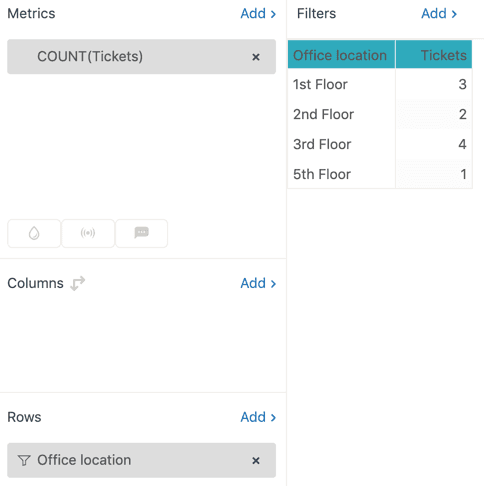
Si está buscando campos personalizados numéricos o decimales, verifique en Métricas en su informe de Explore, no en Atributos. Estos tipos de campo almacenan valores numéricos que se calculan de manera similar a las métricas del sistema.
Para convertirlos en atributos para diferentes necesidades de informes, Zendesk proporciona una receta: "Receta de Explore: Conversión entre métricas y atributos".
Paso 4: Verifique los permisos del conjunto de datos
Asegúrese de tener acceso a los conjuntos de datos apropiados en Explore. Algunos campos solo aparecen en conjuntos de datos específicos (Tickets, Actualizaciones de tickets, etc.). Consulte con su administrador de Zendesk si no está seguro sobre el acceso al conjunto de datos.
Paso 5: Actualice su conexión de Explore
A veces, la solución más simple funciona. Cierre sesión en Explore y vuelva a iniciar sesión. Esto fuerza una actualización de la conexión y puede resolver problemas de visibilidad de los campos.
Consejo de prevención
Establezca convenciones de nomenclatura para los campos personalizados. Incluya un código de departamento o un prefijo de categoría (como "BILL_" para los campos de facturación o "PROD_" para los campos de productos) para evitar conflictos de nombres y facilitar la búsqueda de campos en Explore.
Problema 3: Problemas de extracción de campos personalizados de API
Está creando una integración o extrayendo datos a través de la API. Puede ver los valores de los campos personalizados en la interfaz de Zendesk, pero sus llamadas a la API devuelven valores "undefined" o vacíos.
Por qué sucede esto
Los campos personalizados en la API de Zendesk se devuelven como una matriz de objetos, no como propiedades directas en el objeto de ticket. Muchos desarrolladores intentan acceder a ellos como ticket.custom_field_12345, lo cual no funciona. Debe buscar en la matriz el campo con el ID coincidente.
La solución
Aquí está el patrón correcto para extraer valores de campos personalizados de la API de Zendesk:
// Forma incorrecta - devuelve undefined
ticket.custom_fields_6515116803345

// Forma correcta - busca en la matriz el ID del campo
ticket.custom_fields[ticket.custom_fields.findIndex((cf) => cf.id==6515116803345)].value
La matriz custom_fields contiene objetos con propiedades id y value. Debe encontrar el índice del objeto con su ID de campo de destino y luego acceder a su valor.
Consejo de prevención
Use ID de campo en lugar de nombres en las llamadas a la API. Los ID de campo son estables y únicos. Los nombres de los campos pueden cambiar, lo que interrumpe su integración. Almacene los ID de campo como constantes en su código con nombres de variables descriptivos para que su integración siga siendo legible.
Problema 4: Fallas de mapeo de campos de integración
Está intentando sincronizar Zendesk con otra plataforma (Jira, Power BI, Salesforce) y sus campos personalizados no se están mapeando correctamente o no aparecen en la integración.
Limitaciones de la integración de Jira
El complemento de Zendesk para Jira tiene limitaciones conocidas con la detección de campos personalizados. Según los informes de los usuarios en la comunidad de Atlassian, el complemento solo detecta los campos del sistema, no todos los campos personalizados creados en Jira.
Si necesita mapear los campos personalizados de Jira a Zendesk y el complemento estándar no los admite, considere estas soluciones alternativas:
- Use una herramienta de integración de terceros como Exalate, que maneja el mapeo de campos personalizados de manera más sólida
- Cree reglas de flujo de trabajo en Jira que copien los valores de los campos personalizados a los campos del sistema que Zendesk pueda ver
- Use webhooks para sincronizar los valores de los campos entre los sistemas
Problemas de conexión de Power BI
Al conectar Power BI a Zendesk, los campos personalizados de los tickets a veces no aparecen en el modelo de datos. Esto suele suceder porque:
- El campo se creó recientemente y no se ha sincronizado con el almacén de datos
- El tipo de campo no es compatible con el conector de Power BI
- Los permisos de campo restringen el acceso a los datos
Intente actualizar la conexión en Power BI después de esperar el período de sincronización de una hora. Si los campos aún no aparecen, verifique si el conector admite su tipo de campo específico.
Cuándo usar herramientas de terceros
Las integraciones nativas funcionan para configuraciones básicas, pero el mapeo de campos complejos generalmente requiere plataformas de integración dedicadas. Herramientas como Zapier, Workato o Exalate brindan opciones de mapeo de campos más flexibles que las integraciones nativas de Zendesk.
Mejores prácticas para evitar problemas con los campos personalizados
Después de solucionar cientos de problemas de campos personalizados, surgen patrones. Estas son las prácticas que previenen la mayoría de los problemas antes de que comiencen:
Convenciones de nomenclatura
Establezca y haga cumplir las convenciones de nomenclatura desde el primer día. Las buenas convenciones incluyen:
- Prefijos de departamento o categoría (BILL_, PROD_, TECH_)
- Numeración secuencial para campos relacionados (BILL_REFUND_01, BILL_REFUND_02)
- Evitar nombres genéricos como "Tipo" o "Estado" que puedan entrar en conflicto con los campos del sistema
Estrategias de organización de campos
- Limite el número de campos en cualquier formulario a lo que los agentes realmente necesitan
- Use campos condicionales para mostrar los campos relevantes según el contexto en lugar de mostrar todo
- Audite regularmente los campos inactivos y elimine los que ya no son necesarios
Flujo de trabajo de prueba
Nunca implemente cambios en los campos personalizados directamente en producción. Pruebe con:
- Un pequeño grupo de agentes primero
- Diferentes roles de agente
- Vistas de agente y de usuario final (si corresponde)
- Explore los informes después del período de sincronización
Considere alternativas de IA
Aquí hay algo que vale la pena considerar: muchos equipos crean configuraciones complejas de campos personalizados para categorizar y enrutar los tickets automáticamente. Crean menús desplegables elaborados, campos condicionales y campos obligatorios para garantizar que los tickets lleguen al equipo correcto con el contexto correcto.
eesel AI adopta un enfoque diferente. En lugar de requerir que los agentes completen campos rígidos, nuestra IA lee el contenido del ticket y automáticamente categoriza, etiqueta y enruta en función de lo que el cliente realmente escribió. Esto elimina muchos de los dolores de cabeza de la administración de campos y, a menudo, logra una mejor precisión que la selección manual de campos.

Para los equipos que tienen dificultades con la complejidad de los campos personalizados, nuestro agente de IA puede manejar el soporte de primera línea sin requerir las elaboradas configuraciones de campos que causan tantos problemas. Y nuestro producto AI Triage etiqueta y enruta automáticamente los tickets en función del contenido, lo que reduce la dependencia de los campos personalizados para la categorización.
Cuándo buscar ayuda adicional
Algunos problemas de campos personalizados requieren la intervención del soporte de Zendesk. Póngase en contacto con el soporte de Zendesk si:
- Los problemas persisten más allá de las 24 horas después de probar las soluciones anteriores
- Sospecha de problemas de integridad de los datos (datos históricos faltantes, valores de campo incorrectos)
- Necesita una lógica de campo condicional compleja que exceda el límite de 1500 condiciones por tipo de usuario
- El mapeo de campos de integración falla a pesar de usar tipos de campo compatibles
Para los equipos que descubren que la administración de campos personalizados está consumiendo demasiado tiempo de administración, podría valer la pena explorar si las alternativas impulsadas por IA podrían simplificar su flujo de trabajo. Nuestra integración con Zendesk funciona junto con su configuración existente para automatizar la categorización y el enrutamiento que los campos personalizados fueron diseñados originalmente para manejar.


Preguntas frecuentes
Share this article

Article by
Stevia Putri
Stevia Putri is a marketing generalist at eesel AI, where she helps turn powerful AI tools into stories that resonate. She’s driven by curiosity, clarity, and the human side of technology.


