Cómo excluir tipos de tickets de las encuestas CSAT de Zendesk

Stevia Putri
Última edición March 2, 2026
Su puntaje CSAT solo es tan bueno como los datos que lo respaldan. Cuando los tickets de TI internos, los envíos de spam y los casos de prueba comienzan a mezclarse con los comentarios genuinos de los clientes, sus métricas pierden sentido. Saber cómo excluir tipos de tickets de las encuestas CSAT de Zendesk no es solo un "nice-to-have", es esencial para obtener informes precisos.
He aquí por qué esto importa. Imagine que su equipo acaba de alcanzar una calificación de satisfacción del 95%. Excelentes noticias, ¿verdad? Pero, ¿qué pasaría si el 30% de esos tickets encuestados fueran solicitudes internas de empleados que nunca iban a dar comentarios negativos? ¿O tickets de spam que se resolvieron automáticamente? Su satisfacción real del cliente podría estar más cerca del 70%, pero nunca lo sabría porque los datos están contaminados.
Esta guía lo guía a través de cómo excluir exactamente tipos de tickets específicos de sus encuestas CSAT de Zendesk. Cubriremos etiquetas (tags), grupos, condiciones de automatización y las implicaciones de informes que necesita comprender. Y si está cansado del etiquetado manual por completo, tocaremos cómo la automatización de la IA puede encargarse de esto por usted.
Lo que necesitará
Antes de sumergirse, asegúrese de tener:
- Un plan de Zendesk Support que incluya CSAT (plan Team o superior)
- Acceso al Centro de administración con permisos para editar reglas de negocio
- Familiaridad básica con las etiquetas (tags) de Zendesk y cómo funcionan las automatizaciones
- Opcional: si está utilizando herramientas de encuestas de terceros como Simplesat o Customer Thermometer, el proceso difiere ligeramente
Paso 1: Comprenda su automatización de CSAT
Lo primero que necesita saber es de dónde provienen realmente sus encuestas CSAT. Zendesk utiliza una automatización del sistema para enviar encuestas de satisfacción de forma predeterminada.
Diríjase a Centro de administración > Objetos y reglas > Reglas de negocio > Automatizaciones. Busque una automatización llamada "Solicitar calificación de satisfacción del cliente (automatización del sistema)". Esta es la regla predeterminada que Zendesk crea cuando habilita CSAT.
Así es como funciona: cuando un ticket se marca como Resuelto y permanece resuelto durante 24 horas, la automatización se activa y envía por correo electrónico al solicitante una encuesta de satisfacción. Este retraso les da a los clientes tiempo para verificar que su problema esté realmente resuelto antes de calificar.
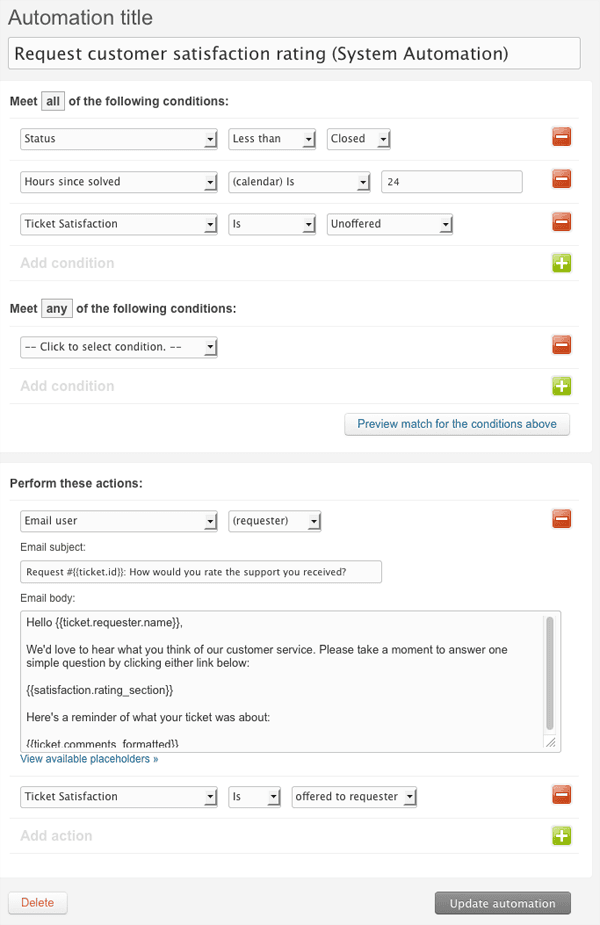
Lo clave para entender es que las automatizaciones se ejecutan en un horario (cada hora) y verifican las condiciones antes de tomar medidas. Esto es diferente de los activadores (triggers), que se activan inmediatamente cuando cambian las condiciones del ticket. Volveremos a esta distinción porque es importante para cómo configura las exclusiones.

Paso 2: Excluir tickets usando etiquetas (tags)
La exclusión basada en etiquetas (tag-based) es el método más flexible porque funciona en múltiples niveles: tickets individuales, usuarios específicos o organizaciones enteras.
Configuración de la etiqueta de exclusión
Primero, decida su etiqueta de exclusión. Las opciones comunes incluyen:
no_csatinternal_ticketexclude_from_survey
Elija algo que su equipo recuerde y use de manera consistente. El nombre de la etiqueta en sí no le importa a Zendesk, pero la consistencia importa para su cordura.
Modificación de la automatización
Ahora edite su automatización de CSAT y agregue esta condición a la sección "Cumplir todas las siguientes condiciones":
Ticket: Etiquetas | No contiene ninguna de las siguientes | no_csat
Esto le dice a Zendesk: "Solo envíe la encuesta si el ticket NO tiene la etiqueta no_csat". Guarde sus cambios y habrá terminado con el lado de la automatización.
Aplicación de la etiqueta
Puede aplicar la etiqueta de exclusión de varias maneras:
- Manualmente: Los agentes agregan la etiqueta al crear o actualizar tickets
- A través de activadores (triggers): Etiquetar automáticamente los tickets según las condiciones (ticket del dominio de correo electrónico interno, líneas de asunto específicas, etc.)
- A través de macros: Cree una macro que resuelva el ticket y agregue la etiqueta de exclusión en una sola acción
- En perfiles de usuario: Agregue la etiqueta a usuarios específicos que nunca deberían recibir encuestas
El enfoque a nivel de usuario es particularmente útil para excluir empleados internos o clientes VIP que no deberían ser encuestados.
Paso 3: Excluir por grupos u organizaciones
A veces, desea excluir categorías enteras de tickets sin etiquetar cada uno individualmente. Ahí es donde entran las exclusiones de grupos y organizaciones.
Exclusión por grupo
Si tiene grupos orientados internamente (TI, RR. HH., Instalaciones), puede excluir todos los tickets asignados a esos grupos de las encuestas CSAT.
Agregue esta condición a su automatización de CSAT:
Ticket: Grupo | No es | [TI interna]
Reemplace "TI interna" con el nombre de su grupo interno. Puede agregar múltiples condiciones de grupo o usar "No es" con múltiples grupos listados.
Exclusión por organización
Para las empresas B2B, es posible que desee excluir ciertas organizaciones de las encuestas (socios, subsidiarias internas, cuentas de prueba).
El proceso es similar: agregue una condición como Organización | No es | [Nombre de la organización asociada] a su automatización. Deberá tener los datos de la organización completados en Zendesk para que esto funcione.
Las exclusiones de grupos y organizaciones funcionan bien cuando el enrutamiento de sus tickets ya está estructurado. Son menos flexibles que las etiquetas, pero no requieren ningún esfuerzo continuo una vez configuradas.
Paso 4: Manejar la mensajería y los canales sociales
Aquí es donde las cosas se complican. Si solo modifica la automatización que discutimos anteriormente, aún enviará encuestas CSAT a través de los canales de mensajería. Esto se debe a que la mensajería utiliza activadores (triggers), no automatizaciones.
El activador de mensajería
Navegue a Centro de administración > Objetos y reglas > Reglas de negocio > Activadores. Busque "Solicitar calificación de satisfacción del cliente (mensajería)" o similar.
Los activadores se activan inmediatamente cuando se cumplen las condiciones, a diferencia de las automatizaciones retrasadas. La buena noticia es que puede usar las mismas condiciones de exclusión en los activadores. Agregue las mismas exclusiones de etiquetas, grupos u organizaciones que haya configurado para su automatización.
Consideraciones específicas del canal
- Web Widget y Mobile SDK: Modifique el activador "Solicitar calificación de satisfacción del cliente (mensajería)"
- Mensajería social (Facebook, WhatsApp, etc.): Busque el activador "Solicitar calificación de satisfacción del cliente (mensajería social)"
- Correo electrónico: Manejado por la automatización que configuramos anteriormente
El error más común es olvidarse de actualizar ambos lugares. Su CSAT de correo electrónico deja de enviarse, pero los clientes que usan el chat aún reciben encuestas. Vuelva a verificar todos sus canales.
Paso 5: Verificar las exclusiones en los informes
Excluir tickets de las encuestas es solo la mitad de la batalla. También debe tener en cuenta estas exclusiones en sus informes, o sus métricas se verán peor de lo que realmente son.
El problema de Explore
Los filtros nativos de Zendesk Explore no pueden excluir tickets por etiqueta. Si filtra los tickets sin la etiqueta no_csat utilizando el panel de filtro estándar, obtendrá resultados incorrectos debido a cómo Explore maneja los campos de valores múltiples.
La solución de la métrica calculada
En su lugar, cree una métrica calculada estándar con esta fórmula:
IF (NOT INCLUDES_ANY([Ticket tags], "no_csat")) THEN [Ticket ID] ENDIF
Agregue esta métrica a su informe con el agregador COUNT. Solo contará los tickets que no tengan su etiqueta de exclusión.
Prueba de su configuración
Antes de implementar en toda su operación:
- Cree un ticket de prueba y agregue su etiqueta de exclusión
- Resuelva el ticket y espere 24 horas
- Verifique que no se haya enviado ninguna encuesta
- Verifique su informe de Explore para confirmar que el ticket no aparece en las métricas de CSAT
Errores comunes que debe evitar
Incluso los administradores experimentados de Zendesk se encuentran con estos problemas:
-
Olvidar los canales de mensajería: Actualizó la automatización pero no los activadores. Ahora los usuarios de chat reciben encuestas y los usuarios de correo electrónico no.
-
Sensibilidad a mayúsculas y minúsculas: Las etiquetas de Zendesk distinguen entre mayúsculas y minúsculas. "No_CSAT" y "no_csat" son etiquetas diferentes. Elija un formato y documéntelo.
-
Sobreexclusión: Es tentador excluir cada ticket que pueda obtener una calificación negativa. No lo haga. Está midiendo la satisfacción del cliente, no el rendimiento del agente. Excluir los comentarios legítimos de los clientes derrota el propósito.
-
Sin documentación: Seis meses después, nadie recuerda por qué ciertos tickets están etiquetados como
no_csat. Cree documentación interna que explique sus criterios de exclusión. -
Aplicación inconsistente: Un agente etiqueta los tickets internos como
internal, otro usano_csat, un tercero se olvida por completo. Establezca pautas claras y capacite a su equipo.
Automatización de la exclusión de tickets con IA
El etiquetado manual funciona, pero es tedioso y propenso a errores. Los agentes se olvidan, las etiquetas se escriben mal y, antes de que se dé cuenta, el sistema de exclusión es inconsistente.
Aquí es donde entra en juego AI Triage de eesel AI. En lugar de depender de los agentes para etiquetar los tickets correctamente, eesel AI lee los tickets entrantes y aplica automáticamente las etiquetas correctas según el contenido.

Así es como ayuda con la exclusión de CSAT:
- Detección automática: La IA reconoce solicitudes internas, patrones de spam y tickets de prueba sin intervención humana
- Etiquetado consistente: No más errores tipográficos o nombres de etiquetas inconsistentes
- Procesamiento en tiempo real: Las etiquetas se aplican inmediatamente cuando se crea el ticket, antes de que se ejecuten las automatizaciones
- Aprende sus patrones: Se entrena en sus tickets históricos para comprender lo que debe excluirse
El resultado son datos más limpios sin agregar trabajo para sus agentes. Pueden concentrarse en resolver problemas en lugar de recordar qué tickets necesitan qué etiquetas.
Mantenga sus métricas CSAT limpias y precisas
Los datos CSAT precisos comienzan con una exclusión adecuada. Ya sea que esté filtrando tickets internos, spam o casos de prueba, los métodos que hemos cubierto le brindan control sobre lo que se encuesta y lo que se informa.
Recapitulamos los enfoques clave:
- Use etiquetas para exclusiones flexibles a nivel de ticket
- Use grupos para excluir equipos o departamentos enteros
- No olvide actualizar tanto las automatizaciones COMO los activadores
- Tenga en cuenta las exclusiones en sus informes de Explore utilizando métricas calculadas
- Documente sus criterios para que su equipo se mantenga consistente
Si está dedicando más tiempo a administrar las exclusiones que a analizar los resultados, podría ser el momento de automatizar. AI Triage de eesel AI maneja este tipo de trabajo de categorización repetitivo, lo que le permite concentrarse en lo que le dicen los datos en lugar de cómo se recopilan.

¿Quiere ver cómo funciona la categorización automatizada de tickets? Pruebe eesel AI y deje que su equipo se concentre en los clientes, no en las etiquetas.


Preguntas Frecuentes
Share this article

Article by
Stevia Putri
Stevia Putri is a marketing generalist at eesel AI, where she helps turn powerful AI tools into stories that resonate. She’s driven by curiosity, clarity, and the human side of technology.


