Cómo personalizar el logotipo y el favicon de tu marca Zendesk

Stevia Putri
Última edición February 27, 2026
Cuando buscas "logotipo y favicon de la marca Zendesk", es posible que estés buscando una de estas dos cosas: los recursos oficiales de la marca Zendesk para descargar, o instrucciones sobre cómo añadir tu propia marca a tu centro de ayuda de Zendesk. Esta guía cubre ambas cosas.
Tanto si necesitas los logotipos oficiales de Zendesk para una nota de prensa como si quieres personalizar tu centro de ayuda con la marca de tu empresa, aquí tienes todo lo que necesitas saber.
Lo que necesitarás
Antes de empezar a personalizar tu marca Zendesk, reúne estos elementos:
- Acceso de administrador a tu cuenta de Zendesk (derechos de administrador de Support o Guide)
- El logotipo de tu empresa en formato PNG, JPG o SVG
- Un archivo favicon (ICO o PNG, formato cuadrado)
- Los códigos hexadecimales de los colores de tu marca
- Unos 15-20 minutos para completar la configuración
Cómo personalizar el logotipo y el favicon de tu marca Zendesk
Paso 1: Accede a la configuración de tu marca
La ubicación de la configuración de tu marca depende de lo que estés personalizando.
Para tu Centro de ayuda (base de conocimientos orientada al cliente):
- Ve a Administrador de Guide (haz clic en el icono del engranaje)
- Selecciona Personalizar diseño en la barra lateral
- Haz clic en Personalizar en el tema que quieras editar
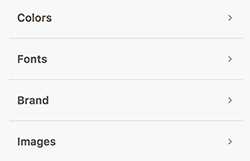
- Selecciona la sección Marca en el panel de Configuración
Para tu interfaz de Support (espacio de trabajo del agente):
- Ve al Centro de administración
- Haz clic en Cuenta en la barra lateral
- Selecciona Apariencia > Marca
Aquí está la versión corta: la marca del Centro de ayuda afecta a lo que ven tus clientes, mientras que la marca de la interfaz de Support es más limitada y controla principalmente el favicon que ven tus agentes en las pestañas de su navegador.
Paso 2: Sube tu logotipo
Una vez que estés en la configuración de la marca, subir tu logotipo es sencillo.
Haz clic en Reemplazar debajo de la sección Logotipo y selecciona tu archivo de imagen. El sistema escalará automáticamente tu imagen manteniendo la relación de aspecto, pero empezar con las dimensiones correctas ayuda.
Especificaciones recomendadas para el logotipo:
| Especificación | Valor |
|---|---|
| Tamaño recomendado | 200px por 50px |
| Altura máxima (tema Copenhague) | 37px |
| Fondo | Transparente o que coincida con el color del encabezado |
| Formatos admitidos | PNG, JPG, SVG |
Si tu logotipo supera el tamaño recomendado, Zendesk lo reduce automáticamente. El fondo de la imagen debe ser transparente o coincidir con el color de fondo del encabezado para una apariencia más limpia.
¿En resumen? Un logotipo horizontal con un fondo transparente funciona mejor.
Paso 3: Añade tu favicon
Tu favicon es el pequeño icono que aparece en las pestañas del navegador, los marcadores y los resultados de búsqueda. Es un pequeño detalle que hace que tu centro de ayuda parezca más profesional.
Limitación importante: Zendesk solo admite formatos .ico y .jpg para favicons. Los archivos SVG no son compatibles con los favicons.
Para añadir tu favicon:
- En la sección Favicon, haz clic en Reemplazar
- Selecciona tu archivo favicon
- El favicon debe ser una imagen cuadrada
Especificaciones recomendadas para el favicon:
| Especificación | Valor |
|---|---|
| Formatos admitidos | .ico, .jpg |
| No admitido | .svg |
| Forma recomendada | Cuadrado |
| Tamaño de ejemplo | 20x20 o 32x32 píxeles |
Lo clave que debes recordar es la simplicidad. Tu favicon aparece en tamaños muy pequeños, así que elige algo sencillo y reconocible. Una versión simplificada de tu logotipo o simplemente la inicial de tu marca funciona bien.
Paso 4: Personaliza los colores y las fuentes
Zendesk te permite personalizar cinco categorías de colores para que coincidan con tu marca:
- Color de la marca - Tu color de acento principal
- Color del texto de la marca - Texto que aparece en el color de tu marca
- Color del texto - Texto general del cuerpo
- Color del enlace - Colores de los hipervínculos en todo el sitio
- Color de fondo - Fondo de la página
Para las fuentes, puedes elegir diferentes tipos de letra para los encabezados y el texto del cuerpo de la biblioteca de fuentes integrada de Zendesk. Si necesitas fuentes personalizadas, tendrás que editar directamente el código de tu tema (no disponible en todos los planes).
Consejo profesional: Utiliza el selector de color para introducir los códigos hexadecimales exactos de tu marca en lugar de intentar que coincidan visualmente. Esto garantiza la coherencia con tus otros materiales de marca.
Paso 5: Publica tus cambios
Después de haber subido tu logotipo, favicon y configurado tus colores:
- Haz clic en Publicar para aplicar los cambios a tu centro de ayuda en vivo
- Haz clic en Atrás para volver a la página Temas
- Prueba tu marca viendo tu centro de ayuda en un navegador
Los cambios suelen aparecer inmediatamente, aunque es posible que tengas que borrar la caché de tu navegador o probar con una ventana de incógnito para ver las actualizaciones.
Guía de formatos: elegir el tipo de archivo correcto
¿No estás seguro de qué formato de archivo utilizar? Aquí tienes una comparación rápida:
Formatos de archivo de logotipo
| Formato | Mejor para | Pros | Contras |
|---|---|---|---|
| SVG | Web, gráficos escalables | Escalado infinito, tamaño de archivo pequeño | No compatible con favicon |
| PNG | Digital con transparencia | Soporte de transparencia, amplia compatibilidad | Tamaño de archivo más grande que SVG |
| JPG | Fotos, no se necesita transparencia | Tamaño de archivo pequeño, soporte universal | Sin transparencia |
Recomendaciones para favicon
| Caso de uso | Formato recomendado | Tamaño |
|---|---|---|
| Pestaña del navegador | .ico o .png | 16x16, 32x32 |
| Pantallas Retina | .png | 64x64 |
| Pantalla de inicio de iOS | .png | 180x180 |
| Android | .png | 192x192 |
Para la mayoría de los usuarios de Zendesk, un logotipo PNG con fondo transparente y un favicon ICO o PNG cubren todas las bases.
Solución de problemas comunes
Incluso con instrucciones claras, las cosas no siempre salen según lo previsto. Aquí tienes soluciones a problemas comunes de marca:
El favicon no se muestra
- Borra la caché de tu navegador (Ctrl+Shift+R o Cmd+Shift+R)
- Intenta verlo en una ventana de incógnito/privada
- Comprueba que tu favicon esté en formato .ico o .jpg (no SVG)
El logotipo aparece borroso o estirado
- Empieza con una imagen de mayor resolución (al menos 400px de ancho)
- Asegúrate de que tu logotipo tenga un fondo transparente
- Comprueba que tu imagen original no esté ya comprimida o sea de baja calidad
Los cambios de color no se aplican
- Asegúrate de haber hecho clic en Publicar después de realizar los cambios
- Algunos colores solo afectan a elementos específicos del tema
- Intenta actualizar la caché de tu navegador
Problemas de visualización en móviles
- Prueba en dispositivos móviles reales, no solo redimensionando el navegador
- Comprueba que tu logotipo sea legible en tamaños más pequeños
- Considera cómo aparecen tus colores en diferentes tipos de pantalla
Mejores prácticas para la marca Zendesk
Basado en lo que funciona para las implementaciones exitosas de Zendesk:
- Mantenlo simple. Tu logotipo debe ser reconocible incluso en tamaños pequeños.
- Mantén la coherencia. Utiliza los mismos colores, fuentes y estilo que tu sitio web principal.
- Prueba en todas partes. Comprueba tu marca en ordenadores de sobremesa, móviles y diferentes navegadores.
- Considera la accesibilidad. Asegúrate de que haya suficiente contraste entre el texto y los colores de fondo.
- Planifica el modo oscuro. Si tus clientes utilizan navegadores en modo oscuro, prueba cómo aparece tu marca.
¿Necesitas ayuda profesional? Diziana ofrece un servicio de marca Zendesk que incluye la implementación del logotipo y el favicon, esquemas de color e imágenes de banner con soporte de 90 días.
Dónde encontrar los recursos oficiales de la marca Zendesk
Si necesitas los logotipos oficiales de Zendesk para una nota de prensa, un anuncio de asociación o un listado de integración:
- Brandfetch proporciona logotipos oficiales en formatos SVG, PNG y vectoriales junto con información oficial sobre los colores de la marca
- Wikimedia Commons alberga el archivo SVG del logotipo de Zendesk para uso de dominio público
- Repositorios de iconos como Icon-Icons ofrecen archivos favicon descargables
Los colores oficiales de la marca Zendesk son:
| Color | Código hexadecimal |
|---|---|
| Sulu (Verde primario) | #CAEC6C |
| Alga verde | #213423 |
| Blanco | #FFFFFF |
| Negro | #000000 |

Mejora tu experiencia de soporte con IA
Personalizar el logotipo y el favicon de tu marca Zendesk es solo el principio de la creación de una experiencia de soporte cohesiva. Si bien la marca ayuda con el reconocimiento, la calidad de tus interacciones de soporte es lo que genera la lealtad del cliente.
Si estás buscando mejorar tu soporte de Zendesk con IA, podemos ayudarte. Nuestra integración de Zendesk funciona junto con tu centro de ayuda de marca para proporcionar respuestas instantáneas y precisas a las preguntas de los clientes. Aprendemos de los artículos existentes de tu centro de ayuda, los tickets anteriores y la documentación para responder a las preguntas con la voz de tu marca.
A diferencia de los chatbots básicos, gestionamos consultas complejas, escalamos cuando es necesario y mejoramos continuamente con cada interacción. El resultado es una resolución más rápida para tus clientes y menos trabajo repetitivo para tu equipo.

Obtén más información sobre nuestro agente de IA para Zendesk o explora cómo la clasificación de IA puede enrutar y priorizar automáticamente tus tickets entrantes.



Preguntas Frecuentes
Share this article

Article by
Stevia Putri
Stevia Putri is a marketing generalist at eesel AI, where she helps turn powerful AI tools into stories that resonate. She’s driven by curiosity, clarity, and the human side of technology.

