Automatización de Zendesk no se ejecuta: Una guía completa para la resolución de problemas

Stevia Putri
Última edición March 4, 2026
No hay nada tan frustrante como construir una automatización que debería funcionar, verla pasar cada prueba y luego descubrir que en realidad no está haciendo nada en producción. Si estás aquí, probablemente ya has pasado por eso. Tu automatización de Zendesk está configurada correctamente, las condiciones se ven bien, pero los tickets simplemente están ahí sin tocar.
¿La buena noticia? La mayoría de los fallos de automatización provienen de un puñado de problemas comunes que son relativamente fáciles de solucionar una vez que sabes qué buscar. Esta guía te lleva a través de un enfoque sistemático para diagnosticar por qué tu automatización de Zendesk no se está ejecutando y cómo volver a encarrilarla.
Y si te encuentras alcanzando los límites de lo que el sistema basado en reglas de Zendesk puede hacer, también veremos cómo las alternativas modernas de IA como nuestro eesel AI pueden manejar el enrutamiento inteligente y la automatización con la que los disparadores y las automatizaciones tradicionales tienen dificultades.
Cómo funcionan las automatizaciones de Zendesk (y por qué se rompen)
Antes de sumergirnos en las soluciones, repasemos rápidamente cómo funcionan realmente las automatizaciones. Las automatizaciones en Zendesk son reglas basadas en el tiempo que se ejecutan según un horario, a diferencia de los disparadores que se activan inmediatamente cuando algo le sucede a un ticket.
Esto es lo que necesitas saber:
- Se ejecutan una vez cada hora en todos los tickets no cerrados. No cada 60 minutos en punto, sino "en algún momento" durante cada hora.
- Procesan hasta 1,000 tickets por ciclo. Si tienes más tickets coincidentes, el resto espera la siguiente hora.
- No tocan los tickets cerrados. Una vez que un ticket está cerrado, las automatizaciones no pueden modificarlo.
- Cada ticket solo puede ser actualizado 100 veces por las automatizaciones durante su vida útil (con una excepción para la automatización de cierre de tickets).
Lo clave para recordar es que las automatizaciones no son en tiempo real. Si configuras una automatización para que actúe después de 24 horas, no se activará exactamente a las 24 horas. Se activará durante la ejecución de la automatización que se produce después de que hayan transcurrido 24 horas. Esta variabilidad de tiempo es la causa principal de muchos problemas de "la automatización de Zendesk no se está ejecutando".
La razón más común: errores en la condición "Horas desde"
Si tu automatización de Zendesk no se está ejecutando, lo primero que debes verificar es si estás usando "Es" en lugar de "Mayor que" en tus condiciones basadas en el tiempo.
Aquí está el problema: cuando estableces una condición como "Horas desde pendiente es 24", le estás pidiendo a Zendesk que capture ese ticket exactamente a las 24 horas. Pero debido a que las automatizaciones se ejecutan por hora (y no en momentos predecibles), esa ventana exacta es increíblemente fácil de perder.
Digamos que un ticket se vuelve pendiente a las 10:03 AM. Si tu automatización se ejecuta a las 11:01 AM, el ticket solo ha estado pendiente durante 58 minutos, por lo que la condición no se cumple. Si la siguiente ejecución es a las 12:06 PM, el ticket ha estado pendiente durante 2 horas y 3 minutos. La condición "es 24" ya no es verdadera, y la automatización nunca se activa.
Un miembro de la comunidad de Zendesk llamado dominik.jemec se encontró exactamente con este problema. Tenían dos automatizaciones: una que funcionaba después de 3 días y otra que debería activarse después de 7 días. La automatización de 3 días funcionó bien, pero la de 7 días nunca se activó. Sospechaban que Zendesk no podía ejecutar múltiples automatizaciones en sucesión. ¿El problema real? Usar "Es" en lugar de "Mayor que" para la condición de tiempo.
"Tengo problemas con una automatización de Zendesk que no se activa... La automatización de 3 días funcionó como debería... Sin embargo, la automatización de 7 días no se activa en absoluto... Discutí esto con nuestro especialista en automatización de Zendesk y él piensa que Zendesk podría no permitir ejecutar dos automatismos en sucesión." dominik.jemec, Comunidad de Zendesk
Después de cambiar a "Mayor que", la automatización funcionó perfectamente:
"Funcionó de maravilla. ¡Gracias!" dominik.jemec
La solución: Siempre usa "Mayor que" (o "Menor que") para las condiciones basadas en el tiempo. "Mayor que 24" se evalúa como verdadero para cualquier ticket que haya estado pendiente durante 24 horas o más, lo que le da a tu automatización una amplia ventana para capturarlo.
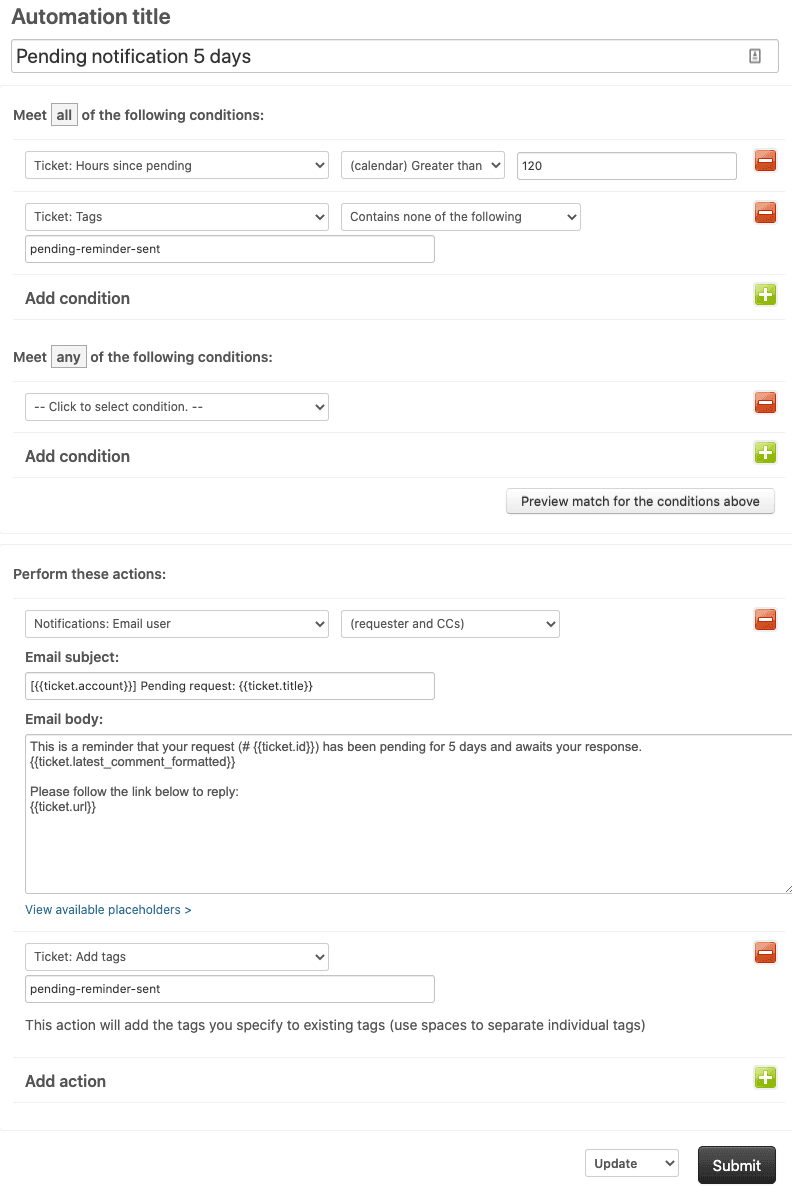
Una cosa más para entender: Zendesk cuenta las horas a partir de la "hora cero". La primera vez que una automatización se ejecuta después de que ocurre un evento cuenta como cero horas. Cada ejecución horaria subsiguiente cuenta como una hora adicional. Entonces, si un ticket se vuelve pendiente a las 9:15 AM y tu automatización se ejecuta a las 9:47 AM (32 minutos después), esa es la hora cero. La siguiente ejecución a las 10:47 AM cuenta como la hora uno.
Condiciones de anulación faltantes o incorrectas
La segunda causa más común de problemas de automatización de Zendesk es la falta de condiciones de anulación. Sin ellas, tu automatización se ejecutará repetidamente en el mismo ticket.
Esto es lo que sucede: las automatizaciones verifican cada hora para ver si se cumplen sus condiciones. Si tienes una automatización que notifica a un gerente cuando "Horas desde abierto mayor que 8", y no tienes una condición de anulación, ese gerente recibe una notificación cada hora hasta que cambia el estado del ticket.
El patrón estándar para prevenir esto usa etiquetas:
- Agrega una condición: "Las etiquetas no contienen ninguna de las siguientes: automation_fired"
- Agrega una acción: "Agregar etiquetas: automation_fired"
Una vez que se agrega la etiqueta, el ticket ya no cumple con las condiciones, por lo que la automatización no se activará nuevamente. Las etiquetas persisten incluso cuando cambia el estado del ticket, lo que las hace más confiables que los anuladores basados en el estado.
Errores comunes a tener en cuenta:
- Olvidar agregar la acción de etiqueta después de verificar su ausencia
- Usar una etiqueta que otra automatización o disparador elimina
- No darse cuenta de que múltiples automatizaciones podrían interferir con las etiquetas de cada una
Para verificar que tu condición de anulación esté funcionando, revisa el registro de eventos del ticket (agrega /events a la URL del ticket) y busca acciones de automatización repetidas.

Otras causas comunes de fallos de automatización
Problemas con el estado del ticket
Los tickets cerrados no pueden ser modificados por las automatizaciones. Esta es una limitación estricta. Si las condiciones de tu automatización coinciden con un ticket cerrado, la automatización simplemente no actuará sobre él. También hay una distinción entre "resuelto" y "cerrado" en Zendesk: los tickets resueltos aún se pueden actualizar, pero los tickets cerrados están bloqueados.
Si estás intentando automatizar acciones en tickets antiguos, asegúrate de que no hayan sido cerrados por la automatización predeterminada de Zendesk (que cierra los tickets resueltos después de 96 horas).
El límite de 1000 tickets
Cada automatización solo puede procesar 1,000 tickets por hora. Si tienes una gran acumulación y más de 1,000 tickets cumplen con tus condiciones, los tickets restantes esperan el siguiente ciclo.
Cómo identificar si este es tu problema:
- Revisa tu historial de revisiones de automatización para ver cuántos tickets se procesaron
- Si constantemente ves exactamente 1,000 tickets procesados, has alcanzado el límite
- Las operaciones grandes deben considerar distribuir el trabajo en múltiples automatizaciones
Errores de lógica de condición (TODAS vs CUALQUIERA)
Zendesk te da dos secciones para las condiciones: "Cumplir TODAS las siguientes condiciones" y "Cumplir CUALQUIERA de estas condiciones". Comprender la lógica es crucial.
TODAS significa Y. Cada condición en esta sección debe ser verdadera.
CUALQUIERA significa O. Al menos una condición en esta sección debe ser verdadera.
Un error común es poner múltiples condiciones de estado en la sección TODAS. Por ejemplo, si tienes "Estado es Nuevo" Y "Estado es Abierto" en TODAS, tu automatización nunca se ejecutará porque un ticket no puede tener dos estados simultáneamente. Estos deberían ir en la sección CUALQUIERA en su lugar.
Orden y conflictos de automatización
Las automatizaciones se ejecutan en el orden en que aparecen en tu lista, y las acciones de una automatización pueden afectar a otra. Considera este escenario:
- Automatización #1: Si el estado es Pendiente mayor que 48 horas, notificar al Asignado
- Automatización #2: Si el estado es Pendiente mayor que 48 horas, cambiar la prioridad a Alta
- Automatización #3: Si la prioridad es Alta, notificar al grupo de Escalación
Cuando estos se ejecutan, la Automatización #1 se activa, luego la #2 se activa y cambia la prioridad. Cuando la Automatización #3 se ejecuta, ve la prioridad Alta y también se activa. Si necesitas que la Automatización #3 NO se active en este caso, deberás ajustar tus condiciones o el orden de la automatización.
Problemas de integración y webhook
Si estás utilizando integraciones de terceros como n8n o GrowthDot, los modos de fallo son diferentes de las automatizaciones nativas de Zendesk.
Un problema común con las integraciones basadas en webhook es que los webhooks de prueba aparecen en Zendesk pero los de producción no. O aparecen una vez y luego desaparecen.
"Tengo un flujo de trabajo que está destinado a activarse cuando se crea una nueva tarea en Zendesk... Cuando estaba creando el flujo de trabajo, hice la prueba 'escuchar eventos' y envié una tarea de prueba a Zendesk que recogió sin problemas. Sin embargo, desde que publiqué el flujo de trabajo, el disparador no ha recogido ninguna tarea de Zendesk." ameliadenormann, Problema de GitHub
Otro usuario confirmó el mismo patrón:
"Tenemos el mismo problema. El webhook de prueba aparece en Zendesk y desaparece después de que termina la prueba, pero el de producción no aparece en absoluto o aparece solo una vez en varios intentos, luego desaparece sin ninguna razón identificable." tornister76, Problema de GitHub
Solución de problemas de webhook:
- Verifica que las suscripciones a eventos estén configuradas correctamente en Zendesk Admin > Webhooks
- Verifica que el webhook esté configurado para activarse en los eventos correctos (por ejemplo, "Usuario de soporte creado" no solo "Etiquetas de usuario de soporte cambiadas")
- Mira los registros de webhook de Zendesk para ver si se están recibiendo solicitudes
- Para n8n específicamente, asegúrate de estar utilizando la URL de webhook correcta para producción (no la URL de prueba)
Proceso de diagnóstico paso a paso
Cuando tu automatización de Zendesk no se está ejecutando, sigue este enfoque sistemático:
Paso 1: Verifica que las condiciones realmente se cumplan en el ticket Abre un ticket que debería haber activado la automatización y verifica cada condición manualmente. ¿Es el estado el que esperas? ¿Ha pasado realmente suficiente tiempo? ¿Hay etiquetas presentes que puedan estar bloqueándolo?
Paso 2: Revisa los eventos del ticket
Agrega /events al final de la URL de tu ticket para ver el historial completo de eventos. Busca "automation" para ver qué automatizaciones se ejecutaron y cuándo. Si tu automatización no aparece aquí, no se ejecutó en absoluto.
Paso 3: Revisa el historial de revisiones de automatización Zendesk mantiene un registro de la actividad de automatización que muestra qué automatizaciones se ejecutaron, cuándo se ejecutaron y cuántos tickets procesaron. Esto ayuda a identificar si la automatización se está ejecutando pero no encuentra tickets coincidentes.
Paso 4: Prueba con un solo ticket Antes de implementar en toda tu cola, crea un ticket de prueba y verifica que la automatización se comporte como se espera. Esto detecta problemas antes de que afecten las interacciones reales con los clientes.
Paso 5: Busca conflictos Busca otras automatizaciones o disparadores que puedan estar modificando los mismos tickets. Las acciones de una automatización podrían estar impidiendo que otra se active.

Prevención: Construyendo automatizaciones que realmente funcionan
La mejor manera de solucionar los problemas de automatización es prevenirlos. Estas son las prácticas que siguen los administradores experimentados de Zendesk:
-
Siempre usa "Mayor que" para las condiciones de tiempo. Nunca uses "Es" a menos que tengas una razón muy específica y comprendas los riesgos.
-
Siempre incluye etiquetas de anulación. El patrón de etiqueta (verificar la ausencia, agregar como acción) evita la ejecución repetida.
-
Documenta tus automatizaciones. Anota qué uso de horario comercial vs horario de calendario, qué hace cada automatización y cualquier dependencia entre las automatizaciones.
-
Prueba a fondo antes de implementar. Usa tickets de prueba y verifica el comportamiento en diferentes escenarios.
-
Monitorea la actividad de automatización regularmente. Revisa el historial de revisiones periódicamente para detectar problemas antes de que se conviertan en problemas.
Cuándo considerar una alternativa a las automatizaciones de Zendesk
Las automatizaciones basadas en reglas de Zendesk funcionan bien para acciones sencillas basadas en el tiempo, pero tienen limitaciones. Es posible que necesites algo más sofisticado si:
- Constantemente estás alcanzando el límite de 1,000 tickets
- Tu lógica de enrutamiento es demasiado compleja para las reglas simples SI/ENTONCES
- Necesitas una priorización inteligente basada en el contenido del ticket, no solo en los metadatos
- Quieres reducir el etiquetado y la categorización manual de tickets
Aquí es donde entran las alternativas impulsadas por IA. En eesel AI, abordamos la automatización del soporte de manera diferente. En lugar de reglas rígidas que se rompen cuando aparecen casos extremos, nuestro Agente de IA aprende de tus tickets pasados y del centro de ayuda para tomar decisiones de enrutamiento inteligentes.

Así es como funciona: eesel AI lee los tickets entrantes y los enruta al equipo correcto en función de lo que el cliente realmente necesita. Puede identificar la urgencia, el sentimiento y la intención de formas que las automatizaciones basadas en reglas simplemente no pueden. Luego, tus automatizaciones de Zendesk basadas en el tiempo manejan los seguimientos y las escalaciones de acuerdo con tu horario.
También ofrecemos AI Triage que funciona junto con Zendesk para etiquetar, enrutar y priorizar automáticamente los tickets incluso antes de que tus automatizaciones los vean. El resultado es un flujo de trabajo donde los tickets llegan a las personas adecuadas más rápido, y tus automatizaciones manejan el tiempo en lugar de la toma de decisiones.

Si te encuentras luchando contra el sistema de automatización de Zendesk más que beneficiándote de él, podría ser el momento de explorar lo que la IA puede hacer. Puedes ver cómo eesel AI se integra con Zendesk y probarlo en tus propios tickets para ver la diferencia.


Preguntas Frecuentes
Share this article

Article by
Stevia Putri
Stevia Putri is a marketing generalist at eesel AI, where she helps turn powerful AI tools into stories that resonate. She’s driven by curiosity, clarity, and the human side of technology.


