Cómo reactivar una cuenta de Zendesk suspendida: Guía completa

Stevia Putri
Última edición March 2, 2026
Encontrar su cuenta de Zendesk suspendida puede detener sus operaciones de soporte por completo. Pero aquí está la cuestión: "suspensión" en Zendesk puede significar tres cosas muy diferentes, y cada una tiene su propia solución. Podría estar lidiando con un problema de facturación que bloqueó a toda su organización, un administrador que suspendió a un usuario problemático o correos electrónicos que quedaron atrapados en los filtros de spam.
Esta guía lo guía a través de los tres escenarios. Cubriremos cómo reactivar una cuenta de Zendesk suspendida debido a problemas de pago, reactivar usuarios individuales y recuperar tickets suspendidos antes de que desaparezcan para siempre. Analicemos esto para que pueda volver a ayudar a sus clientes.
Cómo reactivar una cuenta de Zendesk suspendida (facturación)
Si su cuenta está suspendida debido a problemas de pago, debe actuar rápido. Cada minuto que su mesa de ayuda está inactiva es un minuto en que los clientes no pueden obtener soporte.
Paso 1: Inicie sesión como propietario de la cuenta
Solo el propietario de la cuenta puede actualizar la información de facturación y reactivar la cuenta. Si no es el propietario, encuéntrelo de inmediato.
Si no puede iniciar sesión en absoluto, es posible que su cuenta esté cancelada en lugar de solo suspendida. En ese caso, vaya a la sección sobre cómo ponerse en contacto con el soporte de Zendesk.
Paso 2: Actualice su método de pago
Una vez que haya iniciado sesión como propietario de la cuenta:
- Vaya a Centro de administración > Cuenta > Facturación
- Revise su método de pago actual
- Agregue una nueva tarjeta o actualice la existente con la información actual
- Verifique que la dirección de facturación coincida con la que su banco tiene registrada
- Guarde sus cambios
Asegúrese de que el método de pago sea válido y tenga crédito disponible. Zendesk intentará cobrarlo de inmediato.
Paso 3: Espere la reactivación automática
Aquí están las buenas noticias: no necesita hacer nada más. Una vez que actualice su información de pago:
- La pasarela de pago de Zendesk intenta automáticamente recargar su cuenta
- Una vez que el pago se realiza correctamente, recibirá un correo electrónico de confirmación
- Su cuenta normalmente se reactiva en cuestión de minutos a unas pocas horas
Revise su correo electrónico para ver la confirmación y luego intente acceder a su cuenta de Zendesk nuevamente.
Cuándo ponerse en contacto con el soporte de Zendesk
A veces, actualizar el pago no resuelve el problema. Póngase en contacto con el Soporte al cliente de Zendesk si:
- Su cuenta está cancelada (no puede iniciar sesión en absoluto)
- Ha actualizado el pago pero la cuenta no se ha reactivado después de 24 horas
- Tiene disputas de facturación o necesita hablar sobre los cargos
- Hay problemas técnicos que le impiden acceder a la configuración de facturación
El propietario de la cuenta debe ser quien se ponga en contacto con el soporte. Deberán verificar su identidad y la propiedad de la cuenta.
Cómo reactivar usuarios finales en Zendesk
Si necesita reactivar a un usuario, tiene dos opciones según la cantidad de usuarios con los que esté tratando.
Desde el perfil del usuario
Esto funciona mejor para reactivaciones únicas:
- En el Soporte de Zendesk, haga clic en el icono de Búsqueda
- Escriba el nombre o el correo electrónico del usuario para encontrarlo
- Haga clic en su perfil para abrirlo
- Busque el botón Reactivar en la esquina superior izquierda
- Haga clic en él para restaurar inmediatamente su acceso
El usuario puede iniciar sesión nuevamente de inmediato. Puede haber una breve demora antes de que puedan interactuar con los tickets normalmente.
Desde la lista de usuarios suspendidos
Para administrar varios usuarios suspendidos:
- Haga clic en el icono de Clientes en la barra lateral izquierda
- Seleccione Usuarios suspendidos en el submenú
- Encuentre el usuario que desea reactivar
- Haga clic en el menú Opciones junto a su nombre
- Seleccione Reactivar
También puede reactivar usuarios en masa seleccionando varias casillas de verificación y utilizando las opciones de la barra de herramientas.
Comprender los permisos
No todos pueden suspender o reactivar usuarios. Aquí está quién tiene acceso:
En los planes que no son Enterprise:
- Los administradores pueden suspender/reactivar usuarios
- Los agentes necesitan un permiso explícito para suspender usuarios (configurado en su rol)
En los planes Enterprise:
- Los administradores pueden asignar roles personalizados con permisos de suspensión/reactivación
- Puede controlar de forma granular quién tiene esta capacidad
Si no puede ver las opciones de suspender o reactivar, su rol no tiene permiso. Póngase en contacto con su administrador de Zendesk para solicitar acceso o pídale que reactive al usuario.
Cómo recuperar tickets suspendidos
La vista de tickets suspendidos es donde a veces se atascan los correos electrónicos legítimos. Con una ventana de eliminación de 14 días, es esencial revisar esta cola con regularidad.
Acceder a la vista de tickets suspendidos
Para ver los tickets suspendidos:
- En el Soporte de Zendesk, haga clic en Vistas en la barra lateral izquierda
- Desplácese hacia abajo para encontrar Tickets suspendidos en la parte inferior de la lista
- Haga clic para abrir la vista
Requisitos de permiso:
- En los planes que no son Enterprise, necesita permiso para ver todos los tickets
- En los planes Enterprise, necesita un rol personalizado con permiso explícito para ver, recuperar y eliminar tickets suspendidos
- Los agentes con permiso de "Reproducir solo vistas" no pueden acceder a esta vista
Nota importante: los agentes que pueden acceder a los tickets suspendidos también pueden eliminar cualquier ticket en esa vista, incluso si no tienen derechos generales de eliminación de tickets en otros lugares.
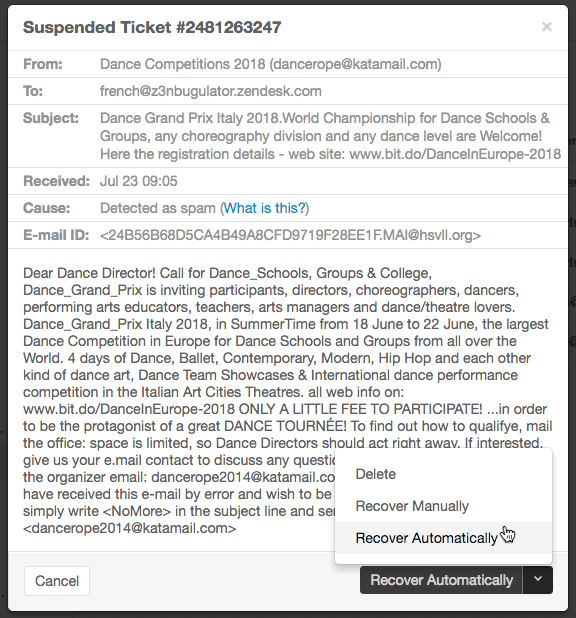
Recuperación automática
Para los tickets que está seguro de que son legítimos:
- Haga clic en Recuperar automáticamente en el ticket
- El ticket suspendido se convierte inmediatamente en un ticket normal con estado "Nuevo"
- Aparece sin asignar en sus vistas estándar
Use esto cuando el ticket parezca legítimo y no necesite ningún cambio de propiedad antes de ingresar a su cola.
Recuperación manual
A veces, la recuperación automática falla o necesita modificar el ticket antes de crearlo:
- Haga clic en la flecha junto a "Recuperar automáticamente"
- Seleccione Recuperar manualmente
- El ticket se abre en el editor como si aún no se hubiera enviado
- Modifique las propiedades según sea necesario
- Envíe para crear el ticket
Limitación importante: La recuperación manual crea una copia de texto sin formato. No obtendrá el formato HTML completo ni los archivos adjuntos del correo electrónico original. El ticket suspendido original permanece en la vista suspendida incluso después de la recuperación manual.
Recuperación masiva
Cuando tiene varios tickets legítimos para recuperar:
- Seleccione los tickets usando las casillas de verificación de la izquierda
- Haga clic en la casilla de verificación del encabezado para seleccionar todos los tickets visibles
- Aparece una barra de herramientas en la parte inferior de la lista
- Haga clic en Recuperar para restaurar todos los tickets seleccionados a la vez
Los tickets recuperados tendrán el estado "Nuevo" y aparecerán sin asignar en sus vistas estándar.
Prevenir futuras suspensiones
Reactivar cuentas y recuperar tickets es reactivo. Aquí le mostramos cómo ser proactivo.
Para la suspensión de la cuenta
- Configure pagos automáticos para que nunca se pierda un ciclo de facturación
- Mantenga los métodos de pago de respaldo en el archivo
- Supervise los correos electrónicos de notificación de facturación de Zendesk
- Actualice la información de pago de inmediato cuando las tarjetas caduquen
- Designe varios contactos de facturación para que no se pierdan las notificaciones
Para la suspensión del usuario
- Cree políticas claras sobre cuándo se suspende a los usuarios
- Documente el motivo cada vez que suspenda a alguien
- Revise su lista de usuarios suspendidos mensualmente
- Reactive a los usuarios de inmediato cuando se resuelvan los problemas
Para los tickets suspendidos
- Configure listas de permitidos para dominios y direcciones de correo electrónico de confianza (Centro de administración > Personas > Usuarios finales)
- Corrija las configuraciones del formulario de contacto (asegúrese de que los formularios no se envíen desde su dirección de soporte)
- Configure la autenticación DMARC para su dominio
- Establezca un programa de revisión semanal para la vista de tickets suspendidos
- Configure notificaciones de tickets suspendidos para que nunca se pierda la ventana de 14 días
Cuándo escalar al soporte de Zendesk
Algunas situaciones requieren el equipo de ayuda de Zendesk. Aquí es cuando debe comunicarse.
Cuenta cancelada vs. suspendida
Si su cuenta está suspendida, generalmente aún puede iniciar sesión y corregir la facturación. Si está cancelada, no puede iniciar sesión en absoluto. Las cuentas canceladas requieren que se ponga en contacto con el Soporte al cliente de Zendesk para reactivarla.
Necesidades de recuperación de datos
Si su cuenta fue cancelada, tiene una ventana de 90 días para reactivarla antes de que comience la eliminación de datos. Después de 90 días, comienza el proceso de eliminación automatizado y sus datos desaparecen permanentemente. Si está dentro de esa ventana y necesita sus datos, póngase en contacto con el soporte de inmediato.
Disputas de facturación
Si cree que los cargos son incorrectos o necesita hablar sobre los ajustes de facturación, el propietario de la cuenta debe ponerse en contacto directamente con el soporte de Zendesk.
Problemas técnicos
Si ha actualizado el pago pero la cuenta no se ha reactivado, o si está recibiendo errores al intentar reactivar usuarios o recuperar tickets, es hora de ponerse en contacto con el soporte.
Reducir los problemas de suspensión con la automatización de la IA
La revisión manual de los tickets suspendidos es necesaria pero requiere mucho tiempo. Cada minuto que su equipo dedica a verificar si hay falsos positivos es un minuto que no dedica a ayudar a los clientes.
Aquí es donde la clasificación impulsada por la IA marca una diferencia real. En lugar de depender únicamente de filtros basados en reglas que suspenden primero y hacen preguntas después, eesel AI analiza el contenido, el contexto y los patrones de los tickets para tomar decisiones de enrutamiento inteligentes.

Nuestra IA puede:
- Detectar spam con mayor precisión que los filtros de palabras clave
- Enrutar tickets según la intención y la urgencia
- Identificar y priorizar los mensajes de clientes VIP
- Aprender de las correcciones de su equipo para mejorar con el tiempo
Para los equipos que utilizan Zendesk, eesel AI se integra directamente en su flujo de trabajo. Aprendemos de sus tickets anteriores, artículos del centro de ayuda y respuestas de los agentes para comprender el contexto de su negocio. Comienza con borradores de respuestas de IA para su revisión, luego sube de nivel a la automatización completa a medida que la IA demuestra su valía.
¿El resultado? Menos tickets legítimos atrapados en estado suspendido, menos tiempo de revisión manual y respuestas más rápidas a sus clientes. Los equipos que utilizan nuestra clasificación inteligente suelen ver reducciones significativas en el volumen de tickets que requieren una revisión manual de la cola suspendida.
Comience a administrar las suspensiones de Zendesk de manera proactiva
Las suspensiones de Zendesk, ya sea a nivel de cuenta, usuario o ticket, pueden interrumpir sus operaciones de atención al cliente. La clave es saber con qué tipo está lidiando y actuar rápidamente:
- Suspensión de la cuenta: Actualice la facturación como propietario de la cuenta o póngase en contacto con el soporte si se cancela
- Suspensión del usuario: Reactive desde el perfil del usuario o la lista de usuarios suspendidos
- Tickets suspendidos: Recupere antes de que se cierre la ventana de eliminación de 14 días
La prevención siempre es mejor que la reacción. Configure pagos automáticos, configure listas de permitidos y establezca programas de revisión regulares para minimizar las interrupciones.
¿Desea reducir el tiempo que su equipo dedica a la revisión manual de tickets? Pruebe eesel AI y vea cómo la clasificación inteligente puede mantener los tickets legítimos fuera de su cola suspendida mientras mantiene una sólida protección contra el spam.


Preguntas frecuentes
Share this article

Article by
Stevia Putri
Stevia Putri is a marketing generalist at eesel AI, where she helps turn powerful AI tools into stories that resonate. She’s driven by curiosity, clarity, and the human side of technology.
