Cómo configurar los ajustes de la cuenta de Zendesk para las etiquetas: Una guía completa

Stevia Putri
Última edición March 2, 2026
Las etiquetas son el tejido conectivo de una instancia de Zendesk bien organizada. Impulsan sus automatizaciones, dirigen sus informes y garantizan que los tickets lleguen a los agentes correctos. Pero antes de que todo eso funcione, debe configurar los ajustes de cuenta correctos.
Esta guía lo guía a través de los ajustes esenciales de la cuenta de Zendesk para las etiquetas. Ya sea que esté configurando una nueva instancia o auditando una existente, aprenderá cómo habilitar las funciones de etiquetado que necesita, administrar los permisos y evitar los errores comunes que conducen al caos de las etiquetas.
Si busca reducir el trabajo manual de la gestión de etiquetas por completo, herramientas como eesel AI pueden analizar sus tickets y aplicar etiquetas automáticamente sin la sobrecarga de configuración. Pero comencemos por configurar correctamente sus etiquetas de Zendesk.
Lo que necesitará antes de configurar los ajustes de las etiquetas
Antes de sumergirse en los ajustes, asegúrese de tener:
- Acceso de administrador a su cuenta de Zendesk. Solo los administradores pueden modificar los ajustes de etiquetas a nivel de cuenta.
- Una estrategia básica de etiquetado. Sepa lo que quiere rastrear (tipos de problemas, prioridades, niveles de clientes) antes de habilitar las funciones.
- Una lista de etiquetas borrador. No necesita que cada etiqueta esté finalizada, pero tener un conjunto inicial ayuda a probar su configuración.
- Familiaridad con el Centro de administración (Admin Center). Navegará a través de varias secciones.
Paso 1: Habilitar el etiquetado de usuarios y organizaciones
De forma predeterminada, Zendesk solo permite etiquetas en los tickets. Para etiquetar usuarios y organizaciones (que luego pueden aplicar automáticamente esas etiquetas a los tickets), primero debe habilitar esta función.
Aquí le mostramos cómo hacerlo:
- Navegue a Centro de administración (Admin Center) > Personas (People) > Configuración (Configuration) > Usuarios finales (End users)
- Encuentre la sección Etiquetas en usuarios y organizaciones (Tags on users and organizations)
- Cambie el ajuste a Habilitado (Enabled)
- Haga clic en Guardar pestaña (Save Tab)
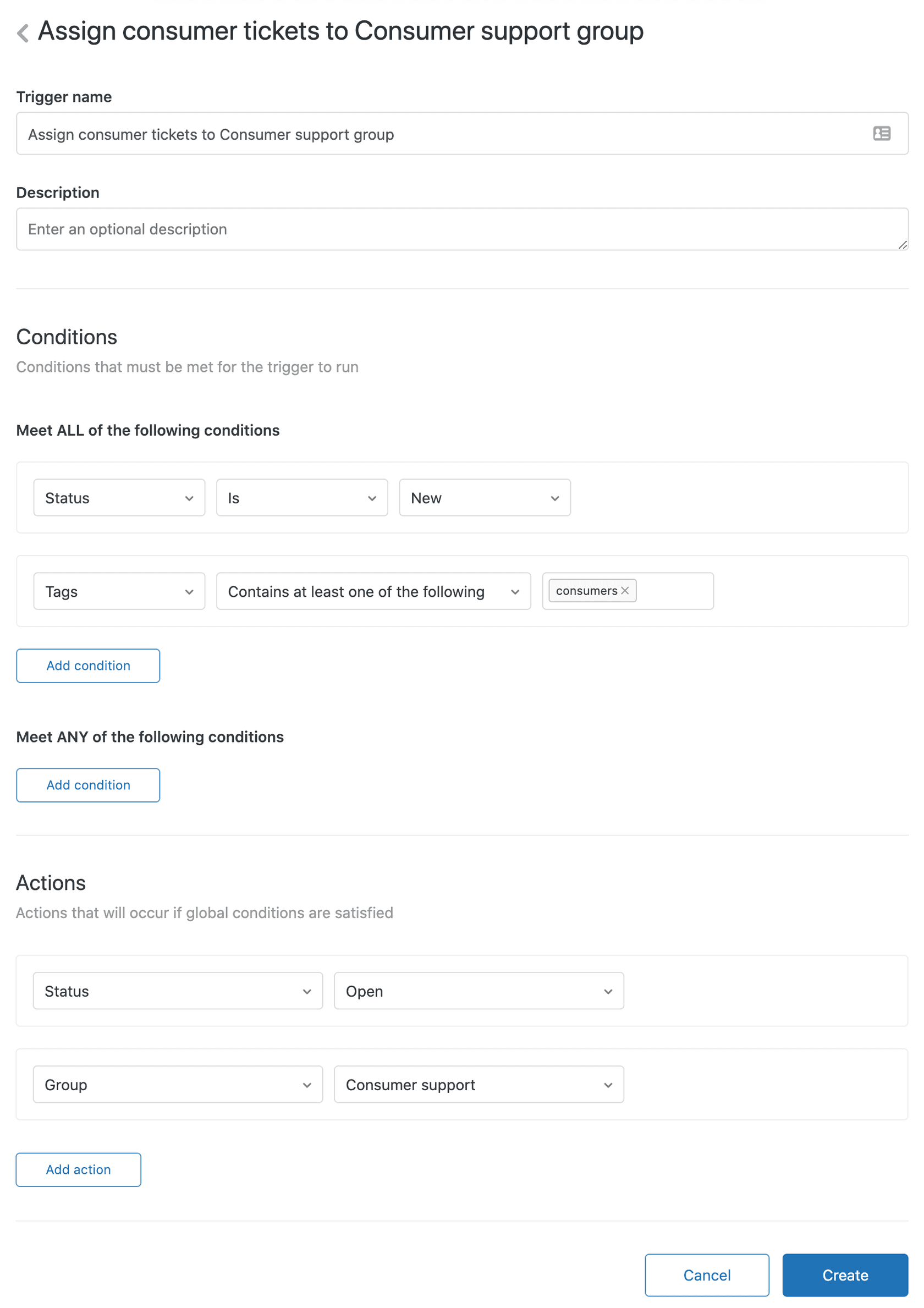
Una vez habilitado, puede agregar etiquetas a los perfiles de usuario y los perfiles de organización. Estas etiquetas fluyen automáticamente a los tickets: cuando un usuario envía un ticket, sus etiquetas de usuario y las etiquetas de su organización se agregan a ese ticket. Esto es poderoso para el enrutamiento (enviar automáticamente los tickets de clientes VIP a una cola de prioridad) y los informes (rastrear los tickets por tipo de cuenta o industria).
Importante: Las etiquetas solo se agregan cuando se crean los tickets, no cuando se actualizan. Además, habilitar este ajuste no agrega etiquetas retroactivamente a los tickets existentes. Solo afecta a los nuevos tickets en el futuro.
Fuente: Ayuda de Zendesk - Agregar etiquetas a usuarios y organizaciones
Paso 2: Configurar el etiquetado automático de tickets
Zendesk puede sugerir o aplicar automáticamente etiquetas a los tickets utilizando el aprendizaje automático (machine learning). Esta función analiza el contenido de su ticket y lo compara con los patrones de sus tickets etiquetados anteriormente.
Para configurar el etiquetado automático:
- Vaya a Centro de administración (Admin Center) > Objetos y reglas (Objects and rules) > Etiquetas (Tags)
- Busque la sección Etiquetado automático (Automatic tagging)
- Active o desactive la función según sea necesario
- Si está habilitado, ajuste el umbral de confianza para controlar la agresividad con la que se aplican las etiquetas
Requisitos para el etiquetado automático:
| Requisito | Detalles |
|---|---|
| Nivel de plan | Zendesk Suite Growth, Professional, Enterprise; o Legacy Enterprise |
| Datos mínimos | Más de 10,000 tickets etiquetados previamente para que el modelo ML aprenda |
| Idioma | Funciona mejor con tickets en inglés |
Los agentes pueden ver y eliminar las etiquetas aplicadas automáticamente, por lo que no está bloqueado en las sugerencias del sistema. Sin embargo, si el volumen de sus tickets es bajo o su etiquetado ha sido inconsistente, el etiquetado automático puede no ser lo suficientemente preciso como para ser útil. En esos casos, el etiquetado manual o las reglas de negocio (disparadores y automatizaciones) podrían funcionar mejor.
Fuente: Ayuda de Zendesk - Habilitar y deshabilitar etiquetas de ticket
Paso 3: Configurar los permisos de etiquetado de tickets
No todos en su cuenta de Zendesk deben tener el mismo nivel de control de etiquetas. Aquí le mostramos cómo se dividen los permisos:
- Los administradores pueden agregar etiquetas a tickets, usuarios, organizaciones y perfiles de agentes
- Los agentes pueden agregar etiquetas a tickets y perfiles de usuarios finales (pero no a los perfiles de otros agentes)
- Los usuarios finales no pueden agregar etiquetas (se aplican automáticamente o por los agentes)
Mejor práctica: Considere restringir la creación de etiquetas para evitar la "proliferación de etiquetas". Si cada agente puede crear nuevas etiquetas sobre la marcha, terminará con duplicados como reembolso, reembolsos y solicitud-de-reembolso. En su lugar, mantenga una lista de etiquetas controlada y capacite a los agentes para que usen las etiquetas existentes.
Puede administrar los permisos de etiquetas a través de roles de agente personalizados en los planes Enterprise. Para otros planes, es todo o nada según la distinción agente/administrador.
Paso 4: Administrar su lista de etiquetas
Con el tiempo, su lista de etiquetas crecerá. Algunas etiquetas se vuelven obsoletas. Otros se crean por accidente. El mantenimiento regular mantiene su sistema de etiquetado útil.
Para administrar sus etiquetas:
- Navegue a Centro de administración (Admin Center) > Objetos y reglas (Objects and rules) > Etiquetas (Tags)
- Revise la lista completa de etiquetas utilizadas en su cuenta
- Use la búsqueda y los filtros para encontrar etiquetas específicas
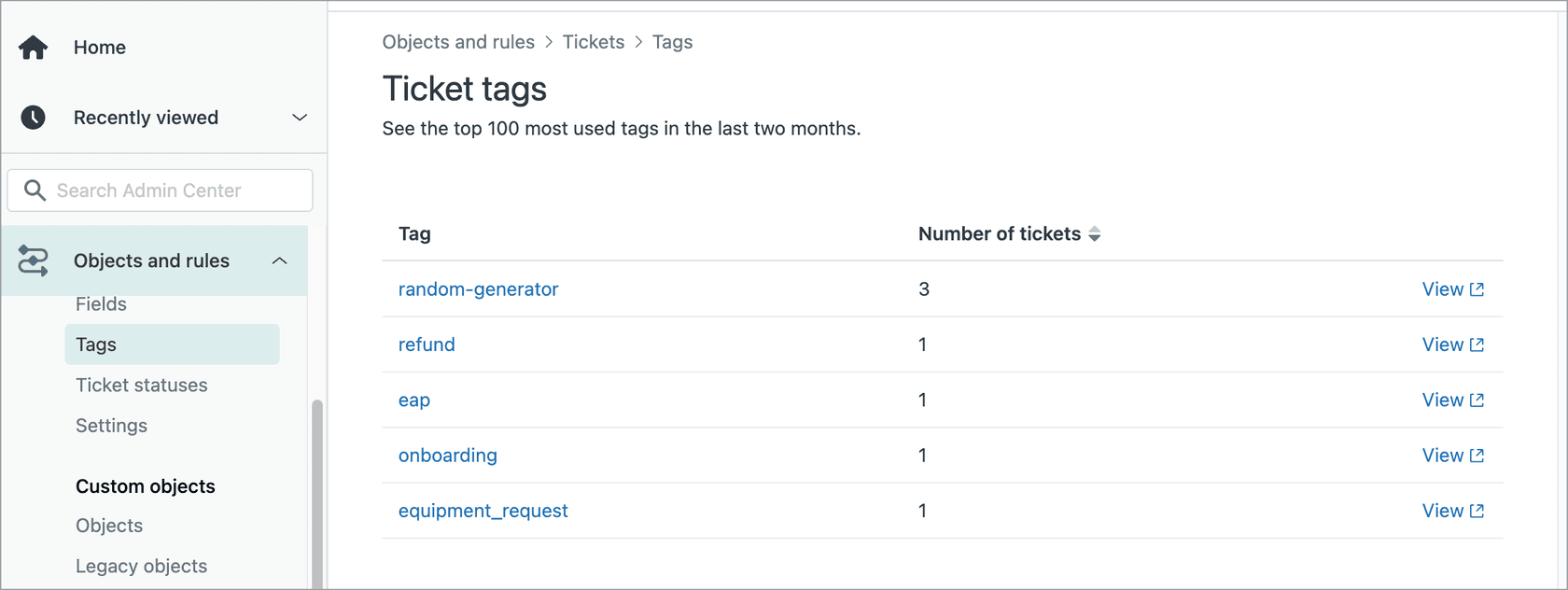
Acciones de gestión disponibles:
- Cambiar el nombre de las etiquetas: Actualiza el nombre de la etiqueta en todos los tickets (úselo con precaución si tiene reglas de negocio que hacen referencia al nombre anterior)
- Eliminar etiquetas: Elimina la etiqueta de su cuenta por completo
- Fusionar etiquetas: Combina dos etiquetas en una, útil para consolidar duplicados
Mejores prácticas de limpieza de etiquetas:
- Revise su lista de etiquetas trimestralmente
- Elimine las etiquetas con cero uso que ya no sean relevantes
- Fusione duplicados obvios (decida entre
soporte-técnicovssoporte-tecnicoy estandarice) - Documente cualquier cambio de nombre de etiqueta en su wiki interna para que su equipo sepa qué cambió
Fuente: Ayuda de Zendesk - Administrar etiquetas de ticket
Comprender los tres tipos de etiquetas en Zendesk
Zendesk tiene tres tipos distintos de etiquetas, cada uno con diferentes propósitos. Comprender cómo interactúan le ayuda a diseñar una mejor estrategia de etiquetado.
Etiquetas de ticket
El tipo más común. Se aplica directamente a tickets individuales para:
- Categorización de problemas (
error,solicitud-de-función,problema-de-facturación) - Enrutamiento (disparadores que asignan según las etiquetas)
- Seguimiento del estado (
escalado,pendiente-del-proveedor)
Etiquetas de usuario
Se aplica a los perfiles de los clientes. Estos aparecen automáticamente en los tickets de esos usuarios. Úselos para:
- Estado VIP (
vip,cliente-empresarial) - Nivel de cliente (
nivel-1,nivel-2,nivel-3) - Preferencia de idioma (
habla-hispana,habla-francesa) - Acceso al producto (
probador-beta,acceso-anticipado)
Etiquetas de organización
Se aplica a los perfiles de empresa/organización. Todos los usuarios de esa organización heredan estas etiquetas. Úselos para:
- Tipo de cuenta (
cuenta-empresarial,cuenta-de-inicio) - Industria (
saas,comercio-electrónico,atención-médica) - Región (
emea,apac,américa-del-norte) - Nivel de SLA (
sla-platino,sla-oro)
Cómo se combinan
Cuando se crea un ticket, hereda tanto las etiquetas de usuario del solicitante COMO las etiquetas de su organización. Por lo tanto, un ticket de un usuario VIP en una empresa SaaS empresarial podría tener automáticamente las etiquetas: vip, cliente-empresarial, cuenta-empresarial, saas, sla-platino.
Esta herencia ocurre solo en la creación del ticket. Cambiar las etiquetas de un usuario más tarde no actualiza sus tickets existentes.
Fuente: Ayuda de Zendesk - Acerca de las etiquetas
Mejores prácticas para la gestión de etiquetas de Zendesk
Configurar correctamente los ajustes de la cuenta es solo el comienzo. Aquí hay prácticas que mantienen su sistema de etiquetado eficaz:
-
Establezca una convención de nomenclatura. Use minúsculas con guiones (
soporte-técnico, noSoporte Técnicoosoporte_técnico). La coherencia hace que las etiquetas sean más fáciles de recordar y buscar. -
Cree un documento de taxonomía de etiquetas. Escriba qué etiquetas usa, qué significan y cuándo aplicarlas. Comparta esto con su equipo.
-
Realice auditorías de etiquetas periódicas. Las revisiones trimestrales detectan duplicados, etiquetas obsoletas y uso inconsistente antes de que se conviertan en problemas.
-
Evite la proliferación de etiquetas. Elimine las etiquetas que ya no necesite. Una lista de etiquetas con 500 entradas donde 300 no se usan hace que sea más difícil para los agentes encontrar la etiqueta correcta.
-
Use etiquetas de manera coherente en las reglas de negocio. Si tiene un disparador para clientes
vip, asegúrese de que ese sea el nombre exacto de la etiqueta que se usa en todas partes (noVIPocliente-vipen algunos lugares). -
Capacite a sus agentes. Incluso con ajustes perfectos, las etiquetas solo funcionan si su equipo las usa correctamente. Incluya el uso de etiquetas en la incorporación.
-
Considere alternativas de automatización. Si la gestión manual de etiquetas le resulta abrumadora, eesel AI puede analizar el contenido de los tickets y aplicar las etiquetas apropiadas automáticamente, aprendiendo de sus tickets existentes sin necesidad de configurar reglas manualmente.
Errores comunes de configuración de etiquetas que debe evitar
Incluso los administradores experimentados a veces pasan por alto estos errores:
Habilitar etiquetas de usuario/organización sin una estrategia. La función es poderosa, pero si no sabe con qué etiquetará a los usuarios o por qué, terminará con datos inconsistentes.
Dejar que los agentes creen etiquetas libremente. Esto conduce a duplicados y confusión. Restrinja la creación de etiquetas a los administradores, o al menos mantenga un estándar documentado que los agentes deben seguir.
No documentar su estructura de etiquetas. Seis meses después, nadie recuerda por qué existe prioridad-urgente junto con urgente-prioridad. Anótelo.
Ignorar el etiquetado automático después de habilitarlo. Si activa el etiquetado automático, verifique su precisión periódicamente. Las etiquetas automáticas incorrectas son peores que ninguna etiqueta.
Mezclar tipos de etiquetas sin comprender la herencia. Recuerde que las etiquetas de usuario y organización fluyen a los tickets. No cree etiquetas de ticket que dupliquen lo que las etiquetas de usuario ya rastrean.
Olvidarse de limpiar las etiquetas no utilizadas. ¿Esa etiqueta de campaña única de hace 18 meses? Todavía está en su lista, saturando los resultados de búsqueda.
Usar etiquetas de manera efectiva en su flujo de trabajo de soporte
Una vez que los ajustes de su cuenta estén configurados, las etiquetas se convierten en la base de flujos de trabajo poderosos:
-
Vistas: Cree vistas de tickets filtradas por etiqueta. Una vista que muestre todos los tickets
escaladosbrinda a los gerentes visibilidad instantánea de los casos problemáticos. -
Disparadores: Cree disparadores que se activen según las condiciones de la etiqueta. Un disparador puede asignar cualquier ticket etiquetado como
disputa-de-facturacióndirectamente a su equipo de finanzas. -
Automatizaciones: Configure automatizaciones basadas en el tiempo. Los tickets etiquetados como
esperando-al-clientedurante 72 horas pueden cerrarse automáticamente con un mensaje cortés. -
Políticas de SLA: Aplique diferentes objetivos de SLA basados en etiquetas. Los tickets
vipobtienen una primera respuesta en 2 horas; los tickets estándar obtienen 8 horas. -
Informes: Use etiquetas en Zendesk Explore para analizar las tendencias de los tickets. ¿Qué tipos de problemas están aumentando? ¿En qué se diferencian los tiempos de resolución según el nivel de cliente?
La configuración adecuada de las etiquetas hace que todo esto sea posible. Cuando sus etiquetas son coherentes y están bien organizadas, las herramientas impulsadas por IA también pueden comprender mejor su negocio. Por ejemplo, eesel AI se conecta a su cuenta de Zendesk y aprende de sus tickets etiquetados para manejar las consultas de rutina automáticamente, enrutando los problemas complejos al equipo correcto según los patrones que reconoce.

Comience a optimizar los ajustes de su cuenta de Zendesk para las etiquetas hoy mismo
Ahora tiene la imagen completa de cómo configurar los ajustes de la cuenta de Zendesk para las etiquetas. Aquí está el resumen rápido:
- Habilite el etiquetado de usuarios y organizaciones si necesita que las etiquetas fluyan de los clientes a los tickets
- Configure el etiquetado automático si tiene suficiente volumen de tickets y desea asistencia de ML
- Configure los permisos apropiados para evitar el caos de etiquetas
- Administre regularmente su lista de etiquetas para mantenerla limpia
Tómese 30 minutos esta semana para auditar su configuración de etiquetas actual. Verifique qué está habilitado, revise su lista de etiquetas en busca de duplicados y asegúrese de que su equipo conozca sus convenciones de nomenclatura.
Si descubre que la gestión manual de etiquetas está consumiendo demasiado tiempo de su equipo, considere cómo las alternativas impulsadas por IA pueden ayudar. eesel AI aprende de sus tickets existentes y del contenido del centro de ayuda para categorizar y enrutar las conversaciones automáticamente, sin necesidad de configurar reglas complejas o mantener listas de etiquetas extensas. Es un enfoque diferente que funciona junto con (o en lugar de) los flujos de trabajo tradicionales basados en etiquetas.
Cualquiera que sea el camino que elija, configurar correctamente los ajustes de su cuenta es la base. Comience allí y cree un sistema de etiquetado que realmente ayude a su equipo a trabajar de manera más inteligente.


Preguntas Frecuentes
Share this article

Article by
Stevia Putri
Stevia Putri is a marketing generalist at eesel AI, where she helps turn powerful AI tools into stories that resonate. She’s driven by curiosity, clarity, and the human side of technology.
